
 14. Juli 2026
 8 Min
8 MinGerätereservierungs-App: Konflikte verhindern und Rückgaben verfolgen
Plane eine Gerätereservierungs-App, die Doppelbuchungen verhindert, Rückgaben und Schäden dokumentiert und fehlerhafte Geräte für die Wartung sperrt.

Mobile Datenerfassung für Außenteams funktioniert am besten, wenn Formulare weniger Taps benötigen, smarte Standardwerte nutzen und auch bei schwachem Empfang weiterarbeiten.
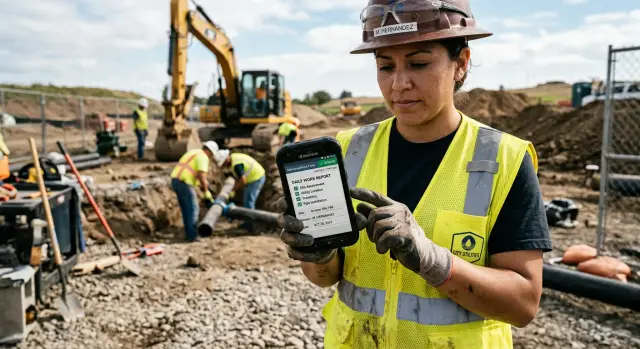
Feld-Datenerfassung muss an belebten, unordentlichen Orten funktionieren. Ein Formular, das auf einem Laptop akzeptabel wirkt, kann auf einem Telefon quälend langsam sein, wenn jemand in einer Lagerreihe steht, draußen im Regen arbeitet oder bei einem Kunden steht, der sofort eine Antwort erwartet.
Kleine Bildschirme sind das erste Problem. Lange Formulare zwingen zur Bildlaufbewegung, zum Suchen des richtigen Feldes und zum ständigen Wechsel zwischen Tastatur und Menüs. Selbst einfache Aufgaben wirken schwer, wenn jede Antwort mehrere Taps braucht.
Tippen ist ein weiterer Schwachpunkt. Feldarbeiter geben Daten oft einhändig ein, bei schlechtem Licht oder in Bewegung. Das erhöht die Fehleranfälligkeit, besonders bei Seriennummern, Adressen, Teilenamen und Notizen. Ein Tippfehler kann später Nacharbeit erzeugen oder den Datensatz unzuverlässig machen.
Wiederholte Eingaben ermüden ebenfalls. Wenn die App bei jedem Besuch dieselben Kunden-, Standort-, Team- oder Geräteangaben verlangt, beschäftigt sich der Mitarbeiter eher mit Verwaltung als mit der eigentlichen Arbeit. Wer zehn Einsätze am Tag macht, sollte nicht zehnmal dieselben Angaben neu eintippen müssen.
Konnektivität verschärft all das. Schwacher Empfang trifft die schlechtesten Momente: Keller, abgelegene Orte, Aufzüge, Fabrikböden und Landstraßen. Wenn ein Formular eine Live-Verbindung zum Speichern oder Laden wichtiger Felder braucht, kann die Arbeit halbiert werden. Diese Frustration wächst schnell, wenn das Team die Informationen ohnehin hat und trotzdem warten oder neu anfangen muss.
Es gibt auch ein Vertrauensproblem. Wenn Menschen die App einmal als langsam, fragil oder leicht zu beschädigen einstufen, meiden sie sie. Sie nutzen Papier, schicken Nachrichten oder füllen die App später aus dem Gedächtnis. Ab diesem Punkt sinkt die Datenqualität und die App wird zu einer zusätzlichen Pflicht.
Gutes Formdesign geht nicht nur darum, Daten zu sammeln. Es geht darum, die richtigen Daten schnell und genau zu erfassen, ohne die Arbeit zu behindern.
Reibungsarme Datenerfassung sollte fast unsichtbar wirken. Ein Techniker, Prüfer oder Zusteller sollte die App öffnen, den nächsten kleinen Schritt erledigen und weitermachen können, ohne viel über das Formular nachzudenken.
Das einfachste Muster ist oft das beste: ein Bildschirm, eine Aufgabe. Wenn jemand die Ankunft bestätigt, sollte dieser Bildschirm nicht gleichzeitig nach verwendeten Teilen, Kundenfeedback und einer Unterschrift fragen. Die Arbeit in kleine Schritte zu zerlegen hält den Bildschirm übersichtlich und reduziert Fehler.
Es hilft auch, Felder nur anzuzeigen, wenn sie relevant sind. Wenn der Mitarbeitende "Austausch von Gerät" wählt, dann zeige Seriennummer und Teileangaben. Wählt er "kein Austausch", bleiben diese Felder versteckt. Der Prozess hinter dem Formular kann weiterhin detailliert sein, aber der Bildschirm bleibt einfach.
Starke mobile Formulare teilen oft einige Merkmale:
Auto-Save ist wichtiger, als viele Teams erwarten. Feldarbeit wird durch Anrufe, Tore, Kunden und Transport unterbrochen. Wenn die App Daten verliert, weil jemand vergessen hat "Speichern" zu tippen, verschwindet das Vertrauen schnell. Besser ist, nach jeder sinnvollen Änderung zu speichern und eine kleine Statusmeldung zu zeigen, damit der Mitarbeitende weiß, dass der Fortschritt gesichert ist.
Stell dir einen Servicetechniker neben einer Maschine vor, dessen eine Hand beschäftigt ist. Er tippt "Angekommen", fügt zwei Fotos hinzu, wählt einen Status und macht weiter. Keine winzigen Buttons, keine zusätzlichen Bestätigungen und keine lange Seite zum Durchscrollen. So sieht gute mobile Datenerfassung in der Praxis aus.
Ein einfacher Test zeigt viel: Kann ein neuer Mitarbeiter eine häufige Aufgabe schnell und mit wenig Schulung erledigen, ohne anzuhalten, um das Formular zu verstehen? Wenn ja, reduziert das Design wahrscheinlich Reibung statt sie zu erzeugen.
Schnelle Formulare beginnen bevor das erste Feld auf dem Bildschirm platziert wird. Beobachte, wie der Einsatz tatsächlich abläuft, und baue die App um diesen Ablauf herum. Ziel ist nicht, alles auf einmal zu erfassen, sondern jemanden dabei zu unterstützen, die Arbeit ohne Kampf mit dem Werkzeug zu beenden.
Die meisten Außeneinsätze folgen einer einfachen Abfolge. Jemand kommt an, bestätigt den Standort oder das Asset, dokumentiert das Problem, führt die Arbeit aus, macht Nachweise oder Notizen, holt ggf. eine Freigabe ein und schließt den Einsatz. Wenn das Formular dieser Reihenfolge folgt, kommen die Leute voran. Springt es hin und her, werden Schritte übersehen, Details vergessen oder Felder frei gelassen, die später korrigiert werden müssen.
Platziere die Pflichtfelder zuerst. Frage, was wirklich nötig ist, um den Einsatz abzuschließen, einen brauchbaren Eintrag zu erzeugen und den nächsten Schritt auszulösen. Alles andere kommt später oder bleibt verborgen, bis es relevant wird.
Das ist besonders wichtig bei rauen Bedingungen. Ein Techniker, der draußen im Regen steht, sollte nicht an seltene Umfragefragen oder Reparaturcodes vorbeiscrollen müssen, nur um eine Aufgabe als erledigt zu markieren.
Gruppiere Felder nach Arbeitsschritt, nicht nach Datenbankstruktur. Bezeichnungen wie "Ankunft", "Arbeit abgeschlossen" und "Kundenfreigabe" sind vor Ort leicht verständlich. Bürobegriffe verlangsamen oft, weil die Mitarbeitenden die Arbeit erst in Systembegriffe übersetzen müssen, bevor sie antworten können.
Seltene Felder sollten draußen bleiben, bis sie gebraucht werden. Meldet jemand ein Sicherheitsproblem, öffne zusätzliche Notiz- und Fotofelder. Wird ein Teil ersetzt, fordere Teilenummer und Garantieinformationen an. Die meisten Einsätze bleiben einfach, und ungewöhnliche Fälle haben trotzdem Platz für Details.
Wenn du den Workflow in einer visuellen Plattform wie AppMaster aufbaust, hilft es, den echten Jobfluss zuerst zu skizzieren und daraus Abschnitte, bedingte Felder und Geschäftslogik zu machen. Das beste Formular fühlt sich wie Teil des Einsatzes an, nicht wie eine zusätzliche Schicht obendrauf.
Gute Standardwerte sparen Zeit, aber nur wenn sie zuverlässig sind. Die sichersten Standardwerte sind Werte, die die App bereits mit hoher Sicherheit kennt: das heutige Datum, die aktuelle Uhrzeit, der zugewiesene Standort, der angemeldete Mitarbeitende oder der Aufgabentyp aus einem geplanten Auftrag.
Eine hilfreiche Regel ist einfach: Vorbefülle nur das, was sehr wahrscheinlich korrekt ist. Kennt die App bereits Kunde, Standort und Aufgabentyp, zeige sie sofort. Das entfernt Taps, ohne Verwirrung zu stiften.
Tippen ist meist der langsamste Teil eines Formulars, also ersetze Freitext, wo immer möglich. Eine Ja/Nein-Frage sollte ein Schalter sein, kein Textfeld. Ein Status kommt besser von einem kurzen Auswahlfeld als aus einem ganzen Satz. Geräteangaben sind oft schneller per Barcode- oder QR-Scan. Nachweis der Arbeit ist häufig besser als Foto statt langer schriftlicher Erklärung.
Auch kleine Wahlhilfen zählen. Öffne ein Zahlenfeld für Messwerte, eine Telefon-Tastatur für Telefonnummern und eine E-Mail-Tastatur für E-Mail-Felder. Diese Details wirken in Design-Reviews klein, summieren sich aber über einen vollen Arbeitstag.
Es kann helfen, die zuletzt sichere Auswahl zu merken. Wenn jemand mehrere ähnliche Prüfungen im selben Gebäude protokolliert, beschleunigt es, die letzte Etage, Fehlerkategorie oder Arbeitsart als Vorschlag bereitzustellen.
Standardwerte dürfen nie stillschweigend schlechte Daten erzeugen. Wenn die vorherige Auswahl beim nächsten Auftrag leicht falsch sein könnte, zeige sie als Vorschlag statt sie automatisch zu setzen. Eine einfache Prüfung ist: Wenn der Mitarbeitende diesen Wert aus Versehen unverändert lässt, schadet das dem Datensatz? Wenn ja, nicht voreinstellen. Standortname, Asset-ID und Fehler-Schwere sollten oft eine zusätzliche Bestätigung verlangen, weil ein falscher Wert Berichte, Abrechnung oder Folgearbeiten verfälschen kann.
Ziel ist nicht, alles zu automatisieren. Ziel ist, die Taps zu entfernen, die dem Mitarbeitenden nicht helfen, eine echte Entscheidung zu treffen.
Viele langsame Formulare entstehen durch Desktop-Gewohnheiten. Sie werden auf großen Bildschirmen gebaut, dort geprüft und erst am Ende auf dem Telefon getestet. Dann werden die Probleme klar: Labels sind zu lang, Buttons zu klein und die häufigste Aktion liegt unter zusätzlichen Feldern begraben.
Teste früh auf einem echten Gerät. Halte es einhändig. Laufe herum. Probiere es draußen. Teste es mit schlechtem Empfang. Was mit einer Maus einfach wirkt, fühlt sich neben einem Fahrzeug, im Flur oder an einer Maschine oft ungeschickt an.
Eine praktische Verbesserung ist, eine häufige Aufgabe von Anfang bis Ende zu messen. Zähle Taps, Bildschirme und wo Menschen zögern. Schneide dann ein oder zwei Schritte weg und teste erneut. Wenn ein Servicetechniker immer denselben Besuchstyp auswählt, eine kurze Notiz macht und ein Foto nimmt, sollten diese Schritte fast sofort gehen.
Außeneinsätze finden selten mit perfektem Empfang statt. Menschen arbeiten in Kellern, Maschinenräumen, auf abgelegenen Straßen und in Gebäuden mit lückenhafter Abdeckung. Funktioniert die App nur online gut, greift das Team auf Papier oder Gedächtnis zurück.
Entscheide zuerst, was ohne Verbindung funktionieren muss. In den meisten Feld-Apps gehört dazu: zugewiesene Jobs öffnen, zentrale Kundendaten sehen, Formulare ausfüllen, Fotos machen, Unterschriften sammeln und Fortschritt speichern. Alles, was die Hauptaufgabe blockiert, wenn die Verbindung wegfällt, ist ein echtes Risiko.
Das sicherste Muster ist, jeden Eintrag zuerst auf dem Gerät zu speichern und später zu synchronisieren. Mitarbeitende müssen darauf vertrauen können, dass ein ausgefülltes Formular noch da ist, wenn die App schließt, der Akku sinkt oder das Netzwerk verschwindet. Schon eine kurze Meldung wie Gespeichert auf diesem Gerät reduziert viel Stress.
Klarer Synchronisierungsstatus ist ebenfalls wichtig. Leute sollten sehen können, ob ein Eintrag lokal gespeichert, wartend, vollständig synchronisiert oder fehlgeschlagen ist und Aufmerksamkeit braucht. Ohne diese Klarheit tippen sie oft wiederholt auf "Absenden", was beim Zurückkommen der Verbindung zu doppelten Einträgen führen kann.
Jeder Datensatz sollte eine eindeutige ID erhalten, die auf dem Gerät erzeugt wird, bevor die Synchronisation beginnt. Dann erkennt der Server bei der Rückkehr, dass es sich um denselben Eintrag handelt und nicht um ein neues. Eine kleine Designentscheidung, die viel Aufräumarbeit erspart.
Fotos und Anhänge brauchen besondere Pflege, weil große Dateien das Synchronisieren langsam und unzuverlässig machen. Skaliere Bilder, wenn volle Auflösung nicht nötig ist, begrenze die Anzahl erforderlicher Uploads und reihe schwere Anhänge im Hintergrund ein, damit das Formular selbst schnell speichert.
Ein guter Test ist simpel: Setze das Telefon in den Flugmodus und führe eine echte Aufgabe durch. Wenn der Mitarbeitende den Job immer noch abschließen, speichern und wissen kann, was als Nächstes passiert, ist die App deutlich näher an dem, was Feldarbeit braucht.
Um 8:10 Uhr fährt ein Techniker vor einem Kundenstandort vor und öffnet den ersten zugewiesenen Auftrag auf seinem Telefon. Die App zeigt bereits Kundenname, Adresse, Telefonnummer, Asset-ID und die Serviceaufgabe. Er muss nicht Nachrichten durchsuchen, eine Adresse neu tippen oder raten, an welcher Maschine er arbeitet.
Auch die Grundlagen sind schon da. Das Datum ist ausgefüllt, der Technikername kommt aus dem Login und der Auftragsstatus startet als "in Arbeit". Diese kleinen Standardwerte sparen sofort Zeit.
Weil der Auftrag mit dem richtigen Asset verknüpft ist, kann sich der Techniker auf die Arbeit konzentrieren. Er trägt einen Messwert in ein Zahlenfeld ein, macht nach der Reparatur ein Foto und wählt den Status aus einer kurzen Liste. Wenn nichts Ungewöhnliches passiert ist, kann er fertig werden, ohne lange Notizen zu schreiben.
Das ist wichtiger, als es klingt. Ein Feldarbeiter trägt vielleicht Handschuhe, steht im schlechten Wetter oder versucht, einen Auftrag zwischen Anrufen zu beenden. Wenn das Formular nur nach den Angaben fragt, die den Nachweis der Arbeit liefern, wirkt es schnell statt lästig.
Stell dir denselben Einsatz in einem Keller mit schlechtem Empfang vor. Messwert, Foto und Status speichern weiterhin auf dem Telefon, sodass der Einsatz nicht stockt. Der Techniker kann zum nächsten Job weitergehen, statt auf einen Ladebalken zu warten oder denselben Upload dreimal zu versuchen.
Später, wenn der Empfang besser ist, synchronisiert der Datensatz im Hintergrund. Das Büro erhält das Update, das Serviceprotokoll ist vollständig und niemand muss dieselben Angaben aus dem Gedächtnis erneut eingeben. Das ist der Standard: weniger Taps, weniger Fehler und ein Formular, das auch ohne Netzwerk weiterarbeitet.
Eine Feld-App kann in einer Demo großartig wirken und trotzdem im Einsatz frustrierend sein. Die meisten Probleme kommen von kleinen Entscheidungen, die zusätzliche Taps, zusätzliches Nachdenken oder Nacharbeit erzeugen.
Ein häufiger Fehler ist, fast jedes Feld verpflichtend zu machen. Das klingt sicher, zwingt aber oft dazu, wenig wertvolle Angaben einzugeben, nur um weiterzukommen. Wenn die Aufgabe ohne Seriennummer, sekundären Kontakt oder optionale Notiz abgeschlossen werden kann, sollten diese Felder das Absenden nicht blockieren.
Ein weiteres Problem ist das zweimalige Abfragen derselben Information. Ist ein Auftrag bereits einer Person zugewiesen, sollte die App nicht verlangen, Kundenname, Adresse oder Auftragsart auf dem nächsten Bildschirm erneut einzugeben.
Späte Fehlerbehandlung verursacht ebenfalls Probleme. Manche Formulare zeigen Fehler erst am Ende an. Dann füllt der Nutzer alles aus, tippt auf Absenden und muss anschließend über mehrere Bildschirme nach dem fehlenden Wert suchen. Besser ist es, einfache Rückmeldungen direkt neben dem betroffenen Feld anzuzeigen.
Die physische Umgebung spielt eine größere Rolle, als viele Teams glauben. Helles Sonnenlicht wäscht kontrastarmen Text aus, Handschuhe machen kleine Buttons schwer bedienbar und Nässe macht Swipe-lastige Interaktionen frustrierend. Gute mobile Formulare nutzen große Bedienelemente, kurze Schritte und Eingabetypen, die zur Arbeit passen.
Ein hilfreicher Test ist, das Formular einem echten Nutzer auf einem echten Telefon zu geben und zu beobachten, wo er pausiert. Wenn er ständig reinzoomt, neu tippt oder fragt, was ein Feld bedeutet, verlangsamt das Formular die echte Arbeit.
Vor dem Rollout teste die App unter denselben Bedingungen, in denen die Leute arbeiten werden: eine Hand beschäftigt, schlechter Empfang, wenig Zeit und keine Geduld für zusätzliche Schritte.
Die beste Abschlussprüfung ist kein Design-Review, sondern ein Aufgaben-Review. Kann jemand den Auftrag an einem normalen Tag schnell und korrekt abschließen?
Eine einfache Testmethode: Gib einem neuen Mitarbeitenden nur die Anweisung, einen Routineeinsatz durchzuführen und abzusenden. Hält er an, um zu fragen, was ein Feld bedeutet, wohin er tippen soll oder ob er etwas überspringen kann, braucht das Formular noch Arbeit.
Ein paar Checks decken den Großteil der Reibung auf:
Wenn es bei einem kurzen Test langsam wirkt, wird es nach zwanzig Einsätzen am Tag noch schlechter erscheinen.
Der beste Weg, Feld-Datenerfassung zu verbessern, ist, kleiner zu starten als man denkt. Wähle einen Aufgabentyp, z. B. einen Serviceeinsatz, eine Inspektion oder eine Lieferkontrolle, und baue ein kurzes Formular nur für diese Aufgabe. Eine schmale erste Version ist leichter zu testen, leichter zu verbessern und wird viel eher genutzt.
Halte das erste Formular auf die wenigen Angaben fokussiert, die bei jedem Einsatz erfasst werden müssen. Ist ein Feld selten nötig, lass es in Version eins weg. Teams übernehmen ein einfaches Tool schneller, wenn es ihnen bei jeder Tour Zeit spart.
Beobachte dann echte Nutzer bei der Arbeit. Büro-Feedback hilft, aber die echten Probleme zeigen sich vor Ort: nasse Hände, grelles Sonnenlicht, schwacher Empfang, hastige Notizen und die Notwendigkeit, eine Aufgabe in Sekunden abzuschließen. Achte genau darauf, wo Menschen pausieren, welche Felder sie überspringen oder falsch eingeben, ob der Ablauf der echten Reihenfolge entspricht und wann Speichern oder Synchronisation Verzögerungen verursacht.
Dann nimm kleine Änderungen schnell vor. Ordne Felder neu, damit sie der Arbeitsreihenfolge folgen. Füge Standardwerte dort hinzu, wo die Antwort meist sicher ist. Ersetze Tipparbeit durch Picker, Toggles, Datumsfelder, Fotos oder Zahlenfelder, wenn das schneller ist.
Wenn der Prozess auch Genehmigungen, Statuswechsel, Übergaben, Backend-Logik oder Verknüpfungen zu anderen Systemen braucht, kann eine No-Code-Plattform wie AppMaster helfen, native mobile Apps, Backend-Services und Workflows mit visuellen Werkzeugen zu bauen, statt alles von Hand zusammenzustecken.
Beginne mit einem Workflow, teste ihn unter realen Bedingungen und verbessere ihn auf Basis dessen, wie Menschen tatsächlich arbeiten.
 What makes a mobile form feel slow in the field?
Mobile Formulare wirken meist langsam, wenn sie zu viel auf einmal verlangen. Lange Bildschirme, viel Tipparbeit, kleine Buttons, doppelte Abfragen und schlechte Verbindung verwandeln einfache Aufgaben in unnötige Arbeit.
How many fields should I show on one screen?Beginne mit einem Bildschirm für einen einzelnen Arbeitsschritt. Wenn jemand Ankunft bestätigt, sollte er das zuerst erledigen können — dann erst zu Notizen, Fotos oder Unterschrift wechseln.
Which values are safe to pre-fill?Fülle nur Werte vor, die die App mit hoher Wahrscheinlichkeit korrekt kennt, z. B. Datum, Uhrzeit, zugewiesener Standort, angemeldeter Mitarbeiter oder der Aufgabentyp aus einem Arbeitsauftrag. Wenn ein falscher Standardwert Schaden anrichten könnte, zeige ihn als Vorschlag, statt ihn automatisch einzufügen.
When should I use text input instead of pickers or scanning?Textfelder nur verwenden, wenn wirklich etwas Neues geschrieben werden muss. Schnellere Eingaben sind besser: Toggles für Ja/Nein, Picker für Status, Ziffernblock für Messwerte und Barcode-/QR-Scanning für Geräteangaben.
How do I stop users from losing work offline?Speichere den Fortschritt auf dem Gerät nach jeder sinnvollen Änderung, nicht nur beim Absenden. Eine klare Meldung wie Gespeichert auf diesem Gerät hilft den Nutzern zu vertrauen, dass ihre Arbeit sicher ist, auch wenn die App schließt oder die Verbindung wegfällt.
What should still work when there is no signal?Die Kernaufgabe muss offline funktionieren. Das heißt meist: zugewiesene Jobs öffnen, wichtige Kundendaten anzeigen, Formulare ausfüllen, Fotos machen, Unterschriften erfassen und alles lokal speichern, bis die Synchronisation möglich ist.
How can I reduce duplicate or wrong entries?Erzeuge auf dem Gerät eine eindeutige ID für jeden Datensatz, bevor die Synchronisation beginnt, und zeige klaren Synchronisierungsstatus. So lassen sich doppelte Einträge vermeiden und Nutzer sehen, ob ein Eintrag lokal, wartend, synchronisiert oder fehlgeschlagen ist.
Should every field be required?Nein. Erfordere nur Felder, die nötig sind, um den Auftrag sicher abzuschließen, einen brauchbaren Eintrag zu erzeugen oder den nächsten Schritt auszulösen. Zu viele Pflichtfelder zwingen Menschen, wenig relevante Angaben einzugeben, nur um weiterzukommen.
How should I test a field form before rollout?Teste auf echten Smartphones unter realen Bedingungen, nicht nur am Desktop. Messe eine Routineaufgabe, beobachte, wo Nutzer zögern, probiere es mit einer Hand und schalte unterwegs den Flugmodus ein, um Offline-Verhalten zu prüfen.
Can I build a field data capture app without coding?Ja. Eine No-Code-Plattform wie AppMaster hilft, mobile App, Backend-Logik und Workflows an einem Ort zu bauen. So fügst du bedingte Felder, Standardwerte und Offline-freundliche Abläufe hinzu, ohne alles selbst zu programmieren.
 14. Juli 20268 Min
 13. Juli 20268 Min
 08. Juli 20268 Min
Experimentieren Sie mit AppMaster mit kostenlosem Plan.
Wenn Sie fertig sind, können Sie das richtige Abonnement auswählen.


