
 14. Juli 2026
 8 Min
8 MinGerätereservierungs-App: Konflikte verhindern und Rückgaben verfolgen
Plane eine Gerätereservierungs-App, die Doppelbuchungen verhindert, Rückgaben und Schäden dokumentiert und fehlerhafte Geräte für die Wartung sperrt.

Lege einen Haushaltsrechnungs‑Kalender an, der Fälligkeiten, Autopay‑Status verfolgt und nur für manuelle Rechnungen E‑Mail‑ oder SMS‑Erinnerungen sendet.
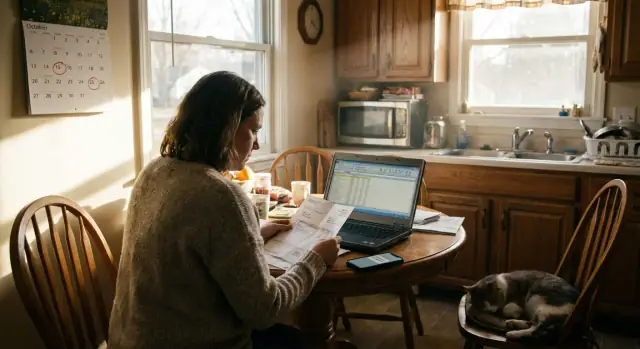
Rechnungen werden selbst von organisierten Menschen verpasst. Das Problem ist selten „ich habe alles vergessen“. Es ist das normale Leben: ein Fälligkeitstermin verschiebt sich, eine Karte läuft ab, eine E‑Mail landet im Spam, oder man nimmt an, etwas sei auf Autopay, obwohl dem nicht so ist.
Ein Rechnungs‑Kalender löst das größte Problem: verstreute Informationen. Wenn Fälligkeiten in verschiedenen Portalen, E‑Mail‑Threads und auf Haftnotizen stehen, ist es schwer sicher zu sein, ob alles erledigt ist. An einem Ort zu sehen, was wann fällig ist, beruhigt – und erleichtert die Planung rund um Gehaltseingänge.
Die wichtigste Unterscheidung ist einfach, wird im Alltag aber leicht verwischt:
Erinnerungen versagen, weil sie versuchen, das falsche Problem zu lösen. Wenn du für alles Alarmmeldungen einstellst, gewöhnst du dich daran, sie zu ignorieren. Nach ein paar Wochen ist dein Telefon eine Wand voller „bald fällig“‑Nachrichten, und die eine manuelle Zahlung, die wirklich Aufmerksamkeit braucht, geht unter.
Erinnerungen werden aus nachvollziehbaren Gründen schnell zum Rauschen: sie kommen zu früh, sie sind über mehrere Kanäle dupliziert, sie passen nicht zu deiner tatsächlichen Zahlungsweise oder sie bleiben aktiv, nachdem eine Rechnung auf Autopay gestellt wurde.
Das Ziel ist simpel: alle Fälligkeiten an einem Ort anzeigen und nur für Rechnungen mit dem Status „manuell“ Erinnerungen schicken. Dann bedeutet jede Erinnerung „tu etwas“, nicht „das existiert“.
Ein Rechnungs‑Kalender funktioniert, wenn jede Rechnung genug Details enthält, um schnell eine Frage zu beantworten: „Muss ich etwas tun, und wann?“ Halte die Felder einheitlich, dann musst du alten E‑Mails nicht nachjagen.
Fang mit den Grundlagen an: ein eindeutiger Rechnungsname (so erkennst du ihn sofort), das Unternehmen und der übliche Betrag. Bei variablen Rechnungen notiere eine Spanne wie „40–90 €“, damit ein höherer Monat nicht gleich nach Notfall aussieht.
Sei konkret, wie bezahlt wird. „Autopay“ vs. „manuell“ deckt die meisten Fälle ab, aber viele Haushalte haben eine dritte Kategorie: Rechnungen, die normalerweise autopay sind, aber manuell werden, wenn eine Karte abläuft oder ein Konto im Rückstand ist. Markiere diese als manchmal manuell, damit deine Erinnerungsregeln die Realität abbilden.
Halte pro Rechnung eine Zeile mit einer kleinen, konsistenten Feldauswahl bereit:
Für Autopay‑Einträge füge zwei „Vertrauenssignale“ hinzu: Datum der letzten erfolgreichen Zahlung und wo du die Bestätigung prüfst (Banktransaktion, E‑Mail‑Beleg oder Anbieter‑Portal). Notiere außerdem, welches Konto belastet wird (Girokonto, Kartenname oder „Gemeinsame Karte“), damit du Probleme wie eine gekündigte Karte erkennst.
Zum Schluss füge Notizen hinzu, die Reibung reduzieren: wo das Login gespeichert ist (nicht das Passwort), eine Support‑Nummer für den Fall eines Anrufs und spezielle Regeln wie „muss von diesem Konto bezahlt werden“ oder „Verspätungsgebühr nach 17 Uhr“.
Beispiel: Wenn deine Stromrechnung autopay ist, aber gelegentlich fehlschlägt, setze sie auf „manchmal manuell“, wähle einen 3‑Tage‑Puffer und notiere „in Bankbewegungen bestätigen“. Du erhältst nur Erinnerungen, wenn wirklich gehandelt werden muss.
Am besten funktioniert das, wenn du zuerst einen fokussierten „Rechnungs‑Sweep“ machst. Nimm dir 30–45 Minuten Zeit, öffne Konto‑ und Kartenabrechnungen und notiere jede wiederkehrende Zahlung.
Beginne mit den großen Kategorien, die die meisten Haushalte haben, und fülle dann die kleineren ein:
Dann füge unregelmäßige, aber vorhersehbare Posten hinzu, die trotz Seltenheit Mahngebühren verursachen können: jährliche Erneuerungen (Kfz‑Zulassung, Mitgliedschaften), vierteljährliche Steuern, Schulgebühren und halbjährliche Versicherungsprämien.
Hilfreich ist auch eine Definition, was als Rechnung gilt und was als Budgetposten:
Erfasse zuletzt die Zuständigkeit, damit Erinnerungen an die richtige Person gehen. Markiere jeden Eintrag als „du“, „Partner“, „Mitbewohner“ oder „gemeinsam“ sowie das zahlende Konto/die Karte. Eine Zeile wie „gemeinsam, bezahlt vom Gemeinschaftskonto, Mitbewohner zahlt manuell“ verhindert das klassische „ich dachte, du hast’s gemacht“‑Problem.
Um die Liste aktuell zu halten, pflege eine Gewohnheit: wenn du einen Dienst beginnst oder kündigst, aktualisiere den Kalender am selben Tag. Zwei Minuten jetzt ersparen späteres Rätselraten über unbekannte Abbuchungen.
Das System funktioniert nur, wenn es zu deinen Gewohnheiten passt. Lebst du in deinem Telefonkalender, baue es darauf auf. Prüfst du eine Tabelle einmal pro Woche, dann mach die Tabelle zur Quelle der Wahrheit. Das beste Tool ist das, das du auch pflegst.
Zwei Setups reichen für die meisten Haushalte:
Ein geteilter Kalender reicht, wenn du nur Sichtbarkeit für Termine brauchst. Er ist nicht ausreichend, wenn du Genehmigungen, Belege oder eine verlässliche „wer hat bezahlt“‑Historie brauchst. In diesem Fall behalte eine Master‑Liste (Tabelle oder Notizen) als Quelle der Wahrheit und nutze den Kalender hauptsächlich für Erinnerungen.
Rechnungen direkt in Google/Apple/Outlook‑Kalender einzutragen ist praktisch, weil Benachrichtigungen neben anderen Terminen erscheinen. Nachteilig ist die Unordnung: wiederkehrende Ereignisse können Termine verdecken, und es ist leicht zu vergessen, ein Ereignis zu bearbeiten, wenn sich ein Fälligkeitsdatum ändert oder eine Rechnung von manuell zu autopay wechselt.
Überlege dir außerdem, wo Erinnerungen herkommen sollen. Kalender‑Alarme sind einfach. E‑Mail‑Regeln funktionieren, wenn du deinen Posteingang zuverlässig prüfst. SMS ist gut für „auf keinen Fall verpassen“, wird aber schnell laut.
Halte die Privatsphäre einfach:
Fange damit an, alles an einem Ort zusammenzuführen. Du willst eine einzige Quelle der Wahrheit, die du sortieren und überfliegen kannst, auch wenn sie als einfache Tabelle beginnt.
Leg eine Tabelle an und füge pro Rechnung eine Zeile hinzu (Miete, Wasser, Streaming, Versicherung, Kreditkarte, Tagesbetreuung). Nimm die Felder auf, die du gewählt hast, plus zwei, die Erinnerungen schlauer machen: Rekurrenz und Zahlungsstatus.
Setze den Zahlungsstatus standardmäßig auf manuell. Das verhindert falsches Vertrauen. Wechsel eine Rechnung erst auf autopay, nachdem du bestätigt hast, dass sie tatsächlich abgebucht wird.
Erstelle aus deiner Tabelle wiederkehrende Kalenderereignisse. Verwende klare Titel (z. B. „Strom – bis 20. zahlen“). Wenn ein Fälligkeitsdatum schwankt (z. B. „letzter Werktag“), wähle ein sicheres, früheres Datum und notiere die Regel in der Beschreibung.
Prüfe vor dem Hinzufügen auf Duplikate. Viele haben bereits „Miete zahlen“ irgendwo im Kalender, und Duplikate erzeugen Lärm.
Eine einfache Erinnerungs‑Konfiguration funktioniert für die meisten so:
Kontrolliere im ersten Monat genau. Wenn du Erinnerungen bekommst, nachdem du bereits bezahlt hast, ist das Timing falsch. Wenn du eine Rechnung verpasst hast, verschärfe die Fälligkeitsregel.
Der einfachste Weg, Erinnerungsmüdigkeit zu vermeiden, ist, nur für Rechnungen mit Status „manuell“ zu alarmieren. Das hält das System ruhig und vertrauenswürdig.
Nutze einen Zeitplan, der zu deiner tatsächlichen Zahlungsweise passt. Ein guter Standard ist 7 Tage vorher (Planungszeit), 2 Tage vorher (Zeit zu handeln) und am Morgen des Fälligkeitstags (letzte Erinnerung). Wenn du dazu neigst, am Wochenende zu zahlen, verschiebe die „2 Tage vorher“‑Erinnerung auf den nächstmöglichen Werktag.
E‑Mail eignet sich, wenn du eine durchsuchbare Aufzeichnung willst oder Zahlungen mit Partnern/Mitbewohnern teilst. Einen Thread pro Rechnung zu behalten (monatlich gleicher Betreff) erleichtert das spätere Finden.
SMS ist für dringende Hinweise am besten. Halte sie kurz und niemals mit sensiblen Daten. Behandle SMS wie eine Türklingel, nicht wie einen Beleg.
Behalte nur das Nötigste in jeder Erinnerung:
Beispiel‑SMS: „Manuelle Rechnung: Wasser (variiert) fällig Di 16. Heute bezahlen."
Um sicher zu bleiben, vermeide Kontonummern, vollständige Adressen und Login‑Hinweise in SMS. Es hilft auch, zu beschränken, wer die Rechnungs‑Liste bearbeiten kann. Eine Person kann Editor sein, alle anderen nur Viewer, damit eine versehentliche Änderung nicht die falschen Erinnerungen ausschaltet.
Autopay ist toll, bis es stillschweigend aufhört zu funktionieren. Die sicherste Art, weniger Erinnerungen zu vertrauen, ist, Autopay mit echten Abbuchungen zu verifizieren, nicht nur mit einer Einstellung „an“. Öffne einmal im Monat dein Konto‑ oder Karten‑Aktivitäten und bestätige, dass die letzte Zahlung wirklich gebucht wurde.
Eine einfache Gewohnheit hilft: Lege eine separate „Autopay‑Prüfung“‑Erinnerung nach deiner geschäftigsten Rechnungswoche an. Diese Erinnerung dient nur der Bestätigung, nicht dem Bezahlen.
Achte auf partielle Autopay‑Einstellungen. Viele Kreditkarten greifen standardmäßig auf Mindestzahlungen zurück, was Mahngebühren vermeidet, aber Zinsen und steigende Salden hinterlässt. Wenn du volle Autopay möchtest, bestätige, dass sie auf „Gesamtsaldo“ (oder deinem bevorzugten festen Betrag) gestellt ist und prüfe das Ergebnis in der Transaktionshistorie.
Autopay schlägt oft fehl, wenn sich etwas ändert: neues Fälligkeitsdatum, Ersatzkarte, neues Bankkonto oder geänderter Tarif. Bei jeder Änderung mache einen kurzen Zwei‑Schritt‑Check: Zahlungsmethode aktualisieren und dann bestätigen, dass der nächste Zyklus korrekt gebucht wurde.
Habe eine klare Regel für fehlgeschlagene Zahlungen, damit nichts unbearbeitet bleibt:
Beispiel: Dein Internet ist auf Autopay, der Anbieter wechselt den Zahlungsdienstleister und die nächste Abbuchung schlägt fehl. Deine „Autopay‑Prüfung“ entdeckt es, du zahlst einmal manuell und beobachtest im folgenden Monat, ob Autopay wieder funktioniert.
Sam und Priya teilen eine Wohnung. Sie teilen Miete und Nebenkosten, behalten aber eigene Kreditkarten und bezahlen diese separat. Sie wollen eine gemeinsame Übersicht über Fälligkeiten, ohne für autopay‑gesicherte Rechnungen pings zu bekommen.
Sie richten einen gemeinsamen Kalender mit einfachen Farbcodes ein: grün für Autopay, orange für manuell und grau für info‑only‑Daten (z. B. Abrechnungsende).
Im ersten Monat haben sie:
Der Kalender zeigt alle Fälligkeiten, aber Erinnerungen werden nur für die orangen Einträge ausgelöst. Autopay‑Rechnungen bleiben sichtbar, damit Probleme entdeckt werden können, generieren aber keine Routine‑Alarme.
Ihr Erinnerungsrhythmus ist konsistent:
Beispiel E‑Mail‑Erinnerung:
Betreff: Miete fällig in 5 Tagen (manuell)
Text: Die Miete ist am 1. Feb fällig. Betrag: 2.100 €. Status: Manuelle Zahlung. Als bezahlt markieren, nachdem du überwiesen hast.
Beispiel SMS‑Erinnerung:
„Erinnerung: Miete (2.100 €) fällig 1. Feb. Manuelle Zahlung. Antworte PAID, nachdem du gezahlt hast."
Zur Jahresmitte verschiebt der Internetanbieter das Fälligkeitsdatum wegen eines Feiertags vom 18. auf den 20. Sam aktualisiert ein einziges Ereignis (und die wiederkehrende Regel, falls es dauerhaft ist). Die nächsten Erinnerungen folgen automatisch dem neuen Datum. Erhöht sich der Betrag, aktualisieren sie das Feld „Betrag“, damit die Erinnerung weiter nützlich bleibt.
Mahngebühren entstehen meist aus banalen Gründen, nicht weil dein System „Features fehlen“. Ein Rechnungs‑Kalender hilft nur, wenn er die tatsächlichen Zahlungsabläufe widerspiegelt: Wochenenden existieren, Banken brauchen Zeit zur Verarbeitung und Autopay kann stillschweigend fehlschlagen.
Ein häufiges Problem ist, eine Rechnung als Autopay zu markieren und die erste erfolgreiche Abbuchung nie zu prüfen. Viele Anbieter verlangen eine erste manuelle Zahlung, eine Bestätigung oder starten Autopay erst im nächsten Zyklus.
Ein weiterer Fehler sind Erinnerungen, die am Fälligkeitstag ausgelöst werden. Das ist oft zu spät. Fällt der Termin auf ein Wochenende oder braucht eine Zahlung 1–3 Werktage, kann eine „heute“‑Erinnerung immer noch zu spät sein.
Fehler, die in fast jedem Haushalt auftauchen:
Eine einfache Abhilfe ist, nach jeder Autopay‑Änderung eine Verifizierungs‑Erinnerung hinzuzufügen und Erinnerungen nur für Rechnungen zu behalten, die als manuell markiert sind. Wenn du das Ganze lieber als leichte App statt Tabelle laufen lassen willst, kannst du mit denselben Feldern (Fälligkeitsdatum, Zahlungsstatus, Besitzer) ein kleines internes Tool auf AppMaster (appmaster.io) bauen und Benachrichtigungen nur senden, wenn eine Rechnung manuell und noch unbezahlt ist.
Dieses System funktioniert, wenn es zur Realität passt. Ziel ist nicht mehr Erinnerungen, sondern weniger Überraschungen.
Behalte eine kurze Routine bei, die du auch in stressigen Wochen durchziehst. Eine schnelle Kontrolle fängt die kleinen Änderungen ab, die meist Mahngebühren verursachen: verschobenes Fälligkeitsdatum, ersetzte Karte, Rechnung, die still auf Autopay ging, oder eine gescheiterte Autopay‑Buchung.
Ein einfacher Wartungsplan:
Zwei Gewohnheiten machen die Liste vertrauenswürdig: Ergebnisse notieren, nicht Absichten („bezahlt am 12. Jan“ ist besser als „am 12. Jan zu bezahlen“), und Notizen für ungewöhnliche Rechnungen führen (starke Schwankungen, Login‑Code nötig, lange Bearbeitungszeiten).
Eine Tabelle oder ein geteilter Kalender reicht für viele Haushalte. Du stößt an Grenzen, wenn du einen klareren Workflow brauchst: zwei Personen zahlen unterschiedliche Rechnungen, Genehmigungen vor größeren Zahlungen, Belege, die gespeichert werden müssen, oder eine verlässliche Historie nach einem hektischen Monat.
Wenn du dich oft fragst „Hat das schon jemand bezahlt?“ oder E‑Mails nach Belegen durchsuchst, lohnt sich eine App. Das Ziel ist nicht schick, sondern Genauigkeit – mit Erinnerungen nur für Rechnungen, die als manuell markiert sind.
Wenn du eine App baust, halte die erste Version klein:
Wenn du ohne zu programmieren bauen willst, kann AppMaster (appmaster.io) eine praktische Option sein, weil es komplette Anwendungen (Backend, Web‑App und native Mobile) ermöglicht. Du kannst Rechnungen und Zahlungen in einer PostgreSQL‑Datenbank modellieren, einen einfachen Statusfluss im visuellen Logik‑Editor anlegen und Benachrichtigungen über eingebaute Messaging‑Integrationen wie E‑Mail/SMS oder Telegram senden. Teste einen Monat, und erweitere nur, wenn du wirklich mehr brauchst (Genehmigungen, Berichte, Abo‑Reviews).
 14. Juli 20268 Min
 13. Juli 20268 Min
 08. Juli 20268 Min
Experimentieren Sie mit AppMaster mit kostenlosem Plan.
Wenn Sie fertig sind, können Sie das richtige Abonnement auswählen.


