
 14. Juli 2026
 8 Min
8 MinGerätereservierungs-App: Konflikte verhindern und Rückgaben verfolgen
Plane eine Gerätereservierungs-App, die Doppelbuchungen verhindert, Rückgaben und Schäden dokumentiert und fehlerhafte Geräte für die Wartung sperrt.

Geräteberechtigungsabfragen, denen Nutzer vertrauen, beginnen mit klarem Timing und verständlicher Sprache. Nutzen Sie diese Text‑ und Ablaufmuster, um Opt‑in‑Raten zu erhöhen und compliant zu bleiben.
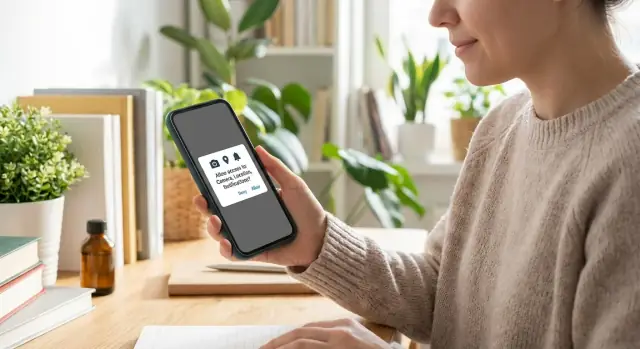
Berechtigungsanfragen sind ein Vertrauens-Test. Der Systemdialog kann sich wie ein Schritt ohne Rückkehr anfühlen. Ein Tipp kann etwas Persönliches freigeben, und die meisten Menschen wissen nicht genau, was dann passiert. Viele wurden schon enttäuscht von Apps, die mehr angefragt oder den Zugriff auf eine Weise genutzt haben, die nichts mit der erwarteten Funktion zu tun hatte.
Der größte Grund für das Zögern ist fehlender Kontext. Wenn eine Berechtigung ohne klaren, unmittelbaren Nutzen erscheint, wirkt sie wie Risiko ohne Belohnung. Selbst bei guter Absicht ist der Systemdialog generisch, sodass Nutzer nicht unterscheiden können, ob Sie Zugriff einmalig, gelegentlich oder ständig nutzen werden.
Einige Berechtigungen rufen stärkere Reaktionen hervor als andere:
Es hilft nicht, dass Berechtigungsbildschirme in allen Apps gleich aussehen. Nutzer lernen, sie als defensive Wahl zu behandeln, nicht als informierte.
Das Ziel ist nicht, jemanden zu überlisten, damit er auf Erlauben tippt. Es geht darum, ihm eine klare Entscheidung zu ermöglichen, indem Sie drei Dinge erklären: was Sie zugreifen möchten, warum Sie es genau jetzt brauchen und was Sie nicht tun werden. Wenn Sie das gut machen, steigt das Opt‑in als Folge von Vertrauen.
Setzen Sie den Maßstab früh: bleiben Sie compliant, transparent und messen Sie die Auswirkungen. Tracken Sie die Akzeptanzraten nach Berechtigungstyp und danach, wo Sie fragen. Betrachten Sie ein „Nein" als Feedback zu Timing oder Klarheit, nicht als Nutzerfehler.
Die meisten Geräte‑Berechtigungsabfragen schreiben Sie nicht selbst. Das Betriebssystem owns den finalen „Erlauben / Nicht erlauben“-Dialog, sodass Nutzer ein vertrautes, konsistentes Muster sehen.
Ihre Aufgabe ist, diesen Systemdialog erwartbar, sicher und lohnenswert erscheinen zu lassen. Wenn Nutzer überrascht sind, tippen sie oft auf „Nicht erlauben“, nur um zum vorherigen Bildschirm zurückzukehren.
Auf iOS und Android ist der Systemdialog eingeschränkt. Er benennt die Berechtigung (Kamera, Ort, Benachrichtigungen), zeigt Ihren App‑Namen und bietet Standardbuttons an. Er erklärt nicht Ihren Nutzen in den Worten des Nutzers und beantwortet nicht die eigentliche Frage: „Warum brauchen Sie das gerade jetzt?"
Was Sie rund um die Berechtigungsanfrage kontrollieren können, ist alles, was diesen Moment vorbereitet (und nachbereitet):
Dass ein Nutzer auf „Erlauben“ tippt, ist Zustimmung für diese Gerätemöglichkeit. Es ersetzt nicht Ihre Datenschutzerklärung, Datenhandhabungsregeln oder rechtlichen Offenlegungen. Behandeln Sie den Systemdialog als Vertrauensmoment, nicht als rechtlichen Schutzschild.
Die Plattformerwartungen sind einfach: iOS verlangt einen klaren Grund (purpose string) und bestraft vage Erklärungen wie „wir brauchen Ihren Ort“. Android erwartet, dass Sie Berechtigungen bei Bedarf anfragen; neuere Android‑Versionen behandeln Benachrichtigungen ebenfalls als Laufzeitberechtigung.
Im Zweifel: fragen Sie nur bei Bedarf und erklären Sie es so, wie Sie es einem Freund in einem Satz erklären würden.
Nutzer bewerten nicht Ihre Funktion — sie bewerten das Risiko. Wenn Ihre Anfrage vage oder zu früh erscheint, tippen viele reflexartig auf „Nicht erlauben".
Machen Sie drei Vertrauenssignale deutlich und in einfacher Sprache:
Eine einfache Struktur funktioniert bei allen Berechtigungen, ob Pre‑Prompt, Tooltip oder Text um den Systemdialog:
Vermeiden Sie generische Aussagen, weil sie wie Datensammlung klingen. „Um Ihre Erfahrung zu verbessern" sagt dem Nutzer nichts und lädt zu den schlimmsten Annahmen ein. Seien Sie konkret: „Scannen Sie eine Quittung, um den Betrag automatisch auszufüllen" oder „Senden Sie eine Liefer‑Info, wenn sich der Bestellstatus ändert."
Behalten Sie den Ton ruhig und direkt. Kein Schuldgefühl wecken („Sie brauchen das“), nicht unter Druck setzen („Erlauben, um fortzufahren“) und nicht überversprechen („Wir speichern niemals etwas"), außer Sie sind sich absolut sicher.
Eine einfache Textvorlage, die zu den meisten Anfragen passt:
Nutzer vertrauen Berechtigungsanfragen, wenn die Anfrage an das gebunden ist, was sie gerade tun, nicht an etwas, das die App irgendwann tun könnte.
Ein Flow, der oft das Opt‑in erhöht, ohne aufdringlich zu wirken:
Ein guter Pre‑Prompt ist keine Mini‑Datenschutzerklärung. Er ist ein Versprechen, das der Nutzer überprüfen kann. Zum Beispiel: „Um eine Quittung zu scannen, benötigen wir Zugriff auf Ihre Kamera. Wir verwenden sie nur, wenn Sie auf Scannen tippen."
Nach der Systementscheidung bleiben Sie ruhig. Wenn der Nutzer auf „Nicht erlauben" tippt, vermeiden Sie Panik‑ oder Drohtext. Bieten Sie eine Alternative (manueller Upload, Auswahl aus Fotos) und erinnern Sie später noch einmal, wenn sie zur Funktion zurückkehren.
Wenn Sie mit AppMaster bauen, ist es einfacher, die Berechtigungsanfrage direkt neben dem genauen Screen und der Aktion zu halten, die sie benötigt, sodass Timing und Absicht auf Web und Mobile übereinstimmen.
Gute Berechtigungs‑Texte erfüllen zwei Aufgaben: sie erklären den unmittelbaren Nutzen und setzen Erwartungen für das, was der Nutzer gleich sehen wird (den Systemdialog). Kurz, konkret und wahr bleiben. Wenn Sie den Nutzen nicht ehrlich erklären können, fragen Sie noch nicht.
Ein Pre‑Prompt ist ein einfacher Screen oder ein Modal, das Sie kontrollieren und direkt vor dem Systemdialog zeigen. Es hilft, eine klare primäre Schaltfläche (Weiter) und eine respektvolle sekundäre Option wie „Nein, danke“ zu haben. Die zweite Option reduziert Druck und erhöht oft Vertrauen.
Verwenden Sie eines dieser Muster:
Pattern 1 (benefit + timing)
"Add a photo now?"
"We’ll open your camera so you can take a profile photo. You can change it anytime."
[Continue]  [No thanks]

Pattern 2 (what you will and won’t do)
"Turn on notifications?"
"We’ll only notify you about order updates and security alerts. No marketing."
[Continue]  [No thanks]

Pattern 3 (reassurance)
"Share your location?"
"We use your location to show nearby pickup points. You can turn this off in Settings."
[Continue]  [No thanks]
Kamera (Quittungen, Profilfoto, Dokumentenerfassung)
Option A: "Use camera to scan your receipt."
Option B: "Take a profile photo. We only use it on your account."
Option C: "Capture your document in-app. We don’t record video in the background."
Ort (ETA, nahe Abholpunkte, sicherheitsbezogene Nutzung nur-wenn-nötig)
Option A: "Share your location to show nearby pickup points."
Option B: "Allow location to improve your delivery ETA while your order is active."
Option C: "Help us confirm it’s really you by checking location during sign-in."
(Only use C if it is true and you can explain it clearly.)
Benachrichtigungen (Bestellstatus, Erinnerungen, Sicherheitswarnungen)
Option A: "Get order status updates: confirmed, shipped, delivered."
Option B: "Reminders for appointments and time-sensitive tasks."
Option C: "Security alerts for new sign-ins and password changes."
Behalten Sie eine klare Sprache, vermeiden Sie vage Versprechen und stimmen Sie den Text auf den genauen Moment ab, in dem der Nutzer die Funktion braucht.
Nutzer sagen eher Ja, wenn die Anfrage dem entspricht, was sie gerade tun. „Minimum“ bedeutet zwei Dinge: der kleinste Umfang, den das OS anbietet, und der späteste sinnvolle Zeitpunkt, um zu fragen.
Bei Ortung sollten Sie „Während der Nutzung“ bevorzugen, wenn die Funktion sichtbar ist. Wenn Sie nur nahe Ergebnisse oder eine Abholadresse brauchen, fragen Sie, wenn der Nutzer auf „Standort verwenden“ auf dieser Seite tippt. Hintergrundortung ist für Fälle gedacht, in denen der Nutzer erwartungsgemäß dauerhaftes Tracking erwartet (z. B. Routenaufzeichnung oder Sicherheitsalarme) — und sollte ein separater, expliziter Moment sein.
Progressive Berechtigungsanfragen funktionieren gut:
Manchmal benötigt eine Funktion später ein stärkeres Recht, als der Nutzer ursprünglich gewährt hat. Überraschen Sie ihn nicht mit einem plötzlichen Systemdialog. Erklären Sie zuerst den neuen Nutzen, bieten Sie eine klare Wahl und triggern Sie erst dann den Systemdialog.
Beachten Sie auch die Frequenz. Wenn jemand ablehnt, fragen Sie nicht immer wieder dieselbe Anfrage. Warten Sie, bis er die Funktion erneut benutzt, oder bieten Sie eine ruhige „In Einstellungen aktivieren“-Option innerhalb der Funktion an.
Beispiel: In einem Kundenportal fordern Sie Kamerazugriff nur, wenn der Nutzer auf „Beleg hochladen“ tippt, und fragen Sie Benachrichtigungen erst, nachdem er „Sende mir Status‑Updates“ für einen Vorgang aktiviert hat. Die Anfrage bleibt an die Absicht gebunden und die Zustimmung bleibt klar.
Der Systemdialog ist ein hochkarätiger Moment, aber der Bildschirm danach entscheidet, ob Vertrauen gewonnen oder verloren wird. Behandeln Sie ihn als Teil der Experience, nicht als Nachgedanken.
Bestätigen Sie, was sie freigeschaltet haben, und führen Sie sie sofort weiter. Vermeiden Sie generische „Erfolg“-Meldungen. Zeigen Sie den Nutzen in einfachen Worten und bieten Sie eine klare nächste Aktion.
Beispiel‑Mikrotexte (Kamera):
Beispiel (Ort):
Beispiel (Benachrichtigungen):
Kein Schuldgefühl erzeugen. Geben Sie einen alternativen Weg, damit die Aufgabe weiterhin erledigt werden kann, erklären Sie, was fehlt, und bieten Sie einen Hinweis „später aktivieren".
Beispiel‑Mikrotexte (Ablehnung):
Barrierefreiheit ist hier wichtig: halten Sie Text gut lesbar (guter Kontrast, 16px+), verwenden Sie klare Button‑Labels („Foto hochladen“, nicht „OK“) und vermeiden Sie kleine Tap‑Ziele. Wenn Sie einen Einstellungen‑Hinweis anzeigen, machen Sie ihn zu einem normalen Button, nicht zu einer kleinen Textzeile.
Der schnellste Weg zu mehr „Nicht erlauben“-Taps ist, zu früh zu fragen. Wenn das erste, was Nutzer beim Start sehen, ein Systemdialog ist, wissen sie nicht, was sie gewinnen, wenn sie erlauben.
Auch Bündelung schadet. Wenn Sie Kamera, Ort und Benachrichtigungen in einem Moment anfragen, wirkt das wie „diese App will alles".
Druck‑Taktiken schlagen zurück. Schuldgefühle („Bitte helfen Sie uns"), Dringlichkeit („Jetzt erforderlich") und Sanktionen („Sie können die App nicht nutzen") können kurzfristig Opt‑in erhöhen, schädigen aber langfristiges Vertrauen und erhöhen Abbrüche.
Ein weiterer UX‑Fehler ist die Ablehnungs‑Sackgasse. Wenn jemand „Nicht erlauben" tippt und Sie ihn blockieren, ohne Alternative, lehren Sie, dass Ihre App brüchig ist. Bieten Sie einen funktionalen Fallback und zeigen Sie, wie die Berechtigung später aktiviert werden kann.
Auch Überversprechen ist riskant. Wenn Ihr Text weiter klingt als das, was Sie wirklich brauchen, nimmt der Nutzer das Schlimmste an. Halten Sie das Versprechen eng und stimmen Sie es mit der OS‑Formulierung ab.
Die Muster, die am meisten schaden:
Machen Sie einen Durchgang, als wären Sie ein neuer Nutzer, der der App nicht vertraut. Das Ziel ist klar: fragen, wenn es Sinn macht, den Nutzen in einfachen Worten erklären und Leute weitermachen lassen, wenn sie nicht bereit sind.
Machen Sie dann eine kurze Testrunde auf einem echten Gerät. Triggern Sie jede Berechtigung von der Funktion, die sie benötigt, lehnen Sie einmal ab und versuchen Sie die Funktion erneut. Die App sollte ruhig reagieren: Fallback anbieten, erklären, was eingeschränkt ist, und deutlich machen, wie man es später erneut versucht.
Stellen Sie sich ein Kundenportal‑Mobile‑App vor, in dem Nutzer Dokumentfotos (Ausweis, Rechnungen, Lieferscheine) einreichen und den Status ihrer Anfragen verfolgen. Ziel ist, die App nutzbar zu halten, selbst wenn jemand Nein sagt, und Berechtigungsanfragen erwartbar statt zufällig zu machen.
Für die Kamera warten Sie, bis der Nutzer gerade versucht, ein Dokument hinzuzufügen. Wenn er auf Dokument hochladen (oder Scannen) tippt, zeigen Sie einen kurzen Pre‑Prompt: „Um Dokumente anzuhängen, benötigen wir Zugriff auf Ihre Kamera. Wir verwenden sie nur, wenn Sie scannen oder ein Foto machen.“ Dann lösen Sie sofort den Systemdialog aus.
Für Benachrichtigungen fragen Sie nicht beim ersten Start. Lassen Sie den Nutzer zuerst eine sinnvolle Aktion abschließen, z. B. seine erste Anfrage einreichen. Auf dem Bestätigungsbildschirm fügen Sie eine sanfte Nachfrage hinzu: „Möchten Sie Updates erhalten, wenn Ihr Vorgang auf Genehmigt oder Weitere Informationen wechselt? Benachrichtigungen einschalten.“ Wenn er auf Einschalten tippt, zeigen Sie den Systemdialog. Ignoriert er es, funktioniert das Portal trotzdem weiter.
Wenn der Nutzer Kamerazugriff verweigert, halten Sie den Upload‑Weg offen: bieten Sie Aus Fotos wählen oder Aus Dateien hochladen und fügen Sie eine kleine Anmerkung hinzu: „Sie können die Kamera später in den Einstellungen aktivieren, um schneller zu scannen." Wenn Benachrichtigungen abgelehnt werden, halten Sie den Status im Portal sichtbar und erwägen Sie ein kleines In‑App‑Banner bei Statusänderungen.
Erfolg sieht so aus: weniger reflexive Ablehnungen, weil Anfragen kontextbezogen sind, und weniger Support‑Tickets wie „Ich habe keine Updates erhalten" oder „Ich kann keine Dokumente hochladen." Tracken Sie Opt‑in‑Raten zum Zeitpunkt der Anfrage sowie Folgekennzahlen wie abgeschlossene Uploads und wiederkehrende Besuche.
Berechtigungs‑UX ist keine einmalige Textaufgabe. Kleine Änderungen in Timing, Wortwahl und Anfrageort können Opt‑in stark verändern, also behandeln Sie jede Berechtigung wie eine Produktentscheidung.
Beginnen Sie damit, Annahmeraten pro Berechtigung und pro Einstiegspunkt zu tracken. „Benachrichtigungen" insgesamt ist nützlich, aber „Benachrichtigungen vom Bestell‑Updates‑Screen" vs. „vom Onboarding" ist das, worauf Sie reagieren können. Halten Sie die Ansicht einfach: wie viele Leute sahen den Pre‑Prompt, wie viele erreichten den Systemdialog und wie viele tippten auf Erlauben.
Wenn Sie testen, ändern Sie eine Sache nach der anderen. Wenn Sie Timing und Text gleichzeitig anpassen, wissen Sie nicht, was geholfen hat.
Zahlen sagen nicht alles. Prüfen Sie Support‑Tickets, Chat‑Logs und App‑Store‑Kommentare auf Verwirrungs‑Signale wie „Warum braucht ihr meinen Standort?“ oder „Es fragt ständig.“ Diese führen meist auf unklaren Nutzen, überraschende Prompts oder wiederholte Anfragen nach einer Ablehnung zurück.
Führen Sie ein einfaches Change‑Log für interne Reviews und Compliance: was geändert wurde (Text, Screen, Gate‑Logik), wann es ausgeliefert wurde und warum.
Wenn Sie diese Flows plattformübergreifend einfacher bauen und iterieren möchten, ist AppMaster (appmaster.io) dafür ausgelegt, vollständige Anwendungen mit echter Geschäftslogik zu erstellen, sodass Sie jede Berechtigungsanfrage an den genauen Screen und die Aktion binden und den Flow anpassen können, ohne technischen Ballast anzuhäufen.
 Wann ist der beste Zeitpunkt, um nach einer Berechtigung zu fragen?
Fragen Sie, wenn der Nutzer die Funktion auslöst, die sie benötigt — etwa beim Tippen auf „Scan“, „In meiner Nähe finden“ oder „Updates erhalten“. Vermeiden Sie Anfragen beim ersten Start, es sei denn, die App kann ohne die Berechtigung wirklich nicht funktionieren.
Was ist ein Pre-Prompt und warum sollte ich einen verwenden?Ein Pre-Prompt ist Ihr eigener kurzer Bildschirm oder Hinweis, der direkt vor dem Systemdialog angezeigt wird. Er liefert den Kontext, den der Systemdialog nicht geben kann: was Sie brauchen, warum es jetzt hilft und was passiert, wenn der Nutzer nein sagt.
Wie erhöhe ich die Zustimmungsrate, ohne aufdringlich zu wirken?Machen Sie den unmittelbaren Nutzen in einem Satz klar und halten Sie den Umfang eng. Wenn der Nutzer keinen direkten Vorteil in dem Moment sieht, bewertet er die Anfrage als Risiko ohne Belohnung.
Was sollte ich statt „um Ihre Erfahrung zu verbessern“ sagen?Formulieren Sie konkrete, nutzerorientierte Ergebnisse, die an die aktuelle Aktion gebunden sind, z. B. „Scan eine Quittung, um den Betrag automatisch auszufüllen.“ Vermeiden Sie vage Formulierungen wie „um Ihre Erfahrung zu verbessern“, die wie Datensammlung klingen.
Sollte ich „Immer“ oder „Während der Nutzung der App" für Ortung anfordern?Fordern Sie das kleinste Scope an, das die Funktion unterstützt. Bei Ortung heißt das meist „Während der Nutzung der App“. Hintergrund-Ortung sollte ein separater, klar erklärter Upgrade-Schritt sein.
Was soll ich direkt nach dem Tippen auf Erlauben anzeigen?Bestätigen Sie klar, was der Nutzer freigeschaltet hat, und führen Sie ihn sofort in die Funktion. Eine kurze, spezifische Bestätigung schafft Vertrauen eher als eine generische Erfolgsmeldung.
Was mache ich, wenn der Nutzer auf Nicht erlauben tippt?Bieten Sie einen alternativen Weg an, erklären Sie, was eingeschränkt ist, und erwähnen Sie, dass der Nutzer die Berechtigung später in den Einstellungen aktivieren kann. Ziel ist es, keine Sackgasse entstehen zu lassen.
Ist es in Ordnung, Kamera-, Standort- und Benachrichtigungsberechtigungen gleichzeitig anzufordern?Nein. Mehrere Berechtigungen in einer Abfolge zu verlangen wirkt wie „diese App will alles“. Bitten Sie nur dann um mehrere Berechtigungen auf einmal, wenn jede davon gerade klar begründet ist.
Warum misstrauen Nutzer Kamera- und Ortungsabfragen stärker als anderen?Weil die OS-Formulierungen ohne Kontext bedrohlich wirken können und Nutzer befürchten, im Hintergrund überwacht zu werden. Ein kurzer Pre-Prompt, der enge Nutzung verspricht (z. B. „nur wenn Sie auf Scan tippen“), reduziert diese Ängste.
Wie kann ich messen, ob mein Berechtigungsflow funktioniert?Messen Sie Annahmeraten nach Berechtigungstyp und nach Entry-Point — also nicht nur „Benachrichtigungen insgesamt“, sondern „Benachrichtigungen vom Bestell‑Updates-Bildschirm“ vs. „von der Onboarding“-Maske. So erkennen Sie, welche Stelle im Flow funktioniert.
 14. Juli 20268 Min
 13. Juli 20268 Min
 08. Juli 20268 Min
Experimentieren Sie mit AppMaster mit kostenlosem Plan.
Wenn Sie fertig sind, können Sie das richtige Abonnement auswählen.


