
 14. Juli 2026
 8 Min
8 MinGerätereservierungs-App: Konflikte verhindern und Rückgaben verfolgen
Plane eine Gerätereservierungs-App, die Doppelbuchungen verhindert, Rückgaben und Schäden dokumentiert und fehlerhafte Geräte für die Wartung sperrt.

Erstellen Sie eine Feldservice-Besuchsbericht-App, die Notizen, Fotos und Kundenfreigabe erfasst und dem Kunden einen sauberen PDF-artigen Bericht per E-Mail sendet.
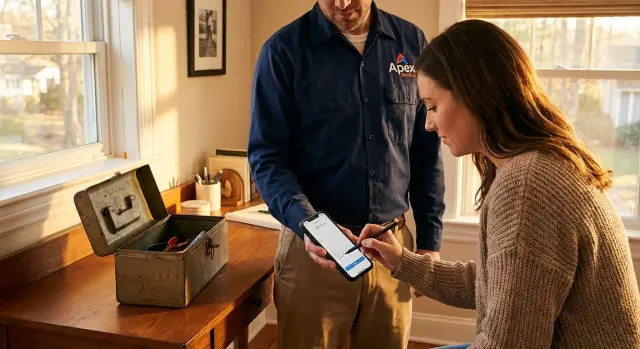
Die meisten Serviceteams erledigen die Arbeit – aber verlieren den Nachweis. Notizen liegen im Taschenbuch, Fotos bleiben auf dem Handy des Technikers und die Kundenfreigabe wird zu „machen wir später“. Eine Woche später erinnert sich niemand mehr genau, was versprochen wurde, was ersetzt wurde oder wie die Anlage vorher und nachher aussah.
Die Schwachstellen sind meist banal:
Das zeigt sich bei Reparaturen („Sie haben das Leck nicht behoben“), Wartung („Wurde der Filter gewechselt?“), Prüfungen („Wo sind die Messwerte?“) und Installationen („Haben Sie mit dem Nutzer getestet?“). Der Auftrag mag erledigt sein, aber ohne klare Dokumentation schleichen sich Streit und Nacharbeit ein.
Eine gute Feldservice-Besuchsbericht-App erzeugt einen Bericht, der für zwei Zielgruppen funktioniert.
Für den Kunden sollte er wie eine klare Zusammenfassung gelesen werden: Was wurde gefunden, was wurde gemacht, was ist noch nötig und welche Fotos belegen es.
Für Ihr Team sollte er durchsuchbar und konsistent sein: Auftrags-ID, Zeitstempel, Techniker, verwendete Teile, Folgeaufgaben und Nachweis der Genehmigung.
Stellen Sie sich einen Techniker vor, der einen Wartungsbesuch an einer HLK-Anlage durchführt. Er macht zwei „Vorher“-Fotos (Typenschild und Filter), protokolliert Messwerte, wechselt den Filter, macht zwei „Nachher“-Fotos und markiert die Anlage als getestet. Am Ende bestätigt der Kunde per Kontrollkästchen (oder Unterschrift) und erhält innerhalb von Minuten eine E-Mail-Zusammenfassung.
Das Ziel ist also: ein mobilfreundliches Formular für Einsatznotizen, Fotos und Kundenfreigabe sowie ein per E-Mail versendbarer Bericht, den der Kunde aufbewahren kann.
Bevor Sie sich an das Layout machen, klären Sie, für wen das Formular ist und was danach mit den Daten passiert. Ein Techniker braucht Geschwindigkeit und Offline-Fähigkeit. Ein Vorgesetzter braucht Konsistenz und eine Prüfspur. Ein Kunde braucht eine klare, vertrauenswürdige Zusammenfassung.
Fangen Sie damit an, die Nutzer und ihre Momente zu benennen:
Legen Sie ein paar Muss-Regeln im Voraus fest:
Die Freigabe verdient besondere Aufmerksamkeit, weil sie spätere Streitfälle beeinflusst. Ein Kontrollkästchen plus getippter Kundenname und automatischer Zeitstempel reicht oft für Routinearbeiten. Bei höherem Risiko möchten Sie vielleicht ein Unterschriftsbild und eine Aufzeichnung, wer es gesammelt hat, wann und an welchem Standort.
Entscheiden Sie früh über das Ausgabeformat des Berichts, denn das ändert, was Sie erfassen. Wenn die E-Mail das offizielle Dokument ist, halten Sie Felder knapp mit vorhersehbarer Formulierung. Wenn Sie eine PDF-ähnliche Anlage erzeugen, möchten Sie vielleicht längere Notizen, strukturierte Abschnitte und einen klaren Fotoblock.
Beispiel: Ein Techniker ersetzt bei „North Plant“ eine Pumpendichtung. Der Vorgesetzte will Teile und Einsatzzeit für die Kalkulation. Der Kunde will nur eine kurze Zusammenfassung, drei Fotos und eine Freigabezeile. Diese Entscheidung jetzt zu treffen verhindert ein Formular, das für die eine Seite „vollständig“ und für die andere nutzlos ist.
Ein solides Datenmodell hält Ihre App konsistent, auch wenn verschiedene Techniker Berichte unterschiedlich schreiben. Es erleichtert außerdem das erneute Versenden desselben Berichts, ohne alles neu schreiben zu müssen.
Beginnen Sie mit dem Kern „Wer“ und „Wo“ und hängen Sie Arbeit und Beweise daran. Eine einfache Struktur sind Customers (zahlende Firma), Sites (Standorte) und Work Orders (geplante Aufträge). Der Visit Report ist das Ergebnis eines Vor-Ort-Besuchs und ist an einen einzelnen Work Order gebunden.
Praktische Datensätze:
Für Visit Reports speichern Sie Details, die Fragen später klären. Denken Sie daran, was Sie brauchen, um den Tag nachvollziehen zu können: Status (Entwurf, bereit zum Versenden, versendet), Notizen (was gemacht wurde und was gefunden wurde), Ankunfts- und Abfahrtszeiten, Techniker (User-ID) und ein Flag „Follow-up nötig“ mit einer kurzen Nachverfolgungsnotiz.
Fotos sollten eine eigene Tabelle sein, nicht eine Ansammlung von URLs in einem Textfeld. Jeder Fotodatensatz sollte auf den Visit Report verweisen und die Datei selbst (oder eine Dateireferenz) speichern sowie eine Bildunterschrift, eine Kategorie (before, after, damage, parts, meter reading) und die Aufnahmezeit. So lassen sich Fotos im E-Mail-Bericht gruppieren und die Aufnahmezeit anzeigen.
Für die Kundenfreigabe speichern Sie den Nachweis, nicht nur „ja/nein“. Bei einem Kontrollkästchen speichern Sie den vollständigen Namen des Unterzeichners, die Rolle des Unterzeichners und die Signaturzeit. Wenn Sie eine Unterschrift erfassen, speichern Sie das Unterschriftsbild (oder Stroke-Daten) plus Zeitstempel.
Fügen Sie grundlegende Audit-Felder über alle Tabellen hinzu: created_by, created_at, updated_by, updated_at sowie die zugehörige Work Order ID.
Eine gute App fühlt sich wie eine Checkliste an, nicht wie ein Dokument. Techniker stehen oft im Flur, auf dem Dach oder neben einer lauten Anlage. Gestalten Sie für eine Hand, grelles Licht und Unterbrechungen.
Halten Sie den ersten Bildschirm einfach und gut erfassbar. Verwenden Sie große Touch-Flächen, kurze Beschriftungen und sinnvolle Voreinstellungen (heutiges Datum, zugewiesener Kunde, offener Auftrag). Wenn man scrollen muss, bevor man starten kann, ist das Formular zu lang.
Statt einer langen Seite gruppieren Sie Felder, damit die Reihenfolge des Ausfüllens der Arbeit entspricht:
Eine praktische Struktur:
Zeigen Sie Zusatzfragen nur, wenn sie relevant sind. Wenn „Follow-up nötig“ aktiviert ist, zeigen Sie „empfohlenes Folge-Datum“ und „Follow-up-Notiz“. Bei „Teile verwendet: ja“ zeigen Sie „Teilenummer“ und „Menge“. So bleibt der Hauptfluss schnell, während Details erfasst werden, wenn nötig.
Validierung sollte Ihrer Regelung entsprechen, nicht Ihrer Wunschliste. Machen Sie wenige Regeln strikt und lassen Sie den Rest flexibel:
Fotos sind oft der wertvollste Teil eines Besuchsberichts – und gleichzeitig der Teil, der in der Praxis am leichtesten scheitert. Telefone wechseln Netze, Kameras kämpfen mit schlechtem Licht und große Uploads können den ganzen Bericht blockieren.
Geben Sie Technikern zwei Möglichkeiten, Bilder anzuhängen: neues Foto mit der Kamera aufnehmen oder aus der Galerie wählen, wenn das Foto früher aufgenommen wurde (z. B. ein Typenschild aus dem Lager). Erlauben Sie immer mehrere Fotos pro Besuch, denn „ein Foto“ deckt selten Vorher, Nachher und Details ab.
Eine Kamerarolle mit unbenannten Bildern ist später schwer nutzbar. Fügen Sie eine schnelle Beschriftung hinzu, damit der Bericht wie Beweismaterial und nicht wie ein Sammelsurium wirkt. Halten Sie Beschriftungen kurz und vorzugsweise vordefiniert, damit Techniker mit einem Tipp auswählen können.
Gute Beschriftungen:
Beispiel: Ein Techniker ersetzt eine Pumpe. Er macht ein „Before“-Foto der Installation, ein Nahaufnahme-Foto der Seriennummer des alten Geräts und ein „After“-Foto, das die neuen Anschlüsse zeigt.
Die meisten Upload-Probleme entstehen durch Dateigröße. Moderne Telefone erzeugen sehr große Bilder, und schwaches Signal führt zu Timeouts. Komprimieren Sie Fotos beim Upload und setzen Sie eine vernünftige Größenbegrenzung pro Bild durch. Wenn ein Benutzer versucht, etwas zu großes anzuhängen, zeigen Sie eine klare Meldung und bieten Sie automatisches Skalieren an.
Planen Sie für Offline- oder schlechten Empfang. Der sicherste Ansatz ist „erst speichern, später hochladen“: Speichern Sie einen Bericht-Entwurf auf dem Gerät, reihen Sie Foto-Uploads an, wenn die Verbindung zurückkommt, und zeigen Sie einen einfachen Status (Queued, Uploading, Uploaded). Um Duplikate zu vermeiden, vergeben Sie jeder Fotoaufnahme eine eindeutige ID und behandeln erneute Uploads als Wiederholungen, nicht als neue Anhänge.
Bei der Freigabe geht es weniger um schicke UX als um Klarheit. Ihr Ziel ist es zu zeigen, wer die Arbeit akzeptiert hat, was akzeptiert wurde und wann.
Für viele Teams reicht ein Kontrollkästchen plus getippter Name. Es ist schnell, funktioniert auf jedem Telefon und ist später besser lesbar. Signatur-Erfassung wirkt formeller und kann bei höherwertigen oder regulierten Aufträgen hilfreich sein, ist aber auf kleinen Bildschirmen oft unordentlich und schwer vergleichbar.
Wählen Sie nach Risiko und Geschwindigkeit:
Was Sie auch wählen: Zeigen Sie einen kurzen Zustimmungstext direkt über dem Eingabefeld. Halten Sie ihn klar und spezifisch, damit ein Kunde ihn auf einen Blick versteht. Beispiel: „Ich bestätige, dass die oben beschriebene Arbeit heute erledigt wurde und ich die Fotos und Notizen erhalten habe."
Speichern Sie genug Details, um die Freigabe später nachzuweisen, ohne unnötige Daten zu sammeln:
Nach der Freigabe sperren Sie den Bericht. Fotos, Notizen und Positionen sollten nicht stillschweigend geändert werden. Falls Bearbeitungen nötig sind, verlangen Sie eine Supervisor-Übergenehmigung und protokollieren Sie eine Audit-Notiz wie „nach Freigabe bearbeitet von Alex, Grund: falsche Teilenummer."
Ein guter Ablauf beginnt mit Ihren Daten. Erstellen Sie Tabellen für Work Orders, Visit Reports, Photos und Sign-Off. Verknüpfen Sie Work Orders mit Visit Reports (one-to-many, falls ein Auftrag mehrere Besuche haben kann) und verknüpfen Sie Photos mit einem Visit Report. Speichern Sie, wer den Bericht erstellt hat und Zeitstempel, damit Sie später beantworten können „wer was wann gesagt hat".
Bauen Sie dann einen mobilen Bildschirm, der einen Bericht aus dem Work Order öffnet. Halten Sie die erste Ansicht kurz: Kunde, Standort, Auftragsnummer und ein großer Button „Bericht starten“. Wenn der Techniker diesen antippt, erstellen Sie sofort einen Visit Report-Eintrag und speichern Entwürfe während der Eingabe, damit ein abgebrochener Empfang keine Arbeit löscht.
Behandeln Sie Fotos wie eigene Datensätze. Nach dem Upload zeigen Sie eine einfache Fotoliste mit einem Beschriftungsfeld unter jedem Bild, z. B. „Before“ oder „After replacing valve“. Wenn Ihre Plattform es unterstützt, komprimieren Sie Bilder beim Hochladen und zeigen Sie klaren Upload-Fortschritt an.
Für die Freigabe entscheiden Sie, was das Minimum zum Schließen ist. Viele Teams starten mit einem Kontrollkästchen („Kunde bestätigt Arbeit beendet“) plus Kundenname und Zeit. Fügen Sie Regeln hinzu, damit der Bericht nicht als Complete markiert werden kann, bevor die Freigabe vorhanden ist und entweder mindestens ein Foto angehängt ist oder ein kurzes Feld „Grund für fehlendes Foto" ausgefüllt wurde.
Ein geradliniger Ablauf:
Testen Sie auf einem echten Telefon. Gehen Sie einen Auftrag Ende-zu-Ende durch: starten Sie im Keller mit schlechtem Empfang, machen Sie drei Fotos, versuchen Sie ohne Freigabe abzuschließen (es sollte blockieren) und senden Sie die E-Mail erneut. Probleme zeigen sich in echten Händen, nicht in der Desktop-Vorschau.
Die E-Mail entscheidet oft, ob ein Besuchsbericht professionell wirkt oder Verwirrung stiftet.
Wählen Sie einen Absendernamen und eine Adresse, die Kunden wiedererkennen (z. B. „Acme Service Team“), und setzen Sie eine Reply-To-Adresse, die an das richtige Shared-Inbox-Postfach oder an die Disposition geht. Wenn der Kunde antwortet, darf die Nachricht nicht in einem No-Reply-Postfach verschwinden.
Halten Sie den Bericht übersichtlich. Eine saubere Vorlage reduziert Streit, weil Kunden schnell sehen, was passiert ist, was als Nächstes folgt und was sie genehmigt haben.
Eine sinnvolle Standardstruktur:
Fügen Sie am Ende klare Kontaktinformationen hinzu, etwa eine Telefonnummer oder Service-E-Mail. Vermeiden Sie interne Codes in der Kundenkopie.
Interne Felder sind weiterhin nützlich – zeigen Sie sie aber nicht in der Kunden-E-Mail. Speichern Sie Dinge wie Arbeitskosten, interne Notizen oder „Rückbesuch nötig"-Flags im Datensatz und zeigen Sie sie nur in der App.
E-Mails schlagen manchmal fehl. Behandeln Sie das Versenden wie einen verfolgbaren Schritt, nicht als einmalige Aktion:
Die meisten Streitfälle beginnen mit einem Bericht, der „fast richtig" ist, aber nicht beweisbar. Eine gute App macht den Nachweis schwer missverständlich und schwer zu ändern, ohne Spuren zu hinterlassen.
Eine häufige Falle ist, dass Techniker den Bericht nach der Kundenfreigabe bearbeiten dürfen, ohne Historie. Wenn ein Kunde später sagt „die Notiz war nicht da", haben Sie keine saubere Antwort. Behandeln Sie die Freigabe als Sperre: entweder verhindern Sie Änderungen oder verlangen eine neue Version, die protokolliert, wer was wann und warum geändert hat.
Zeitstempel sorgen für stille Probleme, besonders bei Teams in verschiedenen Zeitzonen. Fotos tragen oft Gerätezeiten, während die Freigabe vom Server gespeichert wird. Speichern Sie Zeitstempel in UTC und zusätzlich die lokale Zeitzone des Besuchs. So bleibt „Ankunft 15:10" korrekt, auch wenn der Bericht anderswo angezeigt wird.
Fotos sind ein weiterer Schmerzpunkt. Wenn Sie volle Bildgrößen ohne Limits erlauben, schlagen Uploads bei schwachen Netzen fehl und Techniker retryen oder lassen Fotos weg. Begrenzen Sie Dateigrößen, komprimieren Sie auf dem Gerät und reihen Sie Uploads, damit das Formular nicht als „abgesendet" erscheint, bevor Anlagen sicher gespeichert sind.
Interne Notizen in die Kunden-E-Mail zu mischen kann Vertrauen zerstören. Trennen Sie Kunden- und interne Notizen auf Datenebene und lassen Sie die E-Mail-Vorlage nur kundenrelevante Inhalte ziehen. Eine Vorschau vor dem Senden hilft, Fehler zu vermeiden.
Zugriffsrechte vergisst man leicht beim ersten Aufbau. Wenn Techniker Reports anderer Kunden sehen können, riskieren Sie Datenschutzprobleme und verärgerte Anrufe.
Eine kurze Sicherheits-Checkliste:
Bevor Sie die App an das gesamte Team ausrollen, führen Sie einen kurzen „Parkplatz-Test" auf einem echten Telefon durch. Stehen Sie draußen, nutzen Sie mobiles Daten und tun Sie so, als wären Sie spät zum nächsten Auftrag. Wenn der Ablauf sich langsam oder umständlich anfühlt, finden Techniker Workarounds.
Messen Sie die Startzeit. Vom Öffnen der App bis zu einem gespeicherten Entwurf sollten weniger als 30 Sekunden vergehen. Das bedeutet meist, dass der Auftrag vorausgewählt ist (oder leicht zu finden), das heutige Datum vorausgefüllt ist und der erste Bildschirm nur das Nötigste enthält.
Seien Sie nur dort strikt, wo es Sie schützt. Machen Sie die Felder, die in einem Streitfall wichtig sind, erforderlich und lassen Sie den Rest optional. Eine einfache Regel funktioniert gut: Schließen ist erst erlaubt, wenn die Muss-Felder erfüllt sind, aber Entwurfspeichern ist jederzeit möglich.
Schnelle Rollout-Checks:
Prüfen Sie zuletzt, wie der Support später nachschaut. In der Admin-Ansicht sollten Sie nach Kunde, Standort, Techniker und Datum filtern können und dann sofort Fotos und Freigabedetails im Bericht sehen.
Ein Techniker kommt um 9:10 Uhr zu einem routinemäßigen Wartungsbesuch einer HLK-Anlage. Er öffnet die App, wählt den heutigen Auftrag und das Formular ist bereits mit Kundenname, Standortadresse und Geräte-ID vorausgefüllt.
Er arbeitet den Besuch in einem einfachen Ablauf ab:
Vor dem Verlassen bestätigt der Techniker das Ergebnis: „Anlage läuft, keine ungewöhnlichen Geräusche." Der Kunde sieht eine kurze Zusammenfassung auf dem Bildschirm und unterschreibt. Ob Kontrollkästchen oder Unterschrift – die App speichert, wer bestätigt hat und wann.
Um 10:02 Uhr erhält der Kunde eine E-Mail. Sie sieht wie eine Quittung aus: Besuchszeit, was gefunden wurde, was gemacht wurde, verwendete Teile und ein kleiner Fotobereich mit Before/After-Beschriftungen. Die Freigabezeile enthält Name, Datum/Uhrzeit und entweder „Confirmed" oder die erfasste Unterschrift.
Im Büro sieht ein Vorgesetzter denselben Bericht in einer Review-Queue. Eine Notiz ist markiert: „Ungewöhnliche Vibration könnte zurückkommen." Der Vorgesetzte legt eine Folgeaufgabe für nächste Woche an und antwortet dem Kunden mit den gespeicherten Berichtsdaten, sodass nichts neu getippt werden muss.
Wenn der Kernablauf funktioniert, sind Erweiterungen einfach: Vorlagen pro Auftragsart (HVAC, Sanitär, Elektro), optionale Zahlungserfassung, ein Kundenportal für vergangene Berichte und Vorgesetzten-Only-Felder wie interne Kosten.
Wenn Sie das ohne traditionellen Dev-Zyklus bauen wollen, können Plattformen wie AppMaster (appmaster.io) helfen, mobil App, Backend und E-Mail-Automation in einem System zu erstellen und so Berichte, Fotos und Freigaben zusammen zu halten.
 What fields should every service visit report include?
Beginnen Sie mit den Angaben, die später Streitfälle klären: Kunde, Standort, Arbeitsauftrag/Job-ID, Techniker, Ankunfts- und Abfahrtszeit, klare Arbeitsnotizen, verwendete Teile und gegebenenfalls eine Nachverfolgungsnotiz. Ergänzen Sie Beweisfelder: zumindest ein Foto für Fälle, in denen Beweise wichtig sind, sowie eine gespeicherte Signatur/freigabe mit Zeitstempel.
How do I make a visit report form usable on a phone?Machen Sie das Formular wie eine schnelle Checkliste: Auftrag bestätigen, festhalten, was passiert ist, Beweise anhängen und dann die Freigabe einholen. Kürzen Sie Beschriftungen, füllen Sie so viel wie möglich vor (Datum, zugewiesener Kunde, offener Auftrag) vor und speichern Sie automatisch Entwürfe, damit ein abgebrochener Empfang den Bericht nicht löscht.
How can technicians capture photos reliably with weak or no reception?Verwenden Sie die Strategie „erst speichern, später hochladen“. Speichern Sie den Bericht als Entwurf auf dem Gerät, reihen Sie Foto-Uploads an, bis wieder Empfang besteht, und zeigen Sie einen einfachen Status an, damit der Techniker weiß, was bereits hochgeladen ist und was noch aussteht.
What’s the simplest way to make photos actually useful in the report?Fordern Sie kurze Bildunterschriften und Kategorien an, damit Fotos später als Beweise lesbar sind. Vordefinierte Kurztitel wie „Before“, „After“, „Serial number“ oder „Damage“ machen Berichte durchsuchbar und verhindern das klassische Problem unbeschrifteter Bilder an falschen Aufträgen.
Should customer sign-off be a checkbox or a signature?Für Routinearbeiten reicht oft ein Kontrollkästchen plus der getippte Name des Kunden und ein automatischer Server-Zeitstempel. Das ist schnell und auf kleinen Bildschirmen gut lesbar. Nutzen Sie ein Unterschriftenbild, wenn Sie formellere Nachweise oder Compliance benötigen; speichern Sie in jedem Fall die Methode, den Anzeige-Text der Zustimmung und den Zeitstempel.
Can we edit a report after the customer has signed off?Sperren Sie den Bericht standardmäßig. Wenn nach der Freigabe Bearbeitungen erlaubt sind, verlangen Sie eine Freigabe durch einen Supervisor und protokollieren Sie, wer was wann und warum geändert hat; andernfalls entstehen später Streitereien wie „das war nicht da, als ich unterschrieben habe."
What should the emailed report to the customer look like?Ein einfaches Standardformat ist: Kunden- und Standortdaten, Besuchsdatum/-zeit, Technikername, kurze Arbeitszusammenfassung, ein kleiner Fotobereich mit Bildunterschriften und die Freigabezeile mit Name und Zeitstempel. Interne Felder (Kosten, interne Notizen) sollten nicht in der Kunden-E-Mail erscheinen, damit Sie den Empfänger nicht verwirren.
How should I handle failed emails and resending reports?Behandeln Sie das Versenden als nachverfolgbare Aktion: protokollieren Sie den Versandstatus am Bericht, speichern Sie den genauen Inhalt der gesendeten E-Mail für spätere Wiedersendungen und legen Sie Fehlermeldungen für Bounces ab, damit Mitarbeiter die Adresse korrigieren und erneut senden können, ohne den Bericht neu zu erstellen.
What’s a good data model for reports, photos, and sign-off?Halten Sie Visit Reports getrennt von Photos und Sign-Offs, damit Sie viele Fotos anhängen und Freigabe-Nachweise sauber speichern können. Ein gängiges Modell sind Customers, Sites, Work Orders, Visit Reports, Photos (mehrere pro Bericht) und Sign-Off (meist einer pro Bericht) mit Auditfeldern für Erstellung und Aktualisierung.
Can I build this as a no-code app without a traditional dev cycle?Ja. Wenn Sie eine Plattform wählen, die Backend, mobile App und E-Mail-Automatisierung aus denselben Datensätzen erstellt, können Sie das ohne traditionellen Entwicklungszyklus bauen. AppMaster (appmaster.io) ist eine No‑Code-Option, die produktionsreife Apps generieren kann und dabei Berichte, Fotos und Freigaben in einem System zusammenhält.
 14. Juli 20268 Min
 13. Juli 20268 Min
 08. Juli 20268 Min
Experimentieren Sie mit AppMaster mit kostenlosem Plan.
Wenn Sie fertig sind, können Sie das richtige Abonnement auswählen.


