
 14. Juli 2026
 8 Min
8 MinGerätereservierungs-App: Konflikte verhindern und Rückgaben verfolgen
Plane eine Gerätereservierungs-App, die Doppelbuchungen verhindert, Rückgaben und Schäden dokumentiert und fehlerhafte Geräte für die Wartung sperrt.

Feldgenauer Änderungsverlauf im Admin-Panel sollte schnell scannbar, filterbar und wiederherstellbar sein. UX- und Schema‑Muster für Diffs, Events und Aktionen.
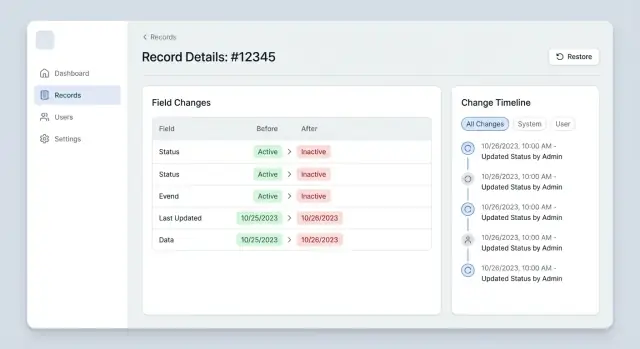
Die meisten Admin-Nutzer ignorieren die Historie nicht, weil es ihnen egal ist. Sie ignorieren sie, weil sie zu viel Aufmerksamkeit für zu wenig Nutzen erfordert. Wenn ein Kunde wartet oder eine Bestellung hängt, hat niemand Zeit, eine lange graue Liste von „updated“-Ereignissen zu lesen.
Eine lesbare, feld‑genaue Änderungsverlauf verdient ihren Platz, wenn sie die Fragen beantwortet, die die Leute ohnehin haben:
Die meisten Logs scheitern an mindestens einem dieser Punkte. Der häufigste Fehler ist Lärm: jeder Save erzeugt 20 Einträge, Hintergrundjobs schreiben harmlose Zeitstempel jede Minute, und Systemprozesse sehen genauso aus wie menschliche Aktionen. Diffs sind oft vage. Sie sehen „status changed“, aber nicht „Pending -> Approved“, oder Sie bekommen ein JSON-Blob ohne Hinweis, worauf Sie schauen sollen.
Fehlender Kontext rundet das Problem ab. Sie können nicht erkennen, welcher Workflow eine Änderung ausgelöst hat, ob sie manuell oder automatisiert war oder warum zwei Felder gleichzeitig geändert wurden.
Das Ergebnis ist vorhersehbar. Teams verlieren das Vertrauen in die Audit-Trail und fangen an zu raten, herumzufragen oder Arbeit zu wiederholen. Das wird gefährlich, sobald Wiederherstellungsaktionen hinzukommen.
Eine gute Historie reduziert Supportzeit, verhindert wiederkehrende Fehler und lässt Wiederherstellungen sicher erscheinen, weil Nutzer Vorher und Nachher schnell verifizieren können. Behandeln Sie die Audit‑UI als primäres Feature, nicht als Debug‑Screen, und gestalten Sie sie für schnelles Scannen unter Druck.
Eine lesbare Historie beginnt mit einer Entscheidung: Wer wird sie nutzen, wenn etwas schiefgeht. „Alle“ ist keine Rolle. In vielen Admin‑Panels wird dieselbe Audit‑Ansicht Support, Ops und Managern aufgezwungen und dient so am Ende keinem von ihnen.
Wählen Sie Ihre primären Rollen und was sie mitnehmen müssen:
Definieren Sie die wichtigsten Aufgaben, die Ihre Historie unterstützen muss:
Entscheiden Sie als Nächstes, was Sie verfolgen wollen, und machen Sie das explizit. Eine solide feld‑genaue Historie enthält üblicherweise Feldbearbeitungen, Statusübergänge und wichtige Workflow‑Aktionen (wie „approved“, „locked“, „refunded“). Viele Teams erfassen außerdem Datei‑Uploads und -Löschungen, Berechtigungsänderungen und durch Integrationen ausgelöste Updates. Wenn Sie etwas nicht protokollieren, nehmen Benutzer an, das System würde es verbergen.
Definieren Sie abschließend die Wiederherstellungsregeln im Voraus. Wiederherstellen sollte nur erlaubt sein, wenn es sicher und sinnvoll ist. Eine Versandadresse wiederherzustellen ist vielleicht in Ordnung. Einen „paid“-Status wiederherzustellen, kann blockiert werden, sobald eine Auszahlung verarbeitet wurde. Geben Sie den Blockgrund in der UI an ("Restore disabled: refund already issued").
Ein kurzes Szenario: Ein Kunde behauptet, sein Plan sei ohne Erlaubnis herabgestuft worden. Support muss sehen, ob es ein Agent, der Kunde oder eine automatisierte Abrechnungsregel war und ob eine Wiederherstellung erlaubt ist. Designen Sie um diese Story herum und die UI‑Entscheidungen werden viel einfacher.
Wenn Ihr Datenmodell chaotisch ist, wird auch Ihre Historie chaotisch sein. Die UI kann nur so klar sein wie die hinterlegten Aufzeichnungen.
Ein Event‑Modell speichert nur, was sich geändert hat (Feld, Vorher, Nachher). Ein Snapshot‑Modell speichert den gesamten Datensatz nach jeder Änderung. Für Admin‑Panels funktioniert oft ein Hybrid am besten: Events als Quelle der Wahrheit und optional leichte Snapshots für schnelles Anzeigen oder Wiederherstellen.
Events beantworten, was sich geändert hat, wer es getan hat und wann. Snapshots helfen, wenn Nutzer einen schnellen „Zustand zu Zeit X“ sehen müssen oder wenn mehrere Felder gemeinsam wiederhergestellt werden sollen.
Halten Sie jeden Änderungsdatensatz klein, aber ausreichend vollständig, um sich später selbst zu erklären. Ein praktisches Minimum:
Um „warum ist das passiert?“ zu beantworten, fügen Sie optionalen Kontext hinzu. Ein kurzer Kommentar reicht oft, aber strukturierte Referenzen sind besser, wenn vorhanden: ticket_id, workflow_run_id, import_batch_id oder ein automated_reason wie "nightly sync".
Menschen denken selten in einzelnen Feldern. Sie denken „Ich habe die Adresse des Kunden aktualisiert“, auch wenn fünf Felder geändert wurden. Modellieren Sie das mit einer change_set_id, die mehrere Feld‑Events zusammenhält.
Ein einfaches Muster:
Das ermöglicht der UI, einen lesbaren Eintrag pro Save anzuzeigen, mit einer Option zum Aufklappen, um jedes Feld‑Diff zu sehen.
Eine gute Historie gehört dahin, wo die Frage entsteht: auf der Record‑Detail‑Seite. Ein „History“-Tab neben „Details“ und „Notes“ hält Leute im Kontext, sodass sie bestätigen können, was sich geändert hat, ohne den Faden zu verlieren.
Eine separate Audit‑Seite hat trotzdem ihren Platz. Nutzen Sie sie, wenn die Aufgabe eine rekorüberschreitende Suche erfordert (z. B. „zeige mir alle Preisänderungen, die Kim gestern vorgenommen hat“) oder wenn Auditoren Exporte benötigen. Für den täglichen Support und die Ops‑Arbeit gewinnt die Record‑Level‑Historie.
Die Standardansicht sollte vier Fragen auf einen Blick beantworten: was sich änderte, wer es änderte, wann es passiert ist und ob es Teil einer größeren Änderung war. Neueste zuerst ist erwartet, aber Gruppierung nach Edit‑Session macht es lesbar: ein Eintrag pro Save‑Aktion mit den geänderten Feldern darin.
Um das Scannen schnell zu halten, zeigen Sie nur, was sich geändert hat. Drucken Sie nicht den ganzen Datensatz erneut aus. Das verwandelt die Historie in Lärm und macht echte Änderungen schwerer erkennbar.
Eine kompakte Event‑Card funktioniert meist gut:
Machen Sie „wer“ und „wann“ visuell deutlich, nicht versteckt. Verwenden Sie konsistente Ausrichtung und ein einheitliches Zeitformat.
Leute öffnen die Historie, wenn etwas falsch aussieht. Wenn das Diff schwer zu scannen ist, geben sie auf und fragen einen Kollegen. Gute Diffs machen die Änderung auf einen Blick deutlich und im Klick detailliert.
Für die meisten Felder funktioniert Inline am besten: Zeigen Sie Vorher -> Nachher auf einer Zeile, wobei nur der geänderte Teil hervorgehoben wird. Side‑by‑side ist nützlich, wenn Werte lang sind (z. B. Adressen) oder wenn Nutzer mehrere Teile gleichzeitig vergleichen müssen, kostet aber Platz. Eine einfache Regel: Standardmäßig inline, bei Wrap‑Problemen zu side‑by‑side wechseln.
Lange Texte brauchen besondere Aufmerksamkeit. Einen Absatzdiff in einer dichten Liste zu zeigen, macht alles wie Lärm aussehen. Zeigen Sie einen kurzen Auszug (erste 120–200 Zeichen) und einen Expand‑Kontrollpunkt, der den vollen Wert offenbart. Beim Aufklappen Zeilenumbrüche beibehalten. Monospace‑Schrift nur für echten Code‑ähnlichen Inhalt verwenden und nur die geänderten Fragmente hervorheben, damit das Auge einen Anker hat.
Zahlen, Währungen und Datumsangaben wirken oft „unverändert“, obwohl sie es sind. Wenn es wichtig ist, zeigen Sie sowohl den Rohwert als auch das benutzerfreundliche Format. Zum Beispiel kann "10000" → "10.000,00 USD" eine echte Änderung sein (Precision und Währung), nicht nur Präsentation.
Enums und Status sind eine weitere Falle. Menschen erkennen Labels, Systeme nutzen interne Codes. Zeigen Sie zuerst das Label und optional den internen Wert, wenn Support oder Compliance ihn benötigt.
Die meisten Leute öffnen die Historie nur, wenn etwas schiefgegangen ist. Wenn der erste Bildschirm 300 kleine Änderungen zeigt, schließen sie ihn. Gute Filter machen zwei Dinge: Lärm schnell entfernen und die volle Wahrheit einen Klick entfernt halten.
Starten Sie mit einer kleinen, vorhersehbaren Filtermenge:
Voreinstellungen sind wichtiger als raffinierte Controls. Eine solide Voreinstellung ist „Wichtige Felder“ und „Letzte 7 Tage“, mit einer klaren Option auf „Alle Felder“ und längere Bereiche zu erweitern. Ein einfacher „Show noise“-Toggle funktioniert gut für Dinge wie last_seen_at, kleine Formatierungsänderungen oder auto‑kalkulierte Summen. Ziel ist nicht, Fakten zu verbergen, sondern sie außer Sichtweite zu halten, bis sie gebraucht werden.
Suche innerhalb der Historie ist oft der schnellste Weg, einen Verdacht zu bestätigen. Halten Sie sie verzeihend: Teilstrings erlauben, Groß-/Kleinschreibung ignorieren, und Suche über Feldname, Akteursname und angezeigte Werte. Wenn jemand „refund" tippt, sollten Notizen, Statusänderungen und Zahlungszustands‑Updates auftauchen, ohne zu raten, wo es liegt.
Gespeicherte Filteransichten helfen wiederkehrenden Untersuchungen. Support‑Teams führen die gleichen Prüfungen in jedem Ticket durch. Halten Sie diese überschaubar und rollenfreundlich (z. B. „Nur kundenrelevante Felder“ oder „Automationsänderungen").
Ein Wiederherstellungsbutton ist nur nützlich, wenn Leute ihm vertrauen. Restore sollte sich wie eine vorsichtige, sichtbare Änderung anfühlen, nicht wie magischer Rollback.
Zeigen Sie Restore dort, wo die Absicht klar ist. Für einfache Felder (Status, Plan, Assignee) funktioniert ein per‑Feld‑Restore gut, weil der Nutzer genau versteht, was sich ändern wird. Bei Mehrfeld‑Änderungen (Adressblock, Berechtigungsset, Abrechnungsdetails) bevorzugen Sie die Wiederherstellung des gesamten Change‑Sets oder bieten „restore all from this edit“ neben individuellen Wiederherstellungen an. Das vermeidet Halb‑Restores, die seltsame Kombinationen erzeugen.
Machen Sie die Auswirkungen vor der Aktion explizit. Eine gute Wiederherstellungsbestätigung nennt Datensatz, Feld und exakte Werte und zeigt, was betroffen sein wird.
Konflikte sind der Punkt, an dem Vertrauen bricht — behandeln Sie sie ruhig. Wenn das Feld sich nach dem Ereignis erneut geändert hat, überschreiben Sie nicht blind.
Wenn der aktuelle Wert vom Event‑"after"‑Wert abweicht, zeigen Sie eine kurze Vergleichsansicht: „Sie versuchen, auf X wiederherzustellen, aber der aktuelle Wert ist Y.“ Dann bieten Sie Aktionen wie „trotzdem wiederherstellen", alten Wert kopieren oder abbrechen. Wenn es in Ihren Workflow passt, fügen Sie ein Grund‑Feld hinzu, damit die Wiederherstellung Kontext erhält.
Löschen Sie niemals Historie durch Wiederherstellung. Protokollieren Sie die Wiederherstellung als neues Event mit klarer Attribution: wer stellte wieder her, wann und von welchem Event es stammte.
Sie können eine Historie bauen, der Leute vertrauen, wenn Sie ein paar Entscheidungen im Voraus treffen und diese konsistent über UI, API und Automationen halten.
Bevor Sie ausliefern, testen Sie ein realistisches Szenario: ein Support‑Agent öffnet eine Bestellung, filtert nach Preisfeldern, sieht einen einzelnen Save, der Subtotal, Discount und Tax geändert hat, und stellt nur den Discount wieder her. Wenn dieser Ablauf ohne Erklärung klar ist, wird Ihre Historie genutzt.
Die meisten Historie‑Views scheitern aus einem einfachen Grund: Sie respektieren keine Aufmerksamkeit. Wenn das Log laut oder verwirrend ist, hören Leute auf, es zu nutzen und greifen wieder zu Ratespielen.
Ein häufiger Fehler ist, zu viel zu loggen. Wenn Sie jeden Tastenanschlag, jeden Hintergrund‑Sync‑Tick oder Auto‑Update aufzeichnen, verschwindet das Signal. Mitarbeiter können die eine Änderung, die zählte, nicht mehr finden. Loggen Sie sinnvolle Commits: "Status changed", "Address updated", "Limit increased", nicht "User typed A, then B".
Zu wenig loggen ist genauso schädlich. Eine Historie ohne Akteur, ohne Zeitstempel, ohne Grund oder ohne Vorher‑Wert ist keine Historie — sie ist ein Gerücht.
Labels können still Vertrauen zerstören. Rohdatenbank‑Namen (wie cust_id), interne IDs oder kryptische Enums zwingen nicht‑technische Mitarbeiter, das System zu interpretieren statt das Event. Verwenden Sie menschenlesbare Labels ("Customer", "Plan", "Shipping address") und zeigen Sie freundliche Namen neben IDs nur, wenn nötig.
Fehler, die die Usability meist töten:
Wiederherstellungsaktionen sind der risikoreichste Bereich. Ein One‑Click‑Undo fühlt sich schnell an, bis es etwas anderes zerstört (Zahlungen, Berechtigungen, Inventar). Machen Sie Restores sicher:
Eine gute Historie kann Ihr Support‑Team nutzen, während der Kunde noch am Telefon ist. Wenn es länger als ein paar Sekunden dauert, um „was hat sich geändert, wann und von wem?“ zu beantworten, öffnen Leute sie nicht mehr.
Eine praktische Validierung ist ein kurzes „Support‑Dispute“-Drill. Wählen Sie einen Datensatz mit vielen Änderungen und fragen Sie ein Teammitglied: „Warum sieht der Kunde eine andere Versandadresse als gestern?" Wenn es ihnen gelingt, auf Address zu filtern, den Vorher/Nachher‑Diff zu sehen und den Akteur in unter 10 Sekunden zu identifizieren, sind Sie nah dran.
Ein Kunde meldet: "Meine Rechnungssumme hat sich nach dem Anwenden eines Rabatts geändert. Ich wurde zu viel belastet." Hier spart eine feld‑genaue Historie Zeit — wenn sie lesbar und handlungsfähig ist.
Im Rechnungsdatensatz öffnet der Support‑Agent den History‑Tab und reduziert zuerst den Lärm. Er filtert auf die letzten 7 Tage und wählt die Felder Discount und Total. Dann filtert er nach Akteur, um nur Änderungen von internen Nutzern (nicht Kunde oder Automation) zu zeigen.
Die Timeline zeigt nun drei klare Einträge:
Die Geschichte ist offensichtlich: Der Rabatt wurde entfernt und der Total direkt danach neu berechnet. Der Agent kann nun anhand des Kommentars und der Promo‑Regeln bestätigen, ob die Entfernung korrekt war.
War es ein Fehler, nutzt der Agent einen sicheren Restore‑Flow auf dem Discount‑Feld. Die UI zeigt eine Vorschau dessen, was sich ändern wird (Discount zurück auf 10%, Total neu berechnet) und fragt nach einer Notiz.
Wenn Sie ein Admin‑Panel mit einer No‑Code‑Plattform wie AppMaster (appmaster.io) bauen, können Sie die Audit‑Tabellen in PostgreSQL modellieren, Audit‑Schreibvorgänge in Business Processes zentralisieren und dieselben History‑UI‑Muster für Web und Mobile wiederverwenden, sodass die Story überall konsistent bleibt.
 Warum ignorieren Nutzer den Änderungsverlauf in Admin-Panels?
Die meisten Menschen ignorieren es, weil es schwer zu scannen ist und voller wenig wertvoller Einträge steckt. Machen Sie jeden Eintrag so, dass er sofort vier Dinge beantwortet: wer es getan hat, was sich mit Vorher/Nachher-Werten geändert hat, wann es in einem konsistenten Format geschah und warum oder aus welcher Quelle (z. B. Automation, Import) es stammte.
Welche Änderungen sollten wir verfolgen, damit die Historie nützlich ist, ohne Lärm zu erzeugen?Protokollieren Sie sinnvolle Commit‑Ereignisse, nicht jede winzige Änderung. Erfassen Sie Feldänderungen, Status-Übergänge und wichtige Workflow-Aktionen und kennzeichnen Sie deutlich, ob der Akteur ein Mensch, eine Automation, ein Import oder ein API-Aufruf war, damit Systemrauschen nicht wie menschliches Verhalten aussieht.
Sollten wir Audit-Daten als Events oder komplette Snapshots speichern?Beginnen Sie mit einem Event-Modell, das nur das speichert, was sich geändert hat, und fügen Sie optional leichte Snapshots hinzu, wenn Sie schnelle „State at time X“-Ansichten oder Bulk-Restore brauchen. Ein Hybrid ist oft am praktischsten: Events für Wahrheit und Lesbarkeit, Snapshots für Performance und Mehrfeld-Wiederherstellungen.
Welche Felder sind in einem Audit-Eintrag unverzichtbar?Ein praktisches Minimum sind Akteursidentität und -typ, ein UTC-Timestamp, Entitätstyp und -ID, ein stabiler Feldschlüssel sowie Vorher-/Nachher-Werte mit Datentyp. Ergänzen Sie optional Kontext wie Kommentar, workflow_run_id, import_batch_id oder einen Automation-Grund, damit das „Warum" später beantwortet werden kann.
Wie gruppieren wir Multi-Feld-Änderungen, damit die Timeline lesbar bleibt?Verwenden Sie eine change_set-ID, um alle Feldänderungen aus einem Speichervorgang oder Workflow-Lauf zu gruppieren. Dann kann die UI einen lesbaren Eintrag wie „5 Felder geändert“ mit einer Expand‑Ansicht zeigen, anstatt die Timeline mit vielen separaten Zeilen zu fluten.
Wie zeigt man Vorher/Nachher-Diffs für verschiedene Feldtypen am besten an?Standardmäßig Inline Vorher→Nachher auf einer Zeile, und nur bei Umbruchproblemen zu Side-by-Side wechseln. Für lange Texte zeigen Sie standardmäßig einen kurzen Auszug und bieten eine Erweiterung an, dabei Zeilenumbrüche beibehalten, damit es lesbar bleibt.
Wie sollten wir Zeitzonen in der Audit-Historie handhaben?Speichern Sie in UTC und wählen Sie ein einheitliches Anzeigeformat; zeigen Sie die Zeit in der Zeitzone des Betrachters an, wenn das relevant ist. Wenn Teams über Zeitzonen hinweg arbeiten, versehen Sie die angezeigte Zeit mit dem Zeitzonen-Label, damit „wann" während Support-Gesprächen eindeutig bleibt.
Welche Filter helfen Leuten tatsächlich, die richtige Änderung schnell zu finden?Beginnen Sie mit einem kleinen Set, das echten Fragen entspricht: Zeitbereich, Akteur, Feld, Änderungstyp und Quelle (manuell vs. Automation/Import/API). Setzen Sie eine sichere Voreinstellung wie „letzte 7 Tage“ plus „wichtige Felder“ und machen Sie deutlich, wie man alles einblendet, wenn nötig.
Wie machen wir Wiederherstellungsaktionen sicher und verhindern falsche Rollbacks?Behandeln Sie Wiederherstellung als neue, sichtbare Änderung mit strengen Berechtigungen und einer klaren Vorschau dessen, was sich ändern wird. Wenn der aktuelle Wert vom Event-Wert abweicht, zeigen Sie den Konflikt deutlich und verlangen Sie eine bewusste Entscheidung, damit neuere Arbeit nicht stillschweigend überschrieben wird.
Wie können wir das Ende-zu-Ende in AppMaster umsetzen, ohne API- oder Automationsänderungen zu übersehen?Zentralisieren Sie Audit-Schreibvorgänge an einem Ort, damit UI-Änderungen, API-Aufrufe und Hintergrundjobs gleich protokollieren. In AppMaster können Sie Audit-Tabellen in PostgreSQL modellieren, Audit-Events aus Business Processes schreiben und dieselben History-UI-Patterns für Web und Mobile wiederverwenden, sodass die Geschichte überall konsistent bleibt.
 14. Juli 20268 Min
 13. Juli 20268 Min
 08. Juli 20268 Min
Experimentieren Sie mit AppMaster mit kostenlosem Plan.
Wenn Sie fertig sind, können Sie das richtige Abonnement auswählen.


