
 14. Juli 2026
 8 Min
8 MinGerätereservierungs-App: Konflikte verhindern und Rückgaben verfolgen
Plane eine Gerätereservierungs-App, die Doppelbuchungen verhindert, Rückgaben und Schäden dokumentiert und fehlerhafte Geräte für die Wartung sperrt.

Feature‑Flags für No‑Code‑Apps ermöglichen stufenweises Ausrollen neuer Screens und Workflows, sicheres Testen und sofortiges Zurücksetzen ohne Branches.
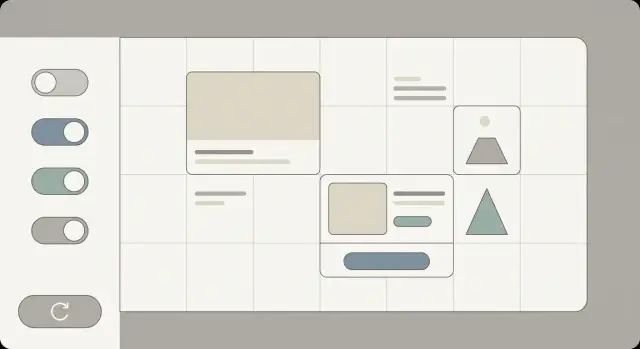
Releases wirken riskant, weil eine „kleine“ Änderung selten klein bleibt, sobald Nutzer betroffen sind. Ein neuer Screen verschiebt, wo Leute klicken. Eine Anpassung im Workflow verändert, wer genehmigt, wer zahlt oder wer eine E‑Mail erhält. Veröffentlicht man das sofort für alle, wird jede Überraschung schnell zum größeren Vorfall.
Der Stress steigt, wenn die App echte Operationen abwickelt: ein internes Admin‑Tool, ein Kundenportal oder ein Support‑Workflow. Ein falscher Schritt kann Daten beschädigen, Teams verwirren oder die falsche Nachricht an Kunden senden.
Feature‑Flags reduzieren dieses Risiko. Ein Feature‑Flag ist ein Schalter: Ist er AN, sehen Nutzer den neuen Screen oder folgen dem neuen Workflow; ist er AUS, bleiben sie beim aktuellen Zustand. Statt eines einzigen nervenaufreibenden „Release‑Tages“ entscheidest du, wer die Änderung wann bekommt.
Manche Teams versuchen, sicher zu bleiben, indem sie das Projekt klonen, in einer separaten Version bauen und später tauschen. Das ersetzt ein Risiko durch ein anderes: zwei Kopien zu pflegen, doppelte Fixes und ständige Unsicherheit, welche Version die echte Quelle der Wahrheit ist. In Tools, die Apps bei Anforderungen regenerieren, bremst dieses Branching zusätzlich.
Feature‑Flags bewahren ein Projekt und erlauben feinere Kontrolle der Exposure. Du kannst mit einer kleinen Gruppe starten, beobachten, was kaputtgeht, und dann ausweiten.
Ein hilfreiches mental model: Flags dienen der Kontrolle, nicht der Qualitätssicherung. Sie begrenzen die Blast‑Radius und machen Rollbacks schnell, ersetzen aber kein Testing.
Releases fühlen sich aus ein paar vorhersehbaren Gründen riskant an. Nutzer können sich verlieren, wenn Navigation oder Formulare sich ändern. Workflows können falsche Genehmigungen, Zahlungen oder Benachrichtigungen auslösen. Daten könnten in einem neuen Format gespeichert werden, das ältere Screens nicht erwarten. Support‑ und Sales‑Teams werden mittags überrascht. Und wenn etwas schiefgeht, ist die einzige Lösung oft „noch ein Update ausliefern“, was Zeit kostet.
Ein Flag ist ein einfacher Schalter, den du umlegen kannst, ohne die ganze App neu zu bauen. Praktisch steuern Flags drei große Bereiche: was Leute sehen, was bei Aktionen passiert und was du schnell abschalten kannst, wenn etwas schiefgeht.
Der offensichtlichste Einsatz ist UI‑Gating. Du kannst einen neuen Screen verbergen, bis er fertig ist, einen neuen Button nur für eine Pilotgruppe zeigen oder ein neues Menü zuerst nur für Admins sichtbar machen.
Das ist besonders wichtig, wenn du die Navigation neu aufbaust oder einen Flow einführst, der über Nacht alle verwirren würde. In einem No‑Code‑Builder mag die UI‑Änderung „nur ein Screen“ sein, aber die Support‑Auswirkungen können groß sein.
Flags sind nicht nur für die Optik. Sie können entscheiden, welcher Workflow ausgeführt wird.
Beispielsweise kannst du Nutzer je nach Flag zum alten Checkout oder zum neuen leiten, auch wenn beide Screens vorhanden sind. Dieselbe Idee gilt für Genehmigungsstufen, Support‑Handoffs oder jeden Geschäftsprozess, den du in einem visuellen Editor modellierst.
Platziere die Flag‑Prüfung am Anfang des Prozesses. Das hält den Rest der Logik sauber und vermeidet das Schlimmste: einen Pfad zu beginnen und mitten drin in einen anderen zu wechseln.
Kill‑Switches verdienen besondere Aufmerksamkeit. Wenn ein Zahlungsschritt, eine Messaging‑Integration oder ein neues Formular ausfällt, erlaubt ein Kill‑Switch‑Flag, es schnell abzuschalten und den Rest der App weiterlaufen zu lassen.
Eine wichtige Regel: Halte Berechtigungsregeln getrennt von Feature‑Flags. Berechtigungen beantworten „wer darf das?“, Flags beantworten „ist diese Version gerade aktiv?“. Wenn du beides vermischst, zeigst du das Feature irgendwann der falschen Gruppe oder sperrst die richtigen Nutzer während eines Rollouts aus.
Die sichersten Releases sind langweilige Releases. Zeige eine Änderung zuerst einem kleinen, ausgewählten Nutzersegment, lerne schnell und weite dann aus. Das ist der echte Wert von Flags: kontrollierte Exposure ohne Screens zu duplizieren oder das ganze Projekt zu forken.
Starte mit Regeln, die zu eurer Arbeitsweise passen:
Wenn die Pilotgruppe stabil ist, erweitere den Kreis.
Statt die Änderung für alle einzuschalten, weite in Schritten aus. Ein Prozent‑Rollout ist üblich: klein starten, prüfen, dann erhöhen.
Zeitfenster helfen ebenfalls. Du kannst einen neuen Workflow nur während der Geschäftszeiten aktivieren, wenn dein Team Tickets und Logs beobachten kann, und ihn nachts ausschalten. Dasselbe gilt für Promo‑Zeiträume, saisonale Screens oder zeitlich begrenzte Experimente.
Wenn du Vorhersehbarkeit brauchst, targetiere nach Datenregeln: Region, Tarifstufe oder Accounts, die älter als 30 Tage sind. Konsistentere Segmente reduzieren Überraschungen.
Wenn du in AppMaster baust, lassen sich diese Muster sauber auf Sichtbarkeitsregeln für Screens und Workflow‑Prüfungen in Business Process‑Logik abbilden, sodass die App entscheidet, was gezeigt wird und welcher Pfad genommen wird, bevor der Nutzer in eine Sackgasse läuft.
Flags funktionieren am besten, wenn man sie wie kleine Produkte behandelt. Jedes Flag braucht einen Zweck, einen Owner und ein Enddatum. Ohne das entstehen mysteriöse Schalter, die niemand anrührt.
Beginne damit, festzulegen, wo Flags gespeichert werden. Für viele Teams ist eine Datenbanktabelle die einfachste Wahl, weil man sie leicht ansehen, filtern und auditieren kann. In AppMaster bedeutet das oft ein kleines PostgreSQL‑Modell im Data Designer (z. B. key, enabled, rollout_percent, updated_by, updated_at). Für Flags, die zur Laufzeit nie wechseln sollen, kann eine Environment‑Einstellung pro Deployment sicherer sein.
Wähle ein Namensschema, das lesbar bleibt, wenn du wächst. Stabile Keys mit Hinweisen auf die Verwendung funktionieren gut, z. B. ui.onboarding_v2, bp.approval_routing_v1 oder api.orders_search_v2. Füge Metadaten hinzu, damit Leute wissen, was sie anfassen.
Eine kurze „Flag‑Spec“ reicht meist aus:
Plane Default und Fallback, bevor jemand UI baut. Frage: „Wenn dieses Flag AUS ist, was sieht der Nutzer und was passiert im Workflow?“ Für einen neuen Screen ist das Fallback meist der alte Screen. Für einen neuen Workflow kann das alte Verfahren oder ein Read‑Only‑Modus sein, der riskante Aktionen vermeidet.
Schließlich: Entscheide, wer Flags umlegen darf. Eine häufige Regel: Builder können Flags erstellen, aber nur Release‑Owner ändern sie in Production und hinterlassen eine kurze Genehmigungsnotiz. Das hält Rollouts ruhig und Rollbacks schnell.
Du brauchst keinen separaten Branch oder eine zweite Kopie deiner App, um sicher auszuliefern. Füge ein kleines Datenmodell und ein paar Prüfungen an den richtigen Stellen hinzu, damit du Änderungen in Sekunden an- oder ausschalten kannst.
Erstelle ein Flag‑Modell in deiner Datenebene. Halte es schlicht: key (einzigartiger Name), enabled (true/false), rollout_rules (Text oder JSON) und notes (Warum es existiert, wer es besitzt, wann es entfernt werden soll).
Baue einen einfachen Admin‑Screen zum Bearbeiten der Flags. Füge Basisvalidierung hinzu (Key erforderlich, Keys einzigartig, vorhersagbares Regel‑Format) und schränke den Zugriff auf Admins ein. Das wird dein Kontrollpanel während Releases.
Prüfe das Flag, bevor du einen Screen zeigst oder einen Workflow startest. Platziere die Prüfung am Einstiegspunkt, nicht tief im Flow. Bei einem Screen prüfe vor der Navigation oder vor dem Rendern wichtiger Blöcke. Bei einem Workflow prüfe am Anfang, damit du nicht halb arbeitest und dann den Pfad wechselst.
Füge Targeting‑Regeln hinzu, die dem echten Leben entsprechen. Starte mit rollenspezifischen Regeln, dann Allowlists für bestimmte Nutzer‑IDs und erst danach Prozent‑Rollouts. Prozent‑Rollouts funktionieren am besten, wenn sie pro Nutzer stabil sind, sodass dieselbe Person nicht zwischen Versionen hin und her springt.
Baue einen Kill‑Switch‑Pfad ein, damit du schnell zurückfallen kannst. Lass den alten Flow bestehen und leite Nutzer bei ausgeschaltetem Flag dorthin.
Protokolliere danach jede Flag‑Auswertung: Flag‑Key, Nutzer, passende Regel und Ergebnis (on/off). Wenn jemand sagt „Ich sehe den neuen Screen nicht“, kannst du in Minuten den Log prüfen und antworten, statt zu raten.
Feature‑Flags funktionieren am besten, wenn sie eine einzige Heimat haben. Wenn derselbe Flag in mehreren Tabellen, Screens oder Workflows kopiert wird, wirst du irgendwann einen umlegen und einen anderen vergessen. Halte eine Quelle der Wahrheit (z. B. eine FeatureFlags‑Dataset mit klaren Namen) und lasse alle Screens und Workflows davon lesen.
Setze die Prüfung genau dort, wo die Entscheidung fällt: wenn ein Nutzer einen Screen betritt oder im ersten Schritt eines Workflows. Prüft man ein Flag tief drin, können Leute den neuen Pfad starten und dann in den alten zurückfallen — das wirkt kaputt.
Gängige Entscheidungspunkte sind: Screen‑Entry (neu vs. alt), Workflow‑Start (welcher Prozess läuft), riskante Aktionen (z. B. neuer Zahlungsschritt oder Datenschreibzugriff), Navigationsmenüs und API‑Aufrufe (alte vs. neue Endpunkte oder Payload‑Formate).
Caching ist wichtiger, als es scheint. Zu aggressives Caching macht ein „sofortiges Rollback“ für reale Nutzer nicht mehr sofort. Zu häufiges Neuladen verlangsamt die App.
Eine praktische Regel ist, Flags beim Session‑Start zu laden (Login oder App‑Start) und sie bei Bedarf zu aktualisieren, z. B. wenn ein Admin ein Flag ändert oder ein Nutzer zur Startseite zurückkehrt.
Lass den alten Pfad so lange funktionieren, bis der Rollout wirklich abgeschlossen ist. Alte Screens sollten weiterhin laden, alte Workflows sollten Daten validieren und gemeinsame Tabellen dürfen nicht so verändert werden, dass nur der neue Flow sie versteht. Wenn das neue Onboarding zusätzliche Felder schreibt, sorge dafür, dass der alte Flow sie sicher ignorieren kann.
Behandle Flag‑Änderungen wie Produktionsänderungen. Protokolliere, wer was wann verändert hat. Selbst eine einfache Admin‑Seite kann bei jedem Update einen Audit‑Trail‑Eintrag schreiben, sodass du während eines Vorfalls nicht raten musst, „warum hat sich das geändert?".
Behandle jedes Flag wie ein Mini‑Release. Du verbirgst nicht nur einen Screen, du änderst, was Leute tun können.
Beginne mit manuellen Checks, die dem echten Leben entsprechen. Melde dich als jede Zielgruppe an, die du ausrollen willst (interne Mitarbeiter, Beta‑Kunden, alle). Bestätige, dass sie den richtigen Screen sehen und der dahinterstehende Workflow Ende‑zu‑Ende durchläuft.
Führe auch Negativtests durch. Nutze ein Konto, das das Feature nicht bekommen sollte, und versuche trotzdem, es zu erreichen: altes Menü öffnen, gespeicherten Link nutzen, die Aktion wiederholen, die den neuen Flow auslöst. Wenn das klappt, ist dein Gating zu flach.
Bevor du etwas für Kunden aktivierst:
Beobachte Ergebnisse: Fehlerrate (App‑Fehler oder fehlgeschlagene Schritte), Support‑Tickets zur Änderung und die Abschlussrate der Schlüsselaufgabe (Signup abgeschlossen, Bestellung platziert, Anfrage eingereicht).
Übe ein Rollback‑Drill, wenn die Einsätze noch niedrig sind. Schalte das Flag für einen kleinen internen Pilot an, führe die Schlüsselaufgabe aus, schalte das Flag aus und bestätige die Wiederherstellung. Nutzer sollten zu den alten Screens zurückkehren, laufende Arbeiten dürfen nicht hängen bleiben und die App sollte nach Aktualisierung oder Re‑Login normal funktionieren. Wenn das Rollback in der Praxis nicht schnell ist, ist es keine echte Sicherheitsleine.
Halte den ersten Pilot klein: zuerst interne Nutzer, dann einige freundliche Kunden, dann Ausweitung. Dieses Tempo gibt Zeit, Probleme zu bemerken, bevor sie alle betreffen.
Flags sind simpel, aber sie können Releases unordentlich machen, wenn sie zur permanenten Infrastruktur werden.
Ein häufiger Fehler ist, alte und neue Pfade lange nach dem Rollout parallel zu lassen. Die App „funktioniert“ weiterhin, aber jede zukünftige Änderung dauert länger, weil du zwei Versionen pflegen musst. Das ist Flag‑Debt. Entscheide früh, wann ein Flag entfernt wird, und plane das Cleanup, sobald der Rollout stabil ist.
Ein weiteres Risiko ist, Flags als Berechtigungen zu verwenden. Ein Flag eignet sich gut zur Steuerung der Exposure, ist aber keine Sicherheitsgrenze. Wenn du einen Button per Flag versteckst, der Workflow aber anderweitig erreichbar bleibt, verursacht das Verwirrung oder im schlimmsten Fall Datenlecks. Halte echte Zugriffskontrolle in Authentifizierung und rollenbasierten Regeln, und nutze Flags nur für Rollouts.
Jedes Flag braucht ein sicheres Fallback. Fällt der neue Pfad aus, muss der „aus“‑Pfad die Aufgabe abschließen. Wenn ein neues Onboarding auf einem bestimmten Gerät fehlschlägt, sollten Nutzer weiterhin über den bestehenden Flow signups abschließen können, statt in einer Sackgasse zu landen.
Diese Leitplanken halten Releases ruhig:
Feste Allowlists versagen stillschweigend. Teams testen nur interne Konten und vergessen, dass brandneue Nutzer, eingeladene Nutzer oder Nutzer in anderen Regionen anders behandelt werden. Füge einen Default‑Bucket für neue Nutzer hinzu oder nutze einen Prozent‑Rollout, der automatisch neue Signups abdeckt.
Mehrere Flags gleichzeitig zu ändern macht Debugging schwer. Meldet der Support „Checkout geht nicht“, weißt du nicht, ob der neue Screen, ein Workflow‑Gate oder eine Datenänderung schuld ist. Halte Rollouts langsam und vorhersagbar.
Stell dir vor, dein aktuelles Onboarding ist einfach: Willkommens‑Screen, kurzes Formular, automatische Aktivierung des Accounts. Du willst es durch ein überarbeitetes Design und einen Genehmigungsworkflow ersetzen (z. B. prüft Sales bestimmte Accounts vor Aktivierung). Flags erlauben dir, die Erfahrung zu ändern, ohne alle zu riskieren.
Starte mit einem Flag, das die gesamte neue Erfahrung repräsentiert, z. B. new_onboarding_v2. Lass das alte Onboarding und den alten Aktivierungsweg bestehen.
Rolle in Phasen aus:
Behandle Nutzer, die bereits im Onboarding sind, vorsichtig. Wechsel sie nicht mitten im Prozess. Entscheide den Pfad einmal und speichere ihn auf dem Konto (z. B. onboarding_version = v1 or v2), und lass sie auf diesem Pfad bis zum Abschluss.
Füge einen Kill‑Switch hinzu. Wenn die Fehlerberichte ansteigen, musst du den neuen Pfad sofort deaktivieren können. Praktisch bedeutet das, Prüfungen an den Einstiegspunkten zu platzieren: dem ersten Onboarding‑Screen und dem ersten Workflow‑Schritt, der Nutzer in eine Genehmigung schickt.
Ist der neue Ablauf über einen vollen Zyklus stabil (Genehmigungen, E‑Mails, Randfälle), entferne das Flag und lösche den alten Pfad. Tote Pfade machen die nächste Veröffentlichung riskanter, nicht sicherer.
Bevor du etwas hinter einem Flag auslieferst, prüfe die Basics. Die meisten Flag‑Probleme kommen von benannten Verwirrungen, unklarer Verantwortung und Schaltern, die nie entfernt werden.
Führe eine kleine Probe durch. Wähle einen sicheren Screen oder Workflow‑Schritt, schalte das Flag für einen internen Nutzer AN und dann wieder AUS. Wenn du nicht in Sekunden zurückrollen kannst, behebe das, bevor du Flags für größere Releases nutzt.
Wähle eine anstehende Änderung und liefere sie hinter einem Flag aus. Mach sie bedeutsam (ein neuer Screen, ein neuer Genehmigungsschritt, eine neue Onboarding‑Seite), damit du lernst, wie sich stufenweises Ausrollen unter realer Last anfühlt.
Wenn du mit AppMaster baust, kannst du Flags in einem einfachen PostgreSQL‑Modell halten und sie in Screen‑Regeln sowie Business Process‑Logik auswerten, ohne das ganze Projekt zu forken. AppMaster (appmaster.io) ist für komplette Anwendungen ausgelegt, sodass dieses Workflow‑Gating natürlich passt, wenn du Änderungen sicher ausrollst.
 Was ist ein Feature‑Flag in einer No‑Code‑App?
Ein Feature‑Flag ist ein einfacher Ein/Aus‑Schalter, der steuert, ob Nutzer einen neuen Screen sehen oder einem neuen Workflow folgen. Statt eine Änderung für alle auf einmal zu veröffentlichen, kannst du sie zuerst einer kleinen Gruppe zeigen und erst erweitern, wenn alles gut läuft.
Warum nicht einfach die App klonen und Versionen tauschen, wenn sie fertig sind?Klonen erzeugt zwei Wahrheiten, doppelte Fixes und erhöht die Chance, inkonsistentes Verhalten auszuliefern. Flags lassen dich ein Projekt behalten und die Sichtbarkeit kontrollieren, sodass du vorwärts oder rückwärts rollen kannst, ohne parallele Kopien zu jonglieren.
Was ist der sicherste Rollout‑Plan für ein nicht‑technisches Team?Beginne mit einem kleinen internen Pilot (z. B. Ops oder Support), weite es auf eine rollenspezifische Gruppe (Admins/Manager) aus und erwäge erst dann einen prozentualen Rollout. So lernst du aus echtem Nutzungsverhalten, bevor alle betroffen sind.
Ersetzen Feature‑Flags Tests?Flags begrenzen den Schadenbereich und machen Rollbacks schnell, ersetzen aber keine Tests. Ein aktiviertes Feature kann weiterhin Daten, Zahlungen, Genehmigungen oder Benachrichtigungen beeinträchtigen — deshalb bleibt Testen notwendig.
Worin unterscheiden sich Feature‑Flags von Berechtigungen?Flags steuern Sichtbarkeit und Timing; Permissions regeln, wer etwas darf. Wenn du beides vermischst, zeigst du Features möglicherweise den falschen Personen oder sperrst die richtigen während eines Rollouts aus.
Wo sollte ich Flag‑Prüfungen in Screens und Workflows platzieren?Setze die Prüfung am Entscheidungspunkt: bevor ein Nutzer einen Screen betritt oder im allerersten Schritt eines Workflows. Vermeide Prüfungen tief in der Mitte, denn sonst kann ein Nutzer auf einem Pfad starten und mitten drin auf einen anderen wechseln.
Was ist ein Kill‑Switch und wann sollte ich ihn verwenden?Ein Kill‑Switch ist ein Flag zum schnellen Abschalten eines riskanten Features, etwa eines Zahlungs‑ oder Messaging‑Schritts. Wenn etwas fehlschlägt, schaltest du es aus und leitest Nutzer zurück auf den sicheren, bestehenden Pfad.
Wo sollten Feature‑Flags in einem No‑Code‑Projekt gespeichert werden?Eine einfache Datenbanktabelle funktioniert gut, weil sie sich leicht bearbeiten, auditieren und einsehen lässt. Halte sie minimal: Key, aktiv/inaktiv, Rollout‑Regeln, Notizen und Zeitstempel.
Wie mache ich einen Prozent‑Rollout, ohne dass Nutzer hin und her springen?Sorge dafür, dass die Zuteilung pro Nutzer stabil ist — z. B. über eine konsistente Nutzer‑ID — damit dieselbe Person nicht zwischen Alt und Neu pendelt. Flip‑Flopping erzeugt Support‑Probleme und verwirrt Nutzer.
Wann sollte ich ein Feature‑Flag entfernen?Entferne das Flag und lösche den alten Pfad, sobald der Rollout über einen vollständigen Zyklus stabil war und ein Rollback unwahrscheinlich ist. Sobald beide Pfade lange nebeneinander bestehen, entsteht "Flag‑Debt", die zukünftige Änderungen verlangsamt.
 14. Juli 20268 Min
 13. Juli 20268 Min
 08. Juli 20268 Min
Experimentieren Sie mit AppMaster mit kostenlosem Plan.
Wenn Sie fertig sind, können Sie das richtige Abonnement auswählen.


