
 14. Juli 2026
 8 Min
8 MinGerätereservierungs-App: Konflikte verhindern und Rückgaben verfolgen
Plane eine Gerätereservierungs-App, die Doppelbuchungen verhindert, Rückgaben und Schäden dokumentiert und fehlerhafte Geräte für die Wartung sperrt.

Deep Links vs. QR-Codes: lerne, welche Methode über Geräte hinweg zuverlässiger ist, wie sich Sicherheitsrisiken reduzieren lassen und welches UX‑Verhalten für Onboarding und Feldarbeit passt.
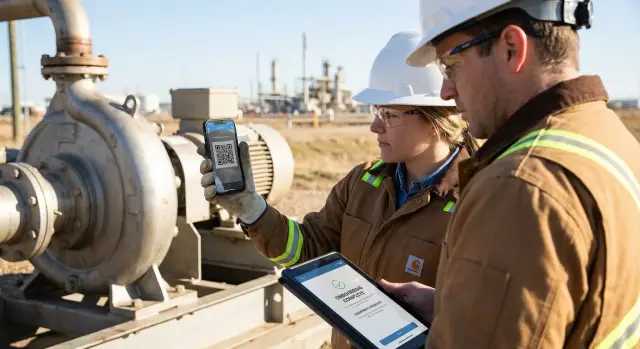
Das eigentliche Ziel ist nicht „die App öffnen“. Es ist „die App genau an der Stelle öffnen, die der Nutzer jetzt braucht“. Das kann ein Passwort-zurücksetzen-Screen, ein bestimmter Auftrag, ein vorausgefülltes Formular oder der richtige Schritt in einer Checkliste sein.
Das ist besonders wichtig, wenn Zeit und Geduld begrenzt sind. Beim Onboarding erhöht jeder zusätzliche Tap die Absprungrate. Im Support führt Landen auf der falschen Seite zu längeren Anrufen und mehr Hin und Her. Für Außendienstteams kann das Öffnen des falschen Auftrags- oder Anlagen-Datensatzes Fehler verursachen, die schwer rückgängig zu machen sind.
Wenn Leute Deep Links gegen QR-Codes abwägen, versuchen sie meist, ein paar vorhersehbare Fehler zu vermeiden:
Aus Nutzersicht sollte Erfolg langweilig wirken: eine Aktion, das gleiche Ergebnis auf verschiedenen Geräten und ein klarer Fallback, wenn etwas schiefgeht. Es muss auch sicher sein, sodass nur die richtige Person die richtigen Daten sieht.
Beispiel: Eine neue Mitarbeiterin erhält eine Willkommensnachricht und muss „Profil Setup Schritt 2“ abschließen. Wenn der Link oder Scan sie auf ein generisches Dashboard bringt, findet sie die Aufgabe vielleicht nie. Ein guter Flow führt sie direkt zu diesem Schritt, bereits angemeldet oder mit einer klaren Anleitung zum Anmelden.
Wenn du die App in einem Tool wie AppMaster baust, kannst du Zielbildschirme und Routing-Logik visuell gestalten. Die Erfahrung hängt trotzdem davon ab, eine Einstiegs-Methode zu wählen, die auf echten Telefonen gut funktioniert.
Ein Deep Link ist eine spezielle URL, die einen bestimmten Ort innerhalb einer App öffnet – nicht nur den Startbildschirm. Er kann jemanden direkt zu „Passwort zurücksetzen“, „E-Mail bestätigen“ oder „Arbeitsauftrag #4182“ bringen.
Es gibt ein paar Varianten:
Ein QR-Code ist per se keine Navigationsmethode. Er ist ein Übertragungsweg: ein Kamera-Scan, der normalerweise eine URL (oder manchmal nur eine ID) enthält. Was danach passiert, hängt davon ab, worauf der QR-Code zeigt.
In der Praxis zeigt ein QR-Code meist auf eines von drei Dingen: einen Deep Link in die App, eine Webseite, die die Aufgabe im Browser erledigt, oder eine Store-Seite, falls die App fehlt.
Zuverlässigkeit ist der Punkt, an dem die Debatte ernst wird. Beide Ansätze können gut funktionieren, aber ihre Schwachstellen unterscheiden sich. Deep Links sind abhängig von OS-Level-Verknüpfungen und Browser-Verhalten. QR-Codes sind abhängig von der Scan-App und davon, was sie zu öffnen entscheidet.
Auf iOS sind Universal Links meist reibungslos, wenn sie korrekt eingerichtet sind. Safari kann die App direkter öffnen mit weniger Prompts. Andere Browser und In-App-Browser verhalten sich anders, und Nutzer können dennoch eine Auswahl sehen, die sie abbrechen.
Auf Android sind App Links und Intents mächtig, aber das Verhalten variiert stärker nach Gerätehersteller und Standard-Apps. „Auf meinem Telefon funktioniert es“ heißt nicht, dass es in deiner Geräteflotte überall funktioniert.
Die größte Trennung ist installiert vs. nicht installiert:
QR-Codes fügen eine zusätzliche Ebene hinzu: die Kamera-App. Manche Kamera-Apps öffnen Links in einer Vorschau, manche sofort, und manche leiten in einen eingebetteten Browser weiter, der sich vom Standardbrowser unterscheidet. Ein häufiger Fehler ist: „Der Scan hat funktioniert“, aber es wurde eine Seite geöffnet, die keinen Kontext an die App weitergeben kann.
Unternehmens- und ältere Geräte sind ein Sonderfall. Verwaltete Telefone können Browser einschränken, Store-Zugriff blockieren oder bestimmte Handler deaktivieren. Ältere OS-Versionen unterstützen womöglich nicht die modernen Link-Associations-Regeln, was mehr Prompts verursacht und mehr Nutzerentscheidungen erfordert.
Auf ein paar Handys testen reicht nicht. Eine kleine Testmatrix deckt die meisten Überraschungen auf:
Ein Tap oder Scan kann „erfolgreich“ sein, obwohl der Job nicht geladen wird. Bei QR-Codes liest die Kamera den Code sofort, daher fühlt es sich an, als habe es funktioniert. Dann versucht das Telefon, eine Seite oder App-Screen zu öffnen oder Daten zu laden – und scheitert im nächsten Schritt. Deep Links können auf dieselbe Weise scheitern: die App öffnet, aber der Zielbildschirm benötigt noch einen Netzaufruf, um das richtige Record zu laden.
Im Feld ist das häufig. Keller, Lagerhallen, Aufzugsschächte und ländliche Standorte haben oft schwachen Empfang, captive Wi‑Fi oder kurze Aussetzer. Das reicht manchmal, um eine App zu starten, aber nicht, um einen datenintensiven Screen oder frische Konfiguration zu laden.
Offline-freundliche Muster sind wichtiger als die Entscheidung für eine Methode. Einige, die gut funktionieren:
Manchmal sollte ein lokaler Code einen Screen öffnen, der ohne Internet funktioniert. Ein QR-Code an einer Maschine kann nur eine Maschinen-ID enthalten und zu einer „Schnellaktionen“-Seite führen, die es einem Techniker erlaubt, eine Checkliste zu starten, Fotos zu erfassen und offline Notizen zu machen. Die App hängt die Maschinen-ID an alles an und synchronisiert später.
Wenn das Gerät offline ist, sei deutlich in der Kommunikation: was passiert ist und was sicher weitergeht. Eine gute Meldung erklärt, was nicht verfügbar ist („Kann Auftragsdetails ohne Verbindung nicht laden“), was noch funktioniert (Offline-Checkliste, gespeicherter Entwurf) und bietet einen klaren nächsten Schritt: erneut versuchen, manuelle Eingabe oder für später speichern. Wenn du mit einer Plattform wie AppMaster baust, plane diese Offline-Zustände als echte Bildschirme, nicht als Ein-Zeilen-Fehlermeldungen.
Sicherheit ist der Bereich, in dem die Wahl relevant wird. Beide Methoden können Nutzer zum richtigen Ort bringen, und beide können Nutzer in die falsche Richtung schicken, wenn man keine Schutzmaßnahmen einbaut. Die meisten Probleme entstehen nicht durch das Format, sondern durch schwache Validierung und unklare Ziele.
Häufige Risiken in der Praxis:
Schütze Nutzer, indem du das Ziel vorhersehbar machst. Auf Mobilgeräten sind verifizierte App-Links und Domain-Allowlists zu bevorzugen. Innerhalb der App zeige ein klares Ziel-Label (z. B. „Arbeitsauftrag 1832 in ACME Warehouse öffnen“) und füge eine Bestätigungsseite bei sensiblen Aktionen hinzu (Zahlungen, Passwortzurücksetzen, Admin-Aktionen). Diese kurze Pause verhindert viele „Scan und Panik“-Fehler.
Schütze Daten, indem du QR-Payloads und URLs unspektakulär hältst. Keine E‑Mails, Telefonnummern oder sonstige personenbezogene Details in der Payload. Nutze undurchsichtige IDs oder Tokens.
Ein solides Token-Setup ist typischerweise kurzlebig (Minuten, nicht Tage). Für risikoreiche Aktionen mach es einmalig verwendbar. Begrenze Berechtigungen auf genau den notwendigen Screen und die Aktion und binde es an Kontext, wenn möglich (Tenant, Gerät oder Session).
Operative Kontrollen sind ebenfalls wichtig, besonders für Field-Workflows. Plane, wie beschädigte Codes ersetzt werden, wie Mitarbeitende verdächtige Aufkleber melden und wie Scans und Link-Öffnungen protokolliert werden. Zeichne auf, wer die Aktion initiiert hat, welcher Code verwendet wurde und welcher Screen geöffnet wurde, damit du schnell untersuchen kannst.
Onboarding funktioniert am besten, wenn der Nutzer von „Ich will anfangen“ zu genau der Seite kommt, die er braucht, mit so wenig Denken wie möglich. Das UX-Ziel ist einfach: Zweifel entfernen und Sackgassen vermeiden.
Erstes Reibungspotenzial entsteht oft, wenn die App nicht installiert ist. Wenn ein Link oder Scan nur in der App funktioniert, lass Leute nicht auf einer leeren Seite oder mit verwirrender Fehlermeldung stehen. Schicke sie zu einer Fallback-Seite, die klar erklärt, was als Nächstes passiert: App installieren und dann zur gleichen Einladung oder dem Setup-Schritt zurückkehren.
Mach das Ziel offensichtlich. Wenn jemand eine Einladung zu „Team Acme beitreten“ antippt, sollte der erste Screen das klar bestätigen. Wenn du über einen Ladebildschirm routen musst, halte ihn kurz und erkläre, was passiert („Workspace wird geöffnet …").
Fordere nur minimale Berechtigungen in den ersten Minuten an. Frage nicht sofort nach Kamera, Push-Benachrichtigungen und Standort. Fordere nur, wenn der Nutzer wirklich an einen Schritt kommt, der das benötigt (z. B. QR-Scan oder Aktivieren von Alerts für Kontoaktivität).
Wenn etwas fehlschlägt, biete sanfte Recovery-Optionen. Gib eine Ein-Tap-Weiterleitung: erneut versuchen, Code manuell eingeben, Hilfeschritte anzeigen (oder Admin kontaktieren) oder in begrenztem Modus weiterarbeiten.
Miss schließlich, wo Nutzer abbrechen. Tracke Events wie Einladung geöffnet, App installiert, Deep Link aufgelöst, Scan erfolgreich und Fallback verwendet. Wenn du Onboarding in AppMaster baust, hilft es, diese Schritte als explizite Bildschirme und Aktionen zu modellieren, damit du den Flow anpassen kannst, ohne die ganze App neu zu bauen.
Ein einfaches Beispiel: Eine neue Mitarbeiterin erhält eine E‑Mail-Einladung, landet auf einer sauberen Setup-Seite, falls die App fehlt, installiert sie die App und dieselbe Einladung öffnet dann direkt „Passwort setzen“ und „Workspace beitreten“, wobei die Kamera-Berechtigung erst beim manuellen „Badge später scannen“ angefragt wird.
Im Feld zählen Sekunden. Das beste UX bringt eine Arbeiterin vom Handy in die Hand zum richtigen Screen mit einer Aktion, ohne Tippen oder langes Suchen.
QR-Codes sind hier stark, weil Scannen schnell ist und auch funktioniert, wenn die Person die Asset-ID nicht kennt. Kombiniere den QR mit einem Deep Link, sodass der Scan den genauen In-App-Screen öffnet (z. B. „Asset 1842 – Inspektions-Checkliste“) und nicht eine generische Startseite.
Kleine Designentscheidungen erhöhen die Scan-Erfolgsrate. Drucke große Codes und füge ein klares Label hinzu („Pumpe P‑1842“), damit Nutzer sicher sind, das richtige gescannt zu haben. Lass einen Rand um den Code frei, vermeide glänzende Oberflächen, die blenden, und platziere Codes dort, wo die Kameralinse sicher hinkommt. Geh davon aus, dass Handschuhe getragen und einhändig gearbeitet wird: große Buttons, keine winzigen Schalter, kurze Formulare. Optimiere außerdem für wiederholte Nutzung, sodass derselbe Scan immer die primäre Aktion auslöst.
Plane auch den Support-Weg, wenn das Scannen fehlschlägt. Lass die Arbeiter nicht raten. Nutze klare Fehlermeldungen („Code kann nicht gelesen werden“ vs. „Kein Netzwerk“), biete eine Taschenlampen-Option und eine Wiederholungsseite mit schnellen Tipps sowie einen manuellen Fallback (kurze Asset-Code-Eingabe oder durchsuchbare Liste). Speichere teilweise Eingaben lokal und synchronisiere beim Online-Gang.
Wenn du das in einem No‑Code-Tool wie AppMaster erstellst, halte Scan-Ergebnisse konsistent: scannen, Asset auflösen, einen dedizierten Screen öffnen.
Die beste Wahl ist selten „Deep Links oder QR-Codes“. Es geht darum, einen primären Pfad passend zum Moment zu wählen (Onboarding, Field Work, Kundensupport) und einen Fallback zu ergänzen, der Nutzer weitermachen lässt, wenn etwas schiefgeht.
Wenn du mit AppMaster arbeitest, behandle Routen wie Produktfeatures: benenne sie, versioniere sie und teste sie bei jedem Release.
Wartbarkeit steigt, wenn jeder Scan oder Tap an einen einzigen, stabilen Einstiegspunkt geht und das Routing an einer Stelle passiert. So änderst du Regeln einmal, statt Etiketten neu zu drucken oder alte Links zu jagen.
Ein praktisches Setup:
/open/job) mit lesbaren Parametern (job_id=123, mode=checkin). Vermeide, zu viel Zustand in die URL zu stopfen.v=1), damit du später Verhalten ändern kannst, ohne alte Codes zu brechen.Beim QR‑Druck gilt: „funktioniert in der Praxis“ schlägt „sieht schick aus“. Verwende ausreichend große Codes, hohen Kontrast und einen ruhigen Rand. Wähle Fehlerkorrektur, die Kratzer toleriert, und teste Scans unter den tatsächlichen Lichtverhältnissen und Distanzen.
Für Analytics halte es minimal: geöffnet (Scan oder Tap), geroutet zu App oder Web, Erfolg (korrekter Screen gezeigt), Fehlergrund (keine App, abgelaufen, offline) und Zeit bis zum Abschluss. Vermeide das Loggen sensibler IDs, wenn kurzlebige Tokens ausreichen.
Eine neue Feldtechnikerin, Maya, tritt einem Facility-Team bei. Ziel: Jeder Scan soll sie mit minimalem Tippen genau zur richtigen Seite bringen. Hier arbeiten Deep Links und QR-Codes zusammen.
Am ersten Tag erhält Maya einen Ausweis mit QR-Code. Sie scannt und landet in einem kurzen Onboarding-Flow. Wenn die App bereits installiert ist, öffnet der Scan die App und bringt sie direkt in die richtige Workspace-Umgebung (z. B. „North Campus“ Team). Ist die App nicht installiert, öffnet derselbe QR-Code eine Webseite, die klar die nächsten Schritte erklärt: installieren, anmelden und dann einen Button zum Weiterführen drücken.
Der Onboarding-QR kann ein kurzlebiges Invite-Token tragen, das schnell verfällt, damit es nicht wiederverwendbar ist. Nach dem Anmelden tauscht die App das Token gegen eine reguläre Session und das Token verliert seine Gültigkeit.
Im Feld scannt Maya einen QR-Aufkleber an einem Luftgerät. Dieser Scan öffnet ein Wartungsformular mit dem Asset bereits ausgewählt. Das Formular kann Details vorbefüllen (Standort, Modell, letztes Service-Datum), sodass sie nur beantworten muss, was sich geändert hat.
Die Erfahrung bleibt konsistent:
Für die Sicherheit schult das Team, ersetzte Aufkleber zu melden. Die App prüft, ob der QR auf eine genehmigte Domain zeigt, bevor sensible Aktionen geöffnet werden. Passt die Domain nicht, zeigt die App eine Warnung und bietet eine Ein-Tap-„Aufkleber melden“-Aktion an, damit die Site‑Leitung schnell ersetzen kann.
Die meisten Probleme treten in den Lücken auf: unterschiedliche Geräte, fehlende Apps, schwaches Signal und unklare Fehlerbildschirme. Mach einen finalen Durchlauf mit der Einstellung „nichts klappt“.
Teste diese Punkte mindestens mit einem iPhone und einem Android-Telefon (idealerweise auch ein älteres Gerät), nutze denselben Link oder QR-Code, den du drucken oder senden willst:
Wenn du den Flow in AppMaster baust, funktioniert ein dedizierter „Link/Scan-Einstiegs“-Screen gut: zuerst validieren, dann nach erfolgreichen Checks routen.
Rolle das nicht gleich überall aus. Starte klein, damit du Geräte-Eigenheiten, Scan‑Probleme und Nutzerverwirrung erkennst, bevor es zum Support-Problem wird.
Wähle einen Workflow, der Bedeutung hat (z. B. „neuer Nutzer tritt einem Team bei“ oder „Techniker bestätigt einen Auftrag vor Ort“), ein Team und eine Gerätegruppe. Halte den Pilot so klein, dass du echte Menschen bei der Nutzung beobachten kannst, nicht nur Logs lesen.
Schreibe deine Fallback-Regeln einmal und verwende sie überall wieder. Eine einfache Regelmenge: öffne die App zur richtigen Seite wenn möglich; sonst öffne eine Webseite, die dieselbe Aktion unterstützt; und wenn beides nicht geht, zeige kurze Support‑Anweisungen. Konsistenz ist wichtiger als raffiniertes Routing.
Bestimme außerdem, wer die physische Seite verantwortet. Im Feld ist das häufigste Problem nicht der Link, sondern ein beschädigtes oder fehlendes Etikett. Setze eine Person oder Rolle fest, die QR‑Aufkleber ersetzt, Ersatzaufkleber lagert und prüft, dass der Ersatzcode registriert ist.
Ein risikoarmer Build‑Pfad:
Wenn du schnell vorankommen willst, kann AppMaster dir helfen, die Routing-Logik, Bildschirme und Backend-Flows an einem Ort zu prototypisieren und die App nach den Erkenntnissen deines Piloten weiterzuentwickeln.
 Wann sollte ich einen Deep Link statt eines QR-Codes verwenden?
Verwende Deep Links, wenn die Aktion im digitalen Kontext startet (E-Mail, SMS, Chat, Webportal) und du per Tap direkt zu einer bestimmten In-App-Seite routen möchtest. Verwende QR-Codes, wenn die Aktion in der physischen Welt beginnt (Geräteetiketten, Ausweise, Poster) und das Eintippen von IDs langsam oder fehleranfällig wäre. In vielen realen Workflows ist die beste Lösung ein QR-Code, der einen verifizierten App-Link enthält, sodass ein Scan wie ein Deep Link funktioniert.
Was sind die häufigsten Gründe, warum Deep Links oder QR-Scans fehlschlagen?Ein Deep Link kann fehlschlagen, wenn die App nicht installiert ist, die Link-Association auf iOS/Android nicht korrekt konfiguriert ist oder der Link in einem Browser geöffnet wird, der die Übergabe blockiert. QR-Codes können scheitern, wenn die Kamera/Scanner die URL in einem eingeschränkten In-App-Browser öffnet oder die Zielseite keinen Kontext an die App übergeben kann. Plane die Fälle „App installiert“ und „App nicht installiert“ explizit und teste über eine kleine Gerätematrix.
Wie mache ich Deep Links sowohl auf iOS als auch auf Android zuverlässig?Nutze Universal Links auf iOS und App Links auf Android, damit das Betriebssystem deine Domain verifiziert und die App mit weniger Bestätigungen öffnet. Halte eine stabile Einstiegs-URL und routiere innerhalb der App basierend auf minimalen Parametern (z. B. ID und kurzlebiges Token). Habe immer einen klaren Fallback, der dem Nutzer trotzdem hilft, die Aufgabe abzuschließen, falls die App nicht öffnet.
Was soll passieren, wenn der Nutzer scannt oder tippt, aber die App nicht installiert ist?Schicke Leute nicht in eine Sackgasse. Leite sie auf eine einfache Fallback-Seite, die erklärt, was passiert, und sie dann zum Installieren anleitet, damit sie danach an derselben Stelle weitermachen können. Wenn die exakte Rückkehr nicht möglich ist, zeige einen kurzen Code, den sie in der App einfügen oder einfügen können, um fortzufahren.
Wie sollte ich mit schlechtem Netzwerk oder Offline-Nutzung nach einem Scan oder Deep Link umgehen?Das ist sehr üblich in Kellern, Lagerhallen oder ländlichen Gebieten. Das sicherste Muster ist, zuerst einen leichten Screen zu öffnen, gecachte Daten anzuzeigen wenn möglich und Aktionen zu queueen, damit sie später synchronisiert werden. Biete außerdem manuelle Fallbacks (Suche, Kurzcode-Eingabe), damit Nutzer weiterarbeiten können, auch wenn die automatische Weiterleitung das Record nicht laden kann.
Sind QR-Codes weniger sicher als Deep Links?QR-Codes lassen sich leicht ersetzen oder manipulieren, und Links können mit ähnlichen Domains gefälscht werden. Verringere das Risiko durch verifizierte App-Links, eine klare Anzeige des Ziels in der App und eine Bestätigungsstufe bei sensiblen Aktionen. Halte QR-Payloads und URLs frei von personenbezogenen Daten und nutze kurzlebige, eingeschränkte Tokens.
Was sollte ich vermeiden, in die URL- oder QR-Payload zu packen?Nein. Vermeide E-Mails, Telefonnummern, Namen oder alles, was als sensibel erkennbar ist. Nutze stattdessen undurchsichtige IDs oder kurzlebige Tokens und validiere diese serverseitig, bevor du Daten zeigst oder Aktionen ausführst. Sollte jemand den Link screenshotten oder teilen, soll er schnell verfallen und allein nichts preisgeben.
Welches UX-Pattern ist für Onboarding-Einladungen mit Links oder QR-Codes am besten?Leite Nutzer auf eine Fallback-Seite, die das Ziel klar in Text bestätigt (z. B. „Team Acme beitreten“) und erklärt, was als Nächstes passiert. Verzögere Berechtigungsanfragen, bis sie wirklich gebraucht werden, und baue sanfte Wiederherstellungsoptionen ein (erneut versuchen, Code eingeben, Admin kontaktieren). Messe, wo Nutzer abbrechen, damit du die größte Reibung zuerst beseitigst.
Welches UX-Pattern ist am besten für QR-Codes auf Geräten im Feld?Drucke große, hochkontrastige Codes mit ruhigem Rand und einem Klartextlabel, damit Mitarbeitende sicher sein können, das richtige Asset gescannt zu haben. Mach den Nach-Scan-Flow konsistent und so, dass er immer auf demselben dedizierten Screen für das Asset oder den Job landet. Wenn das Scannen scheitert, zeige einen klaren Fehlergrund und biete schnelle Lösungen sowie einen manuellen Fallback an.
Wie halte ich Links und QR-Routen wartbar, wenn sich die App ändert?Nutze eine stabile Einstiegsroute und zentrale Routing-Logik, damit du Bildschirme ändern kannst, ohne Codes neu drucken zu müssen. Füge leichte Versionierung in die Parameter ein, sodass ältere Codes weiter funktionieren, während du migrierst. Modelliert man die Entry-Logik als eigenes Feature (z. B. in AppMaster), lassen sich Validierung, Fallbacks und Ziele ohne komplettes Rebuild aktualisieren.
 14. Juli 20268 Min
 13. Juli 20268 Min
 08. Juli 20268 Min
Experimentieren Sie mit AppMaster mit kostenlosem Plan.
Wenn Sie fertig sind, können Sie das richtige Abonnement auswählen.


