
 14. Juli 2026
 8 Min
8 MinGerätereservierungs-App: Konflikte verhindern und Rückgaben verfolgen
Plane eine Gerätereservierungs-App, die Doppelbuchungen verhindert, Rückgaben und Schäden dokumentiert und fehlerhafte Geräte für die Wartung sperrt.

Erfahre, wie Deep Links für native Mobile‑Apps funktionieren: Routen planen, „In‑App öffnen“ handhaben und Tokens sicher für Kotlin und SwiftUI übergeben — ohne unübersichtlichen Custom‑Routing‑Code.
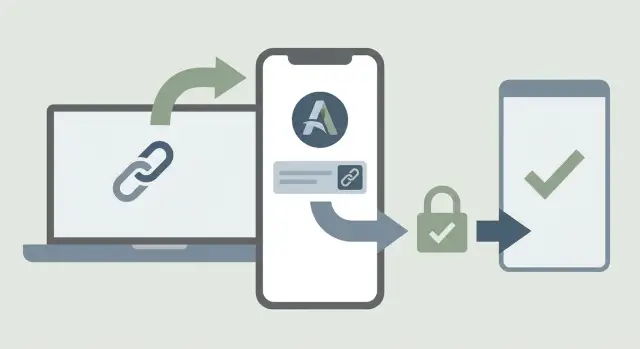
Wenn jemand auf seinem Telefon auf einen Link tippt, erwartet er eine einzige Sache: er bringt ihn sofort an den richtigen Ort. Nicht irgendwohin in die Nähe. Nicht auf einen Startbildschirm mit einer Suchleiste. Nicht auf einen Login‑Bildschirm, der vergisst, warum die Person gekommen ist.
Eine gute Deep‑Link‑Erfahrung sieht so aus:
Die meisten Frustrationen entstehen durch Links, die „irgendwie funktionieren“, aber den Flow zerstören. Nutzer sehen den falschen Bildschirm, verlieren das, was sie taten, oder landen in einer Schleife: Link tippen, einloggen, Dashboard, Link nochmal tippen, wieder einloggen. Schon ein zusätzlicher Schritt kann Nutzer zum Aufgeben bringen, besonders bei einmaligen Aktionen wie Einladungen oder Passwort‑Resets.
Bevor du irgendeinen Kotlin‑ oder SwiftUI‑Code schreibst, entscheide, was Links bedeuten sollen. Welche Bildschirme können von außen geöffnet werden? Was ändert sich, wenn die App geschlossen ist vs. bereits läuft? Was soll passieren, wenn der Nutzer ausgeloggt ist?
Die Planung verhindert später den größten Teil des Schmerzes: klare Routen, vorhersehbares „In‑App öffnen“ und ein sicherer Weg, Einmal‑Codes zu übergeben, ohne Geheimnisse direkt in der URL zu platzieren.
Nicht jeder "Link, der eine App öffnet" verhält sich gleich. Behandle sie als austauschbar und du landest bei den klassischen Fehlern: der Link öffnet die falsche Stelle, öffnet einen Browser statt der App oder funktioniert nur auf einer Plattform.
Drei gängige Kategorien:
„In‑App öffnen“ kann je nach Tap‑Ort unterschiedliche Bedeutungen haben. Ein in Safari getippter Link springt möglicherweise direkt in die App. Derselbe Link, in einer Mail oder einem Messenger getippt, öffnet zuerst eine eingebettete Web‑Ansicht, und die Person muss einen zusätzlichen „Öffnen“-Button drücken (oder sieht ihn nie). Auf Android respektiert Chrome unter Umständen App Links, während der In‑App‑Browser einer Social‑App sie ignoriert.
Cold Start vs. bereits laufende App ist die nächste Falle.
Ein einfaches Beispiel: ein Einladungslink, der aus Telegram getippt wird, öffnet oft zuerst einen In‑App‑Browser. Wenn deine App davon ausgeht, das OS würde immer direkt übergeben, sehen Nutzer eine Webseite und denken, der Link sei kaputt. Plane diese Umgebungen von vornherein und du sparst dir später viel plattformspezifischen Kleber.
Die meisten Deep‑Link‑Bugs sind keine Kotlin‑ oder SwiftUI‑Probleme. Es sind Planungsprobleme. Der Link mappt nicht sauber auf einen Screen oder trägt zu viele „vielleicht“ Optionen.
Beginne mit einem konsistenten Routen‑Pattern, das der mentalen Struktur deiner Nutzer entspricht: Liste, Detail, Einstellungen, Checkout, Einladung. Halte es lesbar und stabil, denn du wirst es in E‑Mails, QR‑Codes und Webseiten wiederverwenden.
Ein einfacher Satz von Routen könnte beinhalten:
Definiere dann deine Parameter:
Entscheide auch, was passiert, wenn der Link falsch ist: fehlende Daten, ungültige ID oder Inhalte, auf die der Nutzer keinen Zugriff hat. Das sicherste Default ist, den nächsten stabilen Screen zu öffnen (wie die Listenansicht) und eine kurze Nachricht anzuzeigen. Vermeide, Leute auf einen leeren Bildschirm oder einen Login ohne Kontext zu werfen.
Plane außerdem nach Quelle. Ein QR‑Code braucht meist eine kurze Route, die schnell öffnet und auch bei schlechter Verbindung tolerant ist. Ein E‑Mail‑Link darf länger sein und zusätzliche Kontextinfos enthalten. Eine Web‑Seite sollte elegant degradieren: wenn die App nicht installiert ist, sollte die Person trotzdem irgendwo landen, wo erklärt wird, wie es weitergeht.
Wenn du einen backend‑gesteuerten Ansatz nutzt (z. B. API‑Endpoints und Bildschirme generieren mit einer Plattform wie AppMaster), wird dieser Routenplan zu einem gemeinsamen Vertrag: die App weiß, wohin sie gehen soll, und das Backend weiß, welche IDs und Zustände gültig sind.
Ein Deep Link wird oft wie ein sicheres Kuvert behandelt. Das ist er nicht. Alles in der URL kann in Browser‑History, Screenshots, Teilen‑Vorschauen, Analytics‑Logs oder kopierten Chats landen.
Vermeide, Geheimnisse in den Link zu packen. Dazu gehören langlebige Access‑Tokens, Refresh‑Tokens, Passwörter, persönliche Daten oder alles, womit sich jemand als Nutzer ausgeben könnte, falls der Link weitergeleitet wird.
Ein sichereres Muster ist ein kurzlebiger Einmal‑Code. Der Link trägt nur diesen Code, und die App tauscht ihn nach dem Öffnen gegen eine normale Session aus. Wenn jemand den Link stiehlt, sollte der Code nach einer Minute oder zwei oder nach der ersten erfolgreichen Einlösung wertlos sein.
Ein einfacher Übergabeablauf:
Selbst nach erfolgreicher Einlösung solltest du die Identität in der App vor sensiblen Aktionen bestätigen. Ist der Link dazu gedacht, eine Zahlung zu bestätigen, eine E‑Mail zu ändern oder Daten zu exportieren, erfordere eine kurze erneute Prüfung wie Biometrie oder einen frischen Login.
Speichere die resultierende Session sicher. Auf iOS bedeutet das in der Regel den Keychain. Auf Android nutze Keystore‑gespeicherte Lösungen. Speichere nur, was nötig ist, und lösche alles bei Logout, Kontoentfernung oder bei Verdacht auf missbräuchliche Wiederverwendung.
Ein konkretes Beispiel: du sendest einen Einladungslink an ein Teammitglied. Der Link trägt einen Einmal‑Code, der in 10 Minuten verfällt. Die App löst ihn ein und zeigt dann einen Screen, der deutlich erklärt, was als Nächstes passiert (welchem Workspace beigetreten wird). Erst nach Bestätigung des Nutzers wird der Beitritt abgeschlossen.
Wenn du mit AppMaster arbeitest, lässt sich das sauber in einen Endpoint mappen, der Codes einlöst und eine Session zurückgibt, während deine mobile UI den Bestätigungsschritt vor jeder wirkungsvollen Aktion übernimmt.
Deep Links zeigen oft auf Screens mit privaten Daten. Entscheide zuerst, was öffentlich (public) geöffnet werden kann und was eine eingeloggte Session (protected) erfordert. Diese eine Entscheidung verhindert die meisten „ging im Test, aber nicht in Produktion“ Überraschungen.
Eine einfache Faustregel: leite zuerst zu einem sicheren Landing‑Zustand, und navigiere zum geschützten Screen erst, nachdem du bestätigst, dass der Nutzer authentifiziert ist.
Behandle Deep‑Links so, als könnten sie an die falsche Person weitergeleitet werden.
Der verlässliche Ansatz: parsen, Ziel speichern, dann je nach Auth‑Status routen.
Beispiel: ein Nutzer tippt auf einen Link zu einem bestimmten Support‑Ticket, während er ausgeloggt ist. Deine App sollte zu einem neutralen Screen öffnen, zum Login auffordern und ihn danach automatisch zu dem Ticket bringen.
Um das zuverlässig zu halten, speichere lokal ein kleines „Return Target“ (Routenname plus Ticket‑ID) mit kurzer Ablaufzeit. Nach erfolgreichem Login liest du es einmal, navigierst dorthin und löscht es. Wenn der Login fehlschlägt oder das Ziel abgelaufen ist, fällt die App auf eine sichere Startseite zurück.
Behandle Randfälle respektvoll:
Zeige außerdem keine privaten Daten in Sperrbildschirm‑Vorschauen, App‑Switcher‑Screenshots oder Notification‑Previews. Halte sensible Screens leer, bis Daten geladen und die Session verifiziert sind.
Deep Links werden kompliziert, wenn jeder Screen URLs auf seine Weise parst. Das verteilt kleine Entscheidungen (was optional, was erforderlich, was valid) über die ganze App und macht Änderungen gefährlich.
Behandle Routing wie gemeinsames Rohrleitungswerk. Halte eine einzige Routentabelle und einen Parser, und übergib der UI saubere Eingaben.
Lass iOS und Android sich auf eine Liste menschenlesbarer Routen einigen. Denk daran als Vertrag.
Jede Route mapped auf:
Beispiel: „Order details“ mappt auf einen Order‑Screen mit einem Input wie OrderRouteInput(id). Wenn eine Route zusätzliche Werte braucht (z. B. eine Ref‑Quelle), gehören sie in dieses Input‑Modell, nicht verstreut in View‑Code.
Halte Parsing, Decodierung und Validierung an einer Stelle. Die UI sollte nicht fragen „Ist dieses Token vorhanden?“ oder „Ist diese ID gültig?“. Sie sollte entweder ein valides Route‑Input oder einen klaren Fehlerzustand erhalten.
Ein praktischer Ablauf:
Füge einen „unknown link“ Fallback‑Screen hinzu. Mach ihn nützlich, nicht zur Sackgasse: zeige, was nicht geöffnet werden konnte, erkläre in einfachen Worten warum, und biete nächste Schritte wie Home, Suche oder Login an.
Gute Deep Links sind auf die langweilige Weise am besten: Leute tippen und landen überall richtig, egal ob die App installiert ist oder nicht.
Liste die ersten 10 Linktypen, die Nutzer tatsächlich verwenden: Einladungen, Passwort‑Resets, Bestellbelege, „Ticket ansehen“ Links, Promo‑Links. Halte es bewusst klein.
Für jeden Einstiegspunkt definiere ein kanonisches Pattern und die minimalen Daten, um den richtigen Screen zu öffnen. Bevorzuge stabile IDs gegenüber Namen. Entscheide, was erforderlich vs. optional ist.
Hilfreiche Regeln:
Schreibe für jeden Linktyp auf, ob Login erforderlich ist. Falls ja, merke dir das Ziel und setze nach dem Login fort.
Beispiel: Ein Beleg‑Link kann eine Vorschau ohne Login zeigen, aber „Rechnung herunterladen“ kann Login erfordern und sollte den Nutzer danach genau zu diesem Beleg zurückbringen.
Wenn der Link einen Einmal‑Token braucht (Einladung, Reset, Magic‑Sign‑In), definiere Gültigkeitsdauer und Nutzungsweise.
Der praktische Ansatz: die URL trägt einen kurzlebigen, einmal nutzbaren Code; die App tauscht ihn beim Backend gegen eine Session ein.
Deep Links brechen an den Rändern. Teste jeden Linktyp in diesen Situationen:
Wenn Routen, Auth‑Checks und Token‑Einlöseregeln an einer Stelle gehalten werden, vermeidest du das Verteilen von Custom‑Routing‑Logik über Kotlin‑ und SwiftUI‑Screens.
Deep Links scheitern meist aus banalen Gründen: eine kleine Annahme, ein umbenannter Screen oder ein „temporärer“ Token, der überall landet.
Access‑Tokens in der URL (und in Logs) ablegen. Query‑Strings werden kopiert, geteilt, in Browser‑History gespeichert und von Analytics/Crash‑Logs erfasst. Fix: nur einen kurzlebigen Einmal‑Code in den Link packen, diesen in der App einlösen und schnell verfallen lassen.
Annehmen, dass die App installiert ist (kein Fallback). Wenn ein Link zu einer Fehlerseite führt oder nichts tut, geben Nutzer auf. Fix: biete eine Fallback‑Webseite, die erklärt, was passiert und einen normalen Install‑Pfad anbietet. Selbst eine einfache „Öffne die App, um fortzufahren“ Seite ist besser als Schweigen.
Nicht‑Behandlung mehrerer Konten auf einem Gerät. Den richtigen Screen für den falschen Nutzer zu öffnen ist schlimmer als ein kaputter Link. Fix: wenn die App einen Link empfängt, prüfe, welches Konto aktiv ist, bitte den Nutzer zu bestätigen oder zu wechseln und setze dann fort. Wenn eine Aktion einen bestimmten Workspace erfordert, include eine Workspace‑ID (kein Geheimnis) und validiere sie.
Links brechen, wenn Screens oder Routen sich ändern. Wenn deine Route an UI‑Namen hängt, sterben alte Links, sobald du einen Tab umbenennst. Fix: design stabile, intent‑basierte Routen (invite, ticket, order) und halte ältere Versionen kompatibel.
Keine Nachvollziehbarkeit bei Fehlern. Ohne Replay‑Möglichkeit kann der Support nur raten. Fix: nimm eine nicht‑sensible Request‑ID in den Link, logge sie auf Server und in der App und zeige eine Fehlermeldung, die diese ID enthält.
Eine kurze Realitätsschau: stell dir einen Einladungslink in einem Gruppenchat vor. Jemand öffnet ihn auf einem Arbeits‑Phone mit zwei Konten, die App ist auf dem Tablet nicht installiert, und der Link wird an eine Kollegin weitergeleitet. Wenn der Link nur einen Invite‑Code trägt, Fallback‑Verhalten unterstützt, die richtige Konto‑Bestätigung promptet und eine Request‑ID loggt, kann dieser eine Link in all diesen Situationen funktionieren, ohne Geheimnisse offenzulegen.
Einladungen sind klassisch für Deep Links: jemand schickt einem Teamkollegen einen Link in einem Messenger, und der Empfänger erwartet, mit einem Tap auf dem Einladungsbildschirm zu landen, nicht auf einer generischen Startseite.
Szenario: ein Manager lädt einen neuen Support‑Agenten zur „Support Team“ Workspace ein. Der Agent tippt die Einladung in Telegram an.
Ist die App installiert, sollte das System die App öffnen und die Einladungsdetails übergeben. Ist die App nicht installiert, sollte der Nutzer auf einer einfachen Webseite landen, die erklärt, worum es bei der Einladung geht und einen Installationspfad anbietet. Nach Installation und erstem Start sollte die App den Einladungsfluss abschließen können, damit der Nutzer nicht nach dem Link suchen muss.
Innerhalb der App ist der Flow auf Kotlin und SwiftUI gleich:
Die Verifikation ist entscheidend. Der Link sollte keine Geheimnisse wie ein langlebiges Session‑Token enthalten. Er sollte einen kurzlebigen Invite‑Code tragen, der erst nach Server‑Validierung nutzbar ist.
Was der Nutzer erlebt, sollte vorhersehbar sein:
Ist die Einladung abgelaufen oder bereits genutzt, wirf den Nutzer nicht auf eine leere Fehlerseite. Zeige eine klare Meldung und einen nächsten Schritt: neue Einladung anfordern, Konto wechseln oder Admin kontaktieren. „Diese Einladung wurde bereits akzeptiert“ ist besser als „Ungültiges Token."
Deep Links fühlen sich erst „fertig“ an, wenn sie überall gleich funktionieren: Cold Start, Warm Start und wenn der Nutzer bereits eingeloggt ist.
Vor dem Release teste auf echten Geräten und OS‑Versionen:
Ein einfacher Validierungsweg ist, eine Handvoll wichtiger Links zu wählen (Einladung, Passwort‑Reset, Beleg, Support‑Ticket, Promo) und sie durch denselben Testablauf zu jagen: Tap aus E‑Mail, Tap aus Chat, QR‑Scan, Öffnen nach Reinstall.
Wenn Deep Links anfangen, sich über Screens zu verteilen, behandle Routing und Auth als gemeinsame Infrastruktur, nicht als pro‑Screen Code. Zentralisiere das Routen‑Parsing an einer Stelle und sorge dafür, dass jedes Ziel saubere Parameter akzeptiert (nicht rohe URLs). Mach dasselbe für Auth: ein Gate, das entscheidet „sofort fortfahren“ vs. „zuerst anmelden, dann weiter“.
Wenn du weniger eigenen Glue‑Code willst, kann es helfen, Backend, Auth und mobile Apps zusammen zu bauen. AppMaster (appmaster.io) ist eine No‑Code‑Plattform, die produktionsreife Backends und native Mobile‑Apps generiert und dabei helfen kann, Routennamen und Endpunkte zur Einmal‑Code‑Einlösung synchron zu halten, während sich Anforderungen ändern.
Wenn du in der nächsten Woche nur eines tust: schreibe deine kanonischen Routen auf und lege das exakte Fallback‑Verhalten für jeden Fehlerfall fest, und implementiere diese Regeln in einer einzigen Routing‑Schicht.
 Was soll ein Deep Link tun, wenn jemand darauf tippt?
Ein Deep Link sollte genau den Bildschirm öffnen, den der Link impliziert — nicht eine allgemeine Startseite oder ein Dashboard. Ist die App nicht installiert, sollte der Tap trotzdem helfen, indem er an einen sinnvollen Ort führt und den Nutzer nach der Installation wieder zum gleichen Ziel zurückführt.
Sollte ich Universal Links/App Links oder ein Custom URL Scheme verwenden?Universal Links (iOS) und App Links (Android) verwenden normale Web‑URLs und können die App öffnen, wenn sie installiert ist, mit einem sauberen Fallback zur Website. Custom Schemes sind einfacher einzurichten, werden aber von Browsern und anderen Apps manchmal blockiert oder inkonsistent behandelt — daher eher als sekundäre Option nutzen.
Warum funktioniert "In App öffnen" in Safari/Chrome, aber in E‑Mail‑ oder Messenger‑Apps nicht?Viele E‑Mail‑ und Messenger‑Apps öffnen Links in einem eingebetteten Browser, der nicht dieselbe Übergabebehandlung wie Safari oder Chrome bietet. Plane einen zusätzlichen Schritt ein, indem du die Web‑Fallback‑Seite klar gestaltest und Fälle behandelst, in denen der Nutzer zuerst auf einer Webseite landet.
Wie verhindere ich, dass Deep Links beim Cold Start verloren gehen?Beim Cold Start zeigt die App oft einen Splash, führt Initialisierungen durch oder lädt Konfiguration. Die zuverlässige Lösung ist, das eingehende Link‑Ziel sofort zu speichern, die Initialisierung abzuschließen und die Navigation anschließend „wieder abzuspielen“.
Welche Daten sollte ich niemals in einer Deep Link URL platzieren?Setze niemals langlebige Access‑ oder Refresh‑Tokens, Passwörter oder persönliche Daten in die URL — URLs landen in History, Screenshots und Logs. Besser: einen kurzlebigen, einmal nutzbaren Code in den Link legen und diesen nach dem Öffnen in der App beim Backend gegen eine echte Session einlösen.
Wie stelle ich sicher, dass Nutzer nach dem Login auf der vorgesehenen Seite landen?Parsen Sie den Link, speichern Sie das gewünschte Ziel und routen Sie anschließend basierend auf dem Auth‑Status, sodass der Login einmal erfolgt und der Nutzer danach am richtigen Bildschirm landet. Halten Sie das gespeicherte Rückkehrziel klein, zeitlich begrenzt und löschen Sie es nach Verwendung.
Wie vermeide ich, dass Deep Link‑Handling zu Navigations‑Spaghetti wird?Behandle Routen als gemeinsamen Vertrag und zentralisiere Parsing und Validierung an einer Stelle. Übergib den Screens saubere Eingabemodelle statt roher URLs — so vermeidest du, dass sich jeder Screen eigene Regeln ausdenkt.
Wie sollen Deep Links auf Geräten mit mehreren angemeldeten Konten verhalten?Prüfe zuerst, welches Konto aktiv ist und ob es zur im Link implizierten Workspace/Tenant passt. Frage den Nutzer gegebenenfalls zum Bestätigen oder Wechseln, bevor du private Inhalte anzeigst — eine kurze Bestätigung ist besser als Inhalte für das falsche Konto zu öffnen.
Was soll passieren, wenn ein Deep Link ungültig, abgelaufen oder unvollständig ist?Leite den Nutzer zur nächsten stabilen Seite (z. B. einer Listenansicht) und zeige eine kurze Nachricht, warum das Ziel nicht geöffnet werden konnte. Vermeide leere Fehlerseiten, stille Fehler oder einen Login‑Bildschirm ohne Kontext.
Was ist der minimale Testaufwand, bevor ich Deep Links ausliefere?Teste jeden wichtigen Linktyp in drei Zuständen: App geschlossen, App bereits geöffnet und App nicht installiert — und mache das aus echten Quellen wie E‑Mails, Chat‑Apps und QR‑Scannern. Wenn du mit AppMaster arbeitest, hilft die Plattform dabei, Routennamen und Endpunkte zur Einmal‑Code‑Einlösung zwischen Backend und nativen Apps synchron zu halten, sodass weniger eigener Glue‑Code nötig ist.
 14. Juli 20268 Min
 13. Juli 20268 Min
 08. Juli 20268 Min
Experimentieren Sie mit AppMaster mit kostenlosem Plan.
Wenn Sie fertig sind, können Sie das richtige Abonnement auswählen.


