
 14. Juli 2026
 8 Min
8 MinGerätereservierungs-App: Konflikte verhindern und Rückgaben verfolgen
Plane eine Gerätereservierungs-App, die Doppelbuchungen verhindert, Rückgaben und Schäden dokumentiert und fehlerhafte Geräte für die Wartung sperrt.

Biometrische Anmeldung kann Reibung reduzieren — aber nur, wenn Fallback, Datenspeicherung und Wiederherstellung geplant sind. Erfahre, wann du sie einsetzen solltest und welche Daten auf dem Gerät bleiben sollten.
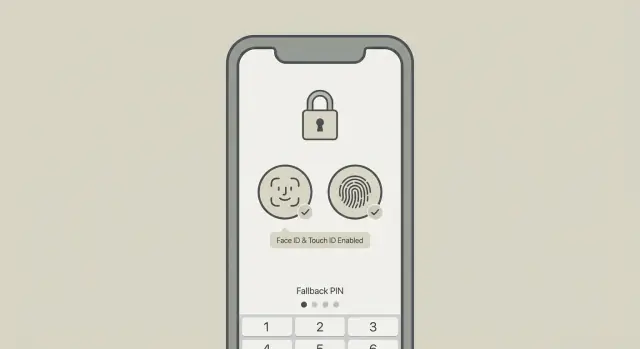
Biometrische Anmeldung löst ein einfaches, alltägliches Problem: Menschen hassen es, Passwörter auf kleinen Bildschirmen einzugeben, und machen Fehler, wenn sie es eilig haben. Face ID und Touch ID reduzieren Reibung, sodass Nutzer schnell in eine App kommen, während sie sich weiterhin auf die Sicherheitsfunktionen des Geräts verlassen.
Richtig umgesetzt ist biometrische Anmeldung keine „neue Sicherheitsmagie“. Sie ist ein schneller Weg, einen bereits vorhandenen, vertrauenswürdigen Anmeldestatus wiederzuverwenden. Das Ziel ist klar: Anmelden beschleunigen, ohne die Sicherheit zu schwächen.
Ein Detail bringt Teams oft durcheinander: Dein Telefon sendet weder dein Gesicht noch deinen Fingerabdruck an deinen Server. Auf iOS und Android findet die biometrische Prüfung lokal in sicheren Systemkomponenten statt. Wenn die Prüfung bestanden wird, erlaubt das Betriebssystem der App die Nutzung eines lokalen Geheimnisses (meist ein kryptografischer Schlüssel oder ein Token), das zuvor erzeugt und sicher auf dem Gerät gespeichert wurde.
Wenn also von „biometrischer Anmeldung“ die Rede ist, meint man meist: „ein lokal gespeichertes Anmeldeobjekt entsperren, damit die App beweisen kann, dass es derselbe vertrauenswürdige Benutzer wie zuvor ist.“ Deshalb funktioniert Biometrie am besten, nachdem sich ein Nutzer mindestens einmal normal angemeldet hat.
Das bedeutet auch, dass Biometrie die Grundlagen nicht ersetzt, die deine App weiterhin braucht: Konten, Sitzungen, Widerruf (weltweit abmelden) und Wiederherstellung (was passiert, wenn das Gerät verloren geht oder ersetzt wird).
Auf Mobilgeräten ist das typischerweise Face ID oder Touch ID (oder bei Android Gesicht/Fingerabdruck). Auf Laptops und Desktops erscheint dasselbe Konzept als Windows Hello oder Touch ID auf macOS. Die Erfahrung ist ähnlich: Ein schneller Scan entsperrt einen lokalen Schlüssel, nicht eine Kopie biometrischer Daten auf deinem Server.
Behalte dieses Denkmodell und du triffst bessere Entscheidungen zu Fallback-Optionen und Speicherung. Biometrie kann Anmeldungen sofort erscheinen lassen, ersetzt aber nicht das Passwort, den Passkey oder eine andere Wiederherstellungsmethode irgendwo im System.
Die meisten Anmeldemethoden beantworten zwei Fragen: Wer bist du, und bist du gerade wirklich da? Jede Methode beantwortet diese Fragen unterschiedlich, mit unterschiedlichen Kompromissen.
Passwörter sind „etwas, das du weißt“. Sie funktionieren überall, aber Menschen benutzen sie oft mehrfach, vergessen sie und geben sie an der falschen Stelle ein. Wenn du Passwörter behältst, steckt die Arbeit in den Schutzmaßnahmen: korrektes Hashing, Ratenbegrenzung, sichere Zurücksetzungen und Monitoring.
Magic Links und Einmalpasscodes (OTP) per E-Mail oder SMS sind näher an „etwas, das du besitzt“ (dein Postfach oder deine Telefonnummer). Sie reduzieren Passwortwiederverwendung, können aber langsam und anfällig sein. SMS kann kompromittiert werden, E‑Mail kann verzögert sein, und beides ist umständlich, wenn jemand offline oder unterwegs ist.
Passkeys sind ein moderner Ersatz für Passwörter. Sie nutzen ein kryptografisches Schlüsselpaar: Der private Schlüssel bleibt auf dem Gerät, der Server speichert den öffentlichen Schlüssel. Die Anmeldung ist schnell und resistent gegen Phishing. Auf vielen Geräten werden Passkeys mit Face ID oder Touch ID bestätigt, aber das „Geheimnis“ ist der Schlüssel, nicht dein Gesicht oder dein Fingerabdruck.
Biometrie sollte man als bequeme Prüfung der „Anwesenheit des Nutzers“ sehen. Eine biometrische Anmeldung sendet normalerweise nicht deinen Fingerabdruck oder dein Gesicht an den Server. Stattdessen entsperrt Face ID oder Touch ID etwas, das bereits auf dem Gerät liegt (z. B. einen Passkey oder ein lokal gespeichertes Refresh-Token, geschützt durch sichere Hardware). Deshalb fühlt sich Biometrie so schnell an.
Biometrie hilft vor allem, wenn sich Leute mehrmals am Tag anmelden, unterwegs sind oder wenn du eine schnelle Nachprüfung vor sensiblen Aktionen willst (freigeben, bezahlen, private Daten anzeigen).
Sie sind nicht ausreichend für die erstmalige Anmeldung auf einem neuen Gerät oder für Kontowiederherstellung. Wenn jemand sein Telefon verliert, brauchst du weiterhin einen separaten Weg: ein Passwort, einen Passkey auf einem anderen Gerät, einen E‑Mail-basierten Wiederherstellungsfluss oder Support-gestützte Verifikation. Eine gute Regel: Biometrie macht wiederkehrende Nutzer schneller, sollte aber nicht die einzige Rückkehrtür in ein Konto sein.
Beispiel: Ein Manager öffnet in einem Meeting eine Genehmigungs-App. Ein Passkey meldet ihn an, und Face ID bestätigt einfach die Nutzung dieses Passkeys. Wenn der Manager ein neues Telefon bekommt, nutzt er zuerst Passkey-Synchronisation oder eine Wiederherstellungsmethode und aktiviert dann Face ID erneut für die Geschwindigkeit.
Face ID und Touch ID sind großartig, wenn dein Ziel Geschwindigkeit ist, ohne das Sicherheitsniveau zu senken. Für die meisten Apps ist biometrische Anmeldung keine neue Identitätsprüfung. Sie ist ein schneller Weg zu bestätigen, dass es dieselbe Person ist, die sich bereits auf diesem Gerät angemeldet hat.
Biometrie glänzt in Apps, die Menschen mehrmals täglich öffnen und in denen das Tippen eines Passworts reine Reibung ist. Denk an interne Mitarbeitertools, Kundenportale oder eine Manager-App, die schnelle Freigaben braucht.
Sie funktionieren am besten, wenn das Gerät persönlich ist und bereits durch einen starken Gerätecode geschützt wird. In der Praxis heißt das: ein Telefon, das verschlossen bleibt, einer Person gehört und nicht routinemäßig weitergereicht wird.
Ein einfacher Test: Wenn es für dich in Ordnung wäre, einer vertrauten Kollegin dein Gerät für 10 Minuten zu leihen, du ihr aber nicht erlauben würdest, in deinem Konto zu arbeiten, kann Biometrie helfen, diese beiden Dinge zu trennen.
Biometrie kann nach hinten losgehen, wenn das Gerät nicht wirklich persönlich ist. Geteilte iPads, Kiosk-Modi, zwischen Schichten weitergereichte Scanner oder Teams mit hoher Fluktuation brauchen oft einen anderen Ansatz. Das Problem ist meistens nicht Face ID vs. Touch ID, sondern Kontobesitz und saubere Abmeldung zwischen Nutzern.
Geh auch davon aus, dass ein Teil der Nutzer Biometrie nicht nutzen kann oder will. Manche Geräte unterstützen es nicht. Manche Nutzer deaktivieren es. Manche können sich aus Gründen der Barrierefreiheit oder Präferenz nicht anmelden. Deine App sollte sich trotzdem vollständig anfühlen, wenn Biometrie nicht verfügbar ist.
Biometrie ist eine schlechte Voreinstellung, wenn das Gerät geteilt wird, Nutzer oft Konten wechseln, du ältere Geräte oder strikte Unternehmensrichtlinien unterstützen musst oder starke Audit-Trails brauchst, die an explizite Re-Authentifizierungen gebunden sind.
Compliance und Risiko spielen ebenfalls eine Rolle. Selbst wenn du biometrische Entsperrung erlaubst, nutze sinnvolle Session-Timeouts und Step-up-Prüfungen. Für Aktionen wie Änderung von Auszahlungsdetails, Ansicht medizinischer Daten oder Freigabe großer Zahlungen fordere eine erneute Authentifizierung (biometrisch oder per Gerätecode) zum relevanten Zeitpunkt und protokolliere sie klar.
Biometrie sollte Anmeldungen beschleunigen, nicht verändern, wer was darf. Eine gute Grundeinstellung ist: Der Nutzer verifiziert sich zuerst auf normale Weise (Passwort, E‑Mail-Code, OTP, Passkey) und kann danach Face ID oder Touch ID für schnellere Entsperrung aktivieren.
Behandle es wie einen Komfortschalter, gebunden an ein Gerät und eine App-Installation. Wenn sich jemand auf einem neuen Telefon anmeldet, die App neu installiert oder App-Daten löscht, sollte er damit rechnen, Biometrie erneut einzurichten. Das ist eine Sicherheitslinie, die verhindert, dass „schnelles Entsperren“ zu „stiller Zugang überall“ wird.
Die zentrale Entscheidung ist, was Biometrie entsperrt. Für viele Apps sollte Biometrie einen bereits angemeldeten Zustand entsperren, nicht aus dem Nichts eine neue Sitzung erzeugen. Praktisch gesehen entsperrt Biometrie einen lokalen Schlüssel oder Token, den die App bereits hat, und der Server kontrolliert weiterhin, was das Konto darf.
Nicht jeder Bildschirm braucht das gleiche Beweisniveau. Eine nützliche Regel: Anzeigen ist leichter, Ändern ist schwerer.
Re‑Auth-Prüfungen sind oft sinnvoll für Aktionen wie Passwort-/E‑Mail-/Telefonnummernänderungen, Export sensibler Daten, Zahlungsfreigaben, Rollenverwaltung im Team und das Deaktivieren von Sicherheitsfunktionen (einschließlich Biometrie).
Das hält den täglichen Gebrauch zügig und setzt gleichzeitig Tempo‑Bremsen vor den Aktionen, die Angreifer am meisten interessieren.
Manche Nutzer können oder wollen Biometrie nicht verwenden. Mach sie optional und das Deaktivieren einfach: ein einzelner Kippschalter in den Einstellungen, kein Support-Ticket nötig.
Ein konkretes Beispiel: In einer Team‑Genehmigungs‑App könnte das Bestätigen einer Routine‑Anfrage per One‑Tap‑Face‑ID möglich sein. Das Ändern von Bankdaten für Auszahlungen sollte immer eine frische Prüfung verlangen (und möglicherweise einen zusätzlichen Code). Diese Trennung hält die App angenehm nutzbar, ohne die wichtigen Stellen abzusenken.
Biometrische Anmeldung ist ein lokales Entsperren. Face ID oder Touch ID beweist, dass jemand dieses Gerät jetzt entsperren kann. Dein Server muss trotzdem entscheiden, ob diese Person etwas tun darf.
Eine gute Regel: Halte rohe Geheimnisse vom Telefon fern. Speichere nur, was du brauchst, um eine Sitzung sicher wiederherzustellen, und mache es nutzlos, falls es kopiert wird.
Der Server sollte die Quelle der Wahrheit für Identität, Zugriff und Historie bleiben. Dazu gehören Nutzerstatus (aktiv, gesperrt, gelöscht), Rollen und Berechtigungen, Sitzungsvalidierung (Ablauf, Rotation, Widerruf), Audit‑Events (Anmeldungen, Gerätewechsel, sensible Aktionen) und grundlegende Risiko‑Signale (z. B. zu viele Versuche).
Das ermöglicht es dir, Zugriff zu deaktivieren, Re‑Auth zu erzwingen und Probleme zu untersuchen, ohne dich darauf zu verlassen, was ein Gerät behauptet.
Auf dem Gerät solltest du Dinge anstreben, die vom OS verschlüsselt sind oder ohne den Server bedeutungslos sind.
Typische sichere Optionen sind ein Refresh‑Token im sicheren Speicher (iOS Keychain, Android Keystore), ein vom App generiertes Schlüsselpaar, bei dem der private Schlüssel das Gerät nie verlässt, ein undurchsichtiges Sitzungskennzeichen und minimale, nicht‑sensible Caches zur Beschleunigung (nicht zur Vertrauensbildung).
Für biometrische Anmeldung nutzen viele Apps Biometrie, um Zugriff auf ein Refresh‑Token zu entsperren oder einen privaten Schlüssel für Signaturen zu verwenden. Der Server überprüft dann den Nachweis und gibt ein kurzlebiges Access‑Token aus. So bleibt die Anmeldung schnell, ohne das Telefon zur System‑Quelle zu machen.
Datenminimierung hilft: Wenn du etwas nicht brauchst, um die App neu zu öffnen und frische Daten zu holen, speichere es nicht. Vermeide es, vollständige Profile, Berechtigungen oder „erinnerte“ Antworten auf Sicherheitsfragen lokal zu speichern.
Plane Logout und Gerätewechsel ein. Wenn sich ein Nutzer abmeldet, lösche sichere Tokens und alle zwischengespeicherten Daten, die private Informationen offenbaren könnten. Unterstütze außerdem Remote-Logout, indem du serverseitige Sitzungen widerrufst, sodass kopierte lokale Daten nicht mehr funktionieren.
Biometrische Anmeldung ist großartig, wenn sie funktioniert, und frustrierend, wenn nicht. Mach es ruhig, indem du einen klaren Fallback‑Pfad wählst und Account‑Wiederherstellung als separates Problem behandelst.
Wenn Face ID oder Touch ID fehlschlägt, führe die Leute zu einem einzigen nächsten Schritt.
Wenn das OS es unterstützt, ist der Gerätecode (Passcode) normalerweise der sauberste Fallback. Andere Optionen sind eine App‑PIN, ein Passwort, E‑Mail‑OTP oder ein Authenticator‑Code. Passe den Fallback dem Risiko an. Bei einer Bankaktion forderst du vielleicht eine stärkere Methode. Für einen Low‑Risk‑Re‑Entry kann Gerätecode oder App‑PIN ausreichen, wenn du Versuche begrenzt.
Fallback ist für temporäre Fehler auf einem bekannten Gerät. Recovery ist dafür da, wieder ins Konto zu gelangen, wenn sich Gerät oder Identitätskontext geändert haben.
Fallback‑Trigger sind z. B. nasse Finger, verändertes Aussehen (Brille, Maske), Sensorfehler, deaktivierte OS‑Biometrie oder Sperrung der Biometrie nach zu vielen Versuchen. Dann zeige eine ruhige, konkrete Meldung und mache den nächsten Schritt: „Face ID ist nicht verfügbar. Verwende deinen Gerätecode, um fortzufahren."
Account‑Recovery ist anders: verlorenes Telefon, neues Telefon, Änderung der Telefonnummer oder Verlust des E‑Mail‑Zugangs. Verstecke die Wiederherstellung nicht hinter biometrischen Abfragen. Platziere sie hinter einer klaren „Zugriff auf dieses Gerät nicht möglich?“-Aktion und nutze strengere Prüfungen.
Starke Schutzmechanismen helfen, ohne die UX laut zu machen: Rate‑Limit für PIN/Passwort/OTP‑Versuche, kurze Sperren nach wiederholten Fehlern, Nutzer über neue Geräteanmeldungen informieren, Step‑up‑Verifikation für sensible Aktionen verlangen und Wiederherstellungsereignisse protokollieren.
Beispiel: In einer Team‑Genehmigungs‑App lässt du Biometrie die Sitzung für schnelle Freigaben entsperren. Wenn Face ID gesperrt ist, fällt die App auf den Gerätecode zurück. Wird das Telefon ersetzt, leite zur Wiederherstellung und verlange E‑Mail‑OTP plus einen zusätzlichen Verifikationsschritt, bevor Freigaben wieder möglich sind.
Ein sauberer Flow beginnt mit einer Regel: Biometrie darf nur ein bereits vorhandenes Credential entsperren. Dein Server entscheidet weiterhin, ob der Nutzer eine Sitzung bekommt.
Zuerst normal anmelden. Lass den Nutzer mit der üblichen Methode einloggen (Passwort, OTP, SSO). Erzeuge eine Server‑Sitzung wie gewohnt.
Biometrie erst nach Erfolg anbieten. Sobald der Nutzer angemeldet ist, frage, ob er Face ID oder Touch ID für schnellere Entsperrung aktivieren möchte. Mach es optional und sage klar, was der Umfang ist: „Beim nächsten Mal kannst du dich auf diesem Gerät mit Biometrie entsperren."
Ein gerätegebundenes Geheimnis erstellen. Registriere etwas, das das Gerät schützen kann, z. B. einen Plattform‑Schlüssel oder ein zufälliges Token im Secure Storage. Das Geheimnis bleibt auf dem Gerät und wird nur nach einer Biometrieprüfung freigegeben. Speichere nur Referenzen (z. B. Schlüssel‑ID), niemals biometrische Daten.
Beim nächsten Mal Geheimnis entsperren und Server um neue Sitzung bitten. Wenn Biometrie erfolgreich ist, nutze den freigegebenen Schlüssel oder das Token, um eine frische Server‑Sitzung anzufordern. Das ist der Beweis: „Es ist dasselbe vertrauenswürdige Gerät und derselbe Nutzer."
Validieren, rotieren und protokollieren. Der Server validiert die Anfrage, stellt neue Sitzungstokens aus, rotiert Refresh‑Tokens wenn nötig und protokolliert das Ereignis (Geräteinfo, Zeit, Erfolg/Fehlschlag).
Gib den Nutzern danach einen einfachen Weg, Biometrie zu deaktivieren und neu zu registrieren. Die Neuregistrierung sollte wieder eine normale Anmeldung verlangen, weil es darum geht, die Identität erneut zu prüfen.
Biometrie ist hervorragend für Komfort, aber sie macht Auth verwirrend, wenn man sie wie Magie behandelt. Die meisten unübersichtlichen Setups entstehen, wenn eine App Identität (wer der Nutzer ist) mit Gerätesperre (wer das Telefon gerade hält) vermischt.
Ein häufiger Fehler ist, anzunehmen, Face ID oder Touch ID sei eine vollständige Login‑Methode für sich. Biometrie bestätigt nur, dass eine Person einen Schlüssel auf diesem Gerät entsperren kann. Dein Server muss trotzdem eine Sitzung oder eine signierte Challenge validieren, ehe er etwas vertraut.
Ein weiteres häufiges Problem ist der Umgang mit langlebigen Tokens. Ein Refresh‑Token im Klartext in lokalem Speicher lädt Malware, Backups und Debugging‑Tools ein, ihn zu stehlen. Wenn du etwas behältst, das neue Sitzungen erzeugen kann, schütze es mit OS‑sicherem Speicher und binde den Zugriff an Biometrie oder den Gerätecode.
Probleme entstehen auch, wenn Teams den „neues Telefon“-Moment vergessen, Biometrie erzwingen ohne Alternative oder Re‑Checks für sensible Änderungen (E‑Mail, Passwort, Auszahlung) überspringen, weil die App bereits „entsperrt“ aussieht.
Halte es sauber: Fordere Biometrie nur, wenn sie wirklich Zeit spart. Wenn du zu oft aufforderst, bestätigen Leute die Abfragen gedankenlos. Ein besseres Muster: Nutze Biometrie für schnellen Re‑Entry und verlange eine frische Prüfung nur bei höherem Risiko.
Ein kleines Operationsteam verwendet eine mobile App, um Bestellungen zu genehmigen, während sie nicht am Schreibtisch sind. Geschwindigkeit ist wichtig, Kontrolle auch, weil Genehmigungen Lieferungen und Rückerstattungen auslösen können.
Am ersten Tag installiert Maya die App und meldet sich normal an (E‑Mail und Passwort oder ein E‑Mail‑Code). Nach der ersten Anmeldung bietet die App an: „Face ID oder Touch ID für schnelleres Entsperren aktivieren.“ Maya schaltet es ein.
Im Hintergrund bleibt die Einrichtung einfach. Die App speichert einen biometrisch geschützten Schlüssel im sicheren Systemspeicher des Telefons. Der Server speichert die Sitzung und Berechtigungen, nicht Mayas Gesicht oder Fingerabdruck. Die App hält ein kurzlebiges Access‑Token im Arbeitsspeicher und ein Refresh‑Token, geschützt durch das Gerät. Genehmigungen werden weiterhin serverseitig auf Rolle, Limits und Bestellstatus geprüft, auch nach biometrischer Entsperrung.
Ein normaler Tag: Maya öffnet die App im Lager, blickt auf den Bildschirm und Face ID entsperrt sie. Die App aktualisiert die Sitzung bei Bedarf, sodass sie keine zusätzlichen Abfragen sieht. Wenn sie das Telefon weglegt und nach 10 Minuten zurückkommt, sperrt die App erneut und fragt nach Biometrie. Das verhindert Fehler wie „jemand hat ein entsperrtes Telefon aufgehoben“.
Dann passiert ein Problem. Mayas Handschuhe sind nass und Face ID schlägt ein paar Mal fehl. Die App versucht nicht endlos. Nach mehreren Fehlversuchen bietet sie einen klaren Fallback, z. B. Gerätecode oder E‑Mail‑Code. Sie meldet sich an und aktiviert dann Biometrie erneut.
Eine Woche später bekommt Maya ein neues Telefon. Sie installiert die App und meldet sich erneut mit der Standardmethode an. Da der biometrische Schlüssel nur auf dem alten Gerät existierte, gibt es nichts zu übertragen. Nach der Anmeldung aktiviert sie Face ID erneut und die App erzeugt einen neuen, biometrisch geschützten Schlüssel für das neue Gerät.
Biometrische Anmeldung funktioniert am besten, wenn sie eine schnelle Tür ist, nicht das ganze Sicherheitssystem. Bevor du auslieferst, sei klar über deine primäre Anmeldemethode, was Biometrie entsperren darf und wie Nutzer wieder hineinkommen, wenn etwas schiefgeht.
Beantworte diese Fragen:
Eine praktische Regel hält Teams aus Schwierigkeiten: Behandle „Entsperren“ und „Anmelden“ als getrennte Konzepte. Entsperren kann lokal und biometrisch sein. Anmelden sollte immer serverseitig überprüfbar sein.
Wenn du das ohne aufwändiges Programmieren umsetzen willst, hilft es, die Zustände zu skizzieren (erste Anmeldung, Biometrie aktivieren, Sperrbildschirm, Fallback, Wiederherstellung) und das biometrische Stück klein zu halten: Es entsperrt nur den Zugriff auf ein geschütztes Gerätcredential. Plattformen wie AppMaster können gut zu diesem Stil passen, weil du eine visuelle Mobile‑UI mit einem Backend koppeln kannst, das Sitzungen, Widerruf und Wiederherstellung handhabt. Wenn du auf AppMaster baust, ist appmaster.io die Anlaufstelle, um Backend, Web und native Mobile‑Tools zu erkunden.
Wenn du die Frage "Wie kommt ein Nutzer wieder rein, wenn alles schiefgeht?" beantworten kannst, bist du bereit zum Ausliefern.
 14. Juli 20268 Min
 13. Juli 20268 Min
 08. Juli 20268 Min
Experimentieren Sie mit AppMaster mit kostenlosem Plan.
Wenn Sie fertig sind, können Sie das richtige Abonnement auswählen.


