
 14. Juli 2026
 8 Min
8 MinGerätereservierungs-App: Konflikte verhindern und Rückgaben verfolgen
Plane eine Gerätereservierungs-App, die Doppelbuchungen verhindert, Rückgaben und Schäden dokumentiert und fehlerhafte Geräte für die Wartung sperrt.

Plane ein Datenmodell und Abläufe für eine Besucher‑Check‑in‑App mit QR‑Badges: Host‑Benachrichtigungen, Sicherheitsfragen, Notfall‑Logs und exportierbare Besucherhistorie.
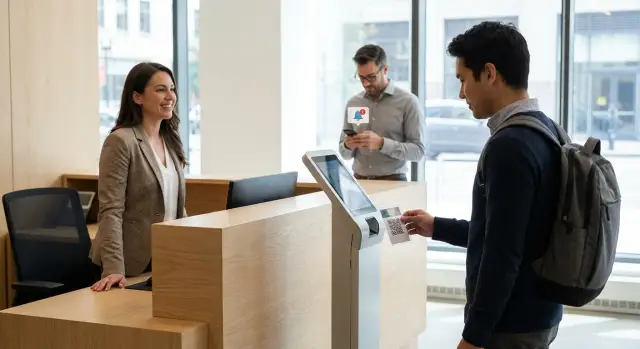
Ein Check‑in‑Ablauf ist nicht nur ein digitales Gästebuch. Er entscheidet, wer sich im Gebäude befindet, wen sie treffen und was als Nächstes passieren muss. Wenn er gut funktioniert, bleibt die Rezeption ruhig und du erhältst später vertrauenswürdige Aufzeichnungen.
Papier‑Unterschriften versagen auf vorhersehbare Weise: Namen werden falsch geschrieben oder sind unleserlich, Zeiten fehlen und Leute vergessen auszuchecken. Ein Blatt auf dem Tresen kann außerdem private Informationen preisgeben, weil jeder frühere Eintrag sehen kann. Und wenn sich etwas schnell ändert (ein Host steckt in einem Meeting fest, ein Besucher beantwortet eine Sicherheitsfrage mit einer roten Flagge), rennen die Mitarbeitenden hinterher und rufen an.
Ein gutes Ergebnis ist einfach: Check‑in dauert unter einer Minute, das Badge ist klar und scannbar, und der Host erhält die richtige Benachrichtigung, ohne zugespamt zu werden. Jeder Besuch wird zu einem sauberen Datensatz von wer, wann, wo, warum und wie geantwortet wurde, sodass du ihn für Audits oder Untersuchungen exportieren kannst.
Bevor du irgendetwas entwirfst, lege den Scope fest. Die meisten Teams starten mit einigen Besuchstypen: Vor Ort‑Gäste, Auftragnehmer (oft mit zusätzlichen Sicherheits‑Schritten), Lieferungen (manchmal ohne Badge, aber mit Zeitstempel) und Interviews (mit höheren Datenschutzanforderungen).
Entscheide auch, wo die Erfahrung stattfindet. Ein Kiosk‑Tablet ist am schnellsten und sorgt für Konsistenz. Eine Webapp für den Empfang ist besser für Ausnahmen, Korrekturen und Reprints. Eine mobile Option kann Hosts oder Sicherheit helfen, QR‑Check‑ins fernab des Tresens zu verifizieren.
Eine Besucher‑Check‑in‑App lebt oder stirbt an zwei Dingen: klaren Rollen und einer sauberen Ereignis‑Historie. Wenn eines davon unklar ist, fehlen Alerts, Exporte werden unordentlich und Logs verlieren Vertrauen.
Halte die Rollen zunächst einfach:
Berechtigungsgrenzen sind besonders wichtig bei persönlichen Daten und Reporting. Entscheide früh, wer Telefonnummern, Ausweis‑Infos oder Besucherfotos sehen darf und wer Besucherhistorie exportieren kann. Eine übliche Regel ist: der Empfang führt den Ablauf durch, die Sicherheit sieht die aktuelle Anwesenheit vor Ort, und nur Admins dürfen die vollständige Historie exportieren.
Denke in Events, nicht nur an eine einzelne "Visit"‑Zeile, die im Laufe der Zeit bearbeitet wird. Das sind die Zeitpunkte, die du später für Audits und Troubleshooting brauchst:
Mache kritische Events auditierbar und append‑only (Check‑in, Benachrichtigung, Check‑out). Erlaube nur begrenzte Bearbeitungen bei Feldern, die häufig falsch sind (Namensschreibung, Firma), und protokolliere, was geändert wurde und wer es geändert hat.
Ein verlässliches System beginnt mit einem klaren Modell. Die Grundidee ist, die Person von dem Ereignis ihres Besuchs zu trennen. Ein wiederkehrender Besucher bleibt ein Datensatz, jede Ankunft wird zu einem neuen Visit.
Beginne mit zwei Kern‑Tabellen: Visitors und Visits.
Ein Visitor kann viele Visits haben.
Füge Hosts und Sites hinzu, damit deine Logs zur Betriebsstruktur passen. Hosts sind Mitarbeitende oder Mieter, die Alerts erhalten. Sites repräsentieren physische Standorte (HQ, Lager A). Wenn du später mehr Detail brauchst, kannst du Zonen (Lobby, Etage, gesicherter Bereich) hinzufügen, ohne die Grundlagen zu brechen.
Halte es klein:
Badges sollten einem Visit zugewiesen werden, nicht dauerhaft einem Visitor. Das verhindert Verwirrung, wenn Badgestock wiederverwendet, verloren oder doppelt gedruckt wird.
Visits brauchen Zeitstempel und einen Status, der mit dem übereinstimmt, was das Personal laut sagt. Speichere mindestens created_at, checked_in_at, checked_out_at und canceled_at (oder ein Abbruch‑Flag). Kombiniere das mit einem klaren Status wie scheduled, arrived, checked_in, checked_out, no_show, canceled.
Beispiel: Jemand ist für 10:00 geplant, kommt um 9:55 an (Status: arrived), beantwortet dann die Fragen und erhält ein QR‑Badge (Status: checked_in). Wenn die Person ohne Checkout geht, hast du trotzdem checked_in_at und kannst später mit einer expliziten Regel aufräumen.
Sicherheitsfragen helfen nur, wenn du der Historie später vertrauen kannst. Ein häufiger Fehler ist, Antworten im Besucherprofil zu speichern, wodurch das zuletzt gegebene Ergebnis überschrieben wird. Behandle Fragen als Templates und Antworten als pro‑Visit‑Datensätze, damit jeder Check‑in seinen eigenen Snapshot behält.
Eine einfache Struktur funktioniert gut:
Halte Templates stabil und speichere den exakt angezeigten Text (oder eine Template‑Version) mit der Antwort. Wenn du die Formulierung später änderst, sollen ältere Visits dennoch zeigen, was die Person tatsächlich gesehen hat.
Fragen‑Sätze ermöglichen es, je nach Kontext unterschiedliche Fragen zu zeigen, z. B. basierend auf Standort, Besuchertyp, Zeitfenster (temporäre Regeln), Host‑Team oder Sprache.
Plane mehr als Ja/Nein. Übliche Typen sind Ja/Nein, kurzer Text, Unterschrift, Foto und Dokument‑Upload (z. B. eine Versicherungsbescheinigung). Speichere Dateimetadaten (Name, Typ, Zeitstempel) und wer sie erfasst hat.
Füge ein „Action required“‑Flag im Template hinzu sowie eine Regel wie „wenn Antwort JA, erstelle einen Sicherheits‑Alert“. Beispiel: „Führen Sie eingeschränkte Gegenstände mit?“ Wenn der Besucher mit „Ja“ antwortet, kann der Visit in einen Review‑Zustand wechseln und eine Genehmigung erfordern, bevor ein Badge gedruckt wird.
Eine Host‑Benachrichtigung sollte eine Frage schnell beantworten: „Muss ich jetzt handeln?“ Das bedeutet in der Regel eine kurze Nachricht mit wer angekommen ist, wo sie sind, warum sie da sind und ob etwas freigegeben werden muss.
Halte Trigger vorhersehbar, damit Hosts ihnen vertrauen:
Mache Trigger datengetrieben: verknüpfe sie mit Site, Visit‑Typ und Host‑Präferenzen, statt Sonderfälle hard‑zucoden.
Nutze mehrere Kanäle, feuere aber nicht alle bei jeder Aktion ab. Eine gute Voreinstellung ist ein primärer Kanal, plus ein Empfangs‑Hinweis auf dem Bildschirm, falls die Zustellung fehlschlägt.
Halte die Regeln einfach:
Protokolliere jede Benachrichtigung als eigenen Datensatz, damit du auditieren kannst, was passiert ist. Speichere Status (sent, delivered, failed), Fehlerdetails, Versuchszähler und Retry‑Timing. Wenn eine Nachricht fehlschlägt, fällt die Fallback‑Aktion auf eine einfache Empfangs‑Aufgabe wie "Host anrufen" zurück.
Ein Notfall‑Log ist nicht dasselbe wie ein normaler Besucher‑Eintrag. Es ist ein zeitgebundener Snapshot, auf den du dich während einer Übung, einer Evakuierung oder eines echten Vorfalls verlassen kannst, selbst wenn jemand später das Checkout vergisst.
Definiere Eintrittsarten und Regeln vorab. Eine Übung kann geplant sein und von Mitarbeitenden gestartet werden. Ein Vorfall kann von berechtigten Nutzern erstellt und dann von einer Sicherheitsleitperson bestätigt werden. Verknüpfe jedes Notfall‑Event mit einem Site (und optional einer Zone), damit du beantworten kannst: „Wer sollte gerade hier sein?“
Für jeden Eintrag im Emergency‑Log erfasse die minimalen Felder, die ihn vertrauenswürdig machen:
Halte diese Datensätze append‑only. Wenn jemand einen Namen korrigiert oder eine Person als sicher markiert, schreibe stattdessen eine neue zeitgestempelte Aktion, anstatt alte Werte zu überschreiben.
Der schnellste Gewinn ist eine Ein‑Tippen‑Ansicht „Aktuelle Onsite‑Liste“, die alle aktiven Visits für einen Site zieht und die Liste in das Emergency‑Event einfriert. Mache die Benutzung unter Druck einfach: groß gedruckte Ansicht, CSV/PDF‑Export und Filter für Zonen und „noch nicht bestätigt“.
Der Ablauf sollte für Walk‑ins und vorregistrierte Gäste funktionieren und eine saubere Spur hinterlassen: wer angekommen ist, wer genehmigt hat, wer noch vor Ort ist und wann jemand gegangen ist.
Wenn möglich, starte bevor der Besucher ankommt. Vorregistrierung erstellt einen Visit, der an eine Person, Site, Host und ein Zeitfenster gebunden ist. Sende dann einen QR‑Code, der an diesen spezifischen Visit gebunden ist, damit die Rezeption nicht raten muss.
Am Kiosk scannt der Besucher den QR‑Code oder die Empfangsperson sucht nach Name, Firma oder Telefon. Zeige eine schnelle Identitätsbestätigung (z. B. voller Name und Firma) bevor du weitermachst, damit nicht der falsche „John S.“ eingecheckt wird.
Als Nächstes sammle Sicherheitsfragen und Bestätigungen. Speichere jede Antwort als eigenen Datensatz mit Zeitstempel und dem exakt angezeigten Wortlaut.
Nachdem erforderliche Prüfungen bestanden sind, gib ein Badge aus und benachrichtige den Host. Das Badge sollte ein eindeutiges QR‑Token tragen, das auf den aktiven Visit abgebildet ist, nicht auf die Person. Sende dann die Host‑Benachrichtigung und speichere Zustellstatus, Retries und (falls unterstützt) Lesebestätigungen.
Checkout sollte genauso schnell sein: Badge‑QR scannen, Visit bestätigen und check_out_time setzen.
Bei verpassten Check‑outs nutze eine End‑of‑Day‑Regel pro Site, die Visits als automatisch ausgecheckt markiert und den Grund loggt. Das hält Notfall‑Zählungen verlässlicher.
Ein Auftragnehmer namens Jordan kommt 20 Minuten früher, um eine HVAC‑Einheit zu warten. Am Empfang scannt Jordan am Kiosk einen QR‑Code (oder erhält einen, falls es der erste Visit ist). Das System erstellt einen neuen Visit, verknüpft mit dem Site, dem erwarteten Host und der Badge‑ID.
Während des Check‑ins beantwortet Jordan einen kurzen Satz Sicherheitsfragen. Eine Frage lautet: „Haben Sie in den letzten 24 Stunden heiße Arbeiten durchgeführt?“ Jordan wählt „Ja“. Diese Antwort wird markiert, sodass der Visit‑Status auf „Pending approval“ statt „Checked in“ wechselt. Zeitstempel sowie die exakte Frage und Antwort werden im Visit gespeichert.
Die Empfangsperson sieht drei klare Optionen:
Wenn eine Genehmigung angefordert wird, wird der Host sofort benachrichtigt mit wer wartet, warum die Flagge gesetzt wurde, wo die Person ist und Entscheidungsbuttons (approve oder deny). Der Host kann auch eine kurze Visit‑Historie sehen, etwa das Datum des letzten Besuchs und ob es frühere Flags gab.
Nach Genehmigung wechselt der Visit zu „Checked in“ und das Badge wird aktiv. Wenn Jordan geht, checkt entweder die Empfangsperson oder Jordan am Kiosk aus. Die App protokolliert Checkout‑Zeit, Badge‑Rückgabe‑Status und eine kurze Notiz wie „HVAC‑Filter gewechselt. Keine Probleme." Wenn das Badge nicht zurückgegeben wird, wird auch das erfasst.
Schlechte Daten beginnen meist mit einem einzigen Shortcut im Ablauf. Das System ist nur so nützlich wie die Audit‑Spur, die es liefern kann, wenn jemand fragt: „Wer war wann hier und wer hat es genehmigt?"
Ein häufiger Fehler ist, Identität und Besuchshistorie zu vermischen. Die Person sollte über die Zeit stabil bleiben, jeder Besuch ist ein eigener Datensatz. Wenn du ein "aktuellen Visit"‑Feld im Besucherprofil überschreibst, verlierst du die Nachvollziehbarkeit wiederkehrender Visits, Hosts, Sicherheitsantworten und Badge‑Reprints.
QR‑Codes sind eine weitere Falle. Wenn ein QR‑Badge‑Code nie abläuft, wird er zu einem wiederverwendbaren Pass und kann aus einem Foto kopiert werden. Behandle das QR als kurzlebiges Token, das an eine spezifische Badge‑Ausgabe und einen Visit gebunden ist, und mache es beim Checkout ungültig.
Bearbeitungen ohne Nachvollziehbarkeit zerstören still Vertrauen. Wenn Mitarbeitende vergangene Sicherheitsantworten ändern können, musst du speichern, wer was wann geändert hat und den vorherigen Wert aufbewahren.
Ein Kiosk‑Ausfall sollte nicht in "einfach reinlassen" ohne Aufzeichnung ausarten. Plane einen Fallback wie einen Mitarbeiter‑Phone‑Flow, ein Papier‑Backup, das später eingegeben wird, oder einen Offline‑Modus, der synchronisiert, wenn das Gerät zurückkommt.
Verpasste Alerts kommen oft durch reale Komplexität:
Das funktioniert nur, wenn die Daten an geschäftigen Tagen konsistent bleiben. Bevor du es auf dem Empfangstablet installierst, mach einen "messy day"‑Test: mehrere Ankünfte gleichzeitig, ein verlorenes Badge und ein Host, der nicht reagiert.
Beginne mit dem Visit‑Datensatz. Jeder Visit sollte einen klaren Status haben (vorregistriert, eingecheckt, ausgecheckt, verweigert, storniert) und Zeitstempel, die der Realität entsprechen. Wenn jemand die Check‑in‑Prozedur beginnt und dann weggeht, entscheide, was nach 5–10 Minuten passiert: läuft der Versuch automatisch ab oder bleibt er als "started" ohne Onsite‑Status?
Validiere den Badge‑Lebenszyklus Ende‑zu‑Ende. Ein QR‑Badge sollte leicht auditierbar sein: wann es ausgegeben wurde, wann es aktiv wurde und wann es zurückgegeben oder abgelaufen ist. Wird ein Badge neu gedruckt, deaktiviere das alte QR sofort, damit du nicht zwei "aktive" Badges für einen Visit hast.
Eine kurze Checkliste reicht:
Exporte sind der Punkt, an dem ein Check‑in‑System für die tägliche Arbeit nützlich wird: Compliance, Vorfall‑Reviews und einfache Fragen wie „Wer war letzten Dienstag um 15 Uhr hier?" Entscheide früh, wie die "Wahrheit" aussieht, denn der Export wird als offizieller Datensatz behandelt.
Unterstütze mindestens CSV und XLSX. CSV ist am besten für Audits und Importe. XLSX ist für viele nicht‑technische Teams einfacher.
Definiere ein stabiles Set an Feldern und behalte ihre Bedeutung über die Zeit bei. Ein praktisches Minimum beinhaltet:
Halte die Regel „wer exportieren darf" eng. Typischerweise kann Empfang die heutige Liste sehen, Sicherheit einen Datumsbereich exportieren und Admins alles exportieren. Behandle Export als eigene Berechtigung, nicht nur als "kann Visits sehen".
Formuliere Retention in klarer Sprache, damit sie konsistent angewendet wird. Übliche Regeln sind, vollständige Visit‑Logs 12 bis 24 Monate aufzubewahren, persönliche Daten nach Ablauf der Aufbewahrungsfrist zu anonymisieren (während Summen und Zeitstempel erhalten bleiben), Notfall‑Logs länger zu behalten, falls die Richtlinie es verlangt, und Audit‑Trails niemals zu löschen, auch wenn du einen Besucher anonymisierst.
Füge Audit‑Felder zu jedem Visit‑Datensatz hinzu (created_by/at, edited_by/at) und zu Export‑Aktionen (exported_by/at, export_scope, Dateiformat, Zeilenanzahl).
Bei Löschanfragen vermeide Hard‑Deletes, die Reports zerstören. Ein sicherer Ansatz ist "Privacy Delete": leere oder hash die persönlichen Felder (Name, E‑Mail, Telefon), behalte aber Visit‑ID, Zeitstempel, Site, Host und Grund‑Codes, damit Reporting weiterhin funktioniert.
Setze das Modell in drei fokussierte Bildschirme um: ein Kiosk‑Check‑in (schnell, große Buttons), ein Empfangs‑Dashboard (heutige Ankünfte, Overrides, Reprints) und eine Host‑Ansicht (wer kommt, wer ist vor Ort, wer braucht Aufmerksamkeit). Wenn jeder Bildschirm eine Aufgabe hat, arbeiten Menschen weniger um den Prozess herum.
Verknüpfe dann Automatisierung mit Events, nicht mit Button‑Klicks. Jede Statusänderung sollte verlässlich sein: created, checked_in, badge_issued, host_notified, checked_out und marked_as_left während eines Notfalls. So feuern Alerts weiter, auch wenn verschiedene Mitarbeitende unterschiedliche Geräte verwenden.
Ein erstes Release, das oft genug ist, um live zu gehen, umfasst einen Standort, einen Kiosk, ein Empfangs‑Dashboard, QR‑Badge‑Erstellung und Reprints, grundlegende Host‑Alerts mit Lieferverfolgung, Sicherheitsfragen mit einer Prüfregel und Besucherhistorie‑Export für einen gewählten Datumsbereich.
Wenn du ohne Code bauen willst, kann eine Plattform wie AppMaster dir helfen, das Datenmodell, Workflows und mehrere Frontends (Kiosk, Web, Mobile) um eine gemeinsame Quelle der Wahrheit herum aufzubauen. Starte klein, pilotier in einer Lobby und skaliere, sobald Logs und Alerts an hektischen Tresstagen konsistent bleiben.
 Wie schnell sollte ein Besucher‑Check‑in in einem guten System dauern?
Ziele unter einer Minute für die meisten Besucher. Halte den Happy‑Path bei drei Schritten: Visit identifizieren (QR‑Scan oder schnelle Suche), erforderliche Fragen beantworten, dann Badge drucken und den Host benachrichtigen. Ausnahmefälle (Tippfehlerkorrektur, Genehmigungen, Reprints) gehören auf die Empfangs‑Ansicht, damit der Kiosk schnell bleibt.
Sollte ich Besucherinformationen im Visit speichern oder ein separates Besucherprofil führen?Trenne die Person vom Besuch. Lege einen stabilen Visitor‑Datensatz an (Identität und Kontakt) und erstelle für jede Ankunft einen neuen Visit‑Datensatz, damit du Zeitstempel, Hosts, Antworten und Badge‑Ausgaben prüfen kannst, ohne vergangene Einträge zu überschreiben.
Wie verhindere ich, dass QR‑Badges wiederverwendet oder kopiert werden?Behandle QR‑Codes als kurzlebige Tokens, die an eine bestimmte Badge‑Ausgabe und einen bestimmten Visit gebunden sind. Mache das Token beim Checkout ungültig und ebenfalls bei Reprints, damit niemals zwei aktive Badges für denselben Visit existieren.
Welche Events muss ich protokollieren, damit Audits und Untersuchungen vertrauenswürdig sind?Nutze append‑only‑Events für die Momente, die du später brauchst: Check‑in abgeschlossen, Badge ausgegeben, Host benachrichtigt, Sicherheitsantworten gespeichert und Checkout. Wenn jemand einen Tippfehler behebt, protokolliere, wer es geändert hat, wann und wie der alte Wert war.
Wer sollte Besucherhistorie ansehen und exportieren dürfen?Beginne mit einfachen Rollen: Besucher, Host, Empfang, Sicherheit und Admin. Halte Exportberechtigungen eng; ein guter Standard ist, dass der Empfang die heutige Liste verwaltet, die Sicherheit sehen kann, wer aktuell vor Ort ist, und nur Admins die volle Historie exportieren dürfen.
Wie sollte ich Sicherheitsfragen modellieren, damit die Historie nicht beschädigt wird?Speichere Fragen als Templates und Antworten pro Visit, einschließlich des exakt angezeigten Texts oder einer Template‑Version. So zeigen ältere Visits weiterhin, was der Besucher tatsächlich gesehen und geantwortet hat, auch wenn du die Fragen später änderst.
Wie vermeide ich, Hosts zuzulästern, und stelle trotzdem sicher, dass Alerts ankommen?Behandle Benachrichtigungen als eigene Datensätze mit Status wie sent, delivered oder failed sowie Retry‑Informationen. Verwende eine Dedupe‑Regel (z. B. ein Alert pro Host pro Trigger pro Visit innerhalb eines kurzen Fensters) und definiere klare Fallbacks bei Zustellfehlern (z. B. Empfangs‑Prompt zum Anrufen).
Was ist der einfachste Weg, eine vertrauenswürdige Onsite‑Liste für Notfälle zu erstellen?Ein Emergency‑Log friert einen zeitgebundenen Snapshot ein, wer gerade vor Ort ist, auch wenn jemand später das Checkout vergisst. Erstelle ein Emergency‑Event für einen Standort, kopiere alle aktiven Visits hinein und zeichne Bestätigungen und Änderungen als neue, mit Zeitstempel versehene Aktionen statt als Überschreibungen auf.
Wie gehe ich mit Besuchern um, die vergessen haben auszuchecken?Lege eine vorhersehbare End‑of‑Day‑Regel pro Standort fest, die noch aktive Visits automatisch als ausgecheckt markiert und den Grund protokolliert. Bewahre die ursprüngliche Check‑in‑Zeit und mache die Auto‑Checkout‑Aktion im Log sichtbar.
Was sollte in der ersten Version einer Besucher‑Check‑in‑App enthalten sein?Starte mit einem Standort, einem Kiosk und einem Empfangs‑Dashboard. Füge QR‑Badge‑Druck/-Reprints, grundlegende Host‑Alerts mit Lieferverfolgung, einen kleinen Satz Sicherheitsfragen mit einer Prüfregel und sauberen CSV/XLSX‑Export für einen Zeitraum hinzu. Erweitere erst, wenn die Logs und Alerts an geschäftigen Tagen stabil bleiben.
 14. Juli 20268 Min
 13. Juli 20268 Min
 08. Juli 20268 Min
Experimentieren Sie mit AppMaster mit kostenlosem Plan.
Wenn Sie fertig sind, können Sie das richtige Abonnement auswählen.


