
 14. Juli 2026
 8 Min
8 MinGerätereservierungs-App: Konflikte verhindern und Rückgaben verfolgen
Plane eine Gerätereservierungs-App, die Doppelbuchungen verhindert, Rückgaben und Schäden dokumentiert und fehlerhafte Geräte für die Wartung sperrt.

Plane eine App zur Meldung von Problemen vor Ort, mit der Teams Fotos senden, Standorte erfassen, Entwürfe offline speichern und Statusangaben mit weniger Tippen aktualisieren können.
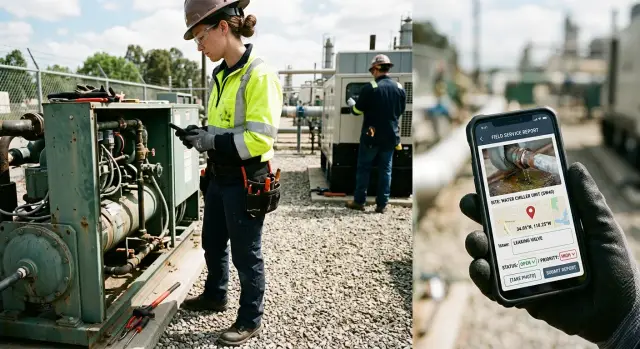
Ein Problem vor Ort kann mit einem losen Kabel, einem beschädigten Schild oder einem ausgefallenen Gerät beginnen. Das Team bemerkt es sofort, aber die zuständige Person erfährt möglicherweise erst Stunden später davon. Notizen auf Papier bleiben im Fahrzeug. Bei einem Telefonat fehlen oft wichtige Details. Fotos landen in einem privaten Chat ohne Bezug zum Auftrag.
Diese Verzögerung bremst Reparaturen. Das Büro muss den Standort, die Anlage, die Dringlichkeit oder das genaue Problem nachträglich erfragen. Bis dahin ist das Team vielleicht schon an einem anderen Ort, und die Einzelheiten sind weniger klar.
Teams brauchen eine App zur Meldung von Problemen vor Ort, die genau in dem Moment funktioniert, in dem sie einen Fehler entdecken. Ein Mitarbeiter sollte ein Foto aufnehmen, den Standort bestätigen, einen Problemtyp auswählen, bei Bedarf eine kurze Notiz hinzufügen und die Meldung senden können. Einen Status wie «Neu», «In Bearbeitung» oder «Behoben» zu ändern, sollte mit ein oder zwei Fingertipps möglich sein.
Lange Formulare stehen diesem Ablauf im Weg. Wer im Regen, mit Handschuhen oder zwischen mehreren Aufträgen arbeitet, möchte keine zehn Pflichtfelder ausfüllen. Die Person plant vielleicht, das später zu erledigen, vergisst dann aber die Anlagennummer oder verliert die Notiz. Pflichtfelder für Text führen außerdem zu vagen Einträgen wie «kaputt», obwohl ein Foto und eine einfache Kategorie dem Büro viel mehr sagen würden.
Ein sinnvoller Workflow fragt nur nach Informationen, die für den nächsten Schritt wichtig sind: Foto, Standort, Problemtyp, gegebenenfalls Dringlichkeit, eine optionale Notiz und ein eindeutiger Status. Name des Meldenden und Zeitpunkt der Übermittlung sollte die App automatisch erfassen. Informationen manuell einzugeben, die das Smartphone bereits kennt, kostet Zeit und verursacht Fehler.
Verteilte Kommunikationskanäle schaffen ein zweites Problem: Niemand besitzt den vollständigen Vorgang. Ein Vorgesetzter erhält vielleicht einen Anruf, ein Foto im Chat und später eine Nachricht von einem anderen Mitarbeiter. Diese Nachrichten in einen Reparaturauftrag zu verwandeln, kostet Zeit. Dringende Meldungen können zwischen alltäglichen Gesprächen untergehen.
Eine zentrale Außendienst-App gibt jedem Problem einen eigenen Vorgang. Disponenten sehen Foto, Ort, Kategorie und aktuellen Status zusammen. Teams verbringen weniger Zeit damit, den Vorfall zu erklären, und Reparaturkräfte erhalten genug Kontext, um bereits vor ihrer Ankunft über das weitere Vorgehen zu entscheiden.
Ein Teammitglied sollte eine brauchbare Meldung in weniger als einer Minute senden können. Beginne mit der kleinsten Menge an Informationen, die jemand braucht, um das Problem zu verstehen, den Ort zu finden und zu entscheiden, wer handeln soll.
Für viele Teams bedeutet das: Foto, Problemtyp, aktueller Standort, Status und kurze Notiz. Ein Foto erklärt ein gerissenes Rohr, einen versperrten Zugangsweg oder ein beschädigtes Schild oft schneller als eine lange Beschreibung. Die Notiz sollte nur Kontext ergänzen, den das Bild nicht zeigen kann, etwa «Wasser erreicht den Ladebereich» oder «Das Tor lässt sich nicht abschließen».
Konzentriere die erste Meldung auf das, was die Person vor Ort weiß:
Büroaufgaben gehören ins Büro. Ein Techniker sollte keinen Reparaturverantwortlichen bestimmen, Kosten schätzen oder eine formelle Lösung formulieren müssen. Manager können diese Angaben nach der Prüfung der Meldung ergänzen. So bleiben mobile Problemmeldungen schnell, während Vorgesetzte genug Raum haben, die Arbeit zu organisieren.
Mache ein Feld nur dann zur Pflicht, wenn die Meldung ohne diese Information nicht weiterbearbeitet werden kann. Ein Problemtyp ist meistens notwendig, weil er bei der Weiterleitung hilft. Für Schadensmeldungen kann ein Foto erforderlich sein, bei einer Sicherheitsmeldung in schlechtem Licht könnte es den Vorgang jedoch verlangsamen. Notizen sollten in der Regel optional bleiben.
Eine einfache Regel hilft: Wenn ein Teammitglied anhalten, nach Informationen suchen oder mehr als einen Satz tippen muss, sollte dieses Feld in einen späteren Prüfschritt verschoben werden.
Teste das Formular mit einem echten Beispiel. Bitte ein Teammitglied, im Freien mit Handschuhen einen beschädigten Zaun zu melden. Zögert die Person bei einem Feld, benenne es um, entferne es oder ersetze die Eingabe durch eine Auswahl. Ziel sind ausreichende Informationen zum Handeln, ohne aus jedem Problem einen Papierkram zu machen.
Ein Teammitglied hat möglicherweise nur eine Hand frei, helles Sonnenlicht auf dem Bildschirm und ein Problem, um das es sich sofort kümmern muss. Der erste Bildschirm sollte sich wie wenige Fingertipps anfühlen, nicht wie ein Büroformular.
Platziere eine große Fototaste weit oben und zeige anschließend eine kurze Liste von Problemtypen, die zur täglichen Arbeit des Teams passen. Ein Wartungsteam könnte «Schaden», «Sicherheitsproblem», «Gerätefehler» oder «Zugangsproblem» auswählen. Vermeide leere Kategoriefelder. Mitarbeiter sollten vor Ort nicht raten müssen, welche Bezeichnung das Büro erwartet.
Der erste Bildschirm sollte sich auf vier Aktionen konzentrieren:
Verwende gut sichtbare Statusschaltflächen wie «Neu», «In Bearbeitung» und «Behoben». «Neu» sollte für eine Meldung voreingestellt sein. Ein Teamleiter oder Vorgesetzter kann den Status nach der Arbeitszuweisung ändern. Schaltflächen sind oft einfacher als ein Dropdown-Menü, weil der aktuelle Zustand sichtbar bleibt.
Notizen bleiben wichtig, sollten aber unter den Hauptaktionen stehen und optional sein. Eine Aufforderung wie «Bei Bedarf Details hinzufügen» funktioniert besser als ein großes Pflichtfeld für Text. Jemand kann «Wasserleck neben Tor 3» schreiben, wenn das Foto zusätzlichen Kontext braucht, und anschließend weitermachen.
Jeder Fingertipp sollte zu einer echten Entscheidung führen. Wenn ein Feld den nächsten Schritt nicht beeinflusst, entferne es vom ersten Bildschirm und erfasse es später.
AppMaster kann Teams dabei helfen, eine solche mobile Oberfläche mit visuellen UI-Buildern und Tools für Geschäftslogik zu erstellen. Ein Team kann ein kurzes Meldeformular entwickeln, Fotos und Statusänderungen mit demselben Vorgang verknüpfen und die Oberfläche anpassen, nachdem die Mitarbeiter sie unter realen Bedingungen genutzt haben.
Frage nach dem Standort, wenn er dem Reparaturteam hilft, eine beschädigte Anlage, einen blockierten Zugang, eine Sicherheitsgefahr, ein Lieferproblem oder abgeschlossene Arbeiten zu finden. Eine allgemeine Materialanforderung oder Schichtnotiz braucht möglicherweise keinen Standort.
Wenn eine Meldung einen Ort benötigt, sollte die App die Geräteberechtigung einmalig anfordern und die aktuellen Koordinaten erfassen, sobald das Teammitglied die Meldung beginnt oder absendet. Zeige eine einfache Bestätigung: einen Standortnamen, eine Adresse oder einen Pin auf einer kleinen Karte. Niemand sollte Koordinaten eintippen oder außerhalb der App nach einer Adresse suchen müssen.
GPS kann in der Nähe hoher Gebäude, in Lagerhallen, unter der Erde oder bei schlechtem Wetter ungenau sein. Gib den Mitarbeitern eine einfache Möglichkeit zur Korrektur. Sie sollten den Pin verschieben, nach einem gespeicherten Standort suchen oder aus bekannten Orten auswählen können. Bewahre die automatische Messung zusammen mit der angepassten Auswahl auf, damit ein Vorgesetzter die Änderung nachvollziehen kann.
Speichere mehr als nur einen Kartenpunkt, wenn das hilfreich ist: Quelle des Standorts, Erfassungszeit, ausgewählten Standort und eine kurze Ortsnotiz. «Nördliche Laderampe» ist nützlicher als ein Pin in der Mitte eines großen Geländes.
Für Teams, die häufig dieselben Orte besuchen, sollte die Auswahl überschaubar bleiben. Nutze den Gerätestandort für einen vor Ort entdeckten Vorfall, wähle einen gespeicherten Kunden oder ein Projekt aus, verschiebe den Pin bei Bedarf und ergänze nur dann einen Orientierungshinweis, wenn die Karte den genauen Ort nicht zeigt.
In AppMaster können Teams freigegebene Standorte im Datenmodell der App speichern und die Standorterfassung neben Foto- und Problemfeldern platzieren. Das reduziert wiederholte Eingaben und lässt trotzdem Raum, eine fehlerhafte GPS-Messung zu korrigieren. Bei einem Leck in einer Lagerhalle könnte ein Mitarbeiter ein Foto aufnehmen, «Halle 4» auswählen, den Pin bei den Ladetoren platzieren und die Meldung schnell absenden.
Teams arbeiten häufig an Orten mit schlechtem Empfang: in Kellern, an abgelegenen Standorten und auf der anderen Seite großer Anlagen. Der Meldeworkflow sollte einen Entwurf sofort auf dem Gerät speichern, sobald ein Teammitglied beginnt. Erst beim Tippen auf «Senden» zu speichern, ist riskant. Eine unterbrochene Verbindung, ein App-Absturz oder ein leerer Akku kann aus einer nützlichen Meldung einen zweiten Anfahrtsweg machen.
Behandle den gespeicherten Eintrag so lange als Entwurf, bis das System ihn erfolgreich übermittelt hat. Mitarbeiter sollten auch ohne Verbindung Fotos aufnehmen, einen Problemtyp auswählen, eine Notiz hinzufügen und einen Standort erfassen können. Das Gerät hält diese Angaben zusammen, statt die Person später auf ihr Gedächtnis zu verweisen.
Verwende klare Bezeichnungen, die zeigen, wo jede Meldung steht:
Auch eine kleine Anzahl auf dem Startbildschirm hilft. «3 warten auf Upload» erinnert das Team daran, die Meldungen vor dem Verlassen eines Standorts mit gutem Empfang zu überprüfen.
Sobald die Verbindung wiederhergestellt ist, sollten vollständige Meldungen automatisch hochgeladen werden, sofern die App das Senden im Hintergrund unterstützt. Wenn mehrere Meldungen warten, sollten zunächst Text und Status gesendet und anschließend die Fotos nacheinander hochgeladen werden. Eine klare Bestätigung sollte im Verlauf der Meldung mit Nummer, Problemtyp und Zeitpunkt erhalten bleiben. Die meldende Person muss möglicherweise nachweisen, dass das Büro die Meldung erhalten hat.
Teste diesen Ablauf vor der Einführung unter realen Bedingungen. Schalte ein Smartphone in den Flugmodus, erstelle eine Meldung mit mehreren Fotos, schließe die App und öffne sie erneut. Stelle anschließend die Verbindung wieder her. Die Meldung sollte vollständig erhalten bleiben und nach der erneuten Verbindung hochgeladen werden.
Problemtypen sollten zu den Vorfällen passen, denen Teams während einer normalen Schicht begegnen. Allgemeine Optionen wie «Sonstiges» oder «Problem» führen zu unübersichtlichen Datensätzen und zwingen Vorgesetzte, jede Notiz zu lesen. Beginne mit den häufigsten Meldungen und überarbeite die Liste nach einigen Wochen der Nutzung.
Ein Team für die Instandhaltung eines Standorts könnte beschädigte Ausrüstung, Sicherheitsgefahr, blockierten Zugang, Leck, fehlendes Material und erforderliche Reinigung verwenden. Ein Versorgungsunternehmen braucht vielleicht stattdessen Mastschaden, Zählerproblem, Versorgungsausfall oder Bedenken bei Erdarbeiten. Die Bezeichnungen sollten klar genug sein, um sie schnell zu erfassen.
Vermeide einen langen Katalog. Wenn Mitarbeiter durch 25 Typen scrollen müssen, wählen sie die nächstbeste Option oder verschieben die Meldung. Fünf bis zehn Typen bieten zum Start meistens genug Struktur. Wenn du «Sonstiges» einfügst, bitte um eine kurze Notiz, damit das Team Lücken in der Liste erkennen kann.
Jede neue Meldung sollte einen Standardstatus erhalten, normalerweise «Neu». Die Person vor Ort muss nur mitteilen, was sie entdeckt hat. Ein Vorgesetzter kann die Priorität festlegen, die Aufgabe zuweisen und die Arbeit später einplanen.
Halte das Statusmenü kurz:
Vorgesetzte sollten auf der Meldungsseite einen Verantwortlichen und ein Fälligkeitsdatum festlegen können. Der Verantwortliche braucht eine persönliche Arbeitsliste, während der Meldende sehen sollte, dass jemand die Verantwortung übernommen hat. So lässt sich das bekannte Problem «Ich dachte, jemand anderes kümmert sich darum» vermeiden.
Mitarbeiter sollten außerdem schnelle Aktualisierungen vornehmen können, ohne die ursprüngliche Meldung neu zu schreiben. Eine Statusänderung, ein kurzer Kommentar und optional ein Folgefoto reichen oft aus. Ein Techniker könnte ein undichtes Ventil mit zwei Fotos als «Neu» melden. Nach der Reparatur kann der Reparaturleiter den Status auf «Behoben» setzen und ein Foto des Ersatzteils hinzufügen.
AppMaster kann Problemtypen in kontrollierten Listen verwalten, bei der Übermittlung automatisch «Neu» setzen und Vorgesetzten eine eigene Ansicht für Zuständigkeiten und Fälligkeitsdaten geben. So bleibt der Ablauf für das Team schnell, während Manager eine klare Liste offener Aufgaben behalten.
Ein Wartungsteam kommt zu einem Lagerstandort für einen routinemäßigen Besuch. In der Nähe des Eingangs bemerkt ein Mitarbeiter, dass ein Fahrzeug den unteren Holm eines Metalltors verbogen hat. Das Tor lässt sich noch schließen, aber nicht mehr richtig verriegeln.
Der Mitarbeiter öffnet die Melde-App und beginnt einen neuen Vorgang. Der Standort des Besuchs ist bereits ausgewählt, daher muss kaum etwas eingegeben werden. Die Person wählt «Beschädigtes Tor», nimmt ein Foto des gesamten Tors und ein weiteres vom verbogenen Holm auf und prüft anschließend den vorgeschlagenen Karten-Pin. Eine kurze Notiz lautet: «Tor schließt, aber der Riegel rastet nicht ein.»
Der Mitarbeiter speichert die Meldung mit dem Status «Neu». Der Standort hat nur schwachen Empfang, deshalb bewahrt die App sie als Offline-Entwurf mit Fotos, Standort und Uhrzeit auf. Das Team muss das Formular nicht erneut ausfüllen und die Informationen nicht auf Papier notieren.
Sobald das Smartphone wieder eine Verbindung hat, wird die Meldung hochgeladen. Der Vorgesetzte sieht Fotos und Standort, weist die Reparatur zu und ändert den Status auf «Zugewiesen». Nachdem der Techniker das Tor richtet und den Riegel austauscht, fügt er ein Abschlussfoto hinzu und setzt den Status auf «Behoben».
Der vollständige Vorgang bleibt an einem Ort: Wer das Problem gemeldet hat, wo es auftrat, wann es gesendet wurde, wer es bearbeitet hat und was das Ergebnis war. Ein paar Fingertipps am Tor ersetzen eine lange Erklärung Stunden später.
Eine App für Meldungen vor Ort scheitert, wenn sie von einem Teammitglied verlangt, wie an einem Schreibtisch zu arbeiten. Wer neben einem beschädigten Schild, einem undichten Rohr oder einem blockierten Zugang steht, muss das Problem schnell melden können, oft mit Handschuhen und schwachem Empfang.
Lange Felder für Beschreibungen sind ein häufiger Fehler. Mache die Notiz optional und erfasse die Fakten über Fotos, Problemtyp, Standort und einfache Statusschaltflächen. Ein Mitarbeiter kann bei Bedarf «Wasser neben dem Ventil» ergänzen, aber die App sollte vor dem Speichern keinen Absatz verlangen.
Zu viele Problemkategorien verursachen dieselbe Verzögerung. Wenn der erste Bildschirm 25 Bezeichnungen zeigt, halten die Mitarbeiter inne, wählen die nächstbeste Option oder warten bis später. Beginne mit einer kleinen Auswahl, die zur täglichen Arbeit passt, und verfeinere sie, nachdem das Team die App genutzt hat.
Teams müssen wissen, ob die App ihre Meldung gespeichert hat. Zeige eine klare Entwurfsbezeichnung, solange das Smartphone keine Verbindung hat, den Upload-Fortschritt nach der Wiederherstellung der Verbindung und eine Bestätigung, sobald die Meldung gesendet wurde.
Statusänderungen sollten genauso schnell möglich sein. Schaltflächen wie «Neu», «In Bearbeitung» und «Behoben» funktionieren besser als ein Bildschirm, auf dem jedes Mal eine Aktualisierung eingetippt werden muss. Lass Benutzer nur dann weitere Details hinzufügen, wenn die Arbeit sie erfordert.
Ein Meldeformular, das auf einem neuen Smartphone über das WLAN im Büro funktioniert, beweist wenig. Teste ältere Smartphones, fast volle Fotobibliotheken, schwache mobile Datenverbindungen, kurze Verbindungsabbrüche und große Bilder.
Prüfe vor der Einführung, ob die App einen vollständigen Entwurf speichert, wenn die Verbindung während eines Foto-Uploads abbricht, ob sie ausstehende Uploads anzeigt, ob beim zweimaligen Tippen auf «Speichern» keine Duplikate entstehen und ob Teams Kamera, Standort und Statusschaltflächen mit einer Hand bedienen können.
Halte die erste Version klein. Echte Teams zeigen schneller als ein Planungstreffen, wo Reibung entsteht.
Teste die App dort, wo Teams arbeiten, nicht nur an einem Schreibtisch mit zuverlässigem WLAN. Bitte ein oder zwei Mitarbeiter, ein echtes kleineres Problem zu melden, etwa ein beschädigtes Schild oder ein undichtes Ventil. Beobachte, wo sie zögern, die falsche Schaltfläche drücken oder Hilfe benötigen.
Der erste Bildschirm sollte sich auf Problemtyp, Foto, optionale Notiz und Übermittlung konzentrieren. Verwende große Bedienelemente und sinnvolle Standardwerte. Wenn Mitarbeiter vor dem Speichern eine lange Beschreibung eingeben müssen, treffen die Meldungen verspätet ein.
Führe vor der Veröffentlichung einen Test mit Verbindungsverlust durch. Beginne eine Meldung, füge Foto und Standort hinzu und schalte dann die mobilen Daten aus. Bestätige, dass die App den Entwurf speichert und klar anzeigt, dass er noch gesendet werden muss. Sobald die Verbindung zurückkehrt, sollten die Mitarbeiter nichts erneut eingeben müssen.
Prüfe auch die Ansicht für Vorgesetzte genauso sorgfältig. Jeder Datensatz sollte die angehängten Fotos, den Standort, die für den nächsten Schritt verantwortliche Person und den aktuellen Status zeigen. Teste außerdem den Abschluss. Ein Mitarbeiter, der ein Problem behoben hat, sollte den zugewiesenen Vorgang öffnen, den Status aktualisieren, bei Bedarf ein Abschlussfoto hinzufügen und ihn mit wenigen Fingertipps schließen können.
Wenn du die App in AppMaster erstellst, teste den mobilen Workflow nach jeder Änderung auf einem echten Smartphone. Die visuellen Ansichten und Regeln für Geschäftsprozesse machen es einfach, Felder und Freigaben hinzuzufügen. Doch jeder zusätzliche Schritt kostet im Außendienst Zeit. Entferne jedes Feld, das niemandem hilft, eine Entscheidung zu treffen, eine Aufgabe zuzuweisen oder die Behebung zu bestätigen.
Erstelle die erste Version für ein Team und eine häufige Auftragsart. Eine Woche normaler Nutzung zeigt, was Aufmerksamkeit braucht. Bitte die Mitarbeiter, während ihrer üblichen Schichten echte Meldungen mit Fotos, Standorten und Statusänderungen zu senden.
Nimm nur die Informationen auf, die jemand braucht, um ein Problem zu verstehen und darauf zu reagieren: Problemtyp, Foto, Standort, optionale Notiz und aktueller Status. Wenn ein Vorgesetzter ein Feld nicht für eine Entscheidung verwenden kann, lass es zunächst weg.
Ein praktischer Test könnte fünf Wartungsmitarbeiter einbeziehen, die fünf Tage lang Probleme an einem Standort melden. Besprich die Meldungen anschließend mit ihnen. Achte auf leere Felder, wiederholte Korrekturen und Bezeichnungen, die für Verwirrung sorgen.
Nimm auf Grundlage dieser Ergebnisse direkte Änderungen vor: Entferne Felder, die Teams auslassen, benenne unklare Bezeichnungen um, fasse Problemtypen zusammen, die niemand unterscheiden kann, begrenze die Status auf die tatsächlich verwendeten Aktualisierungen und stelle sicher, dass Offline-Entwürfe korrekt gespeichert und gesendet werden.
AppMaster eignet sich für einen solchen ersten Aufbau, weil Teams die Datenstruktur der Meldungen im visuellen Data Designer erstellen, Regeln für Meldungen im Business Process Editor definieren und mobile Ansichten ohne Programmierung entwickeln können. Die App kann einen fokussierten Ablauf mit Fotofeldern, Koordinaten und Statusangaben wie «Neu», «Zugewiesen» und «Behoben» unterstützen.
Versuche nicht, vor dem Test jede Ausnahme vorherzusehen. Teams brauchen vielleicht einen neuen Problemtyp, während Manager feststellen, dass zwei Statusbezeichnungen dasselbe bedeuten. Überarbeite den Workflow, nachdem du echte Meldungen gesehen hast. AppMaster generiert Anwendungen neu, wenn sich Anforderungen ändern. So können Teams die App aktualisieren, ohne alten Code weiterzuführen.
Frage nach dem Test, welcher Bildschirm zu viel Zeit gekostet hat und welche Informationen das Büro weiterhin telefonisch anfordern musste. Schließe diese Lücken, führe einen weiteren kurzen Test durch und erweitere die App anschließend auf weitere Teams.
 14. Juli 20268 Min
 13. Juli 20268 Min
 08. Juli 20268 Min
Experimentieren Sie mit AppMaster mit kostenlosem Plan.
Wenn Sie fertig sind, können Sie das richtige Abonnement auswählen.


