
 14. Juli 2026
 8 Min
8 MinGerätereservierungs-App: Konflikte verhindern und Rückgaben verfolgen
Plane eine Gerätereservierungs-App, die Doppelbuchungen verhindert, Rückgaben und Schäden dokumentiert und fehlerhafte Geräte für die Wartung sperrt.

Ideen für eine App mit Notizen zu Musikstunden: Unterrichtsverlauf pro Schüler, Übungsaufgaben zuweisen und Fortschritt für Eltern an einem Ort sichtbar machen.
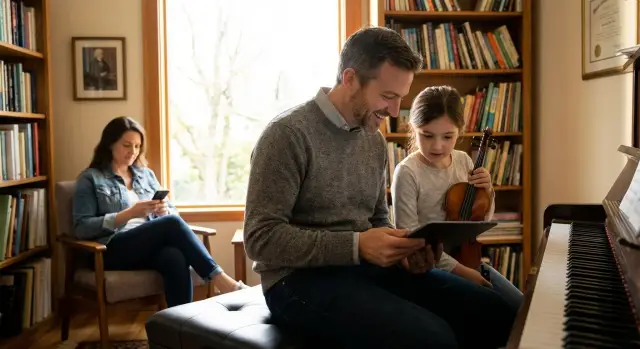
Musikunterricht erzeugt viele kleine, schnell wechselnde Details. Eine kurze Notiz zur Körperhaltung, ein neues Tonleiter‑Muster, die Erinnerung, eine schwierige Passage langsamer zu spielen, ein Tempo‑Ziel für nächste Woche. Auf Papier funktioniert das, bis das Notizbuch im Auto liegen bleibt, ein Foto in der Kamerarolle verloren geht oder ein Chatverlauf unter neueren Nachrichten verschwindet.
Verstreute Werkzeuge scheitern, weil sie perfekte Gewohnheiten aller voraussetzen. Lehrer notieren, wo es gerade praktisch ist, Schüler speichern Dinge „um später daran zu denken“ und Eltern bekommen Updates über den Kanal, der an dem Tag gerade griffbereit war. Nach ein paar Wochen ist niemand mehr wirklich sicher, was der aktuelle Plan ist.
Verloren geht meist nicht das Große, sondern die Details, die Übung effektiv machen: die genaue Aufgabe (Seiten und Takte), Tempoziele, ein kurzer Clip dessen, wie „richtig“ klingen soll, und Feedback, das an ein Datum gebunden ist statt an eine vage Erinnerung.
Wenn es keine Historie gibt, spüren es alle. Schüler wiederholen dieselben Fehler, weil sie die Korrektur von letzter Woche nicht sehen. Lehrer verschwenden Unterrichtszeit mit erneuter Erklärung. Eltern wollen helfen, wissen aber nicht, was „Üben“ genau beinhalten soll, und sind deshalb entweder zu aufdringlich oder lassen es bleiben.
„Ein Ort“ in einer kleinen Musikschule sollte heißen: ein konsistenter Zuhause‑Ort für die Zeitleiste jedes Schülers. Ein Elternteil sollte am Dienstag öffnen und die letzte Unterrichtsnotiz, die Aufgaben dieser Woche und ob geübt wurde sehen, ohne in Textnachrichten oder E‑Mails zu suchen. Ein Lehrer sollte drei Wochen zurückblicken und Muster erkennen können, z. B. dass Tempoziele nicht erreicht werden oder bestimmte Übungen übersprungen wurden.
Das ist das echte Versprechen einer App für Unterrichtsnotizen: weniger Nachlaufen, mehr Klarheit und mehr Zeit, Musik zu machen.
Eine App für Unterrichtsnotizen fühlt sich nur dann einfach an, wenn jede Person die richtige Menge an Informationen sieht. Wenn alle denselben Bildschirm bekommen, verschwenden Lehrer Zeit, Schüler werden abgelenkt und Eltern verpassen das Wesentliche.
Denke in vier fokussierten Ansichten:
Die Lehreransicht sollte die Gedächtnislast verringern. Eine kurze Zeile „Das letzte Mal haben wir an … gearbeitet“ und ein Feld „Ziel für die nächste Stunde“ sparen Minuten bei jeder Sitzung, besonders wenn du viele Schüler hintereinander unterrichtest.
Die Schüleransicht sollte Reibung reduzieren. Wenn die Aufgabe „Spiele Takte 12–20 mit 60 bpm, 5 Mal“ lautet, setze sie in eine Zeile und lass sie abhaken. Streaks können helfen, aber halte sie sanft. Das Ziel ist Beständigkeit, nicht Schuldgefühle.
Eltern brauchen Vertrauen, keine Details. Ein Elternteil sollte die App öffnen und sofort antworten können: „Was sollen wir heute Abend üben?“ und „Werden wir besser?“
Eine nützliche App für Unterrichtsnotizen ist mehr als ein Notizfeld. Sie ist ein geteiltes Protokoll, das auch dann klar bleibt, wenn Lehrer, Eltern und Schüler zu unterschiedlichen Zeiten nachsehen.
Beginne mit dem Schülerprofil und halte es praktisch: Instrument, Niveau und Kontaktdaten. Ist der Schüler minderjährig, füge Eltern‑ oder Erziehungsberechtigten‑Kontakte hinzu und mache deutlich, wer Benachrichtigungen erhält.
Definiere dann, was ein „Unterrichtsdatensatz“ ist. Jeder Datensatz sollte standardmäßig Datum und Lehrername enthalten sowie strukturierte Felder dafür, was behandelt wurde und woran gearbeitet werden muss. Anhänge sind optional, plane sie aber früh ein, damit du Fotos von markiertem Notenblatt, kurze Demo‑Clips oder PDFs unterstützen kannst.
Übungsaufgaben sind das Herz der Nachverfolgung. Mach Aufgaben so spezifisch, dass ein Schüler sie ohne Raten ausführen kann. Eine gute Aufgabe enthält meist einen kurzen Titel, eine klare Beschreibung, bei Bedarf ein Zieltempo, ein Fälligkeitsdatum und einen einfachen Status wie Nicht begonnen, In Arbeit, Erledigt.
Fortschritt sollte sichtbar sein, ohne Übung zur Bürokratie zu machen. Wähle ein paar Signale, die schnell erfasst werden können:
Berechtigungen sind das, was Vertrauen erhält. Lehrer brauchen oft einen privaten Bereich für sensible Notizen (Verhalten, Lernbedürfnisse), während Unterrichtszusammenfassungen und Übungsaufgaben teilbar sein sollten.
Beispiel: Nach einer Stunde speichert der Lehrer „C‑Dur Tonleiter: beide Hände zusammen, Ziel 80 bpm“ als Aufgabe mit Fälligkeit Freitag. Der Schüler protokolliert am Dienstag 12 Minuten und setzt den Status auf In Arbeit. Die Eltern sehen den Plan und den Check‑in, aber nicht die private Lehrer‑Notiz zu Konzentrationsproblemen.
Eine App für Unterrichtsnotizen fühlt sich nur dann einfach an, wenn der Zugriff klar geregelt ist. Wenn Leute das Falsche sehen (oder das Falsche bearbeiten können), schwindet das Vertrauen schnell. Beginne mit einfachen Rollen und mache Datenschutz standardmäßig restriktiv.
Halte es bei vier Rollen, auch wenn deine Schule klein ist:
Eltern wollen in der Regel Sichtbarkeit, nicht Bearbeitungsrechte. Eine sichere Voreinstellung ist: Eltern können Kontext hinzufügen, dürfen aber nicht ändern, was der Lehrer geschrieben hat.
Eine praktische Aufteilung:
Das verhindert „wohlmeinende Korrekturen“, die versehentlich das Protokoll dessen ändern, was zugewiesen wurde.
Viele Familien haben mehr als ein Kind. Behandle das Elternkonto als Haushalt, der mit mehreren Schülerprofilen verknüpft ist. Eltern sollten zwischen Kindern wechseln können, aber nur für Schüler, für die sie zugelassen sind.
Vermeide, dass Eltern beliebig neue Schülerprofile anlegen. Lass sie stattdessen Zugriff auf ein bestehendes Profil anfragen (per Einladungscode, E‑Mail‑Abgleich oder Studio‑Genehmigung).
Privat per Voreinstellung bedeutet: Ein Elternteil sieht nur seine verknüpften Schüler, ein Lehrer sieht nur Schüler, die er unterrichtet (sofern Admin keinen erweiterten Zugriff gewährt).
Für Zugriffsanfragen halte den Ablauf einfach: Eltern beantragen Zugang, das System informiert das Studio oder den Lehrer, und die Anfrage wird mit einer Aktion genehmigt oder abgelehnt. Protokolliere, wer wann genehmigt hat. Das vermeidet Verwechslungen bei ähnlichen Namen oder bei Wechseln der Betreuungsperson.
Halte die erste Version klein. Das Ziel ist ein klarer Ort, um zu sehen, was im Unterricht passiert ist und was als Nächstes zu üben ist, ohne Zusatzaufwand.
Schreibe die wenigen Datensätze auf, die du brauchst, und hör auf. Die meisten Schulen kommen mit aus: Schüler (und Elternkontakte), Unterrichtsstunden (Datum, Lehrer, Notizen), Übungsaufgaben (Was diese Woche zu tun ist), Übungseinträge (was der Schüler an jedem Tag gemacht hat) und kurze Nachrichten (Lehrer an Eltern oder Schüler). Wenn du bereits ein Kalender‑Tool nutzt, lass das Scheduling in Version 1 weg und speichere nur Unterrichtsergebnisse.
Baue vier einfache Ansichten:
Entscheide, was direkt nach einer Stunde passiert. Ein einfacher Ablauf ist: Der Lehrer speichert Notizen, weist 2–4 Übungsaufgaben zu und die Familie erhält eine Benachrichtigung, dass neue Aufgaben verfügbar sind. Halte Aufgaben spezifisch (z. B. „Hände separat, Takte 9–16, 5 Minuten“).
Eine Erinnerung am Tag vor der Stunde plus eine Erinnerung, wenn Aufgaben 3 Tage überfällig sind, ist meist genug. Zu viele Alerts werden stummgeschaltet.
Pilotiere mit 2 Lehrern und etwa 5 Familien für zwei Wochen. Beobachte, wo sie zögern, und behebe diese Bildschirme, bevor du es allgemein ausrollst.
Gute Notizen sind kurz, klar und leicht in Übung zu Hause umzusetzen. Eine App für Unterrichtsnotizen funktioniert am besten, wenn ein Lehrer Notizen in unter einer Minute abschließen kann und der Schüler trotzdem genau weiß, was zu Hause zu tun ist.
Eine einfache Vorlage sorgt für Konsistenz:
Übungsaufgaben funktionieren am besten, wenn sie messbar sind, besonders bei Kindern und Anfänger*innen. Statt „arbeite am Stück“ schreibe „spiele Takte 9–16 langsam 5 Mal mit korrekter Fingersatzführung.“ Wenn der Schüler nicht sagen kann, ob er es erledigt hat, ist die Aufgabe zu vage.
Einige Aufgabenvorschläge, die sich bewähren:
Füge Anhänge nur hinzu, wenn sie Verwirrung beseitigen. Ein markierter Screenshot hilft beim Fingersatz. Ein 10–20 Sekunden langes Demo‑Audio ist perfekt für neuen Rhythmus oder Bogentechnik. Ein Referenzvideo hilft bei Haltung oder Handform.
Für schnelles Feedback nutze das kleine Format: „1 Lob + 1 Fehler + 1 nächster Schritt.“ Beispiel: „Schöner gleichmäßiger Takt. Achte auf das Links‑Hand‑Heben in Takt 12. Versuche es bei 60 bpm zweimal, dann einmal bei 66.“
Ein Elternportal funktioniert, wenn es drei Fragen schnell beantwortet: Was passierte in der letzten Stunde, was soll diese Woche passieren und findet Übung tatsächlich statt. Die Elternansicht sollte sich wie ein einfaches Dashboard anfühlen, nicht wie eine zweite App, die man lernen muss.
Eine gute Fortschrittsseite passt auf einen Bildschirm:
Benachrichtigungen sollten selten und vorhersehbar sein. Sende sie nur, wenn etwas passiert, das ein Elternteil sonst verpassen würde: neue Aufgabe, Lehrerkommentar oder verpasste/verschobene Stunde. Alles andere kann in der wöchentlichen Zusammenfassung warten.
Für die Wochenübersicht bleibe ruhig und übersichtlich: Gesamtzeit, welche Aufgaben erledigt wurden und eine einfache Notiz wie „Fokus auf gleichbleibendes Tempo.“ Vermeide tägliche Pings. Familien, die mehr Details wollen, öffnen die App.
Wenn du Messaging anbietest, setze eine Regel: Nachrichten müssen an einen bestimmten Schüler gebunden sein und, wenn möglich, an eine konkrete Aufgabe. So werden Threads nicht zu langen Chats und Kontext bleibt später auffindbar.
Wenn ein Elternteil coachen will, reduziere Konflikte, indem du Aufgaben elternfreundlich machst. Füge unter jeder Aufgabe eine kurze „Eltern‑Tipp“‑Zeile hinzu, z. B. worauf zu achten ist, was nicht korrigiert werden sollte und wann man stoppen sollte. So kann der Elternteil helfen, ohne über Technik zu streiten.
Der größte Grund, warum eine App für Unterrichtsnotizen scheitert, ist simpel: sie erzeugt zusätzliche Arbeit während der Stunde. Wenn die App langsamer wirkt als ein Notizbuch, ignorieren Lehrer sie und das System bricht zusammen.
Eine Falle ist, Lehrer müssten dieselben Informationen mehrfach eingeben. Ein Lehrer schreibt eine Notiz, tippt die Übungsaufgabe an anderer Stelle erneut ein und nochmal in einer Nachricht an Eltern. Besser ist, eine Aktion erstellt alles: eine Unterrichtsnotiz kann eine Übungsaufgabe erzeugen und eine Aufgabe kann optional eine elternfreundliche Zusammenfassung teilen.
Ein weiteres Problem ist, das Übungsprotokoll in einen Schuldzählmesser zu verwandeln. Wenn Schüler nur rote Warnungen und verpasste Tage sehen, hören sie auf zu protokollieren. Halte es unterstützend: kurze Check‑ins, kleine Erfolge und Platz für „was dazwischengekommen ist“ ohne Wertung.
Verantwortung verwischt schnell. Bleibt eine Aufgabe ewig offen, vertraut niemand mehr der Liste. Entscheide, was „erledigt“ bedeutet und wer es markiert. Eine einfache Regel hilft: der Schüler hakt ab, der Lehrer bestätigt in der nächsten Stunde.
Zu detaillierte Formulare sind ein stiller Killer. Lehrer wollen nicht fünf Kategorien auswählen und zehn Felder ausfüllen, nur um „an linker Handform gearbeitet“ zu erfassen. Starte mit dem Minimum und füge Struktur nur dort hinzu, wo sie Zeit spart.
Wenn du diese Muster siehst, überkomplizierst du wahrscheinlich: Notizen dauern länger als der Unterricht, Lehrer „holen das später nach“ statt die App in dem Moment zu verwenden, Eltern sehen sensible interne Kommentare, Aufgaben vervielfachen sich ohne klaren nächsten Schritt und Schüler wissen nicht, was sie zuerst üben sollen.
Datenschutzfehler sind besonders schmerzhaft. Halte lehrerinterne Notizen von den für Eltern sichtbaren Zusammenfassungen getrennt. Klare Labels und sichere Voreinstellungen sind wichtig.
Bevor du Familien einlädst, mache einen 10‑minütigen Testanruf mit einem Lehrer und einem Elternteil. Wenn einer zögert, wird die App nicht genutzt.
Führe diese Prüfungen auf einem typischen Telefon mit echten Unterrichtsnotizen und einem echten Schüler durch:
Stell dir vor, ein Klavierschüler verpasst die Stunde am Dienstag. Das Elternportal zeigt immer noch die Aufgaben der Vorwoche, was erledigt wurde und das nächste Ziel fürs Stück. Der Lehrer kann eine kurze Notiz wie „Fokus Takte 9–12 bei 60 bpm“ hinzufügen und ein Fälligkeitsdatum setzen, ohne Menüs zu durchforsten.
Maya ist 10 Jahre alt und Klavierschülerin. Ihre beiden vielbeschäftigten Eltern teilen sich die Abholung und sind selten zusammen da. Alle wollen dasselbe: klare Richtung und weniger Last‑Minute‑Texte.
Woche 1: Nach der Stunde schreibt die Lehrerin eine kurze Notiz und weist drei Übungsaufgaben zu. Jede Aufgabe hat ein klares Ziel und eine Checkbox.
Abends öffnet Mayas Mutter die Elternansicht, sieht die Aufgaben und startet einen kurzen Übungstimer. Sie trägt 12 Minuten ein und eine Notiz: „Problem mit dem Sprung der linken Hand.“ Zwei Tage später fügt ihr Vater 8 Minuten hinzu und hakt die Rhythmusaufgabe ab. Niemand muss raten, was „Üben“ bedeutet.
Woche 2: Die Lehrerin prüft das Protokoll vor der Stunde. Es zeigt kurze, konsistente Sessions plus wiederholte Hinweise auf denselben linken Handsprung. Im Unterricht entdeckt die Lehrerin ein wiederkehrendes Problem: Maya hebt das Handgelenk zu stark. Die Lehrerin ergänzt den Plan mit einer gezielten Übung und einer kurzen Erinnerung in der Notiz.
Verpasste Woche: Eine Reise führt zu einer verpassten Stunde. Statt Schuld oder Verwirrung zeigt die Historie, was zugewiesen war, was geübt wurde und was überprüft werden muss. Die Lehrerin schreibt: „Kein Problem, wählt zwei Aufgaben und halte die Sessions kurz.“ Eltern sehen einen realistischen Plan, keinen Schuldvorwurf.
Nach einem Monat sieht Erfolg so aus:
Starte kleiner als du denkst. Wähle ein Instrument oder eine Lehrergruppe und führe einen 2–4‑wöchigen Pilotversuch durch. Der Pilot dreht sich nicht um schicke Features, sondern darum zu beweisen, dass Unterrichtsnotizen, Übungsaufgaben und schnelles Feedback tatsächlich genutzt werden.
Bevor du baust, entscheide, was „funktionierend“ bedeutet. Wähle ein paar Signale, die du wöchentlich messen kannst:
Setze Erwartungen, wenn du Eltern einlädst. Sag ihnen, was sie sehen werden (wöchentliche Notizen und zugewiesene Aufgaben), wie oft Updates kommen (z. B. nach jeder Stunde) und was du nicht brauchst (keine langen Nachrichten, nur ein kurzer Check‑in).
Um schnell ohne Programmierung zu bauen, skizziere zuerst Daten und Bildschirme. Halte die erste Version eng: Schüler, Stunden, Übungsaufgaben und eine einfache Fortschrittsansicht. Wenn du die App nicht auf einer Seite Papier beschreiben kannst, ist sie für die erste Version zu groß.
Ein einfacher Rollout‑Plan vermeidet Verwirrung: zuerst Lehrer onboarden, dann Eltern einladen; eine wöchentliche Routine für Updates; Feedback an einer Stelle sammeln; immer nur eine Sache auf einmal ändern.
Wenn du einen praktischen Weg suchst, um einen solchen Workflow schnell zu erstellen und zu iterieren, ist AppMaster (appmaster.io) eine No‑Code‑Option für Backend sowie Web‑ und native Mobile‑Apps aus einem Projekt. Sie kann passen, wenn du Rollen, Berechtigungen, Unterrichtsdatensätze und Elternansichten von Anfang an konsistent zusammenführen willst.
 Was ist die einfachste Einrichtung, die verstreute Unterrichtsnotizen wirklich repariert?
Starte mit einer einzigen Zeitleiste pro Schüler, die Unterrichtsnotizen nach Datum speichert, plus einer separaten Liste der aktuellen Übungsaufgaben. Wenn alle „was diese Woche zu tun ist“ mit einem Fingertipp finden und „was wir zuletzt gemacht haben“ ohne Suche sehen, hast du den größten Teil des Problems gelöst.
Wer sollte Zugriff bekommen und was sollte jede Person sehen?Gib jeder Rolle eine fokussierte Ansicht: Lehrer erstellen Notizen und Aufgaben, Schüler sehen die heutige Übungsliste und protokollieren Übung, Eltern sehen eine Zusammenfassung und den Fortschritt, Admins verwalten Konten. Rollenbasierte Bildschirme vermeiden Unordnung und reduzieren Fehler.
Wie handhabt man Datenschutz, sodass Eltern sensible Lehrernotizen nicht sehen?Standardmäßig privat: trenne lehrerinterne Notizen von teilbaren Zusammenfassungen und Aufgaben. Eltern sollten nur die Schüler sehen, mit denen sie verknüpft sind. Zugriffsanfragen sollten protokolliert werden, damit nachvollziehbar ist, wer wann Zugriff genehmigt hat.
Wie schreibt man Übungsaufgaben, denen Schüler tatsächlich folgen?Mache Aufgaben messbar und selbst überprüfbar. Nenne die genaue Stelle, die Aktion und ein Ziel wie Tempo, Minuten oder Wiederholungen, damit ein Schüler ohne Rätselraten arbeiten kann.
Wer sollte eine Übungsaufgabe als „erledigt“ markieren?Eine praktikable Vorgabe ist: Schüler dürfen Aufgaben als erledigt markieren, und Lehrer bestätigen oder passen sie in der nächsten Stunde an. Das hält die Dynamik aufrecht, verhindert aber, dass Aufgaben „für immer offen“ bleiben.
Was sollte man im Übungsprotokoll verfolgen, ohne es in Hausaufgaben zu verwandeln?Halte das Protokoll leicht: Minuten geübt, eine kurze Aufwandseinschätzung und optional eine kurze Notiz, was schwierig war. Wenn das Protokollieren länger als ein paar Sekunden dauert, hören Schüler auf, und die Daten werden unzuverlässig.
Wann lohnen sich Audio-/Videoanhänge?Anhänge nur dann nutzen, wenn sie Unklarheiten beseitigen, z. B. ein Foto mit Fingersätzen oder ein 10–20 Sekunden langes Demo‑Audio. Wenn sich dadurch nichts an der nächsten Übungssession ändert, lass es weg.
Wie oft sollten Eltern Benachrichtigungen bekommen?Benachrichtigungen nur bei relevanten Änderungen senden: neue Aufgaben, ein Lehrerkommentar oder eine verpasste/verschobene Stunde. Für alles andere reicht eine ruhige wöchentliche Zusammenfassung, damit Eltern informiert bleiben, ohne Benachrichtigungsmüdigkeit.
Was sollten Eltern bearbeiten dürfen versus nur ansehen?Erlaube Eltern, Kontakte und Benachrichtigungseinstellungen zu aktualisieren und eine separate „Notiz an den Lehrer“ zu senden, aber nicht, Lehreraufgaben oder Anwesenheitsdaten zu verändern. So werden wohlmeinende Änderungen nicht zum offiziellen Plan.
Wie testet man die App, bevor man sie im ganzen Studio ausrollt?Pilote mit einer kleinen Gruppe für zwei Wochen und messe, ob Lehrer Notizen in unter einer Minute schreiben können und ob Familien die heutige Übung sofort finden. Wenn die Nutzung sinkt, vereinfache Bildschirme und Abläufe, bevor du neue Funktionen hinzufügst.
 14. Juli 20268 Min
 13. Juli 20268 Min
 08. Juli 20268 Min
Experimentieren Sie mit AppMaster mit kostenlosem Plan.
Wenn Sie fertig sind, können Sie das richtige Abonnement auswählen.


