11 kwi 2025·7 min czytania
Aplikacja raportu wizyty serwisowej: zdjęcia, notatki i podpis
Zbuduj aplikację raportu wizyty serwisowej, która zbiera notatki, zdjęcia i podpis klienta, a następnie wysyła czysty raport w stylu PDF mailem do klienta.
Co zwykle idzie nie tak z raportami wizyt serwisowych
Większość zespołów wykonuje pracę, a potem traci dowody. Notatki zalegają w kieszeniowego notesu, zdjęcia zostają na telefonie technika, a podpis klienta zamienia się w „załatwimy później”. Tydzień później nikt nie pamięta, co obiecano, co wymieniono ani jak miejsce wyglądało przed i po.
Punkty awarii są zwykle podstawowe:
- Notatki są zbyt ogólne (brak lokalizacji, numerów części, jasnego następnego kroku).
- Zdjęć brakuje, są nieopisane lub przypięte do złego zlecenia.
- Podpis zostaje pominięty, bo klient jest zajęty lub nieobecny.
- Raport nigdy nie dociera do klienta albo trafia bez istotnych szczegółów.
To pojawia się przy naprawach („Nie naprawiliście przecieku”), przy konserwacji („Czy wymieniono filtr?”), przy inspekcjach („Gdzie są wskazania?”) i podczas instalacji („Czy przetestowano z użytkownikiem?”). Praca może być wykonana, ale bez jasnego zapisu wkradają się spory i prace powtórne.
Dobra aplikacja raportu wizyty serwisowej tworzy dokument użyteczny dla dwóch odbiorców jednocześnie.
Dla klienta powinna wyglądać jak czytelne podsumowanie: co znaleziono, co zrobiono, co jeszcze jest potrzebne i dowód w postaci zdjęć.
Dla zespołu powinna być przeszukiwalna i spójna: ID zlecenia, znaczniki czasu, technik, użyte części, zadania follow‑up i dowód akceptacji.
Wyobraź sobie technika podczas przeglądu konserwacyjnego HVAC. Robi dwa zdjęcia „przed” (tabliczka urządzenia i filtr), zapisuje odczyty, wymienia filtr, robi dwa zdjęcia „po” i oznacza urządzenie jako przetestowane. Na końcu klient zaznacza pole zatwierdzające (lub dodaje podpis) i w ciągu kilku minut otrzymuje podsumowanie e‑mailem.
Taki jest cel: formularz przyjazny mobilnie do notatek z pracy, zdjęć i zatwierdzenia klienta oraz raport e‑mailowy, który klient może zachować.
Zanim zabierzesz się za układ, ustal, dla kogo jest formularz i co dzieje się po jego wysłaniu. Technik potrzebuje szybkości i trybu offline. Supervisor potrzebuje spójności i śladu audytu. Klient potrzebuje czystego podsumowania, któremu może zaufać.
Zacznij od nazwania użytkowników i ich momentów:
- Czy technicy będą wypełniać go wyłącznie na miejscu, czy dokańczają w samochodzie?
- Czy supervisorzy będą edytować raporty po fakcie, czy tylko je zatwierdzać?
- Czy klienci kiedykolwiek zobaczą sam formularz, czy tylko raport e‑mailowy?
Zdecyduj kilka zasad obowiązkowych z góry:
- Kto może tworzyć, edytować, zatwierdzać i wysyłać raport
- Pola wymagane (klient, lokalizacja, wykonane prace, użyte części, czas na miejscu)
- Co znaczy „sign‑off” (pole wyboru, wpisane imię, obraz podpisu, znacznik czasu)
- Co klient otrzymuje (treść maila, załącznik w stylu PDF czy oba)
- Co liczy się jako „kompletne” (minimum zdjęć, wymagane notatki, wymagane zatwierdzenie)
Sign‑off wymaga dodatkowego zastanowienia, bo wpływa na późniejsze spory. Pole wyboru plus wpisane imię klienta i automatyczny znacznik czasu często wystarczają przy rutynowych pracach. Dla zadań o wyższym ryzyku warto zapisać obraz podpisu i kto go zebrał, kiedy i na której lokalizacji.
Zdecyduj wczesnie o formacie raportu, bo to zmienia to, co zbierasz. Jeśli e‑mail jest oficjalnym zapisem, trzymaj pola zwięzłe i przewidywalne. Jeżeli generujesz załącznik w stylu PDF, możesz chcieć dłuższych notatek, zorganizowanych sekcji i wyraźnego bloku zdjęć.
Przykład: technik wymienia uszczelkę pompy w „North Plant”. Supervisor potrzebuje informacji o częściach i czasie na miejscu dla kosztów. Klient chce krótkie podsumowanie, trzy zdjęcia i linię podpisu. Podjęcie takiej decyzji wcześniej zapobiega formularzowi, który jest „kompletny” dla jednej osoby, a bezużyteczny dla innej.
Model danych dla raportów, zdjęć i zatwierdzeń
Solidny model danych utrzymuje spójność aplikacji raportu wizyty, nawet gdy różni technicy piszą raporty w różny sposób. Ułatwia też ponowne wysłanie tego samego raportu bez przepisywania czegokolwiek.
Zacznij od podstawowego „kto” i „gdzie”, a potem dołączaj pracę i dowody. Proste ustawienie to Customers (firmy płacące), Sites (lokalizacje) i Work Orders (zaplanowane zlecenia). Visit Report to wynik jednej wizyty na miejscu, powiązany z jednym work orderem.
Praktyczny zestaw rekordów:
- Customers, Sites, Work Orders, Visit Reports
- Photos (wiele na jeden raport)
- Sign‑Off (zazwyczaj jeden na raport)
- Users/Technicians (kto wykonał pracę)
Dla Visit Reports przechowuj szczegóły, które rozstrzygają pytania później. Pomyśl, czego będziesz potrzebować, by odtworzyć dzień: status (draft, ready to send, sent), notatki (co zrobiono i co znaleziono), czasy przyjazdu i wyjazdu, technik (ID użytkownika) oraz flaga wymagająca follow‑up z krótką notatką follow‑up.
Zdjęcia powinny być w oddzielnej tabeli, a nie listą URL‑i w jednym polu tekstowym. Każdy rekord zdjęcia powinien wskazywać Visit Report i przechowywać plik (lub referencję), krótki podpis, kategorię (before, after, damage, parts, meter reading) i czas zrobienia. To ułatwia grupowanie zdjęć w e‑mailu i pokazanie, kiedy zostały wykonane.
Dla zatwierdzenia klienta zapisuj dowody, nie tylko „tak/nie”. Jeśli używasz pola wyboru, zapisz imię osoby podpisującej, rolę i czas podpisu. Jeśli rejestrujesz podpis, zapisz obraz podpisu (lub dane stroke) plus czas podpisu.
Dodaj podstawowe pola audytu w tabelach: created_by, created_at, updated_by, updated_at oraz powiązane ID work order.
Dobra aplikacja raportu wizyty powinna przypominać checklistę, a nie dokument. Technicy często stoją na klatce schodowej, na dachu lub obok hałaśliwego urządzenia. Projektuj z myślą o jednej dłoni, ostrym świetle i przerwach.
Utrzymaj pierwszy ekran prosty i czytelny. Używaj dużych pól dotykowych, krótkich etykiet i domyślnych wartości pasujących do rzeczywistej pracy (dzisiejsza data, przypisany klient, otwarte zlecenie). Jeśli trzeba przewijać zanim można zacząć, formularz jest za długi.
Zamiast jednej długiej strony pogrupuj pola tak, by ludzie mogli wypełniać raport w tej samej kolejności, w jakiej wykonują pracę:
- Potwierdź zlecenie
- Zanotuj, co się stało
- Dołącz dowody
- Uzyskaj akceptację
Praktyczna struktura:
- Szczegóły zlecenia: klient, lokalizacja, work order, czasy przyjazdu/wyjazdu
- Wykonana praca: wykryty problem, podjęte działania, użyte części
- Dowody: zdjęcia i krótkie podpisy
- Zatwierdzenie: imię klienta, metoda sign‑off, pole zatwierdzające
Używaj pól warunkowych, by zmniejszyć bałagan
Pokaż dodatkowe pytania tylko wtedy, gdy mają znaczenie. Jeśli „Follow‑up needed” jest zaznaczone, pokaż „sugerowaną datę następnej wizyty” i „notatki follow‑up”. Jeśli „Parts used” jest tak, pokaż „numer części” i „ilość”. To utrzymuje główny przepływ szybkim, a jednocześnie pozwala uchwycić szczegóły, gdy są potrzebne.
Walidacja powinna odzwierciedlać politykę, nie listę życzeń. Uczyń kilka reguł ścisłymi, a resztę elastyczną:
- Notatki z wykonanej pracy wymagane przed wysłaniem
- Co najmniej jedno zdjęcie wymagane dla określonych typów zleceń (np. instalacja lub uszkodzenie)
- Zatwierdzenie klienta wymagane do zamknięcia zlecenia
- Pola czasu muszą być logiczne (wyjazd po przyjeździe)
Niezawodne robienie zdjęć na telefonie
Wydaj prawdziwą aplikację mobilną
Utwórz natywne aplikacje iOS i Android działające w rzeczywistych polowych przepływach pracy.
Zdjęcia są często najcenniejszą częścią raportu wizyty i jednocześnie najłatwiejszą częścią do „zepsucia” w realnym świecie. Telefony zmieniają sieć, aparaty słabo radzą sobie przy słabym świetle, a pojedyncze wielkie przesyłanie może zablokować cały raport.
Daj technikom dwa sposoby dołączania zdjęć: zrób nowe zdjęcie aparatem lub wybierz z galerii, gdy zdjęcie zostało zrobione wcześniej (np. zdjęcie tabliczki z magazynu). Zawsze pozwalaj na wiele zdjęć na wizytę — jedno zdjęcie rzadko wystarcza, by pokryć przed, po i szczegóły.
Spraw, by zdjęcia były użyteczne (nie tylko załączone)
Rolka z nieopisanymi obrazami jest trudna do użycia później. Dodaj szybki podpis, żeby raport czytał się jak dowód, a nie album. Trzymaj podpisy krótkie i głównie gotowe, żeby technik mógł wybrać jedną opcję.
Dobre podpisy:
- Before
- After
- Damage
- Serial number
- Other
Przykład: technik wymienia pompę. Robi zdjęcie „Before” ustawienia, zbliżenie „Serial number” starej jednostki i zdjęcie „After” pokazujące nowe połączenia.
Utrzymuj niezawodność uploadów przez sieć komórkową
Większość problemów z przesyłem wynika z rozmiaru pliku. Nowoczesne telefony tworzą bardzo duże zdjęcia, a słaby sygnał zamienia to w timeouty. Kompresuj zdjęcia przy wysyłce i narzucaj rozsądny limit na obraz. Jeśli użytkownik próbuje dołączyć plik zbyt duży, pokaż jasny komunikat i zaoferuj automatyczne zmniejszenie rozmiaru.
Planuj tryb offline i słaby zasięg. Najbezpieczniejsze podejście to „zapisz najpierw, wyślij później”: przechowuj wersję roboczą na urządzeniu, kolejkuj uploady zdjęć, gdy połączenie wróci, i pokazuj prosty status (Queued, Uploading, Uploaded). Aby zapobiec duplikatom, przypisz każdemu zdjęciu unikalne ID i traktuj ponowne wysyłki jako próby, a nie nowe załączenia.
Zatwierdzenie klienta: pole wyboru czy podpis i co zapisywać
Sign‑off to mniej kwestia ładnego UX, a bardziej jasności. Celem jest pokazać, kto zaakceptował pracę, co zaakceptował i kiedy.
Dla wielu zespołów pole wyboru plus wpisane imię wystarczy. Jest szybkie, działa na każdym telefonie i jest czytelniejsze później. Rejestracja podpisu wydaje się bardziej formalna i przydaje się przy pracach o wyższej wartości lub regulacjach, ale na małych ekranach może być nieporęczna i trudniejsza do porównania.
Wybierz na podstawie ryzyka i szybkości:
- Pole wyboru + wpisane imię: najlepsze dla rutynowych prac, szybkich wizyt i dużej liczby zleceń
- Pole podpisu: najlepsze dla prac regulowanych, kosztownych zleceń lub surowych zasad klienta
Cokolwiek wybierzesz, pokaż krótkie zdanie zgody tuż nad kontrolką. Niech będzie proste i konkretne, żeby klient zrozumiał w jedno spojrzenie. Przykład: „Potwierdzam, że opisane powyżej prace zostały dziś wykonane i otrzymałem zdjęcia oraz notatki.”
Zapisuj wystarczające dane, by udowodnić zatwierdzenie później, bez gromadzenia niepotrzebnych informacji:
- Pełne imię podpisującego i rola (klient, najemca, kierownik obiektu)
- Metoda (checkbox lub signature) i dokładny tekst zgody wyświetlany
- Data i czas (zapisywane przez serwer, nie wpisywane ręcznie przez technika)
- Obraz podpisu lub dane stroke (tylko jeśli rejestrujesz podpis)
- Opcjonalnie: identyfikator urządzenia lub lokalizacja, jeśli polityka tego wymaga
Po podpisaniu zablokuj raport. Zdjęcia, notatki i pozycje linii nie powinny zmieniać się cicho. Jeśli edycje są czasem konieczne, wymagaj override’u przełożonego i zapisz notatkę audytu jak „edytowano po sign‑off przez Alex, powód: zły numer części”.
Krok po kroku: zbuduj przepływ od zlecenia do raportu e‑mail
Wysyłaj raporty e-mailem z aplikacji
Wyślij przejrzyste podsumowanie dla klienta po zatwierdzeniu, używając tych samych zapisanych danych raportu.
Dobry przepływ zaczyna się od danych. Utwórz tabele dla Work Orders, Visit Reports, Photos i Sign‑Off. Powiąż Work Orders z Visit Reports (one‑to‑many, jeśli zlecenie może mieć wiele wizyt) i dołącz Photos do Visit Report. Zapisuj, kto utworzył raport i znaczniki czasu, żeby później odpowiedzieć „kto co i kiedy powiedział”.
Następnie zbuduj ekran mobilny, który otwiera raport z poziomu zlecenia. Pierwszy widok trzymaj krótki: klient, lokalizacja, numer zlecenia i duży przycisk „Start report”. Gdy technik go stuknie, utwórz rekord Visit Report od razu i zapisuj wersje robocze w miarę wpisywania, aby zerwane połączenie nie usuwało pracy.
Dla zdjęć traktuj je jak odrębne rekordy. Po wysłaniu pokaż listę zdjęć z polem podpisu pod każdym obrazem, np. „Before” lub „After replacing valve”. Jeśli platforma na to pozwala, kompresuj obrazy przy przesyłaniu i pokazuj postęp uploadu.
Dla sign‑off zdecyduj, co jest minimum do zamknięcia. Wiele zespołów zaczyna od pola wyboru („Klient potwierdził wykonanie prac”) plus imię klienta i czas. Dodaj reguły, by raport nie mógł zostać oznaczony jako Completed dopóki nie będzie sign‑off i dopóki nie będzie co najmniej jednego zdjęcia lub krótkiego pola „Powód braku zdjęcia”.
Przejrzysty przepływ:
- Twórz rekordy: WorkOrder, VisitReport, VisitPhoto, VisitApproval
- Ekran 1: szczegóły zlecenia z przyciskiem „Create/Open report”
- Ekran 2: formularz raportu z Notatkami, podsumowaniem pracy/czasu/ części, Zdjęciami i Sign‑Off
- Akcja: „Complete report” waliduje wymagane pola i blokuje edycję
- Akcja: Wyślij e‑mail przy użyciu zapisanego szablonu z kluczowymi polami i zdjęciami
Testuj na prawdziwym telefonie. Przejdź przez jedno zlecenie od początku do końca: zacznij w piwnicy ze słabym zasięgiem, zrób trzy zdjęcia, spróbuj zamknąć bez sign‑off (powinno zablokować), a potem ponownie wyślij maila. Problemy pojawiają się w realnym użyciu, nie w podglądzie na desktopie.
Automatyczne tworzenie backendu
Wygeneruj produkcyjny backend i API dla raportów, zdjęć i zatwierdzeń.
E‑mail to moment, w którym aplikacja raportu wizyty serwisowej albo wygląda profesjonalnie, albo tworzy zamieszanie.
Wybierz nazwę nadawcy i adres, które klienci już rozpoznają (np. „Acme Service Team”), oraz ustaw reply‑to na właściwą wspólną skrzynkę lub dispatcher. Jeśli klient odpowie z pytaniem, nie powinno to znikać w no‑reply.
Utrzymaj raport czytelny. Czysty szablon zmniejsza spory, bo klienci szybko widzą, co się stało, co dalej i co zatwierdzili.
Przyjazny dla klienta szablon raportu
Dobry domyślny układ:
- Nagłówek: imię klienta, adres lokalizacji, data/godzina, imię technika
- Podsumowanie prac: zgłoszony problem i co zrobiono (2–5 krótkich linii)
- Zdjęcia: mały zestaw kluczowych obrazów z krótkimi podpisami (przed/po gdy to możliwe)
- Sign‑off: potwierdzenie z datą/godziną i osobą, która potwierdziła
- Następne kroki: części w zamówieniu, rekomendowana wizyta lub „brak dalszych działań”
Dodaj jasne dane kontaktowe na dole, np. numer telefonu lub mail serwisowy. Unikaj wewnętrznych kodów w treści skierowanej do klienta.
Pola tylko wewnętrzne nadal są użyteczne — trzymaj je poza mailową kopią klienta. Przechowuj takie dane jak koszty robocizny, notatki wewnętrzne czy flagi „trzeba wrócić” w rekordzie i pokazuj je tylko w aplikacji.
Dostarczanie, status i ponowne wysyłanie
E‑maile czasem nie dochodzą. Traktuj wysyłkę jako krok z możliwością śledzenia, nie jednorazowe działanie:
- Loguj status wysyłki na raporcie (queued, sent, bounced, opened gdy dostępne)
- Zachowaj dokładną treść wysłanego maila, by ponowne wysyłki były identyczne
- Dodaj przycisk „Resend report” i potwierdź adres odbiorcy
- Zapisuj szczegóły błędów przy odbiciach i proś o poprawiony adres do ponownej wysyłki
Typowe błędy powodujące spory i prace powtórne
Większość sporów zaczyna się od raportu, który jest „prawie dobry”, ale nie da się tego udowodnić. Dobra aplikacja raportu wizyty powinna uczynić zapis trudnym do błędnej interpretacji i trudnym do zmiany bez śladu.
Jedna pułapka to pozwolenie technikom na edycję raportu po podpisie klienta bez historii zmian. Jeśli klient powie później „tej notatki wtedy nie było”, nie masz czystej odpowiedzi. Traktuj sign‑off jako blokadę: albo zabroń edycji, albo wymuś nową wersję z zapisem kto zmienił, kiedy i dlaczego.
Znaczniki czasu powodują ciche problemy, zwłaszcza w zespołach działających w różnych strefach czasowych. Zdjęcia często mają czasy z urządzenia, podczas gdy sign‑off zapisuje serwer. Przechowuj czasy w UTC i także lokalną strefę czasową wizyty. Dzięki temu „Przybyto 15:10” pozostanie prawdziwe, nawet gdy raport będzie oglądany gdzie indziej.
Zdjęcia to kolejny punkt zapalny. Jeśli pozwolisz na pełnowymiarowe obrazy bez limitów, uploady zawiodą na słabych sieciach, a technicy będą ponawiać lub pomijać zdjęcia. Narzucaj rozmiar, kompresuj na urządzeniu i kolejkuj uploady, żeby formularz nie wyglądał na „wysłany”, dopóki załączniki nie zostaną bezpiecznie zachowane.
Mieszanie notatek wewnętrznych z treścią maila do klienta może nadszarpnąć zaufanie. Trzymaj dwa pola: publiczne (dla klienta) i wewnętrzne, a szablon maila niech używa tylko treści przeznaczonej dla klienta. Ekran podglądu przed wysłaniem pomaga wychwycić pomyłki.
Kontrola dostępu jest łatwa do zapomnienia przy pierwszym wdrożeniu. Jeśli technicy widzą raporty innych klientów, ryzykujesz naruszenia prywatności i niezadowolone telefony.
Krótka lista bezpieczeństwa:
- Blokuj lub wersjonuj raporty po sign‑off z pełnym śladem audytu
- Zapisuj czasy w UTC plus lokalną strefę wizyty
- Narzucaj limity rozmiaru zdjęć i niezawodne zachowanie uploadów
- Oddziel treść wewnętrzną od tej dla klienta na poziomie danych
- Ogranicz dostęp według roli i przypisanych zleceń
Szybkie kontrole przed wdrożeniem
Uczyń formularz przyjaznym dla techników
Przekształć checklistę w formularz przystosowany do telefonu, który technicy ukończą na miejscu lub w samochodzie.
Zanim udostępnisz aplikację całemu zespołowi, przeprowadź krótki test „parking lot” na prawdziwym telefonie. Stań na zewnątrz, użyj danych mobilnych i udawaj, że się spieszysz na kolejne zlecenie. Jeśli przepływ jest wolny lub uciążliwy, technicy będą znajdować obejścia.
Zmierz czas startu. Od otwarcia aplikacji do zapisanego szkicu raportu powinno minąć mniej niż 30 sekund. Zwykle oznacza to, że zlecenie jest wstępnie wybrane (lub łatwe do wyszukania), data jest wypełniona, a pierwszy ekran zawiera tylko niezbędne informacje.
Bądź rygorystyczny tylko tam, gdzie cię to chroni. Wymagaj pól, które mają znaczenie przy sporze, a resztę zostaw opcjonalną. Prosta zasada działa dobrze: nie pozwalaj „zamknąć wizyty”, dopóki pola krytyczne nie będą wypełnione, ale pozwól zapisać szkic w dowolnym momencie.
Szybkie kontrole wdrożeniowe:
- Czy technik może utworzyć nowy raport, dodać jedną notatkę i zapisać w mniej niż 30 sekund?
- Czy aplikacja blokuje zamknięcie wizyty aż do uzupełnienia wymaganych elementów (nie tylko podświetlenia)?
- Czy zdjęcia wciąż się dołączają przy słabym zasięgu (kolejkowanie uploadów, czytelny status, brak brakujących miniatur)?
- Czy e‑mail klienta zawsze pokazuje poprawną lokalizację, adres i datę wizyty?
- Czy sign‑off jest zapisany z imieniem klienta i znacznikiem czasu i łatwy do odnalezienia później?
Na koniec sprawdź, jak wsparcie będzie to później wyszukiwać. W widoku administracyjnym powinieneś móc filtrować po kliencie, lokalizacji, techniku i dacie, potem otworzyć raport i od razu zobaczyć zdjęcia oraz szczegóły zatwierdzenia.
Przykład: rzeczywista wizyta od przyjazdu do e‑maila klienta
Technik przyjeżdża na rutynową konserwację HVAC o 9:10. Otwiera aplikację raportu wizyty na telefonie, wybiera dzisiejsze zlecenie, a formularz jest wstępnie wypełniony danymi klienta, adresem lokalizacji i ID urządzenia.
Przechodzi przez wizytę w prostym przepływie:
- Stuka „Arrived”, by zapisać czas rozpoczęcia
- Dodaje krótkie notatki: „Jednostka wibruje, filtr zapchany”
- Robi dwa zdjęcia „Before” filtra i tabliczki jednostki
- Zapisuje wymienione części: „MERV 11 filter (1), pas (1)”
- Robi dwa zdjęcia „After” pokazujące nowy filtr i czystą tacę odpływową
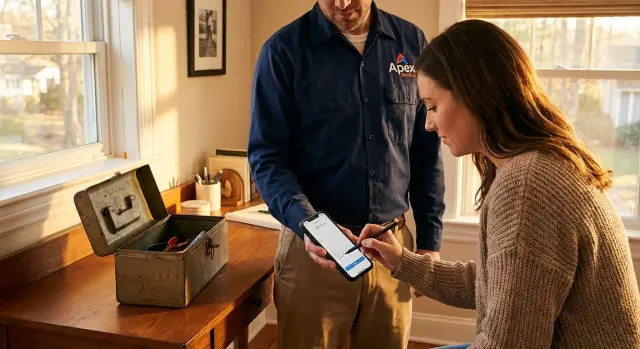
Przed wyjazdem technik potwierdza wynik: „System pracuje, brak nietypowych dźwięków.” Klient przegląda krótkie podsumowanie na ekranie i podpisuje. Niezależnie czy użyjesz pola wyboru czy podpisu, aplikacja zapisuje, kto potwierdził i kiedy.
O 10:02 klient otrzymuje e‑mail z raportem. Czyta się jak potwierdzenie: czas wizyty, co znaleziono, co zrobiono, użyte części i mała sekcja zdjęć oznaczona Before i After. Zawiera linię zatwierdzenia (imię, data/godzina i „Potwierdzone” lub przechwycony podpis).
W biurze supervisor widzi ten sam raport w kolejce przeglądu. Jedna notatka jest oznaczona: „Nietypowa wibracja może wrócić.” Supervisor dodaje zadanie follow‑up na następny tydzień i odpowiada klientowi używając zapisanych danych raportu, więc nic nie trzeba przepisywać.
Gdy podstawowy przepływ działa, rozbudowa jest prosta: szablony per typ zlecenia (HVAC, hydraulika, elektryka), opcjonalna obsługa płatności, portal klienta do przeglądania przeszłych raportów oraz pola tylko dla supervisorów jak koszty wewnętrzne.
Jeśli chcesz to zbudować bez tradycyjnego cyklu deweloperskiego, platformy takie jak AppMaster (appmaster.io) mogą pomóc stworzyć aplikację mobilną, backend i automatyzację e‑maili w jednym miejscu, zachowując raporty, zdjęcia i zatwierdzenia powiązane z tym samym rekordem danych.
FAQ
Zacznij od tego, co będzie rozstrzygać spory później: klient, lokalizacja, numer zlecenia/job ID, technik, czas przyjazdu i wyjazdu, jasne notatki robocze, zużyte części i krótka notatka o konieczności kolejnej wizyty. Dodaj pola dowodowe: przynajmniej jedno zdjęcie tam, gdzie jest to istotne, oraz zapisane potwierdzenie (sign-off) ze znacznikiem czasu.
Spraw, by formularz przypominał szybką listę kontrolną: potwierdź zlecenie, zanotuj, co się stało, dołącz dowody, a potem uzyskaj zatwierdzenie. Używaj krótkich etykiet, wstępnie wypełniaj pola (data, przypisany klient, otwarte zlecenie) i zapisuj wersje robocze automatycznie, aby utrata zasięgu nie usunęła wpisów.
Stosuj zasadę „zapisz najpierw, wyślij później”. Zapisz raport jako wersję roboczą na urządzeniu, kolejkuj wysyłki zdjęć do momentu powrotu połączenia i pokazuj prosty status, by technik wiedział, co jest wysłane, a co oczekuje.
Wymagaj krótkich opisów i kategorii, aby zdjęcia były czytelnym dowodem. Proste, gotowe opcje jak “Before”, “After”, “Serial number” czy “Damage” sprawiają, że raport jest przeszukiwalny i zapobiegają dołączaniu nieopisanych zdjęć do złego zlecenia.
Do rutynowych prac zwykle wystarczy pole wyboru plus wpisane imię/nazwisko klienta i automatyczny znacznik czasu zapisany przez serwer — jest to szybkie i czytelne na małych ekranach. Używaj obrazu podpisu, gdy potrzebujesz większej formalności lub zgodności z regulacjami. Zapisuj metodę, tekst zgody wyświetlany klientowi oraz dokładny czas podpisu.
Domyślnie zablokuj raport po zatwierdzeniu. Jeśli dopuszczasz edycje po sign-off, wymagaj override’u przełożonego i zapisz, kto co zmienił, kiedy i dlaczego; bez tego spory będą kończyć się stwierdzeniem „tego wpisu nie było, kiedy podpisywałem”.
Prosty domyślny szablon to: dane klienta i lokalizacji, data/godzina wizyty, imię technika, krótkie podsumowanie wykonanych prac, sekcja zdjęć z podpisami i linia zatwierdzenia z imieniem i znacznikiem czasu. Ukryj pola wewnętrzne (koszty, notatki wewnętrzne) przed ekspertem klienta, by nie wprowadzać zamieszania.
Traktuj wysyłkę mailową jako śledzony krok: zapisuj status wysyłki na raporcie (queued, sent, bounced), zachowaj dokładną treść wysłanego maila, zapewnij przycisk „Resend report” i zapisuj szczegóły błędów przy odbiciach, aby poprawić adres i ponowić wysyłkę bez odbudowy raportu.
Trzymaj Visit Reports osobno od Photos i Sign-Off, aby móc dołączać wiele zdjęć i czysto przechowywać dowód zatwierdzenia. Typowy układ to Customers, Sites, Work Orders, Visit Reports, Photos (wiele na raport) i Sign-Off (zwykle jeden na raport) z polami audytu created/updated.
Tak — jeśli wybierzesz platformę, która tworzy backend, aplikację mobilną i automatyzację e‑maili z tych samych rekordów danych. AppMaster (appmaster.io) jest przykładem no‑code, które może wygenerować aplikacje produkcyjne i trzymać raporty, zdjęcia oraz zatwierdzenia połączone w jednym systemie, co zapobiega sytuacjom „notatki w jednym miejscu, zdjęcia w innym”.




 14 lip 2026
 8 min
8 min



