19 maj 2026·8 min czytania
Formularze wewnętrzne przyjazne telefonom: prosty projekt dla zespołów terenowych
Dowiedz się, jak projektować przyjazne telefonom formularze wewnętrzne z krótkimi sekcjami, dużymi elementami, rozsądnymi wartościami domyślnymi i możliwością korzystania z aparatu dla pracowników terenowych.
Formularz, który na komputerze wydaje się wygodny, na telefonie może stać się powolny i irytujący. Duże ekrany pozwalają zmieścić długie tabele, małe listy rozwijane, pola obok siebie i instrukcje umieszczone daleko od pytania. Na telefonie każda taka decyzja zmusza pracownika do powiększania, przewijania albo szukania kolejnego działania.
Pracownicy terenowi rzadko uzupełniają dokumentację przy spokojnym biurku. Technik może wypełniać raport serwisowy obok głośnej maszyny. Kierowca dostawczy może aktualizować zlecenie, stojąc przed budynkiem. Inspektor może potrzebować jednej ręki do obsługi sprzętu, a drugiej do trzymania telefonu. Przerwy są czymś normalnym: klient zadaje pytanie, ktoś dzwoni albo pracownik przechodzi w inne miejsce.
Warunki fizyczne dodatkowo utrudniają pracę. Rękawice sprawiają, że małe pola wyboru i ciasno rozmieszczone elementy trudno nacisnąć. W ostrym słońcu tekst o niskim kontraście i delikatne obramowania pól mogą być niewidoczne. Deszcz, kurz i pęknięty ekran utrudniają precyzyjną obsługę. Jeśli ktoś potrzebuje trzech prób, aby wybrać datę lub otworzyć listę, odczuje to opóźnienie podczas każdej wizyty.
Słabe połączenie powoduje kolejny problem. Długi formularz może utracić postęp, jeśli aplikacja czeka z zapisem do momentu końcowego wysłania. Po przejściu między budynkami, piwnicami, terenami wiejskimi lub strefami załadunku pracownicy muszą wtedy ponownie wpisywać dane. Takie doświadczenie zachęca do odkładania formularzy do czasu, gdy szczegóły wizyty przestają być wyraźne w pamięci.
Duża część brakujących informacji wynika z konieczności pisania. Klawiatura telefonu zasłania fragment ekranu, zamienia proste notatki w ćwiczenie dla kciuka i ułatwia pomyłki przy wpisywaniu numerów seryjnych. Gdy pracownik widzi dziesięć opcjonalnych pól tekstowych, może wpisać «zrobione», pominąć je albo powtarzać te same słowa przy kilku zleceniach. Dokumentacja niewiele mówi wtedy biuru o tym, co faktycznie się wydarzyło.
Formularze wewnętrzne przyjazne urządzeniom mobilnym powinny pasować do warunków, w których ludzie z nich korzystają. Powinny wymagać tylko informacji potrzebnych w danym momencie, używać dużych elementów i nie zmuszać pracowników do przypominania sobie danych, które można wybrać lub uchwycić. Dobry formularz na telefon pomaga zakończyć raport, gdy dowody, lokalizacja i rozmowa są jeszcze świeże.
Zły projekt formularza nie tylko irytuje pracowników. Prowadzi do opóźnionych zgłoszeń, niejasnych notatek, błędnych wartości i telefonów z pytaniami o brakujące informacje. Te drobne problemy szybko się kumulują, gdy zespół realizuje dziesiątki wizyt tygodniowo.
Papierowy formularz często zbiera wszystko, co może przydać się później. Na telefonie takie podejście zamienia prostą wizytę w pracę z dokumentacją. Twórz formularze mobilne wokół czynności wykonywanych na miejscu, a następnie zbieraj tylko informacje, które pomagają posunąć tę pracę dalej.
Wypisz momenty, w których pracownicy korzystają z formularza poza biurkiem. Pracownik utrzymania ruchu może przyjechać do obiektu, potwierdzić urządzenie, przeprowadzić inspekcję, zarejestrować usterkę, dodać zdjęcie i zamknąć wizytę. Przedstawiciel handlowy może zapisać spotkanie, wybrać jego wynik i zaplanować kolejny kontakt. Każde zadanie potrzebuje własnej kolejności.
Zacznij od najmniejszego zestawu działań, które pracownik musi wykonać, zanim przejdzie dalej. Ułóż je w takiej samej kolejności jak zadanie. Nie proś o opis usterki, zanim pracownik nie wybierze sprawdzonego urządzenia.
Podziel informacje na dwie grupy:
- Dane potrzebne do podjęcia decyzji, utworzenia zadania uzupełniającego lub spełnienia wymogu procedury.
- Notatki, które mogą przydać się później, ale nie powinny blokować wysłania formularza.
Pola z pierwszej grupy oznaczaj jako wymagane tylko wtedy, gdy odpowiedź ma jasno określone zastosowanie. Możesz wymagać nazwy lokalizacji, statusu wizyty i zdjęcia, jeśli przełożony potrzebuje dowodu wykonania pracy. Pozostaw opcjonalne pole obserwacji, jeśli zespół rzadko z niego korzysta.
Każde pytanie powinno prowadzić do działania. Jeśli formularz pyta «Czy problem został rozwiązany?», ktoś powinien wykorzystać tę odpowiedź do zamknięcia zlecenia albo przekazania go odpowiedniej osobie. Jeśli nikt nie reaguje na odpowiedź, usuń pole lub oznacz je jako opcjonalne. Dzięki temu formularz nie stanie się magazynem przypadkowych szczegółów.
Wyobraź sobie technika zgłaszającego nieszczelność rury. Formularz może zapytać o lokalizację, poziom zagrożenia, zdjęcie i informację, czy dopływ wody został odcięty. Te odpowiedzi pozwalają biuru ocenić, czy trzeba wysłać ekipę do pilnej naprawy. Pełna historia pracy technika albo długi opis budynku nie pomagają podczas tej wizyty.
Wewnętrzne aplikacje do obsługi procesów mogą też pokazywać pytania tylko wtedy, gdy są potrzebne. Pole «użyte części» może pojawić się po oznaczeniu naprawy jako zakończonej. Krótszy ekran szanuje w ten sposób czas pracownika.
Długi formularz na telefonie wydaje się jeszcze dłuższy. Pracownicy terenowi często uzupełniają go na zewnątrz, w rękawicach albo w pośpiechu przed kolejnym telefonem. Umieść powiązane pytania w krótkich sekcjach, aby każdy ekran obejmował jedną, jasno określoną część pracy.
W przypadku wizyty serwisowej podziel pracę na etapy, takie jak dane miejsca, inspekcja, wykonane czynności i zatwierdzenie. Technik może skupić się na bieżącym zadaniu zamiast przewijać dwadzieścia niezwiązanych pól w poszukiwaniu kolejnej odpowiedzi.
Nie dziel formularza zgodnie ze starym układem papierowego dokumentu. Grupuj pola według momentu, w którym pracownik zna odpowiedź. Dane kontaktowe powinny znajdować się razem, ponieważ są potwierdzane przy przyjeździe. Zdjęcia i notatki o stanie urządzenia powinny być obok siebie, ponieważ oba elementy powstają podczas inspekcji.
Skup każdy ekran na jednym zadaniu
Na większości ekranów umieść od trzech do sześciu pól. Stosuj mniej, gdy pracownik musi czytać instrukcje, wybierać z długiej listy albo dodać zdjęcie. Małe grupy ograniczają liczbę pominiętych odpowiedzi i ułatwiają wykrycie błędnego wpisu przed przejściem dalej.
Przydatna kolejność wygląda następująco:
- Najpierw umieść pilne pytania dotyczące bezpieczeństwa i przerwania pracy.
- Na początku zapytaj o lokalizację i szczegóły zlecenia.
- Kontrole i pomiary zbieraj podczas głównego zadania.
- O zdjęcia, komentarze i podpisy poproś pod koniec.
Umieszczaj pilne elementy wcześnie, nawet jeśli zaburza to zwykłą kolejność. Gdy pracownik zgłosi wyciek, uszkodzony sprzęt lub niebezpieczny obszar, aplikacja powinna zarejestrować ten fakt przed pytaniami rutynowymi. Następnie może pokazać właściwe pola uzupełniające, zamiast zmuszać pracownika do przechodzenia przez nieistotne kroki.
Wyraźnie pokazuj postęp
Gdy formularz składa się z kilku sekcji, pokazuj postęp prostym komunikatem, na przykład «Inspekcja, 2 z 4». Sprawdzi się też numerowany pasek postępu. Pracownicy powinni wiedzieć, ile zostało do końca, zanim zaczną daną sekcję, szczególnie przy słabym zasięgu lub gdy mają tylko kilka minut.
Nie twórz osobnego ekranu dla każdego pola. Zbyt wiele dotknięć może spowolnić pracę tak samo jak jedna ogromna strona. Powiązane odpowiedzi pozostaw razem, na przykład wybór statusu urządzenia i jego krótkie wyjaśnienie. Dziel sekcje wtedy, gdy zmienia się charakter pracy, a nie tylko po to, aby formularz wyglądał na krótszy.
Pozwól użytkownikom wracać do wcześniejszych sekcji bez usuwania odpowiedzi. Technik może przypomnieć sobie numer seryjny dopiero po zrobieniu zdjęcia albo zauważyć, że wybrał zły status. Łatwe poprawianie ogranicza duplikaty i upraszcza korektę formularza.
Ułatwiaj naciskanie elementów
Formularz może zawierać właściwe pytania, a mimo to zawodzić w terenie, jeśli nie da się go obsługiwać jednym kciukiem. Pracownicy mogą stać na zewnątrz, nosić rękawice, przenosić sprzęt albo pracować w ostrym słońcu. Małe elementy zamieniają dwuminutową aktualizację w frustrujące zadanie.
Każdemu interaktywnemu elementowi zapewnij dużą strefę dotyku. Widoczna ikona może pozostać niewielka, ale obszar reagujący na dotknięcie powinien być na tyle duży, aby nie wymagał precyzji. Zostaw wyraźne odstępy między sąsiednimi elementami, zwłaszcza między przyciskami «Zapisz», «Wstecz» i «Usuń». Użytkownik nie powinien zwalniać z obawy, że jedno błędne dotknięcie skasuje inspekcję.
Dobieraj elementy do rodzaju odpowiedzi, zamiast zmuszać ludzi do pisania. W polu statusu zaoferuj przyciski «Zakończone», «Wymaga dalszych działań» i «Brak dostępu do miejsca». Przy pytaniu tak lub nie zastosuj dwie wyraźnie opisane opcje. Przy datach otwieraj selektor i w odpowiednich sytuacjach wstawiaj bieżącą datę.
Pracownik utrzymania ruchu zgłaszający uszkodzoną lampę powinien wskazać lokalizację, wybrać typ usterki i określić jej pilność. Nie powinien za każdym razem wpisywać «północne wejście na parking» ani przepisywać standardowego opisu problemu. Wyszukiwany selektor sprawdza się przy długich listach, ale popularne opcje umieść na początku.
Pozostawiaj etykiety na ekranie
Tekst zastępczy znika, gdy tylko ktoś zacznie pisać. Użytkownik może zapomnieć, czego dotyczyło pole, a potem przewijać ekran wstecz albo zgadywać. Umieść jasną etykietę nad każdym polem i pozostaw ją widoczną po wpisaniu odpowiedzi.
Etykiety powinny dokładnie opisywać oczekiwaną odpowiedź. «Numer urządzenia» jest lepsze niż «Szczegóły». Jeśli ważny jest określony format, dodaj krótki przykład pod etykietą, na przykład «Użyj numeru z etykiety urządzenia». Nie ograniczaj instrukcji wyłącznie do przykładu.
Pisz komunikaty błędów, które pomagają poprawić dane
Komunikat błędu powinien nazwać problem i powiedzieć użytkownikowi, co ma zrobić. «Nieprawidłowe dane» zabiera czas. «Wpisz 6-cyfrowy numer urządzenia» wskazuje bezpośredni następny krok.
Pokazuj komunikat blisko błędnego pola, używaj czytelnego tekstu i nie polegaj wyłącznie na kolorze. Czerwone obramowanie może pomóc, ale powinno mu towarzyszyć wyjaśnienie. Zachowuj poprawnie uzupełnione odpowiedzi, gdy walidacja wykryje błąd. Ponowne wpisywanie całego formularza mobilnego dla pracowników terenowych z powodu jednej brakującej wartości szybko podważa zaufanie do aplikacji.
Podczas tworzenia wewnętrznych aplikacji do obsługi procesów w AppMaster przetestuj każdy formularz na prawdziwym telefonie przed publikacją. Obsłuż go jedną ręką, w miarę możliwości sprawdź na zewnątrz i upewnij się, że każdy element jest wygodny w użyciu.
Ogranicz wpisywanie dzięki rozsądnym wartościom domyślnym
Projektuj obsługę jedną ręką
Korzystaj z wizualnych narzędzi UI, aby zastąpić długie pola tekstowe czytelnymi wyborami.
Pisanie na telefonie trwa dłużej, niż zwykle zakładają zespoły biurowe. Pracownik może mieć rękawice, stać obok urządzenia albo próbować zakończyć wizytę przed kolejnym spotkaniem. Każde pole, które można bezpiecznie uzupełnić automatycznie, usuwa opóźnienie i kolejną możliwość literówki.
Zacznij od informacji, które aplikacja już zna. Gdy technik otwiera przypisane zlecenie, formularz może automatycznie wstawić jego imię i nazwisko, bieżącą datę, lokalizację klienta oraz numer zlecenia. Pracownik powinien potwierdzić te dane, a nie wpisywać ich ponownie.
Wartości domyślne muszą mieć jasną zasadę: pracownik powinien widzieć je i móc je zmienić. Błędna lokalizacja lub data może stworzyć niepoprawny rekord, dlatego nie ukrywaj wstępnie uzupełnionych wartości ani nie blokuj ich bez uzasadnionej przyczyny.
Wybieraj bezpieczne wartości początkowe
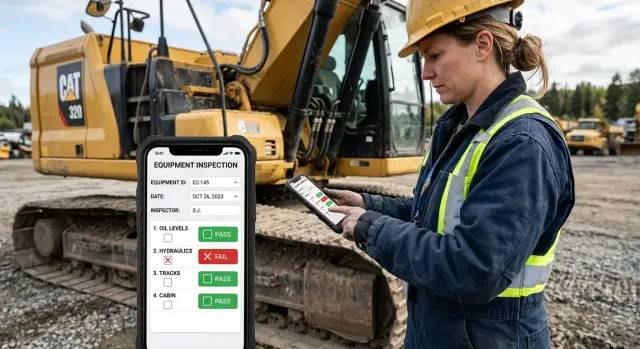
Niektóre pytania mają przez większość czasu tę samą odpowiedź. Lista kontrolna utrzymania ruchu może na przykład zaczynać się od «Zaliczone» przy elementach już sprawdzonych, pozostawiając puste pole usterki do czasu jej wykrycia. Przyspiesza to rutynowe wizyty, ale tylko wtedy, gdy pracownik nadal sprawdza każdy element.
Unikaj wartości domyślnych przy odpowiedziach obciążonych ryzykiem. Nie wybieraj automatycznie «podpis klienta odebrany», «sprzęt ochronny sprawdzony» ani «naprawa zakończona». Takie odpowiedzi potwierdzają wykonanie czynności, więc osoba realizująca zadanie powinna wybrać je aktywnie.
Używaj wartości domyślnej, gdy pochodzi z wiarygodnego źródła albo łatwo ją zmienić. Dobrymi kandydatami są:
- Imię i nazwisko zalogowanego pracownika oraz jego zespół.
- Dzisiejsza data i bieżąca godzina.
- Przypisane urządzenie, klient lub zlecenie.
- Typ wizyty, jeśli wynika z przydzielonego zadania.
- Najbliższa lokalizacja, jeśli położenie urządzenia odpowiada przypisanemu miejscu.
Zastępuj wolny tekst, gdy to możliwe
Pola tekstowe zachęcają do powolnego wpisywania i niespójnych opisów. Jeśli pracownicy często wpisują te same odpowiedzi, zaoferuj krótką listę. Pole statusu może zawierać «Zakończone», «Wymaga dalszych działań» i «Brak dostępu do miejsca». Opcja «Inne» może otwierać krótkie pole notatki.
Listy opcji powinny być krótkie. Menu z 20 pozycjami zmusza do szukania i niewiele różni się od pisania. Jeśli trzeba, podziel szerokie pytanie na dwa prostsze, na przykład «Czy urządzenie było dostępne?», a następnie, tylko po wybraniu «Nie», «Dlaczego nie?».
AppMaster pozwala zespołom budować takie zasady w formularzach no-code i procesach biznesowych. Platforma może przenosić dane zlecenia do każdego formularza, pokazywać opcje pasujące do zadania i pozostawiać widoczne, edytowalne wartości domyślne. Pracownicy terenowi wykonują mniej dotknięć, zachowując kontrolę nad końcowym rekordem.
Wykorzystuj aparat do dokumentowania i zbierania szczegółów
Aparat telefonu może zastąpić kilka pól tekstowych. Poproś o zdjęcie, gdy trzeba zarejestrować uszkodzenie, uchwycić numer seryjny, zachować rachunek lub pokazać wykonaną pracę. Wyraźny obraz często odpowiada na pytania, na które krótka notatka nie wystarcza.
Umieść pole zdjęcia obok zadania, którego dotyczy. Po pytaniu «Opisz uszkodzenie» dodaj «Zrób zdjęcie uszkodzonego obszaru». Nie przenoś wszystkich pól przesyłania na koniec formularza, gdzie pracownik może zapomnieć, co ma dokumentować dane zdjęcie.
Wyjaśniaj, co należy sfotografować
Etykieta «Prześlij zdjęcie» jest zbyt ogólna. Pracownicy muszą wiedzieć, co powinien zobaczyć odbiorca i ile zdjęć trzeba zrobić. Instrukcje powinny być krótkie i praktyczne:
- «Zrób zdjęcie całego uszkodzonego panelu i jedno zbliżenie pęknięcia».
- «Uchwyć etykietę urządzenia tak, aby model i numer seryjny były czytelne».
- «Zrób zdjęcie podpisanego potwierdzenia dostawy».
- «Pokaż wykonaną naprawę wraz z widocznym obszarem pracy».
Takie wskazówki ograniczają liczbę dodatkowych pytań. Pomagają też nowym pracownikom zebrać spójne dowody bez dzwonienia do przełożonego z miejsca pracy.
Używaj jednego pola zdjęcia do jednego celu, jeśli obraz ma jasno określoną rolę. Gdy zlecenie wymaga kilku ujęć, pozwól dodać wiele zdjęć i określ limit. Przy inspekcji serwisowej wystarczą dwa lub trzy obrazy. Prośba o dziesięć zdjęć «na wszelki wypadek» spowalnia wizytę i zapełnia pamięć duplikatami.
Dodawaj kontekst bez nadmiernego pisania
Samo zdjęcie nie zawsze wyjaśnia sytuację. Pod polem przesyłania umieść opcjonalny krótki podpis, gdy trzeba wskazać lokalizację, opisać nietypowy stan lub wyjaśnić, dlaczego nie udało się zakończyć zadania. Ogranicz podpis do jednego lub dwóch zdań zamiast otwierać duże pole notatek.
Technik może na przykład dołączyć zdjęcie nieszczelnej rury i napisać: «Wyciek znajduje się za zamkniętą klapą dostępową». Obraz rejestruje stan, a podpis wyjaśnia kolejny krok.
Uwzględnij sytuacje, w których zrobienie zdjęcia jest niemożliwe lub niebezpieczne. Może być zbyt ciemno, klient może odmówić albo regulamin miejsca może zabraniać używania aparatów. Pozwól wybrać powód, na przykład «klient odmówił» lub «aparat niedozwolony», a następnie dodać krótką notatkę. Nie blokuj wysłania formularza, chyba że zdjęcie jest wymagane ze względów płatniczych, bezpieczeństwa lub zgodności z przepisami.
Formularze mobilne dla pracowników terenowych powinny sprawdzać rozmiar zdjęcia i stan przesyłania, zanim pracownik opuści miejsce. Jeśli połączenie zostanie przerwane, zapisz formularz i pokaż, które zdjęcie nadal czeka na przesłanie. To zabezpieczenie może zapobiec konieczności ponownej wizyty.
Przykład: wizyta serwisowa w terenie
Zbieraj dowody na miejscu
Podczas każdej wizyty rejestruj uszkodzenia, etykiety urządzeń, rachunki i wykonaną pracę.
Pracownik utrzymania ruchu przyjeżdża do sklepu. Tego popołudnia ma jeszcze dwa zaplanowane spotkania. Otwiera formularz inspekcji na telefonie, zanim wejdzie do środka. Formularz zna już jego dane, datę i przypisaną lokalizację, więc nie musi ponownie wpisywać informacji rutynowych.
Pierwszy ekran pyta o typ inspekcji. Pracownik wybiera «zaplanowana konserwacja» zamiast pisać opis. Na kolejnym ekranie znajdują się tylko kontrole potrzebne podczas tej wizyty: dostęp do urządzenia, widoczne uszkodzenia, status bezpieczeństwa i informacja, czy urządzenie działa po sprawdzeniu. Każda odpowiedź korzysta z dużych przycisków, które można wygodnie nacisnąć kciukiem lub dłonią w rękawicy.
Podczas inspekcji pracownik zauważa pękniętą osłonę jednostki zewnętrznej. Wybiera «znaleziono problem», a następnie robi dwa zdjęcia bezpośrednio w formularzu. Jedno pokazuje całe urządzenie, drugie zbliżenie pęknięcia. Formularz zapisuje zdjęcia razem z lokalizacją i rekordem wizyty, więc pracownik nie musi później szukać ich w osobistej galerii.
Krótkie pole notatki pojawia się dopiero po zgłoszeniu problemu. Pracownik wpisuje: «Pęknięcie dolnej osłony. Urządzenie działa prawidłowo. Wymienić osłonę podczas następnej wizyty». Sugerowana data dalszego działania pojawia się zgodnie z zasadą firmy, ale pracownik może ją zmienić, jeśli miejsce wymaga szybszej reakcji.
Przed wyjściem ostatni ekran pokazuje krótkie podsumowanie. Pracownik sprawdza lokalizację, potwierdza status wizyty i wysyła formularz. Zajmuje to kilka minut zamiast czasu potrzebnego na wypełnienie komputerowego arkusza inspekcji upchniętego na ekranie telefonu.
Zespół biurowy otrzymuje kompletny rekord: informację, kto był na miejscu, jaką inspekcję wykonał, odpowiedzi, zdjęcia, notatkę i zaplanowane dalsze działanie. Może zlecić naprawę bez dzwonienia do pracownika z pytaniami o brakujące dane. Pracownik rejestruje fakty raz, stojąc przed urządzeniem.
Aplikacja no-code zbudowana w AppMaster może obsłużyć taki proces. Zespoły mogą pokazywać pola tylko wtedy, gdy wymagają ich odpowiedzi, ustawiać przypisane lokalizacje jako wartości domyślne i przekazywać przesłane rekordy do używanego już procesu biurowego.
Połącz teren z biurem
Wysyłaj przesłane dane do procesu biurowego, z którego zespół już korzysta.
Formularz terenowy może mieć przejrzysty układ, a mimo to zabierać czas. Zwykle problem tworzy seria drobnych przeszkód: powtarzające się dane, wymagane pola niepasujące do zadania i elementy wygodne tylko przy biurku.
Powtarzanie pracy i wymuszanie odpowiedzi
Nie proś pracowników o dwukrotne wpisywanie tych samych informacji. Jeśli technik wybiera lokalizację na początku, formularz powinien przenieść ją do kontroli urządzenia, rekordu zdjęcia i raportu końcowego. Powtarzające się wpisywanie sprzyja niespójnościom, takim jak «Magazyn 2» w jednym miejscu i «WH2» w innym.
Ostrożnie oznaczaj pola jako wymagane. Pole powinno być obowiązkowe tylko wtedy, gdy odpowiedź jest potrzebna do zamknięcia zadania, spełnienia zasady bezpieczeństwa lub przekazania dalszej pracy. Pracownik może nie znać numeru seryjnego, bo etykieta się starła, albo nie mieć podpisu klienta, gdy nikogo nie ma na miejscu.
Gdy brakuje informacji, zapewnij jasną alternatywę:
- Dodaj opcję «niedostępne», jeśli ma to sens.
- Pozwól zapisać wersję roboczą i wrócić do niej później.
- Proś o krótki powód tylko wtedy, gdy wpływa on na następny krok.
- Pozostaw opcjonalne notatki opcjonalnymi.
Formularz wewnętrzny przyjazny urządzeniom mobilnym powinien pomagać pracownikom wysłać uczciwy raport, a nie zmuszać ich do wymyślania odpowiedzi tylko po to, aby go zakończyć.
Testowanie wyłącznie przy biurku
Zespoły często testują formularze na telefonie w biurze, na dużym i nowym urządzeniu, przy stabilnym Wi-Fi i czystych dłoniach. Taki test nie pokazuje warunków powodujących problemy poza biurem.
Wypróbuj formularz na mniejszym telefonie. Wyjdź na zewnątrz i sprawdź, czy etykiety, komunikaty błędów i podglądy zdjęć są czytelne w ostrym świetle. Załóż rękawice i zobacz, czy przyciski są wystarczająco duże, aby można je było naciskać bez dotykania niewłaściwego elementu. Przetestuj także słabe połączenie, zwłaszcza jeśli pracownicy muszą dodawać kilka zdjęć.
Pracownik utrzymania ruchu może rejestrować nieszczelny zawór, trzymając narzędzie. Jeśli przycisk aparatu znajduje się obok «usuń zdjęcie», jedno błędne dotknięcie może skasować dowód. Umieść działania destrukcyjne z dala od głównej ścieżki i wymagaj potwierdzenia przed usunięciem załącznika.
Użytkownicy muszą też móc poprawić błędy przed wysłaniem. Pokazuj ich wybory, liczby i zdjęcia na prostym ekranie podsumowania. Pozwól wrócić do odpowiedniej sekcji bez usuwania wpisanych danych. Używaj prostych komunikatów, które nazywają pole i wyjaśniają problem, na przykład «Dodaj zdjęcie odczytu licznika» zamiast «Nieprawidłowe dane».
AppMaster zawiera wizualne narzędzia do budowania interfejsów internetowych i mobilnych dla wewnętrznych aplikacji procesowych. Zespoły mogą wcześnie testować takie szczegóły i poprawiać formularz, gdy pracownicy terenowi zgłaszają trudności. Krótki test z osobami, które codziennie korzystają z formularza, pokaże więcej niż długa recenzja w sali konferencyjnej.
Szybka kontrola przed publikacją
Formularz powinien wspierać jedno zadanie. Inspekcja pojazdu, liczenie zapasów i przekazanie klientowi wymagają osobnych formularzy, nawet jeśli wykonuje je ta sama osoba. Gdy jeden formularz próbuje obsłużyć każdą sytuację, pracownicy pomijają pola albo wpisują niejasne notatki, aby przejść dalej.
Sprawdź formularz na telefonie, który faktycznie nosi zespół. Podglądy komputerowe mogą ukrywać małe obszary dotyku, niewygodne selektory dat i pola zmuszające do poziomego przewijania. Przetestuj go także na zewnątrz lub w pojeździe, gdzie odblaski i słabe połączenie zmieniają sposób pracy.
Przed publikacją przeprowadź krótką kontrolę:
- Policz pola wymagające wpisywania. Usuń każde, które może uzupełnić wybór, wartość domyślna, skan kodu kreskowego lub wcześniejszy rekord.
- Otwórz pole aparatu, zrób zdjęcie, anuluj je, a następnie zrób i prześlij kolejne. Sprawdź, czy formularz wyjaśnia, jakie zdjęcie ma wykonać pracownik.
- Jeśli to możliwe, wypełnij formularz jedną ręką. Przyciski i opcje powinny być łatwe do naciśnięcia bez powiększania.
- Porównaj wymagane pola z rzeczywistą pracą. Każda obowiązkowa odpowiedź powinna pomagać komuś podjąć późniejsze działanie.
- Upewnij się, że przesłany rekord dociera do osoby lub zespołu, który go potrzebuje, a zdjęcia i notatki pozostają nienaruszone.
Krótki test w terenie wykrywa problemy, których nie widać przy biurku. Poproś jednego pracownika o korzystanie z formularza podczas zwykłej zmiany, zamiast organizować pokazową demonstrację. Obserwuj, gdzie się zatrzymuje, o co pyta i czy wraca do pola, bo jego treść była niejasna. Pięć minut obserwacji może ujawnić pole, którego nikt nie rozumie.
Technik może na przykład szybko zakończyć inspekcję, dopóki formularz nie poprosi o nieznany mu numer urządzenia. Jeśli aplikacja zna przypisane urządzenie, pozwól technikowi je potwierdzić zamiast wpisywać numer. Ograniczy to błędy i zmniejszy irytację podczas pracy na telefonie.
Gdy papierowy formularz lub arkusz kalkulacyjny przestaje wystarczać zespołowi, AppMaster pomoże utworzyć wewnętrzną aplikację no-code z formularzami mobilnymi, regułami biznesowymi, polami zdjęć i kompletnymi rekordami w jednym miejscu. Najpierw zbuduj małą wersję, przetestuj ją z osobami, które będą z niej korzystać, a następnie dopracuj pola przed wdrożeniem w całym zespole.
Publikuj formularz dopiero wtedy, gdy pracownik może szybko go wypełnić, rozumie każdą wymaganą odpowiedź i potrafi przesłać użyteczne informacje z telefonu.
FAQ
Większość formularzy na telefony zawodzi, ponieważ odwzorowuje układ znany z komputera lub papieru. Pracownicy terenowi tracą wtedy czas na przewijanie, wpisywanie, powiększanie i szukanie małych elementów zamiast rejestrować wykonane zadanie.
Większość ekranów powinna zawierać od trzech do sześciu powiązanych pól. Podziel formularz, gdy pracownik przechodzi do innej części zadania, na przykład przyjazdu, inspekcji, naprawy lub zatwierdzenia.
Ułóż pytania zgodnie z kolejnością, w jakiej pracownicy uzyskują potrzebne informacje. Najpierw poproś o potwierdzenie lokalizacji i urządzenia, a dopiero potem o wyniki inspekcji, zdjęcia lub notatkę dotyczącą dalszych działań.
Używaj dużych przycisków z jasnymi etykietami, zostawiaj odpowiednio dużo miejsca między elementami i zawsze pokazuj etykiety pól. Umieść przyciski «Zapisz», «Wstecz» i «Usuń» w takiej odległości, aby przypadkowe dotknięcie nie powodowało problemów.
Uzupełniaj automatycznie dane, które aplikacja już zna, takie jak przypisany pracownik, numer zlecenia, lokalizacja, data i godzina. Pozostaw te wartości widoczne i edytowalne, aby można je było poprawić w razie potrzeby.
Nie wybieraj wstępnie odpowiedzi potwierdzających wykonanie pracy lub kontroli bezpieczeństwa. Pracownik powinien samodzielnie zaznaczyć takie odpowiedzi jak «naprawa zakończona», «podpis odebrany» czy «sprzęt ochronny sprawdzony».
Zastąp powtarzające się notatki krótkimi opcjami, jeśli często pojawiają się te same odpowiedzi. Możesz na przykład udostępnić wybór «Zakończone», «Wymaga dalszych działań» i «Brak dostępu do miejsca», a krótkie pole notatki pokazywać tylko wtedy, gdy trzeba wyjaśnić wyjątek.
Poproś o zdjęcie, gdy lepiej niż tekst dokumentuje ono dowód lub szczegół, na przykład uszkodzenie, numer seryjny, rachunek albo wykonaną pracę. Umieść pole aparatu obok pytania, którego dotyczy, i dokładnie określ, co pracownik ma sfotografować.
Pozwól pracownikom zapisać pracę jako wersję roboczą i przechowywać uzupełnione dane na urządzeniu do czasu powrotu połączenia. Pokazuj stan przesyłania każdego zdjęcia, aby było wiadomo, czy przed opuszczeniem miejsca trzeba jeszcze coś zrobić.
Przetestuj formularz podczas zwykłej zmiany, na telefonach używanych przez zespół. Sprawdź obsługę jedną ręką, na zewnątrz w jasnym świetle, w rękawicach, jeśli są potrzebne, oraz przy słabym połączeniu. Obserwuj, gdzie pracownicy się zatrzymują lub wpisują niejasne odpowiedzi, a potem uprość te fragmenty.




 14 lip 2026
 8 min
8 min



