08 sty 2026·7 min czytania
Prywatna dystrybucja wewnętrznych aplikacji mobilnych — bezpieczne wdrażanie aktualizacji
Prywatna dystrybucja wewnętrznych aplikacji mobilnych — prosto: porównanie ścieżek testowych, TestFlight i MDM oraz wskazówki, jak szybko i bezpiecznie wdrażać aktualizacje.
Jakiego problemu dotyczy prywatna dystrybucja
Prywatna dystrybucja wewnętrznych aplikacji mobilnych oznacza dostarczenie aplikacji na telefony odpowiednich pracowników bez publikowania jej w publicznym App Store czy Google Play.
Aplikacje wewnętrzne często się zmieniają. Mała poprawka w przepływie zatwierdzania, nowe pole formularza czy zmiana reguły logowania mogą natychmiast wpłynąć na pracę. Jeśli aktualizacje nie są wypuszczane w bezpieczny, powtarzalny sposób, zespół kończy z mieszanką wersji, a wsparcie zamienia się w zgadywanie.
Ból zwykle pojawia się w trzech obszarach: kontrola dostępu (kto może zainstalować i jak odbieramy dostęp przy zmianie roli lub odejściu), zamieszanie z wersjami (ludzie dalej używają starych buildów) oraz różnice w konfiguracji urządzeń (uprawnienia, profile, wersje systemu), które prowadzą do problemów „u mnie działa”.
Linki w mailu i pliki udostępniane w komunikatorze (np. wysyłanie .apk lub .ipa) działają przy bardzo małym pilocie. Pękają, gdy liczba testerów rośnie lub aktualizacje są częste. Ktoś zgubi plik, zainstaluje niewłaściwy, prześle go osobie, która nie powinna go mieć, i nie masz czystego audytu kto co zainstalował.
Prywatna dystrybucja rozwiązuje to, dając kontrolowaną ścieżkę instalacji i aktualizacji. W praktyce oznacza to jasną listę osób z dostępem, jeden „aktualny” build zmniejszający zamieszanie, szybsze cofnięcia w razie problemów, podstawowe raporty o instalacjach i wersjach oraz powtarzalną rutynę wydawniczą, której zespół może przestrzegać.
To ma jeszcze większe znaczenie przy narzędziach no-code, gdzie zespoły szybko wypuszczają usprawnienia. AppMaster, na przykład, regeneruje aplikacje przy zmianie wymagań, więc niezawodna ścieżka wydawnicza zapobiega przemianie tej szybkości w chaos.
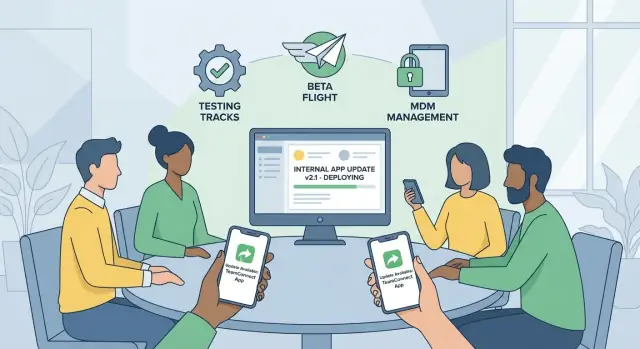
Trzy główne opcje: ścieżki, TestFlight lub MDM
Większość zespołów wybiera jedną z trzech ścieżek. Najlepszy wybór zależy mniej od narzędzia no-code, którego użyłeś, a bardziej od tego, kto jest właścicielem urządzeń, jak ściśle musisz kontrolować dostęp i jak szybko potrzebujesz aktualizacji.
1) Ścieżki testowe w sklepie (głównie Android)
Zespoły Androidowe często korzystają z wewnętrznych ścieżek testowych (albo zamkniętych testów). Wgrywasz build, wybierasz grupę testerów, a sklep obsługuje instalacje i aktualizacje. Jest to znajome, jeśli już publikowałeś aplikację publiczną i zwykle szybkie po skonfigurowaniu ścieżki.
Minus jest taki, że nadal działasz w ramach reguł sklepu i jego kroków przetwarzania. To prywatne, ale nie daje takiej kontroli jak flota urządzeń zarządzanych przez firmę.
2) TestFlight dla bet wewnętrznych iOS
Dla iOS TestFlight to standardowa droga dla wewnętrznych wersji beta. Zapraszasz testerów, instalują aplikację TestFlight, a aktualizacje pojawiają się tam.
Jest wygodne przy mieszanym posiadaniu urządzeń (służbowe i prywatne), bo użytkownicy mogą łatwo się zapisać. Trzeba jednak uwzględnić wygaśnięcia buildów, limity testerów i standardowy proces przesyłania do Apple.
3) MDM dla zarządzanych urządzeń firmowych
Jeśli urządzenia są własnością i pod zarządem firmy, MDM (mobile device management) to najbardziej kontrolowana opcja. IT może wymuszać instalacje, polityki i odbierać dostęp przy zmianach ról.
MDM dobrze sprawdza się w rygorystycznych środowiskach, ale konfiguracja trwa dłużej i zwykle wymaga zaangażowania IT.
Proste porównanie:
- Szybkość: ścieżki i TestFlight są zwykle najszybsze do rutynowych aktualizacji.
- Kontrola: MDM daje najsilniejszą kontrolę nad urządzeniami i dostępem.
- Uciążliwość dla użytkownika: TestFlight i ścieżki są łatwiejsze niż zapisywanie się do MDM.
- Dopasowanie: MDM pasuje do zarządzanych flot; ścieżki i TestFlight pasują do zespołów mieszanych.
Jeśli budujesz w narzędziu no-code jak AppMaster, opcje pozostają te same. Nadal generujesz podpisane buildy i wybierasz kanał pasujący do waszej sytuacji.
Jak wybrać właściwą ścieżkę dla twojego zespołu
Wybór prywatnej dystrybucji zaczyna się od kilku praktycznych pytań o urządzenia, platformy i stopień kontroli dostępu.
Odpowiedz najpierw na te pytania
Jeżeli potrafisz odpowiedzieć szybko, właściwa opcja zwykle stanie się jasna:
- Czy urządzenia są własnością firmy, BYOD (osobiste) czy mieszane?
- Czy potrzebujesz iOS, Androida czy obu platform?
- Ile osób będzie korzystać z aplikacji (10, 100, 5 000)?
- Jak często będziesz wysyłać aktualizacje (co miesiąc, co tydzień, codziennie)?
- Czy potrzebujesz śledzenia kto i kiedy instalował (audit trail) oraz zdalnego wyczyszczenia?
Urządzenia firmowe skłaniają ku MDM, bo można wymusić polityki jak kody dostępu, usuwanie aplikacji i reguły dostępu. BYOD częściej pasuje do TestFlight (iOS) i wewnętrznych ścieżek testowych (Android), bo unika przejmowania czyjegoś telefonu.
Dopasuj metodę do stylu wydań
Jeśli często publikujesz, chcesz jak najmniej pracy ręcznej przy wydaniu. Ścieżki testowe i TestFlight wspierają szybkie iteracje: wgraj build, przypisz testerów i wypuść nową wersję, kiedy jesteś gotowy.
MDM jest lepsze, gdy kontrola jest ważniejsza niż szybkość. To częste rozwiązanie w zespołach regulowanych, na urządzeniach współdzielonych (skanery magazynowe, kioski) albo tam, gdzie musisz udowodnić kto miał dostęp.
Miks jest normalny. Dział operacyjny może używać MDM dla urządzeń terenowych zarządzanych przez firmę, podczas gdy pracownicy biurowi na BYOD otrzymują aplikację przez TestFlight lub wewnętrzne ścieżki.
Jeśli budujesz w AppMaster lub innym narzędziu no-code, planuj wokół sposobu działania: częste, małe wydania preferują ścieżki lub TestFlight, zaś surowsze governance preferuje MDM, nawet jeśli wydania wymagają więcej koordynacji.
Krok po kroku: wysyłanie aktualizacji przez wewnętrzne ścieżki testowe
Ścieżki testowe w sklepie to jeden z najprostszych sposobów na dystrybucję aktualizacji pracownikom bez wystawiania aplikacji publicznie. Działają najlepiej, gdy zespół loguje się kontami firmowymi i chcesz znajomego procesu instalacji przez sklep.
Zanim zaczniesz, przygotuj trzy podstawy: pakiet builda (AAB lub APK, w zależności od sklepu), spójne ustawienia podpisywania (keystore i ustawienia podpisu aplikacji) oraz listę testerów (zwykle adresy e-mail powiązane z kontami sklepu). Jeśli używasz narzędzia no-code, traktuj eksportowany build jak każdy inny: spójne podpisywanie pozwala na instalację aktualizacji nad poprzednią wersją.
1) Zacznij od małej grupy testerów
Rozpocznij od wąskiego grona 5–20 osób, które rzeczywiście będą raportować problemy. Stwórz nazwę grupy jak "Ops-internal" lub "Support-pilot" i przypisz ją do ścieżki wewnętrznej.
Utrzymuj listę aktualną, bo stare adresy tworzą hałas "nie mogę uzyskać dostępu", a nowi pracownicy zostają zablokowani wtedy, gdy najbardziej potrzebują aplikacji.
2) Publikuj, weryfikuj, a potem promuj
Praktyczny rytm wygląda tak: wgraj nowy build i notkę wydania, poczekaj na przetworzenie, zainstaluj go sam na co najmniej dwóch urządzeniach. Zbierz feedback przez krótki okres (nawet kilka godzin pomaga). Jeśli jest stabilny, promuj ten sam build do szerszej grupy testowej. Dopiero później rozważ przesunięcie go do produkcji.
Jeśli używasz AppMaster do tworzenia aplikacji mobilnych, trzymaj wersjonowanie spójne między regeneracjami, aby testerzy wiedzieli, który build mają podczas zgłaszania błędu.
3) Cofnięcia i hotfixy bez zamieszania
Jeśli build psuje logowanie lub uruchamia się z crashami, nie każ użytkownikom reinstalować dopóki nie naprawisz problemu. Zatrzymaj rollout, przywróć do ostatniego działającego builda, a potem wypuść hotfix z wyraźnym przyrostem wersji.
Komunikując się z testerami, bądź prosty: jedno zdanie co się zmieniło i krótka lista kroków gdy instalacja się nie uda (potwierdź konto zaproszone, zaktualizuj aplikację sklepu, wyloguj i zaloguj ponownie, spróbuj jeszcze raz).
Krok po kroku: wysyłanie aktualizacji przez TestFlight
Wprowadzaj zmiany bez długu technologicznego
Regeneruj czysty kod źródłowy, gdy wymagania się zmieniają — bez prowizorycznych poprawek.
TestFlight jest dobrym wyborem, gdy chcesz szybkie, kontrolowane aktualizacje iOS bez publicznego wydania w App Store. To szczególnie użyteczne, gdy twoja wewnętrzna aplikacja często się zmienia.
Zanim zaczniesz, upewnij się, że masz build iOS i poprawne ustawienia podpisywania. Jeśli aplikację wygenerował no-code jak AppMaster (który tworzy natywny kod iOS z SwiftUI), zasada jest ta sama: build musi być podpisany przez właściwy Apple team i wgrany do App Store Connect.
Przepływ, który minimalizuje niejasności:
- Wgraj nowy build do App Store Connect i poczekaj na przetwarzanie.
- Stwórz listę testerów z firmowymi e‑mailami i dodaj ich do grupy TestFlight.
- Napisz jasne notatki wydania: co się zmieniło, co testować i znane problemy.
- Poproś testerów, by włączyli automatyczne aktualizacje i raportowali problemy z numerem builda.
- Usuwaj testerów z grupy, gdy przestaną potrzebować dostępu.
Numery buildów są ważniejsze, niż wiele zespołów zakłada. Jeśli dwie wersje wyglądają identycznie, numer builda jest często jedynym wiarygodnym sposobem potwierdzenia, co jest zainstalowane. Umieść go w ekranie ustawień (lub małej stronie "O aplikacji"), żeby wsparcie mogło to potwierdzić w sekundę.
Czas przetwarzania to ukryte opóźnienie. Buildy mogą dłużej być w stanie "processing", a testy zewnętrzne mogą dodać dodatkowe kroki weryfikacji. Gdy to nastąpi, utrzymuj ostatni zatwierdzony build dostępnym, komunikuj opóźnienie wcześnie i unikaj mówienia zespołom, by wstrzymały pracę do czasu pojawienia się aktualizacji.
Gdy ktoś odchodzi z firmy lub zmienia zespół, usuń jego dostęp do TestFlight tego samego dnia. To mały krok, który zapobiega długotrwałym wyciekom dostępu.
Krok po kroku: wysyłanie aktualizacji przez MDM
MDM to najbardziej kontrolowana opcja dystrybucji wewnętrznej. Pasuje do zespołów z regulowanymi danymi, współdzielonymi iPadami, surowymi zasadami urządzeń lub koniecznością wymuszania aktualizacji bez polegania na samodzielnej instalacji.
1) Przygotuj urządzenia i polityki
Przed wydaniem upewnij się, że urządzenia są zarejestrowane i widoczne jako zarządzane w konsoli MDM. Na Apple zwykle oznacza to jasną politykę dla Managed Apple IDs lub przypisanie oparte na urządzeniach. Na Androidzie zwykle oznacza to konfigurację Android Enterprise.
Jeśli budujesz aplikację w AppMaster, traktuj MDM jako "ostatnią milę": nadal generujesz podpisany build iOS/Android, ale rollout i kontrola odbywają się w MDM.
2) Spakuj, wgraj i wypchnij aktualizację
Większość rollouts MDM przebiega podobnie: stwórz nowy podpisany build (iOS .ipa, Android .apk/.aab), wgraj go do katalogu aplikacji w MDM i przypisz do grupy lub puli urządzeń. Zacznij od pilota, potem rozszerzaj falami. Monitoruj statusy: zainstalowane, oczekujące, nieudane.
Dla użytkowników doświadczenie zwykle jest proste: aplikacja aktualizuje się automatycznie na zarządzanych urządzeniach lub otrzymują krótkie powiadomienie z wyjaśnieniem. Na urządzeniach współdzielonych to idealne rozwiązanie, bo każdy kiosk czy tablet magazynowy pozostaje na tej samej wersji.
Offline urządzenia są normalne. Planuj instalacje oczekujące, które zastosują się przy następnym check‑inie urządzenia. Dla stopniowych rolloutów wypuszczaj do 5–10% najpierw, potem rozszerzaj, gdy widzisz powodzenie instalacji i poprawne działanie kluczowych ekranów.
Podstawowy plan wsparcia zapobiega większości opóźnień:
- Przygotuj jeden przewodnik rejestracji i jeden kanał kontaktowy.
- Utrzymuj małą grupę kanarków, aby złapać problemy wcześnie.
- Zdefiniuj co robić, gdy rejestracja się nie powiedzie (ponowna rejestracja, wyczyszczenie lub wymiana urządzenia).
- Powiedz użytkownikom, co mogą zobaczyć podczas aktualizacji (wyskakujące okno, restart, chwilowe zatrzymanie aplikacji).
- Loguj nazwę urządzenia, wersję OS i ostatni check‑in, by przyspieszyć rozwiązywanie problemów.
Bezpieczeństwo i kontrola: podstawy zapobiegające incydentom
Przetestuj swój workflow w kilka dni
Przekształć swój proces operacyjny w działającą aplikację, którą możesz udostępnić małej grupie pilotażowej.
Problemy bezpieczeństwa w aplikacjach wewnętrznych zwykle wynikają z małych luk: serwer testowy używany w produkcji, build wgrany przez nieodpowiednią osobę czy logi, które potajemnie zbierają wrażliwe dane. Kilka prostych reguł zmniejszy większość tego ryzyka, niezależnie od wybranej metody dystrybucji.
Oddziel środowiska. Używaj różnych backendów dla dev, test i produkcji i wyraźnie pokaż, do którego środowiska aplikacja jest podłączona (np. mała etykieta "TEST" w nagłówku). Oddziel także dane. Nigdy nie kieruj builda testowego na produkcyjną bazę danych "na szybką kontrolę".
Traktuj klucze podpisywania i certyfikaty jak pieniądze. Przechowuj je w zamkniętym, kontrolowanym dostępie miejscu, nie na współdzielonym dysku czy w wątku czatu. Gdy ktoś odchodzi, rotuj poświadczenia i usuwaj ich dostęp tego samego dnia.
Zdefiniuj jasne role wydawnicze, by błędy nie prześlizgnęły się przypadkowo:
- Budowniczowie: generują i wgrywają buildy
- Zatwierdzający: podpisują wydania do testerów lub pracowników
- Administratorzy: zmieniają ustawienia sklepu, MDM lub TestFlight
- Audytorzy: przeglądają logi i historię wydań
Przeprowadzaj podstawowe kontrole bezpieczeństwa przed każdym wydaniem. Przejrzyj, co aplikacja loguje, kto ma dostęp do ekranów administracyjnych i czy każda rola ma tylko niezbędne uprawnienia. Jeśli używasz AppMaster, zastosuj tę samą zasadę do logiki wizualnej i API: trzymaj akcje administracyjne za restrykcyjnymi rolami i nie eksponuj wewnętrznych endpointów szeroko.
Ustal zasady wersjonowania, których wszyscy będą przestrzegać. Wybierz format (np. 1.7.3), zwiększaj przy każdym buildzie i dodawaj jednozdaniową notatkę zmian. Przy incydencie szybkie cofnięcie zaczyna się od wiedzy, która wersja działa gdzie.
Realistyczny przykład: wdrożenie aplikacji operacyjnej
Zredukuj zamieszanie z wersjami
Dodaj ekran z informacją o wersji w aplikacji, aby wsparcie mogło potwierdzić build w kilka sekund.
Wyobraź sobie zespół magazynowy korzystający z prostej aplikacji operacyjnej do przyjęć, listów pickingowych i zgłaszania problemów. Część załogi ma firmowe iPhone'y, inni używają zarządzanych urządzeń Android, a kilku liderów korzysta z własnych telefonów.
Zespół buduje aplikację w no-code jak AppMaster, więc aktualizacje można generować szybko bez przepisywania wszystkiego ręcznie. Cel to bezpieczne wdrożenie, ale z możliwością szybkiego reagowania, gdy coś się popsuje.
Zaczynają od 10 testerów: po jednym supervisorze na zmianę, dwóch osób z inwentory i jednego wsparcia. Przez pierwszy tydzień każda aktualizacja trafia tylko do tej grupy. Feedback jest skupiony, a reszta zespołu nie rozprasza się ciągłymi zmianami.
Gdy główne przepływy są stabilne, rozszerzają do 100 pracowników. W tym momencie kanał dystrybucji ma większe znaczenie niż proces budowania. Ścieżki są często najszybszym sposobem wysłania aktualizacji w stylu sklepu. TestFlight działa dobrze na iOS, gdy potrzebna jest szybka kontrola dostępu, a użytkownicy są przyzwyczajeni do instalacji przez osobną aplikację. MDM jest najlepsze, gdy urządzenia są zarządzane i aktualizacje powinny być wymuszane, nie sugerowane.
Następuje szybka poprawka tego samego dnia: ekran skanera kodów kreskowych zawiesza się po utracie sieci. Jeśli większość urządzeń jest zarządzana, MDM może być najszybszym sposobem, by aktualizacja dotarła na wszystkie telefony do następnej zmiany. Jeśli urządzenia są mieszane, wewnętrzna ścieżka testowa plus krótka wiadomość do użytkowników z poleceniem natychmiastowej aktualizacji jest zwykle praktycznym podejściem.
Kontrahent potrzebuje dostępu przez dwa tygodnie do mapowania procesów. Czyste podejście to przyznać dostęp tylko przez wybrany kanał, ustawić datę końcową i usunąć ich z grupy testerów lub MDM po zakończeniu kontraktu.
"Gotowe" wygląda tak: >90% instalacji w pierwszym tygodniu, aktualizacje dostępne w ciągu 24 godzin od wydania i mniej zgłoszeń o przestarzałych ekranach czy niespójnych przepływach.
Typowe błędy spowalniające wewnętrzne wydania
Większość zespołów nie zatrzymuje się przez sklep ani narzędzie. Zatrzymują je drobne szczegóły, które powodują prace dodatkowe, zwłaszcza przy częstych wydaniach.
Typowy błąd to opublikowanie właściwego kodu z niewłaściwymi danymi pakowania. Niezgodny numer wersji, błędne bundle ID czy niepoprawny profil podpisywania mogą uczynić build niemożliwym do instalacji lub uniemożliwić jego czyste zaktualizowanie. Jeśli narzędzie no-code generuje natywne appki (w tym AppMaster), traktuj wersjonowanie i podpisywanie jako punkt kontrolny wydania, a nie dodatek.
Kontrola dostępu także dryfuje. Grupy testerów i listy urządzeń się zmieniają, ale wiele zespołów nie usuwa osób, które odeszły lub zmieniły rolę. To prowadzi do problemów bezpieczeństwa i hałasu, gdy stare urządzenia zaczynają nieudane instalacje.
Kolejny zabójca wydań to milczenie. Jeśli wypuszczasz bez notek wydania, dostaniesz wiadomości typu "zepsuło się" bez wskazania, co się zmieniło. Nawet dwie linijki pomagają: co dodano, na co zwrócić uwagę i czy trzeba się wylogować lub odświeżyć.
Błędy z danymi są trudniejsze do wykrycia. Mieszanie testowych i produkcyjnych danych w jednym backendzie oznacza, że tester może uruchomić prawdziwą akcję (np. utworzyć rzeczywiste zamówienie) lub zanieczyścić raporty fałszywymi rekordami. Trzymaj oddzielne środowiska i wyraźne etykiety w aplikacji.
Unikaj podejścia "wszyscy dostaną to teraz". Wdrażaj falami i planuj, jak szybko się wycofasz:
- Zacznij od małej grupy pilotażowej.
- Miej poprzedni build dostępny dla szybkiego fallbacku.
- Wiedz, kto może zatrzymać rollout i jak to zrobić.
- Loguj kluczowe błędy, aby szybko potwierdzić wpływ.
Krótka lista kontrolna przed wysłaniem aktualizacji wewnętrznej
Twórz logikę przyjazną wydaniom
Dodawaj logikę biznesową przeciągnij-i-upuść, aby wydania pozostały spójne wraz z ewolucją reguł.
Krótka pauza przed publikacją może oszczędzić godzin zamieszania. Wewnętrzne wydania zwykle zawodzą z prostych powodów: niewłaściwe osoby mają dostęp, rollout jest niejasny lub wsparcie nie wie, co się zmieniło.
Ta checklista przed startem działa dla ścieżek testowych, TestFlight i MDM. Pasuje też do buildów no-code, w tym aplikacji generowanych przez platformy takie jak AppMaster, gdzie możesz często wysyłać zmiany.
- Platformy i urządzenia: Zapisz, co wysyłasz (iOS, Android lub oba) i typy urządzeń, które przewidujesz (telefony, tablety, urządzenia rugged). Potwierdź, że build instaluje się na co najmniej jednym realnym urządzeniu na platformę.
- Dla kogo aktualizacja: Bądź konkretny co do odbiorców (pracownicy, kontrahenci, partnerzy) i czy używają urządzeń zarządzanych czy własnych.
- Plan wdrożenia i rollbacku: Zdecyduj o grupie pilotażowej, jak długo będziesz obserwować problemy i co oznacza "stop". Trzymaj poprzednią wersję dostępną dla szybkiego cofnięcia.
- Dostęp i zatwierdzenia: Potwierdź, kto może instalować i kto zatwierdza aktualizację. Dla MDM sprawdź członkostwo w grupach. Dla programów testowych potwierdź listy zaproszeń.
- Ścieżka wsparcia: Opublikuj jeden punkt kontaktowy i prosty skrypt zgłaszania: wersja/build, model urządzenia, wersja OS, kroki reprodukcji i zrzut ekranu.
Praktyczny nawyk: pokaż numer wersji i środowisko (np. "Staging" vs "Production") w ekranie ustawień aplikacji. Gdy menedżer zgłasza błąd, możesz w sekundę potwierdzić, czy używa właściwego builda.
Jeśli potrafisz odpowiedzieć na każdy punkt powyżej w minutę, jesteś gotowy do publikacji.
Następne kroki: spraw, by wydania były powtarzalne (i łatwiejsze w utrzymaniu)
Celem prywatnej dystrybucji nie jest tylko wysłanie kolejnego builda. Chodzi o to, żeby aktualizacje stały się nudne: przewidywalne, szybkie i bezpieczne.
Spisz przebieg dystrybucji na jednej stronie, aby nowy członek zespołu mógł go wykonać bez pytań. Uwzględnij, kto zatwierdza wydanie, gdzie trafia build (ścieżka, TestFlight lub MDM) i co oznacza "gotowe".
Prosty rytm wydań
Wybierz rytm dopasowany do pracy zespołu. Cotygodniowo jest powszechne dla aplikacji wewnętrznych, z jasną ścieżką dla pilnych poprawek.
- Regularne wydania: ten sam dzień i godzina, ten sam właściciel, ta sama checklista.
- Nagłe poprawki: krótsza ścieżka zatwierdzania, ale nadal zarejestrowana zmiana i bump wersji.
- Plan rollbacku: wiedz, jak wstrzymasz rollout lub przywrócisz wersję, jeśli adopcja powoduje problemy.
Aby się poprawiać, śledź kilka prostych metryk: instalacje i aktywne urządzenia, adopcja aktualizacji po 24/48/72 godzinach, główne przyczyny błędów (blokada instalacji, problemy z logowaniem, crashy, uprawnienia) oraz czas od "fix ready" do "dostępne dla użytkowników".
Jeśli używasz narzędzia no-code
Narzędzia no-code przyspieszają aplikacje wewnętrzne, ale aktualizacje stają się chaotyczne, gdy zmiany są łatawione ad hoc. Pipeline buildów powinien regenerować się czysto przy zmianach wymagań, a wersje powinny być tagowane, żebyś mógł odtworzyć każde wydanie.
Jeśli budujesz z AppMaster, pomaga trzymać backend, webowe panele admina i natywne aplikacje mobilne w jednym miejscu, potem wdrażać do preferowanej infrastruktury lub eksportować kod źródłowy do self‑hosting. Taka spójność ułatwia utrzymanie wewnętrznych wydań w miarę rozwoju aplikacji.
Planuj krótką miesięczną przegląd wydania. Powtarzające się problemy to zwykle błędy procesowe, które można naprawić raz, zamiast walczyć z nimi co tydzień.
FAQ
Private distribution to praktyka instalowania i aktualizowania wewnętrznej aplikacji mobilnej tylko dla określonych osób (pracowników lub kontrahentów) bez publikowania jej publicznie. Daje to kontrolowany sposób zarządzania tym, kto może zainstalować aplikację, która wersja jest „aktualna” i jak przebiega wdrażanie aktualizacji.
Wysyłanie pliku APK lub IPA ma sens tylko przez bardzo krótki czas — szybko powoduje to bałagan z wersjami i słabą kontrolę dostępu. Pliki są przekazywane dalej, ludzie instalują niewłaściwe buildy, a ty tracisz jasny zapis kto co ma zainstalowane, co utrudnia wsparcie i proces offboardingu.
Wybierz ścieżki testowe w sklepie, gdy chcesz znajomego procesu instalacji/aktualizacji i nie potrzebujesz pełnej kontroli nad urządzeniami — szczególnie na Androidzie. To zwykle najprostsza opcja przy częstych wydaniach, o ile dostęp testerów i podpisywanie są zarządzane poprawnie.
TestFlight sprawdza się, gdy chcesz praktycznie udostępniać buildy iOS zdefiniowanej grupie bez publikacji w publicznym App Store. Dobrze działa przy mieszanym posiadaniu urządzeń (służbowe i prywatne), bo użytkownicy mogą łatwo się zapisać, choć trzeba pamiętać o czasie przetwarzania buildów i ograniczeniach daty ważności.
MDM jest najlepsze, gdy firma posiada i zarządza urządzeniami i potrzebujesz wymuszonych polityk, możliwości zdalnego usunięcia aplikacji lub lepszych audytów. Konfiguracja trwa dłużej i zwykle wymaga udziału IT, ale redukuje problemy typu „u mnie działa”, standaryzując urządzenia i aktualizacje.
Prosta zasada: podbijaj numer wersji/builda przy każdym wydaniu, nawet przy hotfixach. Pokaż zainstalowaną wersję w aplikacji (np. w Ustawieniach/O aplikacji), aby wsparcie mogło szybko potwierdzić, na jakim buildzie jest użytkownik.
Najczęstszy błąd to zmiana tożsamości podpisu lub identyfikatorów pakietu. Używaj tej samej tożsamości podpisu i tego samego bundle/package ID między wydaniami, żeby nowy build zainstalował się jako aktualizacja nad starym. Zmiana podpisu lub ID może spowodować, że urządzenia potraktują to jako inną aplikację.
Wstrzymaj rollout lub przywróć ostatni znany działający build, a potem wypuść hotfix z jasnym bumpem wersji. Nie każ użytkownikom reinstalować aplikacji, chyba że to absolutnie konieczne — kontrolowany rollback i wyraźna komunikacja zwykle działają szybciej i mniej zakłócają pracę.
Usuń dostęp tego samego dnia w kanałach, których używasz: grupy testerów w sklepach/TestFlight albo grupy urządzeń/użytkowników w MDM. Przejrzyj też współdzielone poświadczenia, certyfikaty i dostęp do backendu powiązany z aplikacją, by offboarding nie pozostawił ukrytych dróg powrotu.
Wybór dystrybucji nie zmienia się, ale zespoły no-code zwykle wypuszczają aktualizacje częściej, więc proces musi być spójny. AppMaster generuje natywne aplikacje i odświeża je przy zmianach wymagań, więc konsekwentne podpisywanie i rutyna wydawnicza pomagają utrzymać szybkość bez chaosu.




 14 lip 2026
 8 min
8 min



