29 paź 2025·6 min czytania
Monity o uprawnienia urządzenia, którym użytkownicy ufają: teksty i przepływy
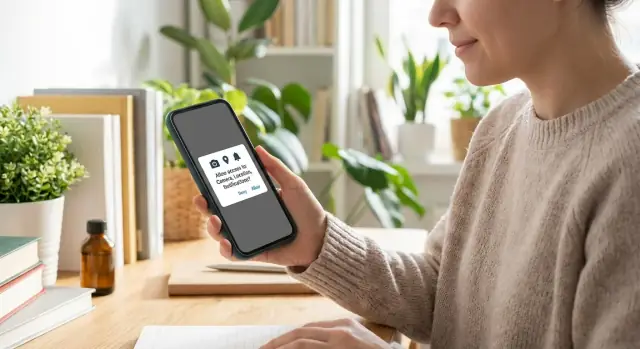
Użytkownicy ufają monitom o uprawnienia, gdy pytasz w odpowiednim momencie i mówisz prosto. Użyj wzorców tekstów i przepływów, aby zwiększyć opt-in i pozostać zgodnym z przepisami.
Dlaczego użytkownicy wahają się przed stuknięciem Zezwól
Żądania uprawnień to test zaufania. Systemowy dialog może wydawać się punktem bez odwrotu. Jedno stuknięcie może ujawnić coś osobistego, a większość ludzi nie jest pewna, co stanie się potem. Wielu zostało poproszonych o więcej niż trzeba albo użyto dostępu w sposób, który wydawał się niepowiązany.
Główną przyczyną wahania jest brak kontekstu. Gdy uprawnienie pojawia się bez wyraźnej korzyści w tej chwili, odczytywane jest jako ryzyko bez nagrody. Nawet przy dobrych intencjach systemowy monit jest ogólny, więc użytkownicy nie wiedzą, czy skorzystasz z dostępu jeden raz, sporadycznie czy cały czas.
Niektóre uprawnienia wywołują silniejsze reakcje niż inne:
- Aparat kojarzy się z dostępem do świata rzeczywistego. Ludzie obawiają się nagrywania, przechowywania czy udostępniania.
- Lokalizacja bywa postrzegana jako śledzenie. Wielu zakłada, że działa w tle, nawet jeśli potrzebujesz jej tylko raz.
- Powiadomienia dotyczą bardziej kontroli niż prywatności. Użytkownicy boją się spamu, ciągłego brzęczenia i stygmatyzujących odznak.
Nie pomaga też to, że ekrany uprawnień wyglądają tak samo w różnych aplikacjach. Użytkownicy uczą się traktować je jako wybór defensywny, a nie przemyślany.
Celem nie jest oszukanie kogoś, aby stuknął Zezwól. Chodzi o umożliwienie podjęcia jasnej decyzji poprzez wyjaśnienie trzech rzeczy: czego chcesz użyć, dlaczego potrzebujesz tego teraz i czego nie zrobisz. Gdy zrobisz to dobrze, opt-in wzrasta jako efekt uboczny zaufania.
Ustal standard wcześnie: działaj zgodnie z przepisami, bądź przejrzysty i wprowadzaj mierzalne zmiany. Śledź współczynniki akceptacji według typu uprawnienia i miejsca, w którym o nie prosisz. Traktuj „Nie” jako informację zwrotną o czasie lub jasności komunikatu, a nie jako porażkę użytkownika.
Co możesz kontrolować vs co kontroluje system operacyjny
Większości systemowych monitów o uprawnienia nie piszesz samodzielnie. System operacyjny zarządza końcowym dialogiem „Zezwól / Nie zezwalaj”, aby użytkownicy widzieli znajomy, spójny wzorzec.
Twoim zadaniem jest sprawić, by ten systemowy dialog wydawał się oczekiwany, bezpieczny i wart zgody. Jeśli użytkownik czuje się zaskoczony, często stuknie „Nie zezwalaj”, żeby wrócić do tego, co robił.
Co systemowy monit może, a czego nie może powiedzieć
Na iOS i Androidzie systemowy monit jest ograniczony. Wymienia uprawnienie (aparat, lokalizacja, powiadomienia), pokazuje nazwę Twojej aplikacji i oferuje standardowe przyciski. Nie wytłumaczy korzyści słowami użytkownika i nie odpowie na prawdziwe pytanie: „Dlaczego potrzebujesz tego właśnie teraz?”
To, co możesz kontrolować wokół monitów uprawnień, to wszystko, co przygotowuje (i następuje po) tym momencie:
- Timing: proś podczas odpowiedniej akcji, a nie przy pierwszym uruchomieniu.
- Kontekst: dodaj krótki ekran pre-prompt lub komunikat w linii, który wyjaśnia korzyść.
- Twoje teksty: prosty powód w języku potocznym i co stanie się dalej.
- Zakres: żądaj tylko tego, czego potrzebujesz (np. „Podczas używania aplikacji” zamiast „Zawsze”).
- UX odzyskiwania: co użytkownik zobaczy po wybraniu Zezwól lub Nie zezwalaj.
Zgoda vs zgodność (to nie to samo)
Sprawdzenie, czy użytkownik stuknął „Zezwól”, to zgoda na daną funkcjonalność urządzenia. Nie zastępuje to Twojej polityki prywatności, zasad przetwarzania danych ani ujawnień prawnych. Traktuj systemowy dialog jako moment zaufania, nie jako tarczę prawną.
Wymagania platform są proste: iOS oczekuje jasnego powodu (purpose string) i karze za niejasne wyjaśnienia typu „potrzebujemy Twojej lokalizacji”. Android oczekuje, że będziesz prosić o uprawnienia, gdy są potrzebne, a nowsze wersje Androida również traktują powiadomienia jako uprawnienie w czasie wykonywania.
W razie wątpliwości proś tylko wtedy, gdy to niezbędne i wyjaśniaj to, jakbyś mówił przyjacielowi w jednym zdaniu.
Prosty schemat zaufania dla próśb o uprawnienia
Użytkownicy nie oceniają Twojej funkcji — oceniają ryzyko. Jeśli prośba wydaje się niejasna lub przedwczesna, wielu ludzi stuknie „Nie zezwalaj” odruchowo.
Uczyń trzy sygnały zaufania oczywistymi, w prostych słowach:
- konkretną korzyść, którą otrzymają teraz (nie „aby poprawić Twoje doświadczenie”);
- zakres (co będziesz, a czego nie będziesz używać);
- kontrolę, którą zachowują (jak zmienić ustawienia później i czy aplikacja nadal będzie działać bez tego).
Prosta struktura działa dla wszystkich uprawnień, czy to pre-prompt, tooltip, czy tekst wokół systemowego dialogu:
- Dlaczego teraz: powiąż prośbę z akcją, którą właśnie wykonali.
- Po co: nazwij funkcję i jakie dane są używane.
- Jeśli powiesz nie: wyjaśnij, co przestaje działać, a co nadal działa.
Unikaj ogólników, bo brzmią jak zbieranie danych. „Aby poprawić Twoje doświadczenie” nic nie mówi i prowokuje najgorsze przypuszczenia. Bądź konkretny: „Zeskanuj paragon, aby automatycznie uzupełnić kwotę” lub „Wyślemy aktualizację dostawy, gdy status zamówienia się zmieni.”
Utrzymuj ton spokojny i bezpośredni. Nie wprowadzaj poczucia winy („Potrzebujesz tego”), nie naciskaj („Zezwól, aby kontynuować”) i nie obiecuj zbyt wiele („Nigdy nic nie przechowujemy”), chyba że możesz być tego absolutnie pewien.
Prosty szablon tekstu pasujący do większości próśb o uprawnienia:
- „Zezwól [uprawnienie], aby [jedna jasna czynność].”
- „Używamy tego tylko, gdy [konkretna akcja/czas].”
- „Teraz nie? Ok — nadal możesz [alternatywa] i zmienić to później w Ustawieniach.”
Krok po kroku: pre-prompt → systemowy monit → follow-up
Ludzie ufają monitom, gdy prośba jest związana z tym, co robią teraz, a nie z czymś, co aplikacja może robić kiedyś.
Przepływ, który często zwiększa opt-in bez natarczywości:
- Wykryj moment potrzeby. Wyzwól prośbę z akcji użytkownika, np. naciśnięcie „Skanuj kod”, „Prześlij paragon” lub „Włącz śledzenie dostawy”. Unikaj pytania przy pierwszym uruchomieniu, chyba że uprawnienie jest naprawdę wymagane.
- Pokaż krótki pre-prompt (Twój ekran). Jedno zdanie o korzyści, jedno zdanie o tym, co się stanie dalej. Trzymaj ton neutralny i konkretny.
- Otwórz systemowy monit natychmiast. Pre-prompt powinien prowadzić prosto do dialogu systemowego, żeby wyglądało to jak jedna decyzja, a nie dwa oddzielne pytania.
- Obsłuż oba wyniki. Jeśli użytkownik zezwoli, potwierdź zmianę i kontynuuj. Jeśli odmówi, pokaż, co nadal działa, a co jest ograniczone.
- Ułatw zmianę później. Dodaj wyraźne wejście „Włącz” w ustawieniach aplikacji i wyjaśnij kroki bez obwiniania użytkownika.
Dobry pre-prompt to nie mini polityka prywatności. To obietnica, którą użytkownik może zweryfikować. Na przykład: „Aby zeskanować paragon, potrzebujemy dostępu do aparatu. Używamy go tylko, gdy stukniesz Skanuj.”
Po decyzji systemu zachowaj spokój. Jeśli użytkownik stuknie „Nie zezwalaj”, unikaj straszącego tekstu. Zaproponuj alternatywę (prześlij ręcznie, wybierz z zdjęć) i przypomnij później, gdy wrócą do funkcji.
Jeśli budujesz z AppMaster, łatwiej jest trzymać żądanie uprawnień przy dokładnym ekranie i akcji, która go potrzebuje, więc timing i intencja pozostają spójne na web i mobile.
Wzory tekstów, które działają dla aparatu, lokalizacji i powiadomień
Iteruj bez narastającego długu technicznego
Generuj czysty kod, gdy wymagania się zmieniają, bez przepisywania UX uprawnień przy każdej aktualizacji.
Dobra treść w prośbie o uprawnienia robi dwie rzeczy: wyjaśnia bezpośrednią korzyść i ustawia oczekiwania co do tego, co użytkownik zobaczy (systemowy dialog). Trzymaj się krótkich, konkretnych i prawdziwych komunikatów. Jeśli nie potrafisz uczciwie wyjaśnić korzyści, nie proś jeszcze.
Pre-prompt (przed systemowym dialogiem)
Pre-prompt to prosty ekran lub modal, którym zarządzasz i pokazujesz tuż przed systemowym monitorem. Dobrze, gdy ma wyraźny przycisk główny (Kontynuuj) i szanującą drugą opcję, jak „Nie, dziękuję”. Druga opcja zmniejsza presję i często zwiększa zaufanie.
Użyj jednego z tych wzorów:
Pattern 1 (benefit + timing)
“Add a photo now?”
“We’ll open your camera so you can take a profile photo. You can change it anytime.”
[Continue]  [No thanks]

Pattern 2 (what you will and won’t do)
“Turn on notifications?”
“We’ll only notify you about order updates and security alerts. No marketing.”
[Continue]  [No thanks]

Pattern 3 (reassurance)
“Share your location?”
“We use your location to show nearby pickup points. You can turn this off in Settings.”
[Continue]  [No thanks]
Mikro-teksty według uprawnienia
Aparat (paragony, zdjęcie profilowe, skan dokumentu)
Option A: “Use camera to scan your receipt.”
Option B: “Take a profile photo. We only use it on your account.”
Option C: “Capture your document in-app. We don’t record video in the background.”
Lokalizacja (ETA, punkty odbioru w pobliżu, użycie tylko podczas aktywności bezpieczeństwa)
Option A: “Share your location to show nearby pickup points.”
Option B: “Allow location to improve your delivery ETA while your order is active.”
Option C: “Help us confirm it’s really you by checking location during sign-in.”
(Only use C if it is true and you can explain it clearly.)
Powiadomienia (status zamówienia, przypomnienia, alerty bezpieczeństwa)
Option A: “Get order status updates: confirmed, shipped, delivered.”
Option B: “Reminders for appointments and time-sensitive tasks.”
Option C: “Security alerts for new sign-ins and password changes.”
Trzymaj język prosty, unikaj ogólników i dopasuj komunikat do konkretnego momentu, gdy użytkownik potrzebuje funkcji.
Proś o minimum: zakres i timing według typu uprawnienia
Użytkownicy częściej zgadzają się, gdy żądanie odpowiada temu, co robią teraz. „Minimum” oznacza dwie rzeczy: najmniejszy zakres oferowany przez system oraz najpóźniejszy sensowny moment, by zapytać.
Dla lokalizacji preferuj „Podczas używania aplikacji”, gdy funkcja jest widoczna. Jeśli potrzebujesz jedynie wyników w pobliżu lub adresu odbioru, proś dopiero, gdy użytkownik stuknie „Użyj mojej lokalizacji” na tej stronie. Zapis dostępu w tle zostaw na sytuacje, gdy użytkownik wyraźnie oczekuje ciągłego śledzenia (np. nagrywanie trasy czy alerty bezpieczeństwa) i zrób z tego osobną, świadomą zmianę.
Progressywne prośby działają dobrze:
- Aparat: proś, gdy użytkownik stuknie „Skanuj” lub „Dodaj zdjęcie”, nie przy rejestracji.
- Lokalizacja (na pierwszym planie): proś, gdy otwiera mapę, stuknie „Znajdź w pobliżu” lub wybierze „Autouzupełnij adres”.
- Powiadomienia: proś po tym, jak użytkownik stworzy coś wartego powiadomień (aktualizacje zamówienia, odpowiedzi na zgłoszenia), nie przy pierwszym uruchomieniu.
Czasami funkcja później potrzebuje szerszego uprawnienia niż to, które początkowo przyznano. Nie zaskakuj użytkownika nagłym systemowym monitorem. Najpierw wyjaśnij nową korzyść, zaproponuj wybór, a dopiero potem wywołaj dialog systemowy.
Obserwuj też częstotliwość. Jeśli ktoś odmówił, nie wyskakuj z tym samym pytaniem w kółko. Poczekaj, aż spróbuje funkcji ponownie lub udostępnij spokojną opcję „Włącz w Ustawieniach” w obrębie tej funkcji.
Przykład: w portalu klienta proś o dostęp do aparatu tylko wtedy, gdy użytkownik stuknie „Prześlij paragon”, a o powiadomienia dopiero po tym, jak użytkownik wybierze „Powiadamiaj mnie o statusie” dla zgłoszenia. Prośba pozostaje zgodna z intencją, a zgoda pozostaje jasna.
Po decyzji: ekrany dla Zezwól i Nie zezwalaj
Zachowaj dostęp do kodu źródłowego
Buduj w no-code, a następnie eksportuj wygenerowany kod źródłowy, gdy potrzebujesz pełnej kontroli.
Systemowy monit to moment wysokiej stawki, ale ekran zaraz po nim to miejsce, gdzie zdobywa się (lub traci) zaufanie. Traktuj go jako część doświadczenia, a nie dodatek.
Jeśli użytkownik stuknie Zezwól
Potwierdź, co odblokował, i od razu przeprowadź go dalej. Unikaj ogólnych ekranów „Sukces”; pokaż korzyść prostymi słowami i zaproponuj jeden jasny kolejny krok.
Przykładowe mikro-teksty (aparat):
- Tytuł: Aparat włączony
- Treść: Możesz teraz skanować paragony jednym stuknięciem.
- Przycisk główny: Zeskanuj paragon
- Przycisk drugi: Nie teraz
Przykładowe mikro-teksty (lokalizacja):
- Tytuł: Lokalizacja włączona
- Treść: Pokażemy pobliskie punkty odbioru i szybsze szacunki dostawy.
- Przycisk główny: Zobacz opcje w pobliżu
Przykładowe mikro-teksty (powiadomienia):
- Tytuł: Powiadomienia włączone
- Treść: Będziemy powiadamiać tylko o statusie zamówienia i wiadomościach.
- Przycisk główny: Kontynuuj
Jeśli użytkownik stuknie Nie zezwalaj
Nie obwiniaj. Zapewnij alternatywną ścieżkę, by nadal mogli wykonać zadanie, wyjaśnij, co jest ograniczone i podaj wskazówkę „włącz później”.
Przykładowe mikro-teksty (odmowa):
- Tytuł: Nadal możesz kontynuować
- Treść: Bez dostępu do aparatu możesz zamiast skanowania przesłać zdjęcie.
- Przycisk główny: Prześlij zdjęcie
- Przycisk drugi: Spróbuj ponownie skanowania
- Tekst pomocniczy: Możesz włączyć to później w Ustawieniach telefonu.
Podstawy dostępności mają tu znaczenie: utrzymuj czytelność tekstu (dobry kontrast, rozmiar 16px+), używaj jasnych etykiet przycisków („Prześlij zdjęcie”, nie „OK”) i unikaj małych elementów dotykowych. Jeśli pokazujesz podpowiedź o Ustawieniach, zrób z niej zwykły przycisk, a nie maleńki wiersz tekstu.
Typowe błędy, które zmniejszają opt-in i zaufanie
Dodaj kontekst przed systemowym monitorem
Stwórz ekran pre-prompt tuż obok akcji, która potrzebuje aparatu, lokalizacji lub powiadomień.
Najszybszy sposób na więcej „Nie zezwalaj” to zapytać za wcześnie. Jeśli pierwszą rzeczą, jaką widzą użytkownicy po uruchomieniu, jest systemowy monit, nie wiedzą, co zyskują, pozwalając na to.
Łączenie próśb też szkodzi. Gdy prosisz o aparat, lokalizację i powiadomienia naraz, użytkownicy czytają to jako „ta aplikacja chce wszystkiego”.
Taktyki presji działają odwrotnie. Poczucie winy („Prosimy, pomóż nam”), pilność („Wymagane teraz”) i groźby („Nie możesz korzystać z aplikacji”) mogą chwilowo zwiększyć opt-in, ale niszczą zaufanie długoterminowo i zwiększają rezygnacje.
Inną pułapką UX jest ślepy zaułek po odmowie. Jeśli ktoś stuknie „Nie zezwalaj” i blokujesz go bez alternatywy, uczysz go, że Twoja aplikacja jest krucha. Zapewnij działające obejście i pokaż, jak włączyć uprawnienie później.
Ryzykowne jest też przesadne obiecywanie. Jeśli copy brzmi szerzej niż to, czego naprawdę potrzebujesz, użytkownicy założą najgorsze. Trzymaj obietnice wąskie i dopasowane do wordingów systemu.
Wzorce, które zwykle szkodzą najbardziej:
- proszenie przy otwarciu aplikacji przed rozpoczęciem istotnego zadania;
- żądanie wielu uprawnień naraz bez jasnych korzyści;
- używanie winy, pilności lub „wymagane” bez realnej potrzeby;
- blokowanie postępu po odmowie zamiast oferowania opcji „Kontynuuj bez”;
- twierdzenie o użyciu danych szerszym niż potrzeba funkcji.
Szybka lista kontrolna przed wydaniem
Przejdź raz przez aplikację, jakbyś był nowym użytkownikiem, który nie ufa jeszcze aplikacji. Cel jest prosty: proś w sensownym momencie, wyjaśnij korzyść prostymi słowami i pozwól ludziom dalej iść, jeśli nie są gotowi.
- Twój pre-prompt jasno odpowiada na pytanie: dlaczego potrzebujesz tego teraz?
- Prośba pasuje do tego, co jest na ekranie (brak zaskakujących monitów przy starcie, chyba że aplikacja naprawdę nie może działać bez tego).
- Jest obejście, gdy użytkownik mówi Nie (ograniczony tryb, ręczne wprowadzenie, „Nie teraz”) oraz proste wyjaśnienie, co jest ograniczone.
- Twoje teksty komunikują korzyść dla użytkownika, nie techniczne uprawnienie.
- Wspominasz ścieżkę do Ustawień prostymi słowami na przyszłość.
Następnie zrób szybki test na prawdziwym urządzeniu. Wywołaj każde uprawnienie z funkcji, która go potrzebuje, odmów raz, a potem spróbuj funkcji ponownie. Aplikacja powinna zareagować spokojnie: zaproponować obejście, wyjaśnić ograniczenia i jasno pokazać, jak spróbować ponownie, gdy użytkownik będzie gotowy.
Realistyczny przykład: portal klienta proszący w odpowiednich momentach
Projektuj przepływy uprawnień nastawione na zaufanie
Twórz monity o uprawnienia z pre-promptami i spokojnymi ekranami alternatywnymi w jednym przepływie.
Wyobraź sobie mobilną aplikację portalu klienta, gdzie użytkownicy przesyłają zdjęcia dokumentów (dowód, faktury, notatki dostawy) i śledzą status zgłoszeń. Celem jest utrzymanie użyteczności aplikacji nawet, jeśli ktoś powie Nie, i sprawienie, by prośby o uprawnienia były oczekiwane, a nie losowe.
Dla aparatu poczekaj, aż użytkownik będzie już próbuje dodać dokument. Gdy stuknie Prześlij dokument (lub Skanuj), pokaż krótki pre-prompt: „Aby załączyć dokumenty, potrzebujemy dostępu do aparatu. Używamy go tylko, gdy skanujesz lub robisz zdjęcie.” Następnie natychmiast wywołaj systemowy monit.
Dla powiadomień nie proś przy pierwszym uruchomieniu. Pozwól użytkownikowi wykonać sensowną akcję najpierw, np. wysłać pierwsze zgłoszenie. Na ekranie potwierdzenia dodaj delikatne przypomnienie: „Chcesz otrzymywać aktualizacje, gdy Twoje zgłoszenie przejdzie na Zatwierdzone lub Potrzebne informacje? Włącz powiadomienia.” Gdy stuknie Włącz, pokaż systemowy monit. Jeśli zignoruje, portal i tak działa.
Jeśli użytkownik odrzuci dostęp do aparatu, utrzymaj ścieżkę przesyłania otwartą: zaproponuj Wybierz z galerii lub Prześlij z plików, i dodaj małą uwagę „Możesz włączyć aparat później w Ustawieniach, aby szybciej skanować.” Jeśli powiadomienia zostaną odrzucone, utrzymuj widoczny status w portalu i rozważ mały baner w aplikacji przy zmianie statusu.
Sukces to: mniej odruchowych odmów, bo prośby pojawiają się w kontekście, i mniej zgłoszeń do supportu typu „Nie dostałem powiadomień” lub „Nie mogę przesłać dokumentu.” Śledź współczynniki akceptacji w momencie żądania oraz metryki następcze, jak ukończone przesyłania i powroty użytkowników.
Mierz, iteruj i wdrażaj ostrożnie
UX uprawnień to nie jednorazowe zadanie copywriterskie. Małe zmiany w czasie, treści i miejscu żądania mogą znacznie przesunąć opt-in, więc traktuj każde uprawnienie jako decyzję produktową.
Zacznij od śledzenia współczynników akceptacji według uprawnienia i punktu wejścia. „Powiadomienia” ogólnie to za mało; chcesz widzieć „powiadomienia z ekranu aktualizacji zamówienia” vs „z onboardingu”, bo to daje konkretne działanie. Utrzymuj prosty widok: ile osób zobaczyło pre-prompt, ile doszło do systemowego monitora i ile stuknęło Zezwól.
Podczas testów zmieniaj jedną rzecz na raz. Jeśli zmienisz jednocześnie timing i treść, nie będziesz wiedzieć, co zadziałało.
- Testuj albo timing (kiedy prosisz), albo copy (jak wyjaśniasz), nie oba naraz.
- Porównuj ten sam punkt wejścia między wersjami (ten sam ekran funkcji).
- Uruchamiaj testy wystarczająco długo, żeby objąć zachowania w dni robocze i weekendy.
Liczby nie mówią wszystkiego. Przeglądaj zgłoszenia do supportu, logi czatu i komentarze w sklepie z aplikacjami pod kątem sygnałów zamieszania typu „Dlaczego potrzebujecie mojej lokalizacji?” lub „Ciągle pyta”. To zwykle sprowadza się do niejasnej korzyści, zaskakującego monitora lub powtarzających się pytań po odmowie.
Prowadź prosty changelog do wewnętrznych przeglądów i zgodności: co zmieniono (copy, ekran, logika bramkowania), kiedy wdrożono i dlaczego.
Jeśli chcesz ułatwić budowę i iteracje tych przepływów na wielu platformach, AppMaster i appmaster.io są zaprojektowane do tworzenia pełnych aplikacji z rzeczywistą logiką biznesową, więc możesz powiązać każde żądanie uprawnień z dokładnym ekranem i akcją wymagającą go oraz modyfikować przepływ bez narastającego długu technicznego.
FAQ
Proś, gdy użytkownik uruchamia funkcję, która jej potrzebuje — na przykład po naciśnięciu „Skanuj”, „Znajdź w pobliżu” lub „Otrzymuj powiadomienia”. Unikaj pytania przy pierwszym uruchomieniu, chyba że aplikacja naprawdę nie może działać bez tego uprawnienia.
Pre-prompt to Twój krótki ekran lub komunikat wyświetlany tuż przed systemowym monitorem. Dostarcza brakujący kontekst, którego systemowy dialog nie może podać: czego potrzebujesz, dlaczego to pomaga teraz i co się stanie, jeśli użytkownik powie nie.
Uczyń natychmiastową korzyść oczywistą w jednym zdaniu i ogranicz zakres do niezbędnego minimum. Jeśli użytkownik nie widzi bezpośredniej korzyści, potraktuje żądanie jako ryzyko bez nagrody.
Podaj konkretny, widoczny dla użytkownika rezultat powiązany z bieżącą akcją, np. „Zeskanuj paragon, aby automatycznie uzupełnić kwotę.” Unikaj ogólników typu „by poprawić Twoje doświadczenie”, bo brzmią jak zbieranie danych bez jasnego powodu.
Proś o najmniejszy możliwy zakres, który wciąż wspiera funkcję. Dla lokalizacji najczęściej oznacza to „Podczas używania aplikacji”; dostęp w tle traktuj jako osobne ulepszenie z jasnym uzasadnieniem.
Potwierdź, co właśnie odblokowali, i natychmiast wprowadź ich do funkcji. Krótkie, konkretne potwierdzenie buduje zaufanie lepiej niż ogólnikowe komunikaty typu „Sukces”.
Daj alternatywną drogę i wyjaśnij, co będzie ograniczone. Wspomnij, że mogą włączyć uprawnienie później w Ustawieniach. Celem jest uniknięcie „patowej” sytuacji, która sprawia, że aplikacja wydaje się zawodna.
Nie żądaj kilku uprawnień jednocześnie, jeśli nie są wszystkie potrzebne w danym momencie. Łączenie żądań wygląda jak „ta aplikacja chce wszystkiego”, co zwiększa odruchowe odmowy nawet dla uzasadnionych próśb.
Użytkownicy bardziej nieufają monitom o aparat i lokalizację, ponieważ wydają się one umożliwiać śledzenie lub rejestrowanie. Krótki pre-prompt obiecujący wąskie użycie, np. „tylko gdy stukniesz Skanuj”, pomaga zmniejszyć obawy o działanie w tle.
Śledź współczynniki akceptacji według typu uprawnienia i punktu wejścia — nie tylko ogólne liczby. Chcesz wiedzieć, który ekran i moment działają najlepiej, aby móc poprawić timing lub treść bez zgadywania; platformy takie jak AppMaster i appmaster.io ułatwiają powiązanie każdego żądania z konkretnym przepływem funkcji i szybkie iteracje.




 14 lip 2026
 8 min
8 min



