Jaki problem naprawdę rozwiązuje logowanie biometryczne
Logowanie biometryczne rozwiązuje prosty, codzienny problem: ludzie nie lubią wpisywać haseł na małych ekranach i popełniają błędy, gdy się spieszą. Face ID i Touch ID zmniejszają tarcie, dzięki czemu użytkownicy szybko otwierają aplikację, przy jednoczesnym wykorzystaniu wbudowanego bezpieczeństwa urządzenia.
Zrobione dobrze, logowanie biometryczne nie jest „jakąś nową magiczną ochroną”. To szybszy sposób ponownego użycia istniejącego, zaufanego stanu logowania. Cel jest prosty: przyspieszyć logowanie bez osłabiania bezpieczeństwa.
Jeden szczegół często myli zespoły: telefon nie wysyła Twojej twarzy ani odcisku palca na serwer. Na iOS i Androidzie sprawdzenie biometryczne odbywa się lokalnie w bezpiecznych komponentach systemowych. Jeśli weryfikacja przejdzie, system operacyjny pozwala aplikacji użyć lokalnego sekretu (zwykle klucza kryptograficznego lub tokenu), który został wcześniej utworzony i bezpiecznie przechowany na urządzeniu.
Więc kiedy ludzie mówią „logowanie biometryczne”, zwykle mają na myśli: „odblokuj lokalnie przechowywane poświadczenie, żeby aplikacja mogła udowodnić, że to ten sam zaufany użytkownik co wcześniej.” Dlatego logowanie biometryczne działa najlepiej po tym, jak użytkownik zalogował się normalnie przynajmniej raz.
To też oznacza, że biometryka nie zastępuje podstaw, których Twoja aplikacja nadal potrzebuje: kont, sesji, możliwości unieważnienia (wyloguj wszędzie) i odzyskiwania konta (co robić, gdy urządzenie zaginie lub zostanie wymienione).
Na urządzeniach mobilnych to zwykle Face ID lub Touch ID (albo rozpoznawanie twarzy/odcisk palca na Androidzie). Na laptopach i desktopach ten sam pomysł występuje jako Windows Hello lub Touch ID na macOS. Doświadczenie jest podobne: szybkie skanowanie odblokowuje lokalny klucz, a nie kopię danych biometrycznych wysłaną na serwer.
Zachowaj ten model w głowie, a podejmiesz lepsze decyzje dotyczące fallbacków i przechowywania. Biometryka może sprawić, że logowanie będzie natychmiastowe, ale nie usuwa potrzeby posiadania hasła, passkeya lub innej metody odzyskiwania gdzieś w systemie.
Biometria vs hasła, OTP i passkeys prostym językiem
Większość metod logowania odpowiada na dwa pytania: kim jesteś oraz czy jesteś tu naprawdę teraz? Każda metoda odpowiada inaczej, z różnymi kompromisami.
Hasła to „coś, co wiesz”. Działają wszędzie, ale ludzie je powtarzają, zapominają i wpisują w złe miejsce. Jeśli przechowujesz hasła, większość pracy to zabezpieczenia: właściwe hashowanie, ograniczanie prób, bezpieczne resetowanie i monitoring.
Magic linki i kody jednorazowe (OTP) wysyłane emailem lub SMS-em są bliższe „czemuś, co masz” (Twojej skrzynce lub numerowi telefonu). Redukują powtarzanie haseł, ale bywają wolne i kruche. SMS może zostać przejęty, email może się opóźnić, a obie metody są uciążliwe, gdy ktoś jest offline lub w podróży.
Passkeys to nowoczesne zastępstwo haseł. Korzystają z pary kluczy kryptograficznych: klucz prywatny zostaje na urządzeniu, a serwer przechowuje klucz publiczny. Logowanie jest szybkie i odporne na phishing. Na wielu urządzeniach passkeys zatwierdza się Face ID lub Touch ID, ale „sekretem” jest klucz, nie Twoja twarz czy odcisk palca.
Biometria najlepiej sprawdza się jako wygodne sprawdzenie „obecności użytkownika”. Logowanie biometryczne zwykle nie wysyła Twojego odcisku palca ani zdjęcia twarzy na serwer. Zamiast tego Face ID lub Touch ID odblokowuje coś już na urządzeniu (na przykład passkeya lub lokalnie przechowywany token odświeżania chroniony przez sprzęt). Dlatego biometryka sprawia wrażenie natychmiastowości.
Biometria pomaga najbardziej, gdy użytkownicy logują się wiele razy dziennie, gdy są w ruchu, albo gdy chcesz szybkiego potwierdzenia przed wrażliwymi akcjami (zatwierdź, zapłać, zobacz dane prywatne).
Sama w sobie nie wystarczy do pierwszego logowania na nowym urządzeniu ani do odzyskiwania konta. Jeśli ktoś zgubi telefon, nadal potrzebujesz innej drogi: hasła, passkeya na innym urządzeniu, odzyskiwania przez email lub weryfikację wspieraną przez pomoc techniczną. Dobra zasada: biometryka przyspiesza powracających użytkowników, ale nie powinna być jedyną drogą powrotu do konta.
Przykład: menedżer otwiera aplikację zatwierdzeń na spotkaniu. Passkey loguje go, a Face ID po prostu potwierdza użycie tego passkeya. Jeśli menedżer dostanie nowy telefon, używa synchronizacji passkeyów lub metody odzyskiwania, a potem ponownie włącza Face ID dla wygody.
Kiedy używać Face ID lub Touch ID (a kiedy nie)
Face ID i Touch ID są świetne, gdy celem jest szybkość bez obniżania poziomu bezpieczeństwa. Dla większości aplikacji logowanie biometryczne nie jest nową weryfikacją tożsamości. To szybki sposób potwierdzenia, że to ta sama osoba, która już zalogowała się na tym urządzeniu.
Gdzie biometryka sprawdza się najlepiej
Biometria błyszczy w aplikacjach, które otwiera się wiele razy dziennie, gdzie wpisywanie hasła to czysta przeszkoda. Pomyśl o narzędziach wewnętrznych, portalach klienta czy aplikacji menedżerskiej do szybkich zatwierdzeń.
Działa najlepiej, gdy urządzenie jest osobiste i już chronione silnym kodem urządzenia. W praktyce oznacza to telefon, który jest zablokowany, należy do jednej osoby i nie jest rutynowo pożyczany.
Prosty test: jeśli nie miałbyś nic przeciwko, żeby zaufany współpracownik pożyczył urządzenie na 10 minut, ale nie chciałbyś, by używał Twojego konta, biometryka może pomóc rozdzielić te dwie rzeczy.
Kiedy warto się zastanowić
Biometria może się zemścić, gdy urządzenie nie jest naprawdę osobiste. Wspólne iPady, kioski, skanery magazynowe przekazywane między zmianami oraz zespoły o dużej rotacji często potrzebują innego podejścia. Problem zwykle nie polega na Face ID vs Touch ID, lecz na własności konta i czystym wylogowaniu między użytkownikami.
Zakładaj też, że część użytkowników nie może lub nie chce korzystać z biometrii. Niektóre urządzenia jej nie obsługują, inni ją wyłączają, a część nie może się zarejestrować z powodów dostępności lub preferencji. Twoja aplikacja powinna być kompletna bez biometrii.
Biometria jest złym domyślnym wyborem, gdy urządzenie jest współdzielone, użytkownicy często zmieniają konta na jednym urządzeniu, musisz wspierać starsze urządzenia lub ścisłe polityki firmowe, albo potrzebujesz silnych śladów audytu powiązanych z explicytną ponowną weryfikacją.
Zgodność i ryzyko też mają znaczenie. Nawet jeśli pozwolisz na odblokowanie biometryczne, stosuj sensowne timeouty sesji i dodatkowe weryfikacje. Dla akcji takich jak zmiana danych wypłat, przeglądanie danych medycznych czy zatwierdzanie dużych płatności, poproś o ponowną autoryzację (biometryczną lub kod urządzenia) w momencie, gdy to ma znaczenie, i loguj to wyraźnie.
Zdecyduj, co biometryka powinna odblokowywać w Twojej aplikacji
Biometria powinna przyspieszać logowanie, a nie zmieniać uprawnień. Dobrym domyślnym podejściem jest: użytkownik najpierw potwierdza swoją tożsamość normalnie (hasło, kod email, OTP, passkey), a dopiero potem może włączyć Face ID lub Touch ID, by szybciej odblokowywać aplikację następnym razem.
Traktuj to jak przełącznik wygody przypisany do jednego urządzenia i jednej instalacji aplikacji. Jeśli ktoś loguje się na nowym telefonie, reinstaluje aplikację lub czyści dane aplikacji, powinien spodziewać się ponownej konfiguracji biometrii. To bezpieczna granica, która zapobiega przekształceniu „szybkiego odblokowania” w „cichy dostęp wszędzie”.
Kluczowa decyzja dotyczy tego, co biometryka odblokowuje. W wielu aplikacjach biometryka powinna odblokowywać już zalogowany stan, a nie tworzyć nową sesję z niczego. W praktyce biometryka odblokowuje lokalny klucz lub token, który aplikacja już ma, a serwer nadal kontroluje, co konto może zrobić.
Zdecyduj, które akcje wymagają ponownej weryfikacji
Nie każdy ekran wymaga tego samego poziomu dowodu. Przydatna zasada: przeglądanie to lżejsza czynność, zmiana to cięższa.
Ponowna autoryzacja często ma sens dla akcji takich jak zmiana hasła/emaila/telefonu, eksport wrażliwych danych, zatwierdzanie płatności, zarządzanie rolami w zespole oraz wyłączanie funkcji bezpieczeństwa (w tym biometrii).
To utrzymuje codzienne użycie szybkim, ale wstawia progi tam, gdzie działający atakujący chcieliby działać.
Uczyń biometrię opcjonalną i łatwą do cofnięcia
Niektórzy użytkownicy nie mogą lub nie będą korzystać z biometrii. Niech będzie opcjonalna i łatwa do wyłączenia: pojedynczy przełącznik w ustawieniach, bez konieczności kontaktu z pomocą techniczną.
Przykład: w aplikacji zatwierdzeń zatwierdzanie rutynowego wniosku może być jednoprzystankowym odblokowaniem Face ID. Zmiana danych bankowych powinna zawsze wymagać świeżej weryfikacji (i ewentualnie dodatkowego kodu). Ten podział utrzymuje przyjemność użytkowania bez obniżania progu tam, gdzie to ważne.
Co przechowywać na urządzeniu, a co po stronie serwera
Logowanie biometryczne to lokalne odblokowanie. Face ID lub Touch ID potwierdza, że ktoś może odblokować to urządzenie teraz. Twój serwer nadal musi zdecydować, czy ta osoba może cokolwiek zrobić.
Dobra zasada: trzymaj surowe sekrety poza telefonem. Przechowuj tylko to, czego potrzebujesz, aby bezpiecznie przywrócić sesję, i spraw, by było to bezużyteczne po skopiowaniu.
Serwer powinien pozostawać źródłem prawdy dla tożsamości, dostępu i historii. To obejmuje status użytkownika (aktywny, zablokowany, usunięty), role i uprawnienia, walidację sesji (wygasanie, rotacja, unieważnianie), zdarzenia audytowe (logowania, zmiany urządzeń, wrażliwe akcje) oraz podstawowe sygnały ryzyka (np. zbyt wiele prób).
To pozwala wyłączyć dostęp, wymusić ponowną weryfikację i badać incydenty bez polegania na tym, co twierdzi urządzenie.
Przechowuj na urządzeniu tylko bezpieczne pomocniki sesji
Na urządzeniu trzymaj elementy szyfrowane przez system operacyjny lub bez znaczenia bez serwera.
Typowe, bezpieczne wybory to token odświeżania przechowywany w bezpiecznym schowku (iOS Keychain, Android Keystore), para kluczy generowana przez aplikację, gdzie klucz prywatny nigdy nie opuszcza urządzenia, nieprzezroczysty identyfikator sesji i minimalny, nie-wrażliwy cache służący szybkości (nie zaufaniu).
Dla logowania biometrycznego wiele aplikacji używa biometrii do odblokowania tokena odświeżania lub użycia prywatnego klucza do podpisu. Serwer wtedy weryfikuje dowód i wydaje krótkożyciowy token dostępu. To utrzymuje szybkość logowania bez zmieniania telefonu w system źródłowy prawdy.
Minimalizacja danych pomaga: jeśli nie potrzebujesz czegoś do ponownego otwarcia aplikacji i pobrania świeżych danych, nie przechowuj tego. Unikaj lokalnego przechowywania pełnych profili, uprawnień czy odpowiedzi na pytania zabezpieczające.
Planuj wylogowanie i zmiany urządzeń. Gdy użytkownik się wyloguje, wyczyść bezpieczne tokeny i pamięć podręczną, która mogłaby ujawnić prywatne informacje. Wspieraj też zdalne wylogowanie przez unieważnianie sesji na serwerze, aby skopiowane lokalne dane przestały działać.
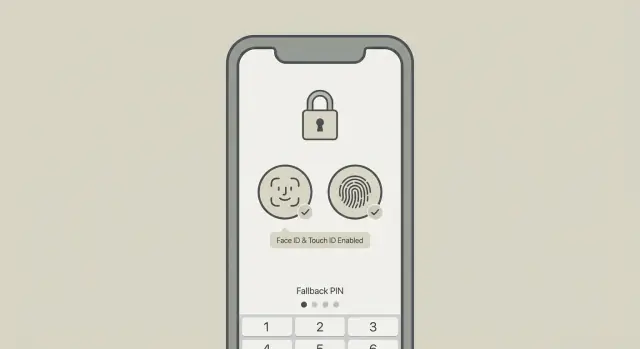
Fallback i odzyskiwanie: zaplanuj awarię z wyprzedzeniem
Logowanie biometryczne jest świetne, gdy działa, i frustrujące, gdy zawodzi. Utrzymaj spokój, wybierając jedną jasną ścieżkę awaryjną i traktując odzyskiwanie konta jako odrębny problem.
Wybierz jedną ścieżkę fallback (i spraw, by była przewidywalna)
Gdy Face ID lub Touch ID zawiedzie, poprowadź użytkowników do jednego następnego kroku.
Jeśli system operacyjny to obsługuje, kod urządzenia (device passcode) jest zwykle najczystszym fallbackiem. Inne opcje to PIN w aplikacji, hasło, OTP emailowy lub kod z aplikacji uwierzytelniającej. Dopasuj fallback do ryzyka. Dla akcji bankowej możesz wymagać silniejszej metody. Dla niskiego ryzyka wystarczy kod urządzenia lub PIN aplikacji przy ograniczeniu prób.
Wiedzieć, kiedy wywołać fallback, a kiedy recovery
Fallback to tymczasowa awaria na znanym urządzeniu. Recovery to odzyskanie dostępu, gdy urządzenie lub kontekst tożsamości się zmienił.
Fallback mogą wywołać mokre palce, zmieniony wygląd (okulary, maska), awaria sensora, wyłączenie biometrii w systemie lub zablokowanie biometrii po zbyt wielu próbach. Gdy to nastąpi, pokaż spokojny, konkretny komunikat i podaj następny krok: „Face ID jest niedostępne. Użyj kodu urządzenia, aby kontynuować.”
Odzyskiwanie konta to coś innego: zgubiony telefon, nowy telefon, zmiana numeru telefonu lub utrata dostępu do emaila. Nie chować ścieżki odzyskiwania za monitami biometrycznymi. Umieść ją za jasnym przyciskiem „Nie możesz uzyskać dostępu do tego urządzenia?” i stosuj surowsze sprawdzenia.
Silne zabezpieczenia pomagają bez hałaśliwego UX: ograniczaj liczbę prób PIN/hasła/OTP, dodawaj krótkie blokady po kolejnych nieudanych próbach, powiadamiaj użytkowników o logowaniach z nowych urządzeń, wymagaj podniesienia poziomu weryfikacji dla wrażliwych akcji i loguj zdarzenia odzyskiwania.
Przykład: w aplikacji zatwierdzeń pozwól biometrii odblokować sesję do szybkich zatwierdzeń. Jeśli Face ID się zablokuje, fallback to kod urządzenia. Jeśli telefon zostanie wymieniony, przejdź do procesu odzyskiwania i wymagać OTP emailowego plus dodatkowego kroku weryfikacyjnego zanim ponownie włączone zostaną zatwierdzenia.
Krok po kroku: prosty przepływ logowania biometrycznego
Czysty przepływ zaczyna się od jednej zasady: biometryka powinna odblokowywać jedynie poświadczenie, które już istnieje. Twój serwer nadal decyduje, czy użytkownik dostaje sesję.
Praktyczny, prosty przepływ
-
Najpierw zaloguj się normalnie. Pozwól użytkownikowi zalogować się standardową metodą (hasło, OTP, SSO). Utwórz sesję serwera tak jak zwykle.
-
Zaproponuj biometrię po sukcesie, a nie wcześniej. Gdy użytkownik jest zalogowany, zapytaj, czy chce włączyć Face ID lub Touch ID, by szybciej się odblokowywać następnym razem. Utrzymuj to jako opcję i sprecyzuj zakres: „Następnym razem możesz odblokować na tym urządzeniu za pomocą biometrii.”
-
Utwórz sekret powiązany z urządzeniem. Zarejestruj coś, co urządzenie może chronić, na przykład klucz platformowy lub losowy token przechowywany w bezpiecznym miejscu. Sekret zostaje na urządzeniu i jest wydawany tylko po weryfikacji biometrycznej. Przechowuj tylko referencje (np. ID klucza), nigdy danych biometrycznych.
-
Następnym razem, odblokuj sekret i poproś serwer o nową sesję. Jeśli biometryka powiedzie się, użyj wydanego klucza lub tokenu do żądania świeżej sesji od serwera. To „udowodnij, że to to samo zaufane urządzenie i ta sama osoba.”
-
Weryfikuj, rotuj i zapisuj. Serwer waliduje żądanie, wydaje nowe tokeny sesji, rotuje tokeny odświeżania gdy to konieczne i loguje zdarzenie (informacje o urządzeniu, czas, sukces/porażka).
Po tym daj użytkownikom prosty sposób na wyłączenie biometrii i ponowne zarejestrowanie. Ponowna rejestracja powinna wymagać normalnego logowania, bo chodzi o ponowną weryfikację tożsamości.
Częste błędy, które komplikują logowanie biometryczne
Biometria jest świetna dla wygody, ale komplikuje auth, jeśli traktujesz ją jak magię. Większość nieczystości pojawia się, gdy aplikacja miesza tożsamość (kim jest użytkownik) z odblokowaniem urządzenia (kto trzyma telefon teraz).
Częsty błąd to zakładanie, że Face ID lub Touch ID to pełna metoda logowania sama w sobie. Biometria potwierdza tylko, że ktoś może odblokować klucz na tym urządzeniu. Twój serwer nadal musi zweryfikować sesję lub podpisane wyzwanie, zanim zaufa żądaniu.
Inny częsty problem to złe traktowanie długotrwałych tokenów. Przechowywanie tokena odświeżania w zwykłym localStorage zaprasza malware, kopie zapasowe i narzędzia debugujące do przejęcia go. Jeśli trzymasz cokolwiek, co może mintować nowe sesje, chroń to za pomocą bezpiecznego schowka OS i powiąż dostęp z biometrią lub kodem urządzenia.
Problemy pojawiają się też, gdy zespoły zapominają o „momencie nowego telefonu”, wymuszają biometrię bez alternatywy lub pomijają ponowną weryfikację przy wrażliwych zmianach (email, hasło, dane wypłat), bo aplikacja już wygląda „odblokowana”.
Aby utrzymać porządek, wymagaj biometrii tylko tam, gdzie realnie oszczędza czas. Jeśli prosisz zbyt często, ludzie zaakceptują monity bez zastanowienia. Lepiej: użyj biometrii do szybkiego ponownego wejścia, a do wrażliwych działań wymagaj świeżej weryfikacji.
Przykładowy scenariusz: aplikacja zespołowa z szybkimi zatwierdzeniami
Mały zespół operacyjny używa mobilnej aplikacji do zatwierdzania zamówień poza biurami. Szybkość ma znaczenie, ale kontrola też, bo zatwierdzenia mogą uruchamiać wysyłki i zwroty.
W dniu pierwszym Maya instaluje aplikację i loguje się normalnie (email i hasło albo kod emailowy). Po pierwszym udanym logowaniu aplikacja proponuje: „Włączyć Face ID lub Touch ID, by szybciej się odblokowywać?” Maya włącza to.
Pod spodem konfiguracja jest prosta. Aplikacja przechowuje klucz chroniony biometrycznie w bezpiecznym systemowym magazynie. Serwer przechowuje sesję i uprawnienia, nie twarz ani odcisk palca Mai. Aplikacja trzyma krótkożyciowy token dostępu w pamięci i token odświeżania chroniony przez urządzenie. Zatwierdzenia dalej wymagają sprawdzeń na serwerze (rola, limity, status zamówienia), nawet po odblokowaniu biometrycznym.
Normalny dzień wygląda tak: Maya otwiera aplikację w magazynie, spojrzenie wystarcza i Face ID odblokowuje. Aplikacja odświeża sesję w razie potrzeby, więc nie widzi dodatkowych monitów. Jeśli odłoży telefon i wróci po 10 minutach, aplikacja blokuje się ponownie i prosi o biometrię. To zapobiega sytuacjom „ktoś podniósł niezablokowany telefon”.
Potem pojawia się problem. Maya ma mokre rękawice i Face ID kilkakrotnie zawodzi. Aplikacja nie wpada w pętlę. Po kilku nieudanych próbach pokazuje jasny fallback, np. kod urządzenia lub kod emailowy. Loguje się i ponownie włącza biometrię.
Tydzień później Maya dostaje nowy telefon. Instaluje aplikację i loguje się normalnie. Ponieważ klucz biometryczny żył tylko na starym urządzeniu, nie ma nic do przeniesienia. Po logowaniu włącza Face ID i aplikacja tworzy nowy, chroniony klucz dla nowego urządzenia.
Szybka lista kontrolna i następne kroki
Logowanie biometryczne działa najlepiej, gdy jest szybkimi drzwiami, a nie całym systemem bezpieczeństwa. Zanim wypuścisz, ustal jasno główną metodę logowania, co biometryka może odblokować i jak ludzie wracają, gdy coś zawiedzie.
Upewnij się, że potrafisz odpowiedzieć na te pytania:
- Jaka jest podstawowa metoda logowania (passkey, hasło czy kod jednorazowy) i czy biometryka jest obowiązkowo opcjonalna?
- Co przechowuje się na urządzeniu (chroniony token lub klucz prywatny), a co na serwerze (status konta, uprawnienia, reguły sesji)?
- Jaka jest pojedyncza ścieżka fallback, gdy biometryka zawiedzie, i jak jest ograniczana liczba prób?
- Które akcje zawsze wymagają ponownej weryfikacji (płatności, zmiana emaila, eksport danych, wyłączanie zabezpieczeń)?
- Jaki jest plan odzyskiwania dla zagubionego urządzenia lub nowego telefonu?
Jedna praktyczna zasada uchroni zespoły przed problemami: traktuj „odblokowanie” i „zalogowanie się” jako odrębne pojęcia. Odblokowanie może być lokalne i biometryczne. Zalogowanie zawsze powinno być weryfikowalne przez serwer.
Jeśli chcesz wdrożyć to bez ciężkiego kodowania, pomocne jest odwzorowanie stanów (pierwsze logowanie, włączenie biometrii, ekran blokady, fallback, odzyskiwanie) i utrzymanie fragmentu biometrycznego małym: odblokowuje tylko chronione poświadczenie urządzenia. Platformy takie jak AppMaster mogą dobrze pasować do takiego podejścia — łączenie wizualnego UI mobilnego z backendem, który obsługuje sesje, unieważnianie i odzyskiwanie. Jeśli budujesz na AppMaster, appmaster.io jest miejscem, gdzie poznasz narzędzia backendowe, webowe i natywne mobilne.
Jeśli potrafisz odpowiedzieć na pytanie „Jak użytkownik wraca do konta, gdy wszystko zawiedzie?”, jesteś gotowy do wypuszczenia.



 14 lip 2026
 8 min
8 min



