31 sie 2025·8 min czytania
Które ekrany powinny być mobile-first? Prosta lista decyzyjna
Które ekrany powinny być mobile-first: prosta lista decyzyjna, która pomoże określić, co powinno być na telefonach — przykłady: check-iny, zdjęcia na miejscu i szybkie aktualizacje.
Co znaczy „mobile-first” dla rzeczywistych ekranów roboczych
Mobile-first oznacza projektowanie ekranu najpierw pod telefon, a potem rozszerzanie go na tablet i desktop. Wersja telefonu nie jest „pomniejszoną” stroną desktopową. To podstawowa wersja, stworzona dla małego ekranu, obsługi dotykiem i krótkich sesji.
Dla ekranów roboczych cel jest prosty: pomóc komuś wykonać zadanie szybciej i przy mniejszej liczbie błędów. Kiedy ekran pasuje do sposobu, w jaki ludzie naprawdę pracują, jest mniej „zrobię to później”, mniej brakujących pól i mniej dogrywek z biurem.
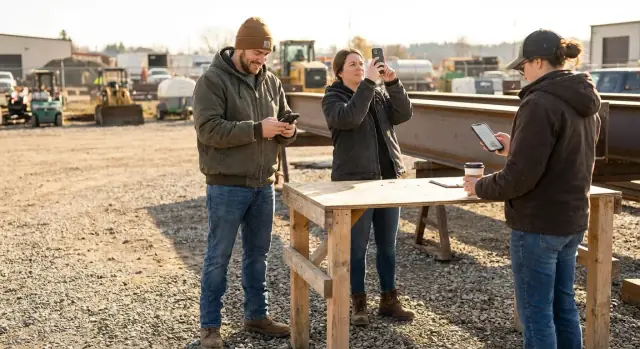
Mobile-first zakłada także bałagan rzeczywistości. Ludzie stoją, chodzą, mają rękawice, trzymają kawę lub żonglują sprzętem. Uwaga jest podzielona. Mogą mieć jedną wolną rękę. Mogą mieć słaby sygnał. Ekran zaprojektowany pod mobilność szanuje to, utrzymując działania oczywistymi, redukując pisanie i sprawiając, że następny krok jest trudny do przeoczenia.
To nie oznacza przeprojektowania całego produktu. Chodzi o decyzję priorytetów: które ekrany muszą świetnie działać na telefonach, bo dzieje się to w terenie, a które można projektować desktop-first, bo dzieją się przy biurku.
Szybki sposób myślenia: jeśli zadanie wykonuje się na miejscu (check-iny, robienie zdjęć, szybkie aktualizacje statusu), telefon zwykle jest prawdziwym urządzeniem. Jeśli zadanie wymaga długiego skupienia (raportowanie, masowe edycje, głęboka konfiguracja), telefon często jest tylko opcją zapasową.
Prosty sposób sortowania ekranów zanim zacznie się dyskusja o UI
Zanim zaczniesz debatować nad układami, posortuj ekrany według tego, co ludzie próbują osiągnąć. Większość aplikacji ma ten sam zestaw typów ekranów, nawet jeśli nazwy się różnią:
- Capture: szybkie dodawanie informacji (check-in, zdjęcia, notatki)
- Review: czytanie i potwierdzanie (dzisiejsze zadania, profil klienta)
- Manage: zmiana wielu pozycji (zatwierdzenia, kolejki, grafiki)
- Configure: ustawianie reguł i opcji (szablony, role, ustawienia)
- Report: analiza (sumy, trendy, eksporty)
Następnie użyj jednego podziału, który kończy większość kłótni: „w terenie” vs „przy biurku”. W terenie zwykle oznacza stanie, chodzenie, rękawice, słaby sygnał, jedną rękę i krótką uwagę. Przy biurku oznacza większy ekran, stabilny internet, dłuższe sesje i większą tolerancję na złożone kontrolki.
Dodaj jedno kryterium: czas wykonania. Zapytaj: „Jak szybko osoba musi zakończyć ten ekran, żeby praca postępowała?”. Jeśli zadanie stoi, chyba że wykonane w 10–30 sekund, to mocny kandydat na phone-first. Jeśli może poczekać, może być desktop-first lub współdzielone.
Praktyczna zasada: traktuj telefon jako rdzeń dla wszystkiego, co jest częste, pilne i wykonywane z dala od biurka. Traktuj desktop jako wsparcie dla tego samego workflow, a nie osobny produkt.
Na przykład technik może wykonać check-in dwoma tapnięciami na telefonie (czas wykonania: 5 sekund), dołączyć szybkie zdjęcie i dodać krótką notatkę. Później przełożony przegląda pełną historię i edytuje szczegóły na desktopie.
Jeśli budujesz w narzędziu takim jak AppMaster, pomysł „telefon jako rdzeń, desktop jako wsparcie” mapuje się czysto: trzymaj ekran mobilny skupiony na minimalnym zestawie pól, a masowe edycje i konfigurację zostaw dla ekranów webowych.
Lista decyzyjna: sygnały, że ekran powinien być mobile-first
Gdy pytają, które ekrany powinny być mobile-first, najprostsza odpowiedź brzmi: te, które dzieją się w realnym świecie, nie przy biurku. Jeśli zadanie wykonuje się w ruchu, w hałasie lub pod presją czasu, telefon zwykle jest domyślnym komputerem.
Użyj tej listy decyzyjnej. Nie muszą pasować wszystkie punkty. Jeśli 2–3 się zgadzają, traktuj ekran jako mobile-first i projektuj go do użytku jedną ręką, z dużymi celami tapnięć i krótkimi przepływami.
- Używa się go stojąc, idąc, niosąc coś lub nosząc rękawice.
- Polega na sprzęcie telefonu, jak kamera, GPS, skanowanie kodów kreskowych/QR lub powiadomienia push.
- Musi działać przy przerywanym połączeniu, krótkich chwilach offline lub opóźnionej synchronizacji.
- Większość przypadków powinna zamknąć się w mniej niż 60 sekund.
- To praca „tu i teraz”, gdzie opóźnienia powodują błędy (np. potwierdzenie dostawy przy drzwiach).
Szybkie sprawdzenie rozsądku: wyobraź sobie użytkownika z jedną ręką trzymającą pudełko, drugą trzymającą telefon. Jeśli ekran wymaga długiego pisania, małych kontrolek lub trzech oddzielnych stron, nie jest gotowy.
Konkretny przykład: technik terenowy przyjeżdża na miejsce, robi dwa zdjęcia, dodaje krótką notatkę i tapnięciem oznacza „Zakończ”. To mobile-first. Pełna historia klienta, długi katalog części czy rozbudowany edytor raportów mogą dalej istnieć, ale zwykle należą do ekranów desktop-first.
Jeśli budujesz te ekrany w AppMaster, dąż do jak najmniejszego ekranu przechwytywania na mobilu, a desktop niech obsługuje przegląd, edycje i głębszą nawigację.
Przykład 1: Ekrany check-in (szybkie, częste, w ruchu)
Check-iny to jeden z najjaśniejszych przykładów, co powinno być mobile-first. Ludzie robią je przy wejściu na miejsce pracy, na parkingu lub idąc między zadaniami. Potrzebują szybkości, nie opcji.
Dobry ekran check-in to głównie jedna duża akcja: „Rozpocznij zmianę” albo „Przybyłem na miejsce”. Dodaj tylko tyle kontekstu, by rekord był użyteczny: automatyczny czas, lokalizacja i opcjonalna krótka notatka typu „Spóźnię się 10 min”.
Jak powinna się czuć wersja phone-first
Najlepsze UI check-in jest trudne do niewłaściwego użycia. Użyj dużych przycisków, jasnych etykiet i stanu potwierdzenia, którego nie da się przeoczyć (np. pełnoekranowe potwierdzenie z nazwą miejsca i godziną).
Zminimalizuj pola:
- Jeden główny przycisk do check-inu
- Lokalizacja łapana automatycznie, z prostym ostrzeżeniem „Lokalizacja wyłączona”
- Opcjonalna notatka (jedna linia, nie duży formularz)
- Opcja „Cofnij” na krótki czas (np. 10–30 sekund)
Przypadki brzegowe ważne w praktyce
Większość problemów z check-inami to nie problemy projektowe, a realne sytuacje. Zaplanuj błędny wybór miejsca, późne check-iny wymagające powodu i brak sygnału.
Jeśli telefon jest offline, zapisz check-in lokalnie i pokaż „Zapisano, zsynchronizuje się przy połączeniu”, żeby użytkownicy nie tapali pięć razy.
Jeśli budujesz to w AppMaster, pasuje to do prostego ekranu mobilnego wspieranego workflowem, który weryfikuje miejsce, zapisuje GPS gdy dostępny i loguje wyjątki (spóźnienie, złe miejsce) bez zamieniania check-inu w długi formularz.
Buduj reguły biznesowe wizualnie
Użyj procesów drag-and-drop do walidacji, wyjątków i zatwierdzeń bez ręcznego kodowania.
Ekrany do robienia zdjęć na miejscu są naturalnie mobile-first. Jeśli praca dzieje się w terenie, kamera jest głównym wejściem, a nie długi formularz.
Wyobraź sobie zarządcę nieruchomości dokumentującego zniszczenia wodne. Chodzi od pokoju do pokoju, robi 6–10 zdjęć, dodaje krótką notatkę typu „plama na suficie przy wentylacji” i wysyła to przed kolejną wizytą. Jeśli ekran zaczyna się od pól, pominięte kroki, krótsze opisy lub zapomniane szczegóły będą częste.
Phone-first dla zdjęć powinien otwierać się z jedną jasną akcją: zrób zdjęcie (lub wybierz z galerii). Potem utrzymaj formularz mały i opcjonalny. Sprawdzony wzorzec: najpierw zdjęcie, potem podpis, jeden tap na wybór kategorii (Uszkodzenie, Postęp, Zakończone), i dopiero potem dodatkowe pola.
Wskazówki UX, które sprawiają, że przechwytywanie zdjęć działa
Kilka detali robi dużą różnicę w terenie:
- Domyślnie otwieraj aparat, a nie pusty formularz
- Auto-zapisuj szkic po każdym zdjęciu i podpisie
- Utrzymuj pisanie jako opcję (użyj szybkich kategorii i krótkich podpowiedzi)
- Pozwól na podstawowe oznaczenia (kółko, strzałka, rozmycie) bez opuszczania ekranu
- Wyraźnie potwierdzaj status przesyłania (zapisano, synchronizuje się, wysłano)
Jakość też ma znaczenie. Jeśli zdjęcia służą jako dowód wykonanej pracy, ekran powinien pomagać robić je poprawnie bez bycia nadmiernie restrykcyjnym.
Lekkie kontrole jakości
Zamiast długich reguł użyj prostych przypomnień i ograniczeń:
- Wymagaj kluczowych kadrów, gdy to konieczne (np. „ujęcie szerokie + zbliżenie”)
- Ostrzegaj, jeśli plik jest za duży przed przesłaniem
- Podpowiadaj lepsze oświetlenie, gdy obraz jest bardzo ciemny
- Delikatnie sugeruj miarę skali przy uszkodzeniu (moneta, linijka, dłoń)
Jeśli budujesz to w AppMaster, możesz zamodelować rekord zdjęcia w Data Designer, dodać logikę szkicu w Business Process Editor i utrzymać mobilne UI tylko z kilkoma kontrolkami, których ludzie faktycznie używają na miejscu.
Przykład 3: Ekrany szybkich aktualizacji (małe pola, duże znaczenie)
Zmieniaj ekrany bez długu technicznego
Zmień pole lub krok i wygeneruj czysty kod bez długu technologicznego w miarę rozwoju wymagań.
Ekrany szybkich aktualizacji to klasyczne zwycięstwo phone-first. Są po to, gdy ktoś ma 10 sekund, a nie 10 minut: kierowca oznaczający dostawę jako zrealizowaną, technik zgłaszający blokadę, czy koordynator proszący o pomoc między miejscami.
Klucz to małe wejście i jasny wynik. Dobry ekran szybkiej aktualizacji to zwykle trzy elementy: status, krótka notatka i (opcjonalnie) osoba do oznaczenia lub przypisania. Jeśli ekran zamienia się w pełen formularz, ludzie go pominą albo wpiszą niskiej jakości informacje.
Detale UX, które to umożliwiają na telefonie
Celuj w obsługę jednym kciukiem i niewielkie wysiłki:
- Duże przyciski statusu (Zrobione, Zablokowane, Potrzebna pomoc) zamiast dropdownu
- Pokaż 3–5 ostatnich lub najczęstszych wyborów jako pierwsze
- Notatka ograniczona do jednej linii z opcją „dodaj szczegóły” do rozwinięcia
- Umieść główny przycisk akcji na dole, w zasięgu kciuka
- Potwierdź sukces wyraźnym komunikatem i widoczną sygnaturą czasową
Powiadomienia: kto dostaje alert i co widzi
Szybka aktualizacja pomaga tylko wtedy, gdy trafi do właściwej osoby. Zdecyduj z góry, kto powinien być powiadomiony dla danego statusu i jaką wiadomość powinien otrzymać. Na przykład „Zablokowane” może powiadamiać przełożonego i zawierać krótką notatkę, podczas gdy „Zrobione” może tylko zaktualizować rekord.
W narzędziu takim jak AppMaster możesz powiązać ekran z prostymi regułami w wizualnym flow i wysyłać alerty przez email/SMS lub Telegram, dzięki czemu aktualizacja staje się działaniem, a nie tylko danymi.
Co zwykle powinno być desktop-first (i dlaczego)
Niektóre ekrany działają lepiej na większym ekranie z klawiaturą i stabilnym miejscem do myślenia. Jeśli praca jest powolna, wymagająca uwagi i odbywa się przy biurku, upychanie jej na telefonie sprawia, że użytkownicy będą przewijać, tracić kontekst i popełniać błędy.
Dobrym sygnałem jest czytanie i porównywanie. Jeśli ktoś musi przeglądać długie notatki, sprawdzać historię lub porównywać wiele elementów, desktop-first zwykle wygrywa. Telefony świetnie nadają się do szybkich akcji, ale nie do ukazania kontekstu obok siebie.
Typowe ekrany zwykle desktop-first to:
- Pulpity z wieloma wykresami, filtrami i trendami
- Widoki planowania i harmonogramów (tydzień/miesiąc, pokrycie zespołu)
- Kolejki zatwierdzeń wymagające czytania szczegółów i załączników
- Masowe edycje (aktualizacja wielu rekordów naraz)
- Ustawienia administracyjne i złożona konfiguracja
Zatwierdzenia to punkt zapalny. Jeśli zatwierdzenia są rutynowe i wymagają dokładnego przeglądu, desktop-first jest bezpieczniejszy. Ale jeśli zatwierdzenie musi nastąpić natychmiast, by praca poszła dalej (np. supervisor musi zatwierdzić pilny zakup na miejscu), ta konkretna akcja może należeć na mobilę. Sztuczka to oddzielenie „zatwierdź teraz” od „dokładnie przejrzyj”.
Zasada: jeśli ekran potrzebuje porównania obok siebie, preferuj desktop-first. To obejmuje porównywanie dwóch wniosków, sprawdzanie rekordu klienta podczas czytania zgłoszenia czy edytowanie tabeli przy odwoływaniu się do polityk.
Prosty przykład: menedżer przegląda tygodniowy grafik, zauważa dwa nachodzące się dyżury, sprawdza notatki pracowników i przesuwa zmiany. Na telefonie to ciągłe przełączanie i przewijanie. Na desktopie jest szybciej i czytelniej.
Jeśli decydujesz, które ekrany powinny być mobile-first, zacznij od oznaczenia ekranów „porównawczych i planistycznych” jako desktop-first, a potem wyciągnij jedną lub dwie akcje, które naprawdę muszą się zdarzyć w ruchu. W AppMaster często staje się to małym ekranem mobilnym dla pilnej akcji i pełniejszym ekranem webowym do głębszego przeglądu.
Jak przyciąć ekran, żeby naprawdę działał na telefonach
Wdróż tam, gdzie pracuje Twój zespół
Wdróż na AppMaster Cloud lub do środowiska AWS, Azure lub Google Cloud, gdy będziesz gotowy.
Ekrany mobilne nie lubią bałaganu. Jeśli chcesz, by aplikacja wydawała się szybka, traktuj każde pole, przycisk i zdanie tak, jakby musiało zasłużyć na swoje miejsce.
Zacznij od decyzji, co użytkownik ma zakończyć w mniej niż 30 sekund. To pytanie zwykle wyjaśnia, co należy na mobil i co powinna zawierać wersja telefonu.
Przejdź do ścieżki "must-do"
Oddziel to, co wymagane do zakończenia akcji, od tego, co jest przydatne później. Dla check-inu must-do może być: lokalizacja, status i jedna notatka. "Szczegóły sprzętu" i "zadania następcze" mogą poczekać.
Szybki sposób wykrywania nadmiaru: zapytaj: jeśli to pole będzie puste, czy i tak zaakceptujemy aktualizację? Jeśli tak, prawdopodobnie nie powinno być na pierwszym widoku.
Utrzymaj prostotę:
- Pozostaw tylko 3–5 pól, które kończą zadanie
- Wszystko inne schowaj za „Dodaj szczegóły”
- Zastąp akapity pomocy krótką podpowiedzią
- Usuń powielone ekrany potwierdzenia, chyba że istnieje realne ryzyko
Niech telefon wykona pracę
Zamiast długiego pisania używaj wyborów i inteligentnych domyślnych wartości. Zamień powtarzający się tekst na szablony, selektory i szybkie odpowiedzi typu „Przybyłem”, „Opóźniony 15 min”, „Wymaga dalszego działania”. Gdy wartość da się bezpiecznie odgadnąć, wstępnie ją wypełnij.
Domyślne, które zwykle pomagają na mobilu, to: bieżący użytkownik, bieżący czas, ostatnio używane miejsce lub projekt oraz ostatni wybór dla częstych pól. Jeśli użytkownik zmieni raz, zapamiętaj to na przyszłość.
Stopniowe odkrywanie pomaga utrzymać spokój ekranu. Pokaż aparat i jedno wymagane pole podpisu dla zdjęć na miejscu, a potem odkryj opcjonalne tagi, kategorie i dodatkowe notatki dopiero po zrobieniu zdjęcia.
W AppMaster możesz oddzielić pola "wymagane" od "opcjonalnych" w Data Designer i utrzymać pierwszy ekran szczupły, a następnie użyć drugiego kroku na zaawansowane pola bez powielania logiki.
Typowe pułapki, które irytują na mobilu
Większość "złych ekranów mobilnych" zawodzi z tych samych powodów: kopiują na telefon desktopowe nawyki i oczekują cierpliwości od ludzi w terenie.
Szybki sposób zrujnowania phone-first to upchnięcie dużego formularza desktopowego na małym ekranie. Użytkownicy przewijają, gubią miejsce i pomijają wymagane pola. Na mobilu dąż do mniejszej liczby pól na krok, inteligentnych domyślnych i tylko tych pól, które mają znaczenie w danym momencie.
Inny problem to ukrywanie głównej akcji w celu „oszczędzenia miejsca”. Jeśli celem jest Check in, Prześlij zdjęcie lub Zapisz aktualizację, ten przycisk powinien być oczywisty i łatwy do dosięgnięcia jedną ręką. Menu jest ok dla akcji drugorzędnych, nie dla głównej rzeczy, po którą ludzie przyszli.
Praca w terenie ujawnia też bolączki z autoryzacją. Jeśli technik musi się często ponownie logować (albo wpisywać kod) między szybkimi zadaniami, będzie opóźniać aktualizacje lub pisać notatki gdzie indziej. Użyj dłuższych sesji, gdy to bezpieczne, i zostaw ponowną weryfikację tylko dla naprawdę wrażliwych akcji.
Pięć pułapek i prosty pierwszy fix:
- Formularze w rozmiarze desktopu: podziel na krótkie kroki i prefiltrowuj to, co już wiemy.
- Ukryte główne akcje: trzymaj główną akcję widoczną cały czas.
- Częste ponowne logowanie: zmniejsz przerwy w trakcie zmiany i weryfikuj tożsamość tylko gdy konieczne.
- Brak sygnału „zrobione”: pokaż wyraźny komunikat sukcesu i zaktualizuj stan ekranu, by użytkownicy nie wysyłali danych dwa razy.
- Brak planu ponawiania: radź sobie ze słabym sygnałem przez kolejki wysyłek i jasne statusy „wysyłanie / wysłano / nie powiodło się”.
Szybki przykład: ktoś wysyła zdjęcia z piwnicy ze słabym zasięgiem. Jeśli aplikacja nie pokaże postępu i ponawiania, użytkownik tapnie „Wyślij” trzy razy, a potem zadzwoni do wsparcia. Nawet prosty status i automatyczne ponawianie zapobiegają duplikatom i frustracji.
W AppMaster zaprojektuj stan sukcesu jako część flow (a nie dodatek) i planuj obsługę offline od początku.
Krótka lista kontrolna do walidacji ekranu mobile-first
Zaprojektuj dane raz
Użyj Data Designer, aby ukształtować tabele PostgreSQL napędzające zarówno mobilne, jak i webowe ekrany.
Gdy decydujesz, które ekrany powinny być mobile-first, nie zgaduj. Zrób szybki test „telefonicznej rzeczywistości” na prawdziwym urządzeniu, jedną ręką, w lekko uciążliwym otoczeniu (stojąc, idąc, w jasnym świetle). Jeśli ekran to przetrwa, prawdopodobnie jest dobrym kandydatem.
Użyj tej krótkiej listy przed dopracowaniem projektu:
- 60-sekundowe ukończenie: Czy nowy użytkownik jest w stanie ukończyć główne zadanie w mniej niż 60 sekund bez czytania tekstów pomocy? Jeśli nie, usuń kroki, podziel flow lub domyśl więcej pól.
- Dostępność jedną ręką: Czy kluczowe akcje (zapisz, wyślij, zrób zdjęcie, dalej) są w zasięgu kciuka bez wygibasów? Umieść główną akcję na dole, a górę zostaw na status.
- Widoczność na zewnątrz: Czy ekran jest czytelny w świetle słonecznym? Sprawdź kontrast, rozmiar fontu i cele dotykowe. Jeśli trzeba mrużyć oczy, zawiedzie w terenie.
- Bezpieczne błędy i ponawianie: Gdy coś pójdzie nie tak (brak sygnału, błąd wejścia, nieudane przesłanie), czy komunikat mówi, co się stało i co dalej? „Spróbuj ponownie” nie powinno kasować pracy.
- Odporność przepływu przechwytywania: Jeśli ekran używa kamery lub uploadu plików, czy pokazujesz postęp, pozwalasz na przejście do tła i zapisujesz szkice? Dobry przepływ zakłada przerwy.
Szybki test: daj telefon nowej osobie i mierz czas. Jeśli waha się dwukrotnie z rzędu, to następna rzecz do poprawy. W AppMaster zwaliduj flow wcześnie prostym UI i prawdziwymi danymi zanim zainwestujesz w dopracowanie wyglądu.
Prosty scenariusz: dzień pracy w terenie z ekranami phone-first
Zamień aktualizacje w powiadomienia
Dodaj przyciski statusu i kieruj alerty przez email/SMS lub Telegram za pomocą logiki wizualnej.
Kierownik miejsca zaczyna dzień na parkingu, z kawą w jednej ręce i telefonem w drugiej. Pierwszy ekran to check-in: wybiera projekt, potwierdza lokalizację i dodaje krótką notatkę typu „ekipa na miejscu, brama zamknięta.” To zajmuje 15 sekund i ma znaczenie, bo ustawia zaufany znacznik czasu.
Dziesięć minut później chodzi po terenie. Ekran zdjęć zaprojektowano wokół kamery, nie długiego formularza. Pstryka trzy zdjęcia, dodaje krótkie etykiety do każdego („pęknięcie ściany północnej”, „dostarczono materiał”) i zapisuje. Aplikacja automatycznie łapie czas i GPS, więc nie musi wpisywać tego w rękawicach.
Przed wyjściem otwiera szybki ekran aktualizacji: dwa przełączniki i jedno krótkie pole tekstowe. Oznacza „inspekcja wymagana” i wpisuje „potrzebny elektryk w czwartek.” Ta aktualizacja wysyła powiadomienie do zespołu biurowego, bez zmuszania kierownika do napisania pełnego raportu na małym ekranie.
Co zostaje na telefonie, a co może poczekać:
- Telefon teraz: check-in, zdjęcia na miejscu, szybkie aktualizacje statusu, krótkie notatki, potwierdzenia
- Desktop później: obszerne opisy, zmiany w harmonogramie obejmujące wiele zespołów, pełne raporty, przegląd trendów i eksporty
Klucz to przepływ danych. Przechwytywanie dzieje się w momencie na telefonie (szybko, minimalne pisanie). Przegląd i raportowanie odbywa się później na desktopie, gdzie można porównywać dni, zauważać wzorce i poprawiać sformułowania.
W środku tygodnia ktoś prosi o dodanie jeszcze jednego pola do ekranu zdjęć: prostego dropdownu „Typ problemu”. Jeśli budujesz na platformie takiej jak AppMaster, ta zmiana nie musi łamać workflowu. Aktualizujesz ekran, regenerujesz aplikację i kierownik nadal wykonuje te same trzy tapnięcia na miejscu, tylko z jednym szybkim dodatkowym wyborem, gdy jest potrzebny.
Następne kroki: wybierz pierwsze ekrany mobile-first i ruszaj
Jeśli utknąłeś w debacie, które ekrany powinny być mobile-first, przestań zgadywać i zrób krótki, testowalny plan. Cel nie jest taki, żeby przeprojektować wszystko. Chodzi o wybranie kilku ekranów, które zauważalnie przyspieszą pracę ludzi w ruchu.
Zacznij od spisania 20 najczęściej używanych ekranów. Nie polegaj na opiniach — użyj prostych liczb: jak często każdy ekran jest otwierany i przez jaką rolę.
Potem zrób szybki przegląd, oznacz ekrany używane z dala od biurka (magazyn, miejsce pracy, sklep, samochód) oraz te, które zależą od hardware’u telefonu jak kamera, GPS lub skanowanie. Te dwa sygnały zwykle mówią, gdzie mobilność ma znaczenie.
Wybierz 3–5 ekranów jako pierwsze mobile-first zwycięstwa. Trzymaj wybór mały, żeby szybko wypuścić, nauczyć się i dopracować.
- Zapisz 20 najczęściej używanych ekranów i kto ich używa.
- Oznacz ekrany używane w ruchu oraz te wymagające kamery, GPS lub skanowania.
- Wybierz 3–5 ekranów do pierwszego projektu mobile-first i zdefiniuj kryteria „done” (czas wykonania, wskaźnik błędów).
- Pozostaw ekrany desktop-first do pracy przeglądowej: ustawienia administracyjne, zatwierdzenia, audyty, raportowanie.
- Szybko prototypuj przepływy, testuj z prawdziwymi użytkownikami i poprawiaj.
Praktyczny wzorzec: telefon do przechwytywania, desktop do przeglądu. Pracownik terenowy check-inuje się, robi zdjęcia i wysyła szybką aktualizację na telefonie. Przełożony później przegląda pełną historię, edytuje szczegóły i eksportuje raport na desktopie.
Jeśli chcesz szybko testować bez zablokowania decyzji, AppMaster (appmaster.io) to no-code sposób na prototypowanie kompletnego workflowu między mobilą a webem, a potem regenerowanie realnego kodu, gdy wymagania się zmieniają. Trzymaj pierwszą próbę małą: zbuduj pierwsze 3 ekrany, uruchom je na prawdziwym telefonie i zmierz, czy praca się przyspieszyła.
FAQ
Zacznij od miejsca i sposobu wykonywania pracy. Jeśli zadanie jest wykonywane na miejscu, pod presją czasu lub jedną ręką, zaprojektuj ekran jako mobile-first i skup go na minimalnych krokach potrzebnych do zakończenia zadania. Głębokie przeglądy, planowanie i masowe zmiany zostaw na desktop, gdzie użytkownicy mają więcej czasu i kontekstu.
Jeśli użytkownik musi wykonać główną akcję w mniej niż minutę, traktuj to jako mobile-first. Projektowanie dla szybkości zmusza do redukcji pól, ograniczenia wpisywania i uproszczenia następnego kroku, co zmniejsza liczbę błędów w terenie.
To silny sygnał, gdy ekran zależy od kamery, GPS, skanowania kodów kreskowych/QR lub powiadomień push. Te zadania naturalnie wiążą się z telefonem, więc zaprojektuj UI wokół akcji sprzętowej, a potem dodaj tylko niezbędne pola formularza.
Check-iny powinny być jedną wyraźną akcją z trudnym do przeoczenia stanem sukcesu. Automatycznie rejestruj to, co się da (czas, użytkownik, lokalizacja), umożliw opcjonalną krótką notatkę i dodaj krótkie okno „Cofnij”, żeby użytkownicy mogli poprawić błędne tapnięcie bez zgłoszenia do wsparcia.
Otwórz ekran od akcji kamery, a nie od długiego formularza. Auto-zapisuj po każdym zdjęciu, utrzymuj krótkie podpisy i wyraźnie pokazuj status przesyłania, żeby użytkownicy nie wysyłali wielu razy w złym zasięgu. Jeśli potrzebujesz dodatkowych informacji, zbierz je po zrobieniu zdjęcia, nie przed.
Zachowaj kilka dużych przycisków statusu, krótką notatkę i oczywisty przycisk zatwierdzający na dole ekranu. Chodzi o szybkość i jasność, więc unikaj rozwijanego menu pełnego opcji i pokaż datę/godzinę lub potwierdzenie po zapisaniu.
Pulpity z wieloma wykresami i filtrami, widoki planowania (tygodniowe/miesięczne), kolejki zatwierdzeń wymagające czytania załączników, masowe edycje i złożone ustawienia administracyjne zwykle lepiej robić na desktopie. Telefon może wspierać małe, pilne akcje zatwierdzające, ale głęboka analiza jest wygodniejsza na większym ekranie.
Zapisuj szkice lokalnie i kolejkuj wysyłki, gdy sygnał słabnie. Wyraźnie pokaż stany: „zapisano”, „synchronizuje się”, „nie wysłano”, i umożliw automatyczne ponawianie. Dzięki temu użytkownicy nie będą wpisywać danych ponownie ani wielokrotnie wysyłać tych samych informacji.
Wybierz jedną główną czynność, którą użytkownik musi zakończyć, a resztę usuń lub ukryj za dodatkowym krokiem. Zastąp wpisywanie domyślnymi wartościami i szybkimi wyborami, i pytaj o dodatkowe pola tylko wtedy, gdy rzeczywiście zmieniają wynik lub zapobiegają poważnym błędom. Skoncentrowany, prosty ekran przynosi lepsze efekty niż rozbudowany, który nikt nie kończy.
Przetestuj na prawdziwym telefonie, jedną ręką i w lekko kłopotliwych warunkach (stojąc lub idąc). Jeśli nowy użytkownik nie kończy głównego zadania w mniej niż 60 sekund bez pomocy, uprość flow i bardziej wyeksponuj główną akcję. W AppMaster możesz szybko prototypować mobilny przepływ, testować go z prawdziwymi użytkownikami i poprawiać bez przebudowy całego systemu.




 14 lip 2026
 8 min
8 min



