01 cze 2025·7 min czytania
Natywne funkcje mobilne w aplikacjach no-code: macierz planowania
Użyj macierzy planowania dla natywnych funkcji mobilnych w aplikacjach no-code, aby określić zakres kamery, GPS, biometrii i przechowywania offline z jasnym UX, uprawnieniami i gotowymi do przeglądu specyfikacjami.
Dlaczego te funkcje blokują wydania
Kamera, GPS, biometryka i tryb offline brzmią jak proste dodatki. W praktyce dotykają sprzętu urządzenia, zasad prywatności i długiej listy przypadków brzegowych. Dlatego właśnie natywne funkcje mobilne w aplikacjach no-code często powodują opóźnienia na ostatnią chwilę.
Większość zatorów zaczyna się od niejasnego zakresu. Projektant tworzy przejrzysty przepływ, a potem QA testuje rzeczywiste zachowanie: słaby sygnał, słabe oświetlenie, użytkownik, który odmawia uprawnień, albo telefon, który zabija aplikację w tle. Każda niespodzianka generuje poprawki w UX, logice biznesowej i testach, właśnie wtedy, gdy przegląd wydania jest już rygorystyczny.
Trudne nie jest obsłużenie happy pathu. Trudne jest uzgodnienie minimalnego akceptowalnego zachowania zanim zaczniecie budować:
- Kiedy aplikacja powinna prosić o uprawnienia, i co się stanie, jeśli użytkownik powie „nie”?
- Jakie dane są przechowywane na urządzeniu, jak długo i jak są chronione?
- Jaki jest plan awaryjny, jeśli funkcja nie jest dostępna (brak GPS, brak zarejestrowanej biometrii, brak miejsca na dane)?
- Jak QA zweryfikuje działanie bez specjalnych urządzeń lub ukrytej wiedzy?
Prosta macierz planowania wymusza podjęcie tych decyzji wcześnie. Ujawnia kompromisy (szybkość vs prywatność, wygoda vs bezpieczeństwo), zamienia przypadki brzegowe w wymagania i przekształca niejasne pomysły w testowalne stwierdzenia.
Przykład: aplikacja dla techników terenowych może „potrzebować GPS”, ale prawdziwe pytanie brzmi, czy potrzebuje ciągłego śledzenia, czy tylko znacznika lokalizacji przy zakończeniu zadania. Ten wybór zmienia uprawnienia, wpływ na baterię i oczekiwania recenzentów.
Macierz planowania funkcji w prostych słowach
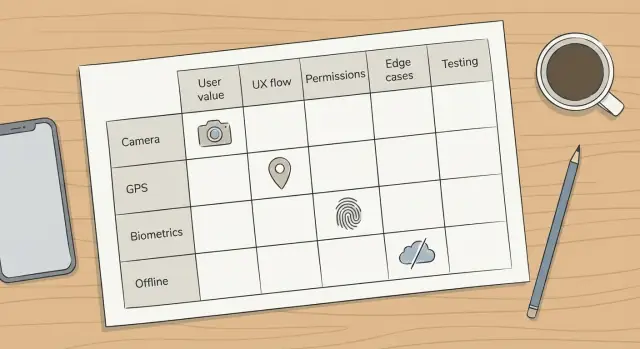
Macierz planowania funkcji to jednostronicowa tabela, która pomaga zgodzić się co do zakresu zanim ktokolwiek zacznie budować. Przy mobilnych funkcjach utrzymuje zgodność zespołów co do celu funkcji, tego, co widzi użytkownik, i co będą testować recenzenci.
Zrób wiersze z funkcjami, które możesz dodać, np. kamera, GPS, biometryka i pamięć offline. Następnie dodaj kolumny, które wymuszą jasne decyzje. Nie piszesz jeszcze pełnej specyfikacji. Upewniasz się, że te same pytania są odpowiedziane dla każdej funkcji: cel użytkownika, przepływ UX, uprawnienia, dane zbierane lub przechowywane, przypadki brzegowe i krótkie notatki testowe.
Własność ma znaczenie. Wybierz jedną osobę do utrzymania macierzy (zwykle właściciel produktu lub lead designer) i przeglądaj ją regularnie: co tydzień lub przed każdym przeglądem wydania. Macierz pomaga tylko, jeśli jest aktualna, gdy zmienia się zakres.
Jedna zasada zapobiega większości późnych niespodzianek: każda funkcja potrzebuje ścieżki awaryjnej. Aplikacja powinna nadal działać w ograniczony, ale uczciwy sposób, gdy użytkownik odmówi, urządzenie nie ma sprzętu lub system operacyjny zablokuje żądanie. Na przykład: ręczne wprowadzenie, gdy brak kamery; wybór adresu, gdy brak GPS; PIN/hasło, gdy biometria zawiedzie; komunikat „wymaga połączenia” (plus wersje robocze, gdy to możliwe), gdy praca offline nie jest wspierana.
Jeśli budujesz na platformie takiej jak AppMaster, macierz pomaga też przypisać zakres do ekranów, logiki i modeli danych zanim zaczniesz podłączać elementy.
Jak wypełnić macierz krok po kroku
Traktuj macierz jak obietnicę, którą można później przetestować, a nie listę życzeń. Dla każdej funkcji napisz jedno jasne „zadanie” z punktu widzenia użytkownika. Przykład: „Technik terenowy robi zdjęcie licznika i dołącza je do dzisiejszej wizyty, nawet przy słabym sygnale.” To utrzymuje funkcję przywiązaną do realnej pracy.
Następnie wymuś krótką happy path. Jeśli nie potrafisz opisać przepływu w kilku ekranach, zakres nie jest gotowy. Nie potrzebujesz jeszcze dopracowania projektu, tylko kolejności akcji i tego, co widzi użytkownik.
Potem przypisz uprawnienia do momentów. Unikaj pytania przy uruchomieniu aplikacji „bo będziemy tego potrzebować później.” Zdecyduj o dokładnym ekranie i akcji, która wywołuje prośbę, oraz jedynej zdaniowej informacji, którą pokażesz przed systemowym monitorem.
Dla każdego wiersza w macierzy zapisuj:
- Wynik użytkownika w jednym zdaniu (co oznacza „gotowe”)
- Happy path jako krótka sekwencja ekranów i tapnięć
- Potrzebne uprawnienie i moment wyzwolenia
- Główne ścieżki awaryjne (brak sygnału, wolne ustalanie pozycji GPS, odmowa uprawnień, brak sprzętu)
- Kontrole pass/fail, które QA może wykonać w kilka minut
Skończ kryteriami akceptacji, które odpowiadają rzeczywistemu testowaniu, a nie opiniom. Na przykład: „Jeśli uprawnienie do kamery jest odrzucone, użytkownik nadal może wysłać formularz bez zdjęcia i zobaczy jasne kroki, jak włączyć dostęp później.” Lub: „Jeśli logowanie biometryczne zawiedzie trzy razy, aplikacja proponuje PIN/hasło bez blokowania konta.”
Jeśli budujesz w AppMaster, zablokowanie tych decyzji zanim połączysz ekrany i logikę biznesową zmniejsza prace naprawcze, bo macierz już obejmuje UX, uprawnienia i przypadki brzegowe, które zwykle pojawiają się późno.
Kamera: określ UX zanim zbudujesz
Funkcje kamery wydają się proste, dopóki nie zdefiniujesz, co znaczy „gotowe”. Wybierz jedną główną akcję użytkownika i projektuj wokół niej: skan dowodu, zrobienie zdjęcia miejsca pracy, albo wybór obrazu z galerii. Każdy wybór zmienia ekrany, uprawnienia i zakres QA.
Zdecyduj, ile kontroli dostaje użytkownik po zrobieniu zdjęcia. „Tylko zdjęcie” jest najprostsze do wypuszczenia. Gdy dodasz przycinanie, obrót, wiele zdjęć lub adnotacje, dodajesz stany: ponowne wykonanie, anulowanie, zapis wersji roboczej i zgodność z różnymi rozdzielczościami ekranów. Jeśli potrzebujesz edycji, ustal minimum (np. ponowne wykonanie i podstawowe przycinanie) i pomiń resztę.
Przechowywanie jest częścią zakresu, a nie szczegółem implementacji. Jeśli zdjęcie jest dowodem (potwierdzenie dostawy), przesyłaj je natychmiast, gdy to możliwe, i pokazuj pasek postępu. Jeśli wspiera późniejszy krok (wypełnij formularz, potem wyślij), przechowuj tymczasowo na urządzeniu i wyślij przy submit. Zdefiniuj, co się stanie, gdy przesyłanie się nie uda: odłóż do kolejki na później lub zablokuj użytkownika aż do powodzenia.
Zaplanuj ścieżki awaryjne, które zwykle generują zgłoszenia: słabe światło lub rozmazane zdjęcie (wskazówka + ponowne wykonanie), odmowa uprawnień (fallback jak przesłanie z galerii i jasna ścieżka ponowienia), przerwanie podczas robienia zdjęcia (anuluj vs wersja robocza), duże obrazy na wolnych sieciach (kompresuj lub ogranicz rozdzielczość) oraz przerwane przechwycenie (przełączenie aplikacji) z łagodnym przywróceniem.
Napisz notatki prywatności prostym językiem: co przechwytywane, czy metadane lokalizacji są zachowywane, gdzie obrazy są przechowywane (urządzenie vs chmura) i jak długo je zatrzymujecie.
GPS: bądź konkretny kiedy i jak śledzisz
Dopasuj funkcję lokalizacji
Dopasuj zakres GPS jako „złap raz przy tapnięciu” lub śledzenie w tle i oceń wpływ na przegląd aplikacji.
GPS robi się skomplikowany, gdy „użyj lokalizacji” to cały wymóg. Zacznij od jednego celu: jednorazowe sprawdzenie („gdzie jestem teraz”), śledzenie w tle (aktualizacje gdy aplikacja jest zamknięta) lub logowanie trasy (szlak punktów w czasie). Każdy cel zmienia uprawnienia, zużycie baterii i oczekiwania recenzentów.
Opisz dokładność i częstotliwość aktualizacji prostymi słowami. „Zaznacz miejsce w promieniu 50 metrów” i „aktualizuj co 2 minuty podczas aktywnej wizyty” jest łatwiejsze do recenzji niż „wysoka dokładność, częste aktualizacje.” Zdecyduj, co się dzieje, gdy aplikacja nie może uzyskać fixu: czekać, ponawiać próbę, czy pozwolić użytkownikowi kontynuować bez lokalizacji.
Moment żądania uprawnień ma takie samo znaczenie jak funkcja. Prośba przy uruchomieniu często prowadzi do odmowy, bo użytkownicy nie widzą jeszcze wartości. Prośba tuż przed akcją („Dodaj bieżącą lokalizację do tego raportu”) działa zwykle lepiej. Śledzenie w tle jest inne: proś o nie dopiero po tym, jak użytkownik wybierze funkcję, która tego wyraźnie wymaga.
Zaplanuj przypadki brzegowe z wyprzedzeniem: GPS wyłączony lub tryb samolotowy, słaby sygnał/praca wewnątrz budynku, odmowa uprawnień, ostatnia znana lokalizacja przestarzała, oraz tryby oszczędzania baterii ograniczające aktualizacje w tle.
Zmniejsz obawy pokazując, kiedy lokalizacja jest używana. Mała linia statusu jak „Lokalizacja zapisana tylko dla tej wizyty” lub odznaka podczas śledzenia buduje zaufanie.
Przykład: jeśli zespół serwisowy potrzebuje jedynie punktu check-in, określ to jako „złap raz po tapnięciu”, zapisz zlecenie pracy i pokaż jasny komunikat, gdy GPS jest wyłączony. Unikaj logowania trasy, chyba że naprawdę tego potrzebujesz.
Biometria: bezpieczne przepływy bez blokowania użytkowników
Uczyń tryb offline testowalnym
Zdefiniuj stany offline, kolejki i reguły synchronizacji oraz odzwierciedl je w UI i polach danych.
Biometria może sprawić, że aplikacja będzie wydawać się szybka i bezpieczna, ale też tworzy nowe sposoby, w jakie ludzie mogą utknąć. Planuj to jako funkcję bezpieczeństwa, a nie tylko wygody.
Zacznij od decyzji, co biometryka chroni. Dla większości zespołów najlepiej sprawdza się jako szybki krok ponownej autoryzacji (otwarcie aplikacji po krótkim timeoutcie) lub do potwierdzania wrażliwych działań jak zatwierdzanie płatności, eksport danych czy zmiana danych bankowych. Używanie biometrii jako jedynej metody logowania to prosty sposób na blokady i zgłoszenia do wsparcia.
Wybierz fallback pasujący do poziomu ryzyka i użytkowników. Typowe opcje to hasło/kod PIN dla standardowych kont, jednorazowe kody (SMS/email) dla mocniejszej odzyskiwalności, magiczne linki dla mniejszej liczby haseł (z kontrolą konta) albo odzyskiwanie przez administratora dla aplikacji o wysokim ryzyku.
Zrób enroll opcjonalnym. Zaproponuj go po udanym logowaniu, wyjaśnij korzyść w jednym zdaniu i pozwól użytkownikom wyłączyć go później.
Projektuj na ograniczenia i awarie urządzeń: brak sprzętu biometrii, biometria niezainstalowana, awaria czujnika (mokre palce/twarz nierozpoznana) oraz blokowanie przez OS po wielokrotnych nieudanych próbach.
Używaj jasnego języka redukującego obawy. Powiedz, co przechowujesz, a czego nie: nie zapisujesz odcisków palców ani danych twarzy, prosisz telefon, żeby potwierdził użytkownika.
Pamięć offline: określ minimalny użyteczny tryb offline
Funkcje offline zawodzą najczęściej, gdy zespoły próbują „to zrobić offline” bez zdefiniowania, co to znaczy „działać”. Zacznij od najmniejszego celu offline, który jest przydatny: dostęp tylko do odczytu, zapisywanie wersji roboczych lub kompletny przepływ.
Wyobraź sobie użytkownika bez sygnału przez 30 minut. Co musi zrobić, żeby dokończyć zadanie bez utraty pracy? Technik terenowy może potrzebować listy dzisiejszych zadań (tylko do odczytu), możliwości dodawania notatek i zdjęć (wersje robocze) i sposobu na przesłanie kompletnego checklisty później (częściowy przepływ).
Wybierz dokładnie, jakie dane żyją na urządzeniu i jak długo tam pozostają. Cache’owanie wszystkiego zwiększa zużycie miejsca i ryzyko prywatności. Trzymaj się danych potrzebnych na ekranach, których użytkownicy naprawdę potrzebują.
Zdefiniuj zachowanie synchronizacji zanim zaprojektujesz ekrany: kiedy sync się wykonuje (przy otwarciu, tylko na Wi‑Fi, ręcznie), jak działają ponowienia i co się dzieje, gdy ten sam rekord zmieni się na serwerze i na telefonie. Jeśli nie chcesz skomplikowanego rozwiązywania konfliktów, unikaj edytowania współdzielonych rekordów offline. Preferuj kolejkę akcji, którą serwer może zastosować w kolejności.
Uczyń offline widocznym. Użytkownicy potrzebują sygnałów jak baner offline, czas „ostatniej synchronizacji” i liczba oczekujących akcji. Zaplanuj te stany jako oddzielne UI (online, offline, synchronizacja, błąd), żeby QA mogło je pewnie testować.
Na koniec napisz historię odzyskiwania. Jeśli użytkownik przeinstaluje aplikację, zabraknie miejsca na dane lub wyloguje się w trakcie kolejki, aplikacja powinna wyjaśnić, co się stanie dalej i jak bezpiecznie wznowić pracę.
Uprawnienia i UX: zmniejsz liczbę odmów i zgłoszeń do wsparcia
Prototypuj aplikację dla techników
Stwórz przepływ field service z zdjęciami, znacznikami lokalizacji, wersjami roboczymi i stanami synchronizacji.
Uprawnienia stają się problemem, gdy wydają się przypadkowe. Powiąż każde uprawnienie z jasnym, widocznym momentem. Jeśli pierwsza rzecz, którą robi twoja aplikacja, to proszenie o Kamerę, Lokalizację i Powiadomienia, wiele osób stuknie „Nie zezwalaj” i już się nie cofnie.
Włącz prośby o uprawnienia w przepływ. Proś o dostęp do kamery tylko po tapnięciu „Skanuj kod” i wyświetl jedno zdanie wyjaśnienia: „Używamy kamery do zeskanowania kodu, abyś nie musiał go wpisywać.” Utrzymuj język prosty i konkretny.
Zaprojektuj też ścieżkę, która działa bez uprawnienia. Technik terenowy może odmówić GPS na urządzeniu współdzielonym. Daj mu tryb ręcznego wpisywania, ograniczony widok listy lub opcję „przypomnij mi później”.
Trzymaj te decyzje w zakresie, żeby QA i przeglądy wydania przebiegały szybciej:
- Dokładny ekran i akcja, która wyzwala każde uprawnienie
- Natychmiastowa korzyść, jaką otrzymuje użytkownik
- Co robi aplikacja przy Odmowie i jak użytkownik może ponowić próbę
- Co się stanie, gdy dostęp zostanie później cofnięty w ustawieniach systemowych
- Każdy tekst, który musi być zatwierdzony (pomoc, komunikaty o błędach)
Dołącz małą tabelę notatek platformowych, żeby nikt nie sądził, że iOS i Android zachowują się tak samo:
| Capability | iOS notes | Android notes |
|---|
| Camera | Dodaj jasne uzasadnienie celu | Obsłuż uprawnienie + możliwy stan „Nie pytaj ponownie” |
| GPS | Preferuj „tylko podczas używania”, gdy to możliwe | Śledzenie w tle wymaga dodatkowego przeglądu |
| Biometrics | Zawsze zawrzyj fallback na hasło/PIN | Pozwól na fallback na dane urządzenia |
| Offline storage | Zdefiniuj, co jest cache’owane i jak długo | Zaplanuj czyszczenie przy małej ilości pamięci |
Jeśli budujesz w AppMaster, traktuj uprawnienia jako część projektowania UX, nie tylko przełącznik. Napisz ekrany „odrzucone” wcześnie. To stamtąd zwykle biorą się zgłoszenia do wsparcia.
Typowe błędy spowalniające akceptację i QA
Większość opóźnień dzieje się, gdy funkcja działa na twoim telefonie, ale psuje się w realnych warunkach: słaby sygnał, zmęczony użytkownik lub recenzent prywatności pytający „Dlaczego tego potrzebujecie?” Najszybsza poprawka zwykle nie polega na dopisaniu funkcji. To zdefiniowanie brakujących decyzji.
Częstym blokadorem jest żądanie uprawnień w momencie uruchomienia aplikacji. Recenzenci chcą powodu powiązanego z akcją. Jeśli użytkownik nie stuknął „Skanuj kod”, monit kamery wydaje się podejrzany. Lokalizacja jest podobna: jeśli jedynym celem jest znalezienie adresu serwisu, ręczne wpisanie lub jednorazowe sprawdzenie może wystarczyć.
QA też utknie na niedokończonych przepływach. Funkcje kamery często trafiają do produkcji bez opcji ponownego wykonania, jasnej ścieżki anulowania lub ponowienia wysyłki przy utracie połączenia. Offline to kolejna pułapka: to nie jest przełącznik. To zestaw stanów (co działa, co trafia do kolejki, co robi sync i co się dzieje przy konfliktach).
Typowe luki w zakresie, które dodają dni:
- Monity uprawnień bez wyjaśnienia w aplikacji powiązanego z akcją
- Przechwytywanie kamery bez opcji retake/cancel i bez ponowienia wysyłki
- Dodanie śledzenia GPS, gdy jednorazowy znacznik lokalizacji lub ręczny adres wystarczy
- Offline opisane jako przełącznik bez reguł kolejki i synchronizacji
- Brak kryteriów akceptacji dla przypadków brzegowych i ścieżek awaryjnych
Szybkie kontrole przed zatwierdzeniem zakresu
Wybierz sposób wdrożenia i hostingu
Wdrażaj w chmurze lub eksportuj kod źródłowy, gdy zmienią się wymagania bezpieczeństwa lub hosting.
Zanim obiecasz kamerę, GPS, biometrię lub tryb offline, zrób kontrolę sanity. Zapobiega to późnym niespodziankom jak odmowy uprawnień, niejasne ścieżki awaryjne i przypadki QA, których nikt nie zaplanował.
Napisz cel użytkownika w jednym zdaniu dla każdej funkcji. Jeśli nie możesz powiedzieć kto tego potrzebuje i dlaczego, nie jest gotowe do sprintu.
Potem zmapuj happy path i fallback. Przykład: kierowca skanuje kod kreskowy (happy path). Jeśli uprawnienie do kamery jest odrzucone, może wpisać kod ręcznie lub wybrać z listy ostatnich zleceń (fallback). Fallback jest częścią funkcji, nie dodatkiem.
Użyj tej checklisty, aby zatwierdzić zakres:
- Cel + ścieżki: cel użytkownika, happy path i fallback, który nadal pozwala dokończyć zadanie
- UX uprawnień: kiedy pytasz, co wyjaśnia dlaczego, co się dzieje przy odmowie, jak ponowić później
- Dane urządzenia: co jest przechowywane na telefonie, co jest wysyłane i nota o retencji (np. „zdjęcia usuwane z urządzenia po uploadzie”)
- Reguły offline: co działa offline, co nie i jak sync rozwiązuje konflikty
- Przypadki testowe: kilka na funkcję, w tym porażki (brak sygnału, niedokładny GPS, błąd biometrii, brak miejsca)
Przykładowa macierz: prosta aplikacja serwisowa
Z prototypu do produkcyjnego kodu
Buduj bez kodu, a gdy potrzeba większej kontroli, uzyskaj prawdziwe źródło.
Mała aplikacja dla technika terenowego pokazuje macierz w praktyce. Cel jest prosty: technik otwiera zlecenie, wykonuje inspekcję, dodaje zdjęcia i notatki oraz wysyła raport końcowy. Zespół biurowy go przegląda i planuje dalsze działania.
Oto przykładowa macierz v1, która utrzymuje jasny zakres i unika niespodzianek przy uprawnieniach:
| Capability | What we ship in v1 | Permission moment | UX decisions that prevent rework |
|---|
| Camera | Zrobienie 1+ zdjęć na zlecenie, z możliwością ponownego wykonania. Kompresja przed uploadem. Upload domyślnie tylko na Wi‑Fi (z nadpisaniem). | Prośba tylko po tapnięciu „Dodaj zdjęcie”. | Pokaż podgląd, „Ponów” i „Użyj zdjęcia”. Wyjaśnij zasady uploadu przy przycisku Zapisz. |
| GPS | Dołącz jeden znacznik lokalizacji do zlecenia po tapnięciu „Ustaw lokalizację”. Brak śledzenia w tle. | Prośba tylko po tapnięciu „Ustaw lokalizację”. | Zapewnij „Użyj bieżącej lokalizacji” i „Wpisz adres zamiast tego”. Zapisz dokładność (do przeglądu), ale nie blokuj wysyłki. |
| Biometrics | Ponowna autoryzacja Face ID/Touch ID (lub odpowiednik Android) tuż przed „Wyślij raport końcowy”. | Brak dodatkowego monitora OS, ale użytkownik musi włączyć biometrię w ustawieniach aplikacji. | Zawsze oferuj fallback (PIN/hasło). Jeśli biometria zawiedzie, nie blokuj użytkownika przy wykonywaniu zadania. |
| Offline storage | Zapisuj wersje robocze (notatki + stan checklisty) i zdjęcia lokalnie. Synchronizuj, gdy online. | W większości przypadków bez monitów uprawnień. | Pokaż odznakę „Offline” i jasny status „Synchronizacja...”. Zapobiegaj podwójnym zgłoszeniom. |
Zanim zaczniecie budować, uzgodnij kilka testów pass/fail do przeglądu i QA:
- Aplikacja działa end‑to‑end bez przyznawania dostępu do kamery lub lokalizacji (z jasnymi alternatywami).
- Nigdzie nie jest żądane ani sugerowane śledzenie lokalizacji w tle.
- Nieudana próba biometryczna może być ominięta za pomocą bezpiecznego fallbacku.
- Wersje robocze offline przeżywają restarty aplikacji i synchronizują się bezpiecznie po powrocie sieci.
- Zachowanie uploadu (tylko Wi‑Fi vs sieć komórkowa) jest widoczne i edytowalne.
W AppMaster ta macierz mapuje się czytelnie na ekrany (szczegóły zlecenia, przechwytywanie zdjęć, przepływ wysyłki), reguły biznesowe (kiedy pytać, kiedy synchronizować) i pola danych (status wersji roboczej, lokalizacja, metadane zdjęcia).
Następne kroki: od macierzy do planu budowy
Gdy macierz jest wypełniona, przekształć każdą komórkę w element, który zespół potrafi zbudować i przetestować. Zamień to na user stories z kryteriami akceptacji, żeby nikt później nie spierał się, co znaczyło „offline” czy „GPS”.
Pisz historie wokół rezultatów, nie czujników. Przykład: „Jako technik mogę dołączyć do zlecenia do 3 zdjęć, a jeśli odrzucę dostęp do kamery, nadal mogę przesłać z biblioteki.” Dodaj potem kryteria dla uprawnień, stanów błędów i ścieżki awaryjnej.
Trzymaj plan budowy świadomie mały. Wybierz jedną cienką warstwę funkcjonalności (jeden ekran, jeden przepływ, jedna funkcja), testuj na rzeczywistych urządzeniach, a potem rozbudowuj na podstawie nauki. Wypuszczenie kamery + offline + GPS naraz mnoży ryzyko QA i przeglądów.
Jeśli zdecydujesz się zaimplementować to w AppMaster (appmaster.io), ta sama macierz może posłużyć jako lista kontrolna budowy: decyzje modelu danych w Data Designer, logika przypadków brzegowych w Business Process Editor i jawne stany UI w mobile UI builder, tak aby zakres, UX i testowanie pozostały spójne przy zmianach wymagań.
FAQ
Macierz planowania funkcji to jednostronicowa tabela, która wymusza jasne decyzje przed rozpoczęciem budowy. Zmienia „dodaj GPS” lub „obsługa offline” w testowalny zakres, rejestrując cel użytkownika, ścieżkę szczęśliwą, momenty żądania uprawnień, ścieżki awaryjne i podstawowe kontrole QA.
Zacznij od jednego zdania opisującego zadanie użytkownika, potem napisz najprostszy happy path, który to realizuje. Dodaj dokładnie kiedy poprosisz o uprawnienie, co się stanie przy odmowie, jakie dane zostaną przechowane na urządzeniu i 3–5 przypadków błędów, które QA może szybko odtworzyć.
Proś tuż przed akcją, która ewidentnie jej potrzebuje — np. po tapnięciu „Dodaj zdjęcie” lub „Ustaw lokalizację”. Dołącz krótkie wyjaśnienie w aplikacji, aby komunikat systemowy nie wydawał się losowy, i zawsze zapewnij użyteczną ścieżkę, jeśli użytkownik odmówi dostępu.
Dobry fallback nadal pozwala użytkownikowi dokończyć zadanie, choć mniej wygodnie. Na przykład: ręczne wprowadzenie zamiast skanowania, wybór adresu zamiast GPS, albo PIN/hasło zamiast biometrii, z jasnym sposobem ponowienia próby później.
Zdecyduj, co oznacza „zrobione”: zrobienie nowego zdjęcia, wybór z galerii czy skan dokumentu. Nie mieszaj celów w wersji v1. Zdefiniuj zachowanie retake/cancel, moment przesyłania (natychmiast vs przy submit) i co się dzieje przy nieudanym uploadzie, aby użytkownicy nie tracili pracy.
Bądź konkretny: czy potrzebujesz jednorazowego znacznika lokalizacji, śledzenia w tle, czy logowania trasy. Większość aplikacji biznesowych potrzebuje tylko „złap raz przy tapnięciu”, co zmniejsza wymagania uprawnień, zużycie baterii i pytania recenzentów.
Traktuj biometrię jako warstwę wygody, nie jedyną drogę dostępu. Wprowadź ją opcjonalnie po zalogowaniu, używaj do szybkiej ponownej autoryzacji lub wrażliwych akcji i zawsze zapewnij fallback jak hasło lub PIN, by użytkownik nie został zablokowany.
Wybierz minimalny cel offline, np. dostęp do odczytu lub zapisywanie wersji roboczych, a potem określ dokładnie, jakie dane są przechowywane lokalnie i jak długo. Zdecyduj, kiedy synchronizacja się uruchamia, jak działają ponowienia i jak zapobiegać podwójnym zgłoszeniom po powrocie sieci.
Pisz kryteria akceptacji wokół obserwowalnego zachowania, nie zamiarów. Uwzględnij przynajmniej jedną kontrolę pass/fail dla odmowy uprawnień, braku sprzętu, słabej łączności i odzyskiwania po restarcie aplikacji, żeby QA mogło za każdym razem weryfikować te same reguły.
Użyj macierzy do odwzorowania każdej funkcji na ekrany, pola danych i logikę przypadków brzegowych zanim cokolwiek połączysz. W AppMaster to zwykle oznacza zdefiniowanie danych w Data Designer, obsługę uprawnień i ścieżek błędów w Business Process Editor oraz zbudowanie jawnych stanów UI w mobile UI builder, tak aby zmiany zakresu nie tworzyły bałaganu technologicznego.




 14 lip 2026
 8 min
8 min



