04 cze 2026·7 min czytania
Aplikacja do zgłaszania problemów w terenie: praktyczny plan
Zaplanuj aplikację do zgłaszania problemów w terenie, która pozwala ekipom wysyłać zdjęcia, zapisywać lokalizacje, tworzyć wersje robocze offline i aktualizować statusy przy mniejszej liczbie wpisywanych danych.
Dlaczego zgłoszenia z terenu docierają z opóźnieniem lub są niepełne
Problem w terenie może zacząć się od luźnego przewodu, uszkodzonego znaku albo awarii urządzenia. Ekipa widzi go od razu, ale osoba, która może zareagować, może dowiedzieć się o nim dopiero po kilku godzinach. Papierowe notatki zostają w samochodzie. Rozmowa telefoniczna pomija szczegóły. Zdjęcia trafiają do prywatnej rozmowy bez informacji o zleceniu.
Takie opóźnienie spowalnia naprawy. Biuro musi oddzwaniać i dopytywać o miejsce, urządzenie, pilność albo dokładny problem. W tym czasie ekipa może być już gdzie indziej, a szczegóły stają się mniej wyraźne.
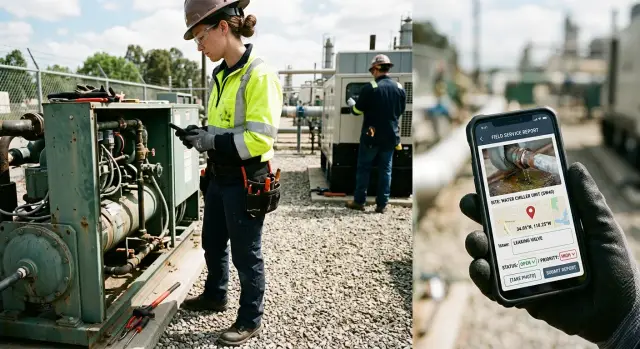
Ekipa potrzebuje aplikacji do zgłaszania problemów w terenie, która działa dokładnie wtedy, gdy ktoś znajduje usterkę. Pracownik powinien móc zrobić zdjęcie, potwierdzić lokalizację, wybrać typ problemu, w razie potrzeby dodać krótką notatkę i wysłać zgłoszenie. Aktualizacja statusu, na przykład «Nowe», «W trakcie» albo «Rozwiązane», powinna wymagać jednego lub dwóch dotknięć.
Długie formularze utrudniają wyrobienie takiego nawyku. Osoba pracująca w deszczu, w rękawiczkach albo przemieszczająca się między zleceniami nie będzie chciała wypełniać dziesięciu wymaganych pól. Może planować uzupełnienie formularza później, a następnie zapomnieć numeru urządzenia albo zgubić notatkę. Wymagane pola tekstowe często prowadzą też do ogólnikowych wpisów, takich jak «zepsute», choć zdjęcie i prosta kategoria przekazałyby biuru znacznie więcej informacji.
Dobry proces pyta tylko o szczegóły, które wpływają na kolejne działanie: zdjęcie, lokalizację, typ problemu, w razie potrzeby pilność, opcjonalną notatkę i jasny status. Aplikacja powinna automatycznie zapisywać imię i nazwisko zgłaszającego oraz czas wysłania. Proszenie ludzi o wpisywanie informacji, które telefon już zna, zabiera czas i powoduje błędy.
Rozproszone kanały tworzą drugi problem: nikt nie ma pełnego rekordu. Przełożony może otrzymać telefon, zdjęcie na czacie i wiadomość uzupełniającą od innego pracownika. Przekształcenie tych wiadomości w zlecenie naprawy zajmuje czas, a pilne zgłoszenia mogą zniknąć wśród codziennych rozmów.
Jedna aplikacja terenowa daje każdemu problemowi własny rekord. Dyspozytorzy widzą razem zdjęcie, miejsce, kategorię i aktualny status. Ekipa poświęca mniej czasu na wyjaśnianie, co się stało, a zespół naprawczy otrzymuje wystarczający kontekst, by zdecydować, co zrobić jeszcze przed przyjazdem.
Określ, czego potrzebuje każde zgłoszenie
Członek ekipy powinien móc wysłać użyteczne zgłoszenie w mniej niż minutę. Zacznij od najmniejszego zestawu informacji, który pomaga zrozumieć problem, znaleźć go i zdecydować, kto powinien zareagować.
Dla wielu zespołów będzie to zdjęcie, typ problemu, bieżąca lokalizacja, status i krótka notatka. Zdjęcie często szybciej wyjaśnia pękniętą rurę, zablokowane przejście albo uszkodzony znak niż długi opis. Notatka powinna dodawać kontekst, którego nie widać na obrazie, na przykład «Woda dociera do strefy załadunku» albo «Brama się nie zamyka».
Pierwsze zgłoszenie powinno skupiać się na tym, co wie osoba na miejscu:
- zdjęcie lub nagranie, gdy dowód wizualny jest pomocny,
- typ problemu z krótkiej, znanej ekipie listy,
- lokalizacja pobrana przez telefon z możliwością poprawienia,
- początkowy status, na przykład «Nowe» albo «Wymaga sprawdzenia»,
- opcjonalna notatka.
Pracę biurową zostaw biuru. Technik nie powinien musieć przypisywać osoby odpowiedzialnej za naprawę, szacować kosztu ani pisać formalnego podsumowania. Menedżerowie mogą dodać te informacje po przejrzeniu zgłoszenia. Dzięki temu mobilne zgłaszanie problemów pozostaje szybkie, a przełożeni mają przestrzeń na uporządkowanie pracy.
Wymagaj pola tylko wtedy, gdy bez niego zgłoszenie nie może przejść dalej. Typ problemu jest zwykle potrzebny, ponieważ pomaga skierować zgłoszenie do właściwej osoby. Zdjęcie może być wymagane przy zgłoszeniach dotyczących szkód, ale może utrudnić zgłoszenie zagrożenia bezpieczeństwa przy słabym oświetleniu. Notatki zazwyczaj powinny pozostać opcjonalne.
Pomaga prosta zasada: jeśli członek ekipy musi się zatrzymać, szukać informacji albo wpisać więcej niż jedno zdanie, przenieś to pole do późniejszego etapu weryfikacji.
Przetestuj formularz na prawdziwym przykładzie. Poproś członka ekipy, aby w rękawiczkach i na zewnątrz zgłosił uszkodzone ogrodzenie. Jeśli zawaha się przy którymś polu, zmień jego nazwę, usuń je albo zastąp wpisywanie wyborem. Celem jest zebranie wystarczających dowodów do działania bez zamieniania każdego problemu w dokumentację.
Zaprojektuj ekran zgłoszenia z myślą o szybkim użyciu
Członek ekipy może mieć wolną tylko jedną rękę, jasne słońce padające na ekran i problem, który wymaga natychmiastowej uwagi. Pierwszy ekran powinien przypominać kilka dotknięć, a nie formularz biurowy.
Umieść duży przycisk zdjęcia blisko góry ekranu, a następnie pokaż krótką listę typów problemów pasujących do pracy wykonywanej przez ekipę. Zespół utrzymania może wybierać między «Uszkodzeniem», «Zagrożeniem bezpieczeństwa», «Awarią urządzenia» i «Problemem z dostępem». Unikaj pustych pól kategorii. Pracownicy nie powinni zgadywać, jakiego określenia biuro oczekuje na miejscu pracy.
Pierwszy ekran powinien skupiać się na czterech działaniach:
- dodaniu lub zrobieniu zdjęcia,
- wyborze typu problemu,
- ustawieniu bieżącego statusu,
- wysłaniu zgłoszenia albo zapisaniu wersji roboczej.
Używaj widocznych przycisków statusu, takich jak «Nowe», «W trakcie» i «Rozwiązane». Ustaw «Nowe» jako domyślny status zgłoszenia. Lider ekipy albo przełożony może zmienić go po przydzieleniu pracy. Przyciski często są łatwiejsze w użyciu niż lista rozwijana, ponieważ bieżący stan pozostaje widoczny.
Notatki nadal są ważne, ale umieść je pod głównymi działaniami i pozostaw opcjonalne. Podpowiedź «Dodaj szczegóły, jeśli są potrzebne» sprawdzi się lepiej niż duże wymagane pole tekstowe. Ktoś może wpisać «Wyciek wody przy bramie 3», gdy zdjęcie wymaga dodatkowego kontekstu, a potem przejść dalej.
Każde dotknięcie powinno prowadzić do konkretnej decyzji. Jeśli pole nie wpływa na to, co wydarzy się dalej, usuń je z pierwszego ekranu i zbierz później.
AppMaster pomaga zespołom tworzyć taki mobilny interfejs dzięki wizualnym narzędziom do budowania UI i obsługi logiki biznesowej. Zespół może zbudować krótki formularz zgłoszenia, połączyć zdjęcia i zmiany statusu z tym samym rekordem problemu, a następnie dostosować ekran po użyciu aplikacji przez ekipę w prawdziwych warunkach.
Zapisuj lokalizację bez dodatkowej pracy
Pytaj o lokalizację, gdy pomaga ona zespołowi naprawczemu znaleźć uszkodzone urządzenie, zablokowany punkt dostępu, zagrożenie bezpieczeństwa, problem z dostawą albo zakończoną pracę. Ogólna prośba o materiały lub notatka ze zmiany może jej nie wymagać.
Gdy zgłoszenie potrzebuje lokalizacji, pozwól aplikacji poprosić o zgodę na dostęp do urządzenia raz i pobierać bieżące współrzędne, gdy członek ekipy zaczyna lub wysyła zgłoszenie. Pokaż proste potwierdzenie: nazwę miejsca, adres albo pinezkę na małej mapie. Pracownik nie powinien wpisywać współrzędnych ani szukać adresu poza aplikacją.
GPS może działać niedokładnie w pobliżu wysokich budynków, wewnątrz magazynów, pod ziemią albo przy złej pogodzie. Daj pracownikom łatwy sposób na poprawienie lokalizacji. Powinni móc przesunąć pinezkę, wyszukać zapisane miejsce albo wybrać je z listy znanych lokalizacji. Zachowaj automatyczny odczyt obok poprawionego wyboru, aby przełożony widział, co się zmieniło.
Gdy ma to znaczenie, zapisuj więcej niż sam punkt na mapie: źródło lokalizacji, czas pobrania, wybrane miejsce i krótką notatkę. «Północna rampa załadunkowa» jest bardziej użyteczna niż pinezka na środku dużego terenu.
W przypadku ekip, które często odwiedzają te same miejsca, ogranicz liczbę wyborów. Użyj lokalizacji urządzenia przy zdarzeniu znalezionym na miejscu, wybierz zapisanego klienta lub projekt, przesuń pinezkę w razie potrzeby i dodaj punkt orientacyjny tylko wtedy, gdy mapa nie pokazuje dokładnego miejsca.
W AppMaster zespoły mogą przechowywać zatwierdzone lokalizacje w modelu danych aplikacji i umieścić pobieranie lokalizacji obok pól zdjęcia i problemu. Ogranicza to powtarzane wpisywanie, a jednocześnie pozwala poprawić błędny odczyt GPS. Przy wycieku w magazynie członek ekipy może zrobić zdjęcie, wybrać «Boks 4», umieścić pinezkę przy drzwiach załadunkowych i szybko wysłać zgłoszenie.
Włącz wersje robocze offline do procesu
Twórz bez programowania
Korzystaj z narzędzi wizualnych, aby tworzyć ekrany terenowe bez pisania kodu.
Ekipy często pracują tam, gdzie sygnał zanika: w piwnicach, odległych lokalizacjach i na drugim końcu dużych obiektów. Proces zgłaszania powinien zapisywać wersję roboczą na urządzeniu natychmiast po rozpoczęciu pracy. Czekanie, aż ktoś naciśnie «Wyślij», jest ryzykowne. Utrata połączenia, awaria aplikacji albo rozładowana bateria mogą zamienić użyteczne zgłoszenie w konieczność ponownej wizyty.
Traktuj zapisany element jako wersję roboczą do chwili pomyślnego wysłania przez system. Pracownicy powinni móc robić zdjęcia, wybierać typ problemu, dodawać notatkę i pobierać lokalizację bez dostępu do sieci. Urządzenie przechowuje te informacje razem, więc nikt nie musi później ich odtwarzać z pamięci.
Ułatw odczyt statusu wysyłania
Używaj prostych etykiet pokazujących, na jakim etapie znajduje się każde zgłoszenie:
- Wersja robocza: zgłoszenie znajduje się na urządzeniu i wymaga jeszcze informacji lub sprawdzenia,
- Oczekuje na wysłanie: zgłoszenie jest gotowe, ale urządzenie nie ma połączenia,
- Wysyłanie: aplikacja wysyła zgłoszenie,
- Wysłane: centralny zespół może je wyświetlić,
- Wymaga uwagi: wysyłanie się nie powiodło, a pracownik powinien spróbować ponownie lub sprawdzić zgłoszenie.
Pomaga też mały licznik na ekranie głównym. «3 oczekują na wysłanie» przypomina ekipie o zgłoszeniach przed opuszczeniem miejsca z dobrym zasięgiem.
Po ponownym połączeniu urządzenia ukończone zgłoszenia powinny wysyłać się automatycznie, jeśli aplikacja obsługuje wysyłanie w tle. Gdy oczekuje kilka zgłoszeń, najpierw wyślij tekst i status, a potem przesyłaj zdjęcia pojedynczo. Wyraźne potwierdzenie powinno pozostać w historii wraz z numerem zgłoszenia, typem problemu i godziną. Osoba, która je złożyła, może potrzebować potwierdzenia, że biuro je otrzymało.
Przetestuj to w prawdziwych warunkach przed wdrożeniem. Włącz tryb samolotowy, utwórz zgłoszenie z kilkoma zdjęciami, zamknij i otwórz aplikację ponownie, a następnie przywróć połączenie. Zgłoszenie powinno pozostać nienaruszone i wysłać się po ponownym połączeniu telefonu.
Skonfiguruj typy problemów i aktualizacje statusu
Ustal jasne kolejne kroki
Wykorzystaj procesy biznesowe AppMaster do kierowania zgłoszeń po ich wysłaniu przez ekipę.
Typy problemów powinny odpowiadać temu, co ekipy spotykają podczas zwykłej zmiany. Ogólne opcje, takie jak «Inne» albo «Problem», tworzą nieuporządkowane rekordy i zmuszają przełożonych do czytania każdej notatki. Zacznij od najczęściej zgłaszanych zdarzeń, a po kilku tygodniach używania popraw listę.
Ekipa utrzymania obiektu może korzystać z kategorii takich jak uszkodzone urządzenie, zagrożenie bezpieczeństwa, zablokowany dostęp, wyciek, brak materiału i konieczność sprzątania. Ekipa techniczna może zamiast tego potrzebować kategorii uszkodzenie słupa, problem z licznikiem, przerwa w dostawie albo zagrożenie związane z wykopem. Nazwy powinny być na tyle proste, by można je było szybko przejrzeć.
Unikaj długiego katalogu. Jeśli ludzie muszą przewijać 25 typów, wybiorą najbardziej zbliżony albo odłożą zgłoszenie. Na początku zwykle wystarcza od pięciu do dziesięciu typów. Jeśli dodasz «Inne», poproś o krótką notatkę, aby zespół mógł zauważyć braki na liście.
Każdemu nowemu zgłoszeniu nadaj domyślny status, zazwyczaj «Nowe». Osoba w terenie musi tylko zgłosić to, co zobaczyła. Przełożony może później ustalić priorytet, przydzielić pracę i zaplanować działania.
Lista statusów powinna być krótka:
- Nowe: zgłoszenie wymaga sprawdzenia,
- Przydzielone: ktoś odpowiada za kolejne działanie,
- W trakcie: praca się rozpoczęła,
- Rozwiązane: ekipa zakończyła pracę,
- Zamknięte: przełożony sprawdził rezultat.
Przełożeni powinni móc ustawić osobę odpowiedzialną i termin na stronie zgłoszenia. Osoba odpowiedzialna potrzebuje własnej listy zadań, a zgłaszający powinien widzieć, że ktoś przejął odpowiedzialność. Pozwala to uniknąć typowej sytuacji «Myślałem, że zajmuje się tym ktoś inny».
Pracownicy powinni też móc szybko aktualizować zgłoszenia bez przepisywania pierwotnego opisu. Często wystarczy zmiana statusu, krótki komentarz i opcjonalne zdjęcie uzupełniające. Technik może zgłosić przeciekający zawór jako «Nowe» i dodać dwa zdjęcia. Po naprawie lider zespołu naprawczego może zmienić status na «Rozwiązane» i dodać zdjęcie wymienionej części.
AppMaster pozwala przechowywać typy problemów na kontrolowanych listach, automatycznie ustawiać status «Nowe» przy wysyłaniu i udostępniać przełożonym osobny widok przydziałów oraz terminów. Dzięki temu proces pracy ekipy pozostaje szybki, a menedżerowie zachowują przejrzystą kolejkę otwartych zadań.
Prosty scenariusz zgłaszania przez ekipę
Ekipa utrzymania przyjeżdża do magazynu na rutynową wizytę. Przy wejściu pracownik zauważa, że pojazd wygiął dolny pręt metalowej bramy. Brama nadal się zamyka, ale nie blokuje się prawidłowo.
Pracownik otwiera aplikację do zgłoszeń i rozpoczyna nowy rekord. Wizyta w obiekcie jest już wybrana, więc trzeba wpisać niewiele. Wybiera «Uszkodzona brama», robi jedno zdjęcie całej bramy i drugie wygiętego pręta, a następnie sprawdza sugerowaną pinezkę na mapie. Krótka notatka brzmi: «Brama się zamyka, ale zatrzask nie chwyta».
Pracownik zapisuje zgłoszenie ze statusem «Nowe». W obiekcie jest słaby sygnał, więc aplikacja przechowuje je jako wersję roboczą offline wraz ze zdjęciami, lokalizacją i godziną. Ekipa nie musi ponownie wypełniać formularza ani zapisywać szczegółów na papierze.
Gdy telefon odzyskuje połączenie, zgłoszenie zostaje wysłane. Przełożony widzi zdjęcia i lokalizację, przydziela naprawę i zmienia status na «Przydzielone». Po wyprostowaniu bramy i wymianie zatrzasku technik dodaje zdjęcie zakończenia prac i ustawia status «Rozwiązane».
Pełny rekord pozostaje w jednym miejscu: kto zgłosił problem, gdzie wystąpił, kiedy go wysłano, kto się nim zajął i jaki był końcowy rezultat. Kilka dotknięć przy bramie zastępuje długie wyjaśnienia przekazywane kilka godzin później.
Błędy, które spowalniają pracę ekip
Przetestuj małą wersję
Zacznij od jednej ekipy, jednego procesu i najważniejszych pól.
Aplikacja do zgłoszeń terenowych zawodzi, gdy wymaga od członka ekipy pracy takiej jak przy biurku. Osoba stojąca przy uszkodzonym znaku, cieknącej rurze albo zablokowanym przejściu potrzebuje szybko zgłosić problem, często w rękawiczkach i przy słabym sygnale.
Częstym błędem są długie pola opisu. Pozostaw notatkę opcjonalną i zbieraj fakty przez zdjęcia, typ problemu, lokalizację oraz proste elementy sterujące statusem. Pracownik może w razie potrzeby dodać «Woda przy zaworze», ale aplikacja nie powinna wymagać akapitu przed zapisaniem zgłoszenia.
Zbyt wiele kategorii problemów powoduje podobne opóźnienie. Jeśli pierwszy ekran pokazuje 25 etykiet, ludzie zatrzymają się, wybiorą najbliższą opcję albo odłożą zgłoszenie. Zacznij od małego zestawu dopasowanego do codziennej pracy, a potem udoskonal go po użyciu aplikacji przez zespół.
Niech zapis będzie widoczny
Ekipa musi wiedzieć, czy aplikacja zachowała zgłoszenie. Pokazuj wyraźną etykietę wersji roboczej, gdy telefon nie ma połączenia, postęp wysyłania po jego odzyskaniu oraz potwierdzenie po wysłaniu zgłoszenia.
Kontrolki statusu powinny być równie szybkie. Przyciski takie jak «Nowe», «W trakcie» i «Rozwiązane» sprawdzają się lepiej niż ekran, na którym za każdym razem trzeba wpisywać aktualizację. Pozwól użytkownikom dodawać szczegóły tylko wtedy, gdy wymaga tego praca.
Testuj prawdziwe warunki terenowe
Formularz działający na nowym telefonie przez biurową sieć Wi-Fi niewiele udowadnia. Testuj starsze telefony, prawie zapełnione biblioteki zdjęć, słaby internet mobilny, krótkie przerwy w połączeniu i duże obrazy.
Przed wdrożeniem sprawdź, czy aplikacja zapisuje kompletną wersję roboczą, gdy połączenie zanika podczas wysyłania zdjęcia, pokazuje, które zgłoszenia nadal oczekują na wysłanie, nie tworzy duplikatów po dwukrotnym naciśnięciu przycisku zapisu i pozwala ekipie obsługiwać aparat, lokalizację oraz status jedną ręką.
Pierwszą wersję utrzymaj wąską. Prawdziwe ekipy szybciej pokażą, gdzie występują utrudnienia, niż zrobi to spotkanie planistyczne.
Szybka kontrola przed wdrożeniem
Zbierz problemy w jednym miejscu
Połącz notatki na papierze i wiadomości na czacie w jeden przejrzysty rekord problemu.
Testuj aplikację w miejscach pracy ekip, a nie tylko przy biurku ze stabilnym Wi-Fi. Poproś jedną lub dwie osoby o zgłoszenie prawdziwego, drobnego problemu, takiego jak uszkodzony znak albo cieknący zawór. Obserwuj, gdzie się zatrzymują, naciskają niewłaściwy element albo proszą o pomoc.
Pierwszy ekran powinien skupiać się na typie problemu, zdjęciu, opcjonalnej notatce i wysłaniu. Używaj dużych elementów sterujących oraz rozsądnych wartości domyślnych. Jeśli pracownicy muszą wpisać długi opis przed zapisaniem, zgłoszenia będą docierać z opóźnieniem.
Przeprowadź test utraty sygnału przed wydaniem aplikacji. Rozpocznij zgłoszenie, dodaj zdjęcie i lokalizację, a następnie wyłącz internet mobilny. Potwierdź, że aplikacja zapisuje wersję roboczą i jasno pokazuje, że nadal trzeba ją wysłać. Po powrocie połączenia pracownicy nie powinni wpisywać niczego ponownie.
Z równie dużą uwagą sprawdź widok przełożonego. Każdy rekord powinien pokazywać dołączone zdjęcia, lokalizację, osobę odpowiedzialną za kolejne działanie i aktualny status. Przetestuj także zamknięcie zgłoszenia. Pracownik, który usunął problem, powinien móc otworzyć przydzielony element, zaktualizować status, w razie potrzeby dodać końcowe zdjęcie i zamknąć sprawę w kilku dotknięciach.
Jeśli budujesz aplikację w AppMaster, testuj mobilny proces na prawdziwym telefonie po każdej zmianie. Wizualne ekrany i reguły procesów biznesowych ułatwiają dodawanie pól oraz akceptacji, ale każdy dodatkowy krok kosztuje czas w terenie. Usuń każde pole, które nie pomaga komuś podjąć decyzji, przydzielić pracy albo potwierdzić naprawy.
Zacznij od małej działającej wersji
Zbuduj pierwszą wersję dla jednej ekipy i jednego typowego rodzaju pracy. Tydzień normalnego użytkowania pokaże, co wymaga uwagi. Poproś pracowników o wysyłanie prawdziwych zgłoszeń podczas zwykłych zmian, wraz ze zdjęciami, lokalizacjami i zmianami statusu.
Uwzględnij tylko informacje potrzebne do zrozumienia problemu i podjęcia działania: typ problemu, zdjęcie, lokalizację, opcjonalną notatkę i bieżący status. Jeśli przełożony nie może wykorzystać pola do podjęcia decyzji, na razie je pomiń.
Praktyczny test może objąć pięciu pracowników utrzymania zgłaszających problemy w obiektach przez pięć dni. Później przejrzyj z nimi zgłoszenia. Szukaj pustych pól, powtarzających się poprawek i etykiet, które powodują niejasności.
Wprowadź bezpośrednie zmiany na podstawie obserwacji: usuń pola pomijane przez ekipy, zmień niejasne etykiety, połącz typy problemów, których nie da się odróżnić, ogranicz statusy do tych używanych przez zespół i potwierdź, że wersje robocze offline prawidłowo się zapisują oraz wysyłają.
AppMaster dobrze nadaje się do takiego pierwszego wdrożenia, ponieważ zespoły mogą tworzyć strukturę danych zgłoszeń w wizualnym Data Designer, definiować reguły zgłoszeń w Business Process Editor i budować ekrany mobilne bez pisania kodu. Aplikacja może obsługiwać pola zdjęć, współrzędne i statusy takie jak «Nowe», «Przydzielone» oraz «Naprawione».
Nie próbuj przewidzieć każdego wyjątku przed testem. Ekipy mogą potrzebować nowego typu problemu, a menedżerowie mogą odkryć, że dwie etykiety statusu oznaczają to samo. Popraw proces po zobaczeniu prawdziwych zgłoszeń. AppMaster ponownie generuje aplikacje, gdy zmieniają się wymagania, dzięki czemu zespoły mogą aktualizować aplikację bez ciągnięcia za sobą starego kodu.
Po zakończeniu testu zapytaj, który ekran zajmował zbyt dużo czasu i o jakie informacje biuro nadal musiało prosić telefonicznie. Uzupełnij te braki, przeprowadź kolejny krótki test, a następnie rozszerz rozwiązanie na kolejne ekipy.



 14 lip 2026
 8 min
8 min



