14 cze 2026·8 min czytania
Aplikacja biznesowa dla pracowników tymczasowych: praktyczny projekt
Zaprojektuj aplikację biznesową dla pracowników tymczasowych z jasnymi rolami, prowadzonymi zadaniami, ograniczonym dostępem i krótkim szkoleniem, aby szybciej rozpocząć pracę.
Dlaczego pracownicy tymczasowi potrzebują innego doświadczenia z aplikacją
Aplikacja biznesowa dla pracowników tymczasowych powinna pomóc komuś wykonać dzisiejszą zmianę, a nie uczyć go działania całej firmy. Wiele osób pracuje tymczasowo przez kilka godzin, weekend albo sezon wzmożonego ruchu. Potrzebują grafiku, przydzielonych zadań, informacji o lokalizacji oraz prostego sposobu zgłoszenia problemu.
Stały pracownik może poznawać rozbudowany system przez kilka tygodni. Osoba w pierwszym dniu pracy może sprawdzać aplikację przy wejściu do obiektu, w magazynie albo przy punkcie obsługi. Jeśli ekran główny pokazuje ustawienia wypłat, raporty sprzedaży, dane klientów i opcje administracyjne, pracownik musi przedzierać się przez informacje, które nie pomagają mu wykonać zadania.
Znaczenie ma także prosty język. Wewnętrzne określenia, takie jak «wyjątek w realizacji» albo «alokacja zasobów», mogą być niezrozumiałe dla osoby, która nie zna terminologii zespołu. Zamiast tego użyj «Zgłoś brakujący produkt» albo «Znajdź swoje stanowisko». Krótkie, bezpośrednie etykiety ograniczają wahanie, gdy pracownik musi szybko zareagować.
Zbyt szeroki dostęp powoduje kolejny problem. Pracownik tymczasowy rzadko potrzebuje zmieniać grafików zespołu, pobierać danych klientów, zatwierdzać zwrotów albo edytować ustawień firmy. Nadawanie wszystkim użytkownikom takich samych uprawnień zwiększa ryzyko przypadkowych zmian i ujawnia informacje, których nie potrzebują.
Dobra aplikacja dla pracowników tymczasowych skupia pierwszy ekran na bieżącej zmianie. Powinna pokazywać godzinę rozpoczęcia, miejsce pracy, kontakt do przełożonego, następne zadanie, wymagane kontrole bezpieczeństwa oraz wyraźną opcję poproszenia o pomoc lub zgłoszenia problemu. Wyświetlaj tylko dane i działania potrzebne na danym stanowisku.
Przykładowo osoba kierująca ruchem gości podczas wydarzenia może potrzebować listy uczestników i wskazówek dla odwiedzających. Nie potrzebuje przychodów ze sprzedaży biletów, narzędzi do przygotowania wydarzenia ani pełnej książki kontaktowej personelu. Aplikacja powinna otwierać się bezpośrednio na jej przydziale i prowadzić ją przez kolejne kroki.
Węższy zakres aplikacji pozwala szybciej rozpocząć pracę i ogranicza liczbę błędów. Przełożeni zyskują też wyraźniejszy obraz wykonanych zadań, ponieważ każda osoba korzysta z tego samego niewielkiego zestawu działań przypisanych do swojej roli. AppMaster pozwala zespołom tworzyć osobne ekrany, logikę zadań i uprawnienia dla różnych typów pracowników bez pisania kodu.
Gdy aplikacja odpowiada konkretnej zmianie, a nie całej firmie, pracownicy tymczasowi mogą skupić się na obsłudze klientów, wykonywaniu zadań i uzyskiwaniu pomocy wtedy, gdy jej potrzebują.
Zacznij od ról i codziennych zadań
Aplikacja biznesowa dla pracowników tymczasowych działa najlepiej, gdy odzwierciedla pracę, a nie strukturę firmy. Wypisz wszystkie osoby, które będą z niej korzystać podczas zmiany. Magazynier kompletujący zamówienia, recepcjonista, pracownik wydarzenia i kierownik zmiany mogą działać w ramach tej samej operacji, ale każdy z nich potrzebuje innych ekranów i działań.
Nazwy ról powinny być praktyczne. Używaj określeń, które pracownicy słyszą na miejscu, zamiast ogólnych etykiet, takich jak «operacje» czy «członek zespołu». Jeśli dwie osoby wykonują inną pracę, nadaj im osobne role w aplikacji.
Dla każdej roli przygotuj prosty opis zmiany: co dana osoba robi po przyjściu, jakie czynności powtarza i co musi zapisać przed wyjściem. Dzięki temu łatwiej zdecydować, które funkcje powinny trafić do aplikacji, a które tylko ją zaśmiecą.
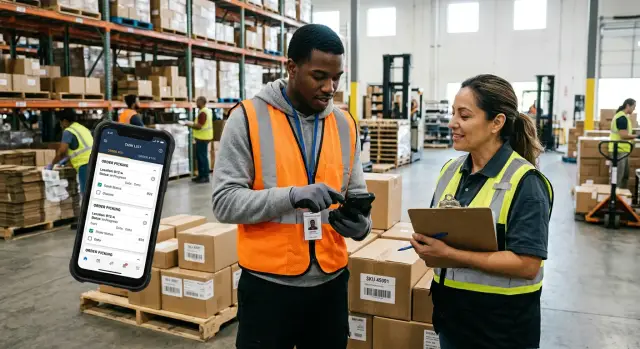
Magazynier może potrzebować listy przydzielonych zamówień i lokalizacji, możliwości zeskanowania lub potwierdzenia każdego produktu, zgłoszenia braku albo uszkodzenia, oznaczenia zamówienia jako gotowego do odbioru oraz zakończenia zmiany. Recepcjonista może natomiast sprawdzać gości, przeglądać rezerwacje sal, wydawać przepustki i kontaktować się z przełożonym. Umieszczenie obu zestawów działań na jednym ekranie głównym powoduje wahanie. Magazynier powinien najpierw widzieć zamówienia, a recepcjonista przybywających gości.
Oddziel wykonywanie od zatwierdzania
Pracownicy tymczasowi powinni rejestrować wykonaną pracę. Przełożeni powinni zatwierdzać wyjątki, zmieniać przydziały i sprawdzać status zespołu. Te obowiązki warto rozdzielić, nawet gdy to samo zadanie przechodzi między obiema osobami.
Pracownik wydarzenia może zgłosić przyjęcie dostawy i dołączyć zdjęcie. Przełożony potwierdza dostawę, przypisuje jej zawartość do odpowiedniego obszaru albo ponownie otwiera zgłoszenie, jeśli brakuje szczegółów. Pracownik nie potrzebuje pełnego rejestru dostaw, planu obsady ani historii zatwierdzeń.
Taki podział ułatwia obsługę błędów. Aplikacja może pokazywać pracownikowi następne działanie, a przełożonemu listę spraw wymagających uwagi.
Zamień notatki o zadaniach w ekrany
Nie zaczynaj od menu pełnego funkcji. Wykorzystaj notatki dotyczące zadań do zdefiniowania niewielkiego zestawu ekranów dla każdej roli. W pierwszej wersji mogą wystarczyć dzisiejsze przydziały, szczegóły zadania, zgłoszenie problemu i potwierdzenie zakończenia.
AppMaster pomaga zespołom tworzyć widoki dopasowane do ról, łączyć je z procesami biznesowymi i ustawiać uprawnienia bez programowania. Zacznij od zadań wykonywanych podczas każdej zmiany. Rzadziej używane prośby, raporty i ustawienia dodawaj dopiero wtedy, gdy pracownicy rzeczywiście ich potrzebują.
Buduj ekrany wokół wykonywanej pracy
Aplikacja biznesowa dla pracowników tymczasowych powinna otwierać się na pracy, którą dana osoba ma wykonać właśnie teraz. Wspólny pulpit tworzy bałagan: osoba obsługująca wejście widzi narzędzia magazynowe, a pracownik magazynu listy gości. Takie dodatkowe opcje spowalniają pracę i sprzyjają pomyłkom.
Daj każdej roli skoncentrowany ekran główny. Pracownik powinien rozpoznać go w kilka sekund i wiedzieć, czego dotknąć jako pierwszego. Układ może być spójny dla wszystkich ról, ale zadania, alerty i szczegóły powinny odpowiadać konkretnej pracy.
Osoba obsługująca wejście na wydarzenie może widzieć godzinę dzisiejszej zmiany, przycisk «Rozpocznij zmianę», wyszukiwarkę uczestników i opcję «Zgłoś problem». Pracownik magazynu może widzieć status dostawy, listę uzupełnień i przycisk «Zakończ zadanie». Żadne z nich nie potrzebuje ekranu drugiej osoby.
Umieść następne działanie na pierwszym miejscu
Umieść następne zadanie wysoko na ekranie, tak aby było widoczne bez przewijania. Podczas intensywnej zmiany pracownicy tymczasowi nie powinni zapamiętywać kolejności działań ani szukać informacji w kartach.
Używaj bezpośrednich etykiet opisujących działanie:
- Rozpocznij zmianę
- Zeskanuj produkt
- Zgłoś problem
- Poproś o pomoc
- Zakończ zadanie
Unikaj etykiet takich jak «Operacje», «Centrum przepływów» czy «Zarządzanie zadaniami». Zmuszają użytkownika do zatrzymania się i interpretowania ekranu. Jasny czasownik mówi, co wydarzy się po dotknięciu przycisku.
Pokazuj tylko szczegóły potrzebne do wykonania zadania. Jeśli pracownik ma potwierdzić dostawę, pokaż numer zamówienia, oczekiwane produkty, lokalizację i przycisk potwierdzenia. Historię dostawcy, miesięczne raporty i ustawienia konta przenieś gdzie indziej.
Schowaj rzadziej używane narzędzia
Pracownicy nadal potrzebują rzadszych opcji, takich jak ustawienia profilu, historia zmian, pomoc czy wybór języka. Umieść je w prostym menu, które znajduje się w tym samym miejscu na każdym ekranie. Menu powinno wspierać pracę, a nie z nią konkurować.
Dzięki platformie no-code, takiej jak AppMaster, zespół może tworzyć osobne ekrany dla pracowników recepcji, wsparcia, sprzedaży czy operacji, korzystając ze wspólnych danych i reguł biznesowych. Gdy zmienia się rola, zespół może zaktualizować jej ekran bez dodawania kolejnych elementów do strony głównej każdego użytkownika.
Dobry ekran główny odpowiada na jedno praktyczne pytanie: co ta osoba powinna zrobić teraz? Jeśli odpowiedź nie jest widoczna na pierwszy rzut oka, usuń jakiś element albo przenieś go w inne miejsce.
Ustaw uprawnienia odpowiednie dla każdej roli
Pracownicy tymczasowi powinni widzieć tylko to, czego potrzebują do wykonania dzisiejszej pracy. Magazynier może potrzebować listy przydzielonych zamówień, lokalizacji produktów i sposobu zgłoszenia braku. Nie potrzebuje danych płacowych, wszystkich danych kontaktowych klientów ani narzędzi do zmiany grafiku zespołu.
Upraszcza to ekrany, ogranicza przypadkowe zmiany i chroni prywatne informacje, gdy ktoś dołącza tylko na jedną zmianę lub krótki kontrakt.
Przypisz każdej roli jasne działania
Zacznij od pracy, a następnie wypisz rekordy, które dana osoba musi przeglądać, edytować, zatwierdzać albo pozostawić bez zmian. Pierwszą wersję uprawnień utrzymaj wąską. Dostęp rozszerzaj dopiero wtedy, gdy wymaga tego konkretne zadanie.
Pracownicy tymczasowi mogą przeglądać własne zmiany, przydzielone zadania i instrukcje. Liderzy zespołów mogą przydzielać zadania, sprawdzać ich wykonanie i zgłaszać problemy z obecnością swojego zespołu. Przełożeni mogą zmieniać grafiki, zatwierdzać karty czasu pracy i przeglądać dane pracowników potrzebne do obsady. Administratorzy mogą zarządzać rolami, zasadami dostępu i ustawieniami całej firmy.
Nie przyznawaj przełożonym pełnego dostępu administratora tylko dlatego, że zarządzają ludźmi. Zatwierdzanie grafiku i zarządzanie użytkownikami to różne obowiązki, dlatego w miarę możliwości należy je rozdzielić.
AppMaster może wyświetlać inną stronę główną po zalogowaniu, zależnie od roli danej osoby. Dzięki temu zespoły tworzą ekrany i reguły biznesowe dopasowane do ról, bez zmuszania pracowników tymczasowych do przeszukiwania menu, z których nigdy nie skorzystają.
Zakończ dostęp wraz z końcem przydziału
Ustaw datę zakończenia przy tworzeniu konta pracownika tymczasowego. Po ostatniej zmianie aplikacja powinna odebrać dostęp, chyba że menedżer przedłuży przydział. Nie polegaj na pamięci osoby, która ma wyłączyć konta po intensywnym wydarzeniu lub sezonie.
Przed uruchomieniem przygotuj osobne konto testowe dla każdej roli. Zaloguj się jako pracownik, lider zespołu, przełożony i administrator. Wykonaj typowe działania: otwórz zmianę, zakończ zadanie, zatwierdź kartę czasu pracy i edytuj rekord pracownika. Jeśli pracownik może przejść do ekranu przełożonego, popraw regułę, zanim z aplikacji skorzysta prawdziwy personel.
Testy ujawnią również odwrotny problem: lider zespołu może nie mieć jednego działania potrzebnego do rozwiązania problemu podczas zmiany. Krótki test na realistycznych kontach zapobiega opóźnieniom i niepożądanemu dostępowi.
Twórz prowadzone przepływy zadań krok po kroku
Zamieniaj procesy w aplikacje
Wizualnie modeluj dane, logikę zadań i ekrany za pomocą AppMaster.
Pracownicy tymczasowi często poznają proces w trakcie jego wykonywania. Prowadzone przepływy zadań powinny zmniejszać presję. Pokaż jedno małe działanie, wyjaśnij je prostymi słowami, a następnie przejdź do kolejnego ekranu. Nie umieszczaj całej procedury na jednym zatłoczonym formularzu.
Przepływ rozpoczęcia zmiany może zaczynać się od komunikatu «Wybierz lokalizację», następnie poprosić o potwierdzenie zmiany, wykonanie krótkiej kontroli bezpieczeństwa i dotknięcie przycisku «Rozpocznij zmianę». Każdy ekran powinien mieć jeden jasny cel. Widoczny licznik, taki jak «Krok 2 z 4», pomaga ocenić, ile jeszcze zostało.
Podziel pracę na proste decyzje
Obserwuj, jak ktoś wykonuje zadanie w rzeczywistości. Zapisz każdą decyzję, każdy szczegół, który wprowadza, oraz momenty, w których zatrzymuje się, żeby coś sprawdzić. Następnie zamień te momenty w ekrany.
Dobry przepływ pokazuje zadanie i kontekst, prosi o jedno działanie lub odpowiedź, sprawdza wynik przed przejściem dalej i potwierdza zakończenie. Opcje powinny być konkretne. Zamiast prosić pracownika o długi opis statusu, zaproponuj «Uzupełniono», «Uzupełniono częściowo» lub «Nie można zakończyć». Po wybraniu ostatniej opcji aplikacja może poprosić o krótkie wyjaśnienie i powiadomić przełożonego.
Zapobiegaj typowym błędom podczas wprowadzania danych
Niektóre pola często powodują pomyłki. Dodaj krótki przykład bezpośrednio pod polem, gdy pracownik go potrzebuje. Przy numerze dostawy pokaż «Przykład: DEL-10482». Przy ilości zaznacz, czy należy podać liczbę pojedynczych produktów, pudeł czy kartonów.
Wymagaj informacji tylko wtedy, gdy od niej zależy następny krok. Brak opisu zdarzenia powinien blokować wysłanie zgłoszenia, ale brak opcjonalnej notatki dotyczącej rutynowego zadania nie powinien uniemożliwiać zakończenia zmiany. Zbyt wiele wymaganych pól sprawia, że aplikacja biznesowa dla pracowników tymczasowych wydaje się powolna i nadmiernie restrykcyjna.
Każdy przepływ kończ jasnym komunikatem o statusie. «Liczba produktów wysłana do przełożonego o 15:15» jest bardziej zrozumiała niż sama ikona sukcesu. Jeśli zadanie wymaga sprawdzenia, napisz to wprost: «Wysłano. Przełożony sprawdzi ten raport». Jasne potwierdzenie zapobiega wielokrotnemu wysyłaniu tego samego zgłoszenia.
W AppMaster zespoły mogą modelować te kroki w wizualnym Business Process Editor i łączyć je z ekranami webowymi lub mobilnymi dopasowanymi do ról. Gdy proces w miejscu pracy się zmieni, można zaktualizować zadanie bez przebudowy całej aplikacji.
Szkolenie powinno być krótkie i przydatne
Zacznij od codziennych zadań
Zamieniaj codzienne zadania w proste ekrany aplikacji webowych i mobilnych.
Pracownicy tymczasowi rzadko mają czas na długie wdrożenie, a szczegółowe szkolenie może zostać zapomniane jeszcze przed pierwszą intensywną zmianą. Aplikacja szkoleniowa dla personelu powinna uczyć tylko kilku działań potrzebnych pierwszego dnia: logowania, znajdowania przydzielonych zadań, aktualizowania ich statusu i proszenia o pomoc.
Pierwszą sesję ogranicz do około 10-15 minut. Rzadziej używane funkcje zostaw na później, gdy pracownik będzie ich potrzebował. Osoba sprawdzająca gości podczas wydarzenia nie musi od razu poznawać raportów magazynowych ani ustawień menedżera.
Ucz przez krótkie zadania ćwiczeniowe
Krótkie zadanie praktyczne łatwiej zapamiętać niż stronę instrukcji. Użyj realistycznego przykładu, ale oddziel go od rzeczywistej pracy, aby nowi pracownicy przypadkowo nie zmienili prawdziwego zamówienia, rezerwacji ani grafiku.
Nowy magazynier może wykonać zadanie ćwiczeniowe: otworzyć listę kompletacji, potwierdzić jeden produkt, zgłosić jego brak i wysłać wynik. Aplikacja powinna wyjaśniać każde działanie prostym językiem w trakcie pracy. Używaj tych samych etykiet, przycisków i nazw statusów, które pojawią się podczas prawdziwej zmiany. Przełożeni powinni móc sprawdzić, czy pracownik ukończył wymagane ćwiczenie.
Unikaj szkoleń w formie quizów, chyba że wymaga tego konkretna polityka. Obserwowanie, jak ktoś wybiera właściwy przycisk w przykładowym zadaniu, mówi więcej niż sprawdzanie, czy pamięta regułę.
Umieść pomoc obok wykonywanej pracy
Długie podręczniki zawodzą, gdy pracownik potrzebuje szybkiej odpowiedzi. Umieść krótkie wskazówki obok nieznanych pól i działań. Notatka przy opcji «Zgłoś problem» może wyjaśniać, jakie informacje dodać i kiedy skontaktować się z przełożonym.
Na każdym głównym ekranie umieść widoczną opcję pomocy. Może otwierać krótką instrukcję, pokazywać sposób kontaktu albo wskazywać właściwą osobę na zmianie. Wskazówki powinny być konkretne: «Zapytaj lidera zmiany, jeśli klienta nie ma na liście» jest lepsze niż «Skontaktuj się z pomocą».
Ludzie zapominają kolejne kroki, szczególnie gdy pracują tylko okazjonalnie. Pozwól im ponownie otworzyć zadania szkoleniowe z obszaru pomocy bez proszenia menedżera o reset konta. AppMaster obsługuje osobne ekrany dla zadań ćwiczeniowych, zadań wykonywanych na żywo i pomocy dopasowanej do roli, dzięki czemu pracownicy widzą wskazówki związane z aktualną pracą.
Przykład: pracownik wydarzenia podczas pierwszej zmiany
Maya przychodzi do centrum konferencyjnego na jednodniową zmianę. Nigdy wcześniej nie korzystała z aplikacji firmy, a do otwarcia drzwi zostało dziesięć minut. Dobra aplikacja biznesowa dla pracowników tymczasowych daje jej tylko działania potrzebne podczas tej zmiany.
Na telefonie Maya widzi prosty ekran odprawy. Potwierdza swoje imię i nazwisko, dotyka «Rozpocznij zmianę» i widzi przydzielone stanowisko: punkt rejestracji B. Ekran pokazuje też godzinę rozpoczęcia, imię przełożonego i krótką uwagę dotyczącą ubioru.
Ekran pracownika nie pokazuje pełnego grafiku personelu, danych płacowych, list kontaktowych uczestników ani notatek z innych stanowisk. Maya nie potrzebuje tych informacji, aby wykonać swoją pracę. Ich ukrycie skupia uwagę i chroni prywatne dane.
Przy punkcie rejestracji B aplikacja prowadzi Mayę przez krótkie zadanie. Wyjaśnia, jak powitać gościa, sprawdzić bilet, wydrukować identyfikator i skierować osobę z problemem do punktu pomocy. Maya może oznaczyć krok jako wykonany albo otworzyć go ponownie, gdy chce sprawdzić instrukcję.
Gdy zauważa, że kończą się holdery do identyfikatorów, dotyka «Zgłoś problem». Formularz zna już jej stanowisko, więc wybiera «Materiały», następnie «Holdery do identyfikatorów» i dodaje krótką notatkę: «Zostało około 15». Jeśli to pomoże wyjaśnić problem, może dołączyć zdjęcie.
Przełożony widzi inny ekran ze statusem odprawy Mayi, jej stanowiskiem i zgłoszeniem dotyczącym materiałów. Może przydzielić komuś dostarczenie kolejnych holderów i wysłać wiadomość: «Więcej jest w drodze. Do tego czasu użyj smyczy z pudełka numer dwa».
Maya widzi tylko wiadomość i instrukcję, których potrzebuje. Nie może przeglądać notatek dotyczących obsady, raportów innych pracowników ani nazwiska osoby odpowiedzialnej za uzupełnienie materiałów.
Jeśli Maya utknie, przycisk «Potrzebuję pomocy» daje jej dwie możliwości: wysłanie wiadomości do przełożonego albo otwarcie instrukcji dotyczącej stanowiska. W pilnej sprawie związanej z bezpieczeństwem aplikacja może pokazać numer kontaktowy wydarzenia i polecenie natychmiastowego telefonu.
Na koniec zmiany Maya dotyka «Zakończ zmianę» i odpowiada na krótkie pytanie dotyczące nierozwiązanych problemów. Przełożony otrzymuje aktualizację, a dostęp Mayi do szczegółów wydarzenia kończy się wraz ze zmianą.
Typowe błędy projektowe, których należy unikać
Zachowaj jasny podział ról
Ustaw ekrany i reguły biznesowe dla poszczególnych ról w jednym projekcie no-code.
Wiele zespołów utrudnia pracę tymczasową, kopiując do aplikacji każdy ekran, każde pole i każde uprawnienie z systemu biurowego. Aplikacja powinna pomóc wykonać zmianę przy niewielkiej liczbie wyjaśnień.
Zbyt szeroki dostęp i zbyt wiele pól
Pracownicy tymczasowi rzadko potrzebują historii klientów, danych płacowych, raportów zarządczych czy ustawień całej firmy. Dodatkowy dostęp tworzy ryzyko dla prywatności i niejasne menu. Każdej osobie przyznaj dostęp wyłącznie do danych i działań wymaganych przy przydzielonej pracy.
Pracownik magazynu może potrzebować dzisiejszej listy dostaw, lokalizacji produktów i sposobu zgłaszania uszkodzeń. Nie potrzebuje wyników sprzedaży, grafików innych działów ani danych kontaktowych klientów. Uprawnienia aplikacji zależne od roli wyraźnie wyznaczają tę granicę.
Długie formularze również spowalniają pracę, szczególnie na telefonie podczas intensywnej zmiany. Pytaj tylko o informacje, które pracownik może podać w danym momencie. Odprawa dostawy może wymagać numeru zamówienia, liczby produktów i zdjęcia uszkodzenia. Nie potrzebuje dziesięciu opcjonalnych notatek i pól, które menedżer może uzupełnić później.
Przed pozostawieniem pola zadaj pytanie: jaką decyzję ono wspiera? Usuń pola, z których nikt nie korzysta.
Niejasne błędy i zablokowany początek pracy
Ogólne komunikaty pozostawiają pracowników bez wskazówek. «Coś poszło nie tak» nie informuje, czy utracili połączenie, wpisali nieprawidłowy kod, czy nie mają uprawnień. Pisz błędy prostym językiem i podawaj następne działanie.
- «Kod lokalizacji ma sześć cyfr. Sprawdź go i spróbuj ponownie.»
- «Twoja zmiana jeszcze się nie rozpoczęła. Jeśli godzina rozpoczęcia jest nieprawidłowa, zapytaj przełożonego.»
- «Nie udało się zapisać zdjęcia. Sprawdź połączenie, a następnie dotknij przycisku Ponów.»
Nie wymagaj ukończenia długiego kursu przed pokazaniem pierwszego zadania. Pracownik od razu potrzebuje kontekstu: dokąd pójść, co zrobić i z kim się skontaktować. Po krótkim powitaniu pokaż pierwsze przydzielone zadanie, a krótkie wskazówki umieść na odpowiednich ekranach.
Pięciominutowa kontrola bezpieczeństwa może być konieczna na niektórych stanowiskach. Umieść ją przed zadaniem tylko wtedy, gdy bez niej pracownik nie może bezpiecznie rozpocząć pracy. W pozostałych przypadkach pokazuj szkolenie wtedy, gdy pomaga działać.
Szybka kontrola przed uruchomieniem
Dostosowuj aplikację bez budowania od początku
Aktualizuj uprawnienia i kolejne kroki zadań wraz ze zmianą potrzeb personelu tymczasowego.
Przed przyznaniem dostępu pracownikom tymczasowym przeprowadź realistyczny test pierwszej zmiany. Poproś osobę, która nie pomagała w budowie aplikacji, aby użyła jej wyłącznie na podstawie instrukcji otrzymywanych przez nowego pracownika. Obserwuj, gdzie się zatrzymuje, dotyka niewłaściwej opcji lub prosi o pomoc.
Następne działanie powinno być oczywiste po kilku sekundach. Po otwarciu aplikacji pokaż dzisiejszy przydział, na przykład «Zgłoś się przy zachodnim wejściu o 9:00» albo «Uzupełnij alejkę 4». Unikaj zatłoczonego ekranu głównego z raportami, ustawieniami i narzędziami, których pracownik nie użyje.
Przed uruchomieniem potwierdź, że nowy pracownik szybko znajdzie kolejne zadanie, każda rola zobaczy tylko wymagane dane i działania, a każdy ekran zadania oferuje jasny sposób zgłoszenia problemu. Przeprowadź pełny scenariusz pierwszej zmiany, od logowania po przekazanie pracy.
Testuj także sytuacje nietypowe. Zmień grafik osoby testującej, oznacz produkt jako niedostępny albo daj jej zadanie, którego nie może ukończyć. Sprawdź, czy aplikacja mówi, z kim się skontaktować, i zapisuje wystarczająco dużo informacji, aby przełożony mógł zareagować.
Jeszcze raz przejrzyj uprawnienia. Pracownik może potrzebować imienia klienta i informacji o dostawie, ale nie danych płacowych, grafików zespołu ani wszystkich rekordów klientów. Otwórz każdą rolę na koncie testowym i sprawdź, czy ukryte dane nie pojawiają się przez wyszukiwarkę, powiadomienia albo stary zapisany ekran.
Przetestuj także dzień przełożonego. Jeśli dziesięć osób zachoruje, przełożony powinien móc zmienić przydziały bez ręcznej edycji każdego zadania. W AppMaster zespoły mogą wizualnie modelować role, ekrany, procesy biznesowe i reguły dostępu, a następnie ponownie wygenerować aplikację po wykryciu zmiany wymaganej przez test.
Zapisuj każdy moment, w którym tester się waha. Najpierw popraw problemy blokujące zmianę, dopiero potem dopracowuj kolory i ikony. Aplikacja przechodzi najważniejszy test, gdy pracownik może się odprawić, zrozumieć zadanie, zgłosić problem i przekazać pracę.
Testuj z prawdziwymi pracownikami i ulepszaj aplikację
Aplikacja biznesowa dla pracowników tymczasowych wymaga próby przed pełnym wdrożeniem. Poproś niewielką grupę nowych lub niedawno zatrudnionych osób o korzystanie z niej podczas zwykłej zmiany. Nie zaczynaj od ludzi, którzy pomagali budować proces, ponieważ już wiedzą, co oznacza każda etykieta i przycisk.
Daj każdej osobie prawdziwe zadanie, na przykład odprawę, znalezienie przydzielonego obszaru, zgłoszenie brakującego produktu albo oznaczenie pracy jako zakończonej. Na początku obserwuj bez podpowiadania. Gdy ktoś się zatrzyma, przełącza między ekranami lub pyta, dokąd przejść, zapisz dokładny ekran i działanie.
Krótki test często ujawnia problemy, których nie widzą zespoły biurowe. Przycisk «Wyślij prośbę» może być zrozumiały dla menedżera, ale pracownik będzie oczekiwać «Zgłoś problem». Formularz z pięcioma polami może zajmować tylko minutę, lecz spowalnia osobę stojącą w zatłoczonym magazynie i mającą wolną tylko jedną rękę.
Zamieniaj obserwacje w małe poprawki
Zanim dodasz funkcje, usuń typowe momenty zawahania. Jasne instrukcje, mniejsza liczba pól i lepiej widoczny następny przycisk zwykle pomagają bardziej niż całkowite przeprojektowanie interfejsu.
Po każdym teście zapisz zadania, których pracownicy nie mogli ukończyć bez pomocy, słowa lub ikony powodujące niejasności oraz informację, czy każda rola widziała wyłącznie potrzebne dane. Zapytaj, ile trwało pierwsze zadanie i gdzie uciekł czas. Wprowadź jedną zmianę, a następnie ponownie przetestuj to zadanie z innym nowym pracownikiem.
Nie pytaj wyłącznie «Czy podobała ci się aplikacja?». Ludzie często odpowiadają twierdząco z uprzejmości. Zapytaj «Co według ciebie robi ten przycisk?» albo «Co zrobisz teraz?». Odpowiedzi pokażą, czy ekran odpowiada rzeczywistej pracy.
Zadbaj o łatwe wprowadzanie zmian
Procesy związane z personelem tymczasowym często się zmieniają. Obiekt może dodać zasadę dotyczącą wejścia, magazyn może podzielić jedno zadanie na dwie role, a przełożony może potrzebować nowego kroku zatwierdzania. Aplikacja powinna dostosowywać się do zmian bez konieczności zaczynania od początku.
Dzięki AppMaster zespoły mogą przechowywać role, dane, logikę zadań i ekrany mobilne w jednym projekcie no-code. Zbuduj aplikację dla pracowników tymczasowych, przetestuj ją z małą grupą, a następnie dostosuj uprawnienia lub prowadzone przepływy zadań wraz ze zmianą procesu. AppMaster ponownie generuje aplikację, gdy zmieniają się wymagania, dzięki czemu zespoły nie muszą przenosić starego kodu do nowego przepływu pracy.
Powtarzaj próbę po każdej istotnej zmianie. Gdy nowy pracownik potrafi wykonać pierwszą zmianę przy niewielkiej pomocy, aplikacja spełnia swoje zadanie.
FAQ
Na pierwszym ekranie pokaż bieżącą zmianę: godzinę rozpoczęcia, lokalizację, kontakt do przełożonego, następne zadanie oraz wyraźny sposób zgłoszenia problemu. Ukryj raporty, ustawienia i dane, które nie pomagają w wykonaniu dzisiejszej pracy.
Utwórz osobne role, gdy pracownicy wykonują różne codzienne zadania. Magazynier kompletujący zamówienia powinien od razu widzieć przydzielone zamówienia i lokalizacje produktów, a osoba obsługująca wejście na wydarzenie, narzędzia do wyszukiwania uczestników i instrukcje dotyczące stanowiska.
Używaj krótkich etykiet, które dokładnie mówią, co stanie się po dotknięciu przycisku, na przykład «Rozpocznij zmianę», «Zeskanuj produkt», «Poproś o pomoc» lub «Zgłoś problem». Zastąp wewnętrzne określenia słowami zrozumiałymi dla nowych pracowników.
Przyznaj pracownikom dostęp do ich zmian, przydzielonych zadań i instrukcji. Zmiany grafiku, zatwierdzanie danych, informacje o personelu i ustawienia firmy powinny być dostępne dla liderów, przełożonych lub administratorów.
Ustaw datę zakończenia przy tworzeniu konta. Po ostatniej zmianie odbierz dostęp, chyba że menedżer przedłuży przydział. Nie polegaj na tym, że ktoś później pamięta o wyłączeniu konta.
Podziel zadanie na małe ekrany, z jednym działaniem na każdym z nich. Pokazuj postęp, na przykład «Krok 2 z 4», używaj konkretnych opcji i na końcu potwierdzaj, co aplikacja zapisała.
Pytaj tylko o informacje, które wpływają na następny krok albo pomagają przełożonemu podjąć działanie. Zgłoszenie uszkodzonej dostawy może wymagać numeru zamówienia, liczby produktów i zdjęcia, ale nie długiej listy opcjonalnych notatek.
Ogranicz pierwsze szkolenie do około 10-15 minut i skup się na logowaniu, znajdowaniu pracy, aktualizowaniu statusu oraz uzyskiwaniu pomocy. Pozwól pracownikom ćwiczyć na przykładowych zadaniach, które nie zmieniają rzeczywistych danych.
Umieść widoczną opcję pomocy na każdym głównym ekranie. Powinna oferować krótką instrukcję, właściwy sposób kontaktu albo wskazówki dopasowane do roli, na przykład informację, kiedy osoba przy wejściu powinna skontaktować się z liderem zmiany.
Testuj aplikację z osobami, które nie brały udziału w jej tworzeniu, i daj im realistyczne zadania z pierwszej zmiany. Obserwuj, w których miejscach się zatrzymują lub wybierają niewłaściwą opcję, usuń najczęstsze przeszkody, a następnie powtórz test z kolejną nową osobą.




 14 lip 2026
 8 min
8 min



