04 sept. 2025·8 min de lecture
Des préférences de notification que les utilisateurs n’auront pas à détester : bascules et heures silencieuses
Concevez des préférences de notification avec des bascules par événement, des heures silencieuses, des digests et un suivi de livraison pour informer sans spammer.
Pourquoi les utilisateurs finissent par détester les notifications
La plupart des gens ne détestent pas les notifications. Ils détestent être interrompus sans bonne raison. Quand les alertes arrivent trop souvent, se répètent ou surviennent au mauvais moment, les utilisateurs arrêtent de lire et commencent à balayer.
Le problème principal n'est généralement pas le volume. C'est le décalage. Ce qui est urgent pour votre système peut être sans importance pour une personne. Un commercial peut avoir besoin d'une attribution de prospect immédiatement, mais pas d'un « conseils hebdomadaires » à 21h07. Quand tout semble également important, rien ne paraît important.
Les gens désactivent les notifications pour des raisons prévisibles : elles sont trop fréquentes, non pertinentes pour leur rôle, mal programmées (sommeil, réunions, trajet), peu claires sur l'action à suivre ou confuses quant à leur origine.
Les alertes utiles réduisent l'effort. Le bruit augmente l'effort. Une bonne notification répond rapidement à trois questions : Que s'est‑il passé ? Est‑ce que ça m'importe ? Que dois‑je faire ensuite ?
Il y a aussi un coût caché quand les utilisateurs désactivent tout par colère : ils manquent le message qui compte vraiment. Un compte verrouillé, un échec de paiement ou un avertissement de sécurité passe inaperçu parce que l'utilisateur s'est désinscrit après des semaines de pings peu utiles. C'est ainsi que « agaçant » devient « ticket de support ».
De bonnes préférences de notification ont un seul objectif : donner du contrôle avec des choix clairs et rendre le comportement prévisible. Si un utilisateur désactive un type d'alerte, il doit rester désactivé. S'il définit des heures silencieuses, l'app doit les respecter à chaque fois, sur tous les canaux.
Un ensemble simple de règles pour de bons paramètres de notification
Les bonnes préférences commencent par une question : qu'est‑ce que l'utilisateur essaie de suivre, et qu'est‑ce qui peut attendre.
Si quelqu'un active les alertes pour « nouvelles commandes », il veut généralement « être informé vite pour pouvoir agir ». S'il choisit « conseils hebdomadaires produit », il veut « lire quand j'ai le temps ». Construisez les paramètres autour de cette intention, pas autour de votre liste d'événements interne.
Gardez le nombre d'événements petit et distinct. Si vous avez cinq variantes de « statut modifié », la plupart des gens couperont tout ou tout laisseront activé et le regretteront. Regroupez les événements similaires en une option claire, et ne séparez que lorsque l'action suivante est vraiment différente.
Les paramètres par défaut comptent plus que la plupart des équipes ne le pensent. Pour tout ce qui n'est pas critique, commencez silencieux par défaut, puis laissez les gens s'inscrire. Un nouvel utilisateur doit pouvoir ne rien faire et se sentir respecté.
Utilisez un langage simple. Évitez des termes comme « workflow », « cycle de vie du ticket » ou « échec webhook » sauf si vos utilisateurs utilisent vraiment ces mots. Rédigez les libellés comme quelqu'un l'expliquerait à un collègue.
Quand quelqu'un appuie sur une bascule, il doit comprendre trois choses :
- À quelle fréquence cela peut arriver (immédiat, quotidien, hebdomadaire)
- Où cela va arriver (push, e‑mail, SMS)
- Ce que le message contiendra (détails complets ou résumé)
Choisir les bons événements avant d'ajouter des bascules
Avant de construire une longue liste de préférences, décidez quels événements méritent vraiment un réglage. La plupart des écrans de paramètres sont pénibles parce qu'ils offrent des choix pour des événements bruyants et de faible valeur, tandis que ceux qui comptent sont enterrés.
Commencez par regrouper les événements par objectif pour que les gens prévoient ce qu'ils recevront :
- Sécurité (nouvelle connexion, changement de mot de passe)
- Facturation (paiement échoué, facture prête)
- Compte (changement de plan, administrateur ajouté)
- Mises à jour de flux de travail (tâche assignée, approbation requise)
- Marketing (conseils, promotions)
Dans chaque groupe, séparez les événements en critique, informatif et promotionnel. Critique signifie qu'une action est nécessaire ou que le risque est élevé. Informatif signifie « bon à savoir ». Promotionnel signifie « agréable à avoir ». Pour chaque événement, définissez l'urgence et le délai acceptable. Un échec de paiement peut nécessiter une livraison instantanée. Un rapport hebdomadaire peut attendre un digest.
Soyez prudent avec les événements que vous « n'autorisez jamais à désactiver ». Si quelque chose doit rester activé, gardez la liste très courte et expliquez pourquoi (généralement sécurité et certaines alertes de facturation). Tout le reste doit être contrôlé par l'utilisateur.
Une règle pratique : écrivez une phrase par événement qui dit ce qui s'est passé et pourquoi c'est important. Exemple : « Un nouvel appareil s'est connecté à votre compte, pour repérer un accès suspect. » Si vous ne pouvez pas écrire cette phrase sans être vague, l'événement ne mérite probablement pas sa propre bascule.
Des bascules par événement qui paraissent justes et compréhensibles
Les bascules fonctionnent quand elles correspondent à des moments qui concernent réellement les utilisateurs. Si l'événement peut leur coûter de l'argent, du temps ou de la confiance, il mérite son propre interrupteur. Si c'est surtout du « pour info », envisagez de le regrouper dans un digest plutôt que d'ajouter une bascule.
Nommez les bascules comme de vrais événements, pas des zones fonctionnelles. « Paiement refusé » est plus clair que « Mises à jour de facturation ». C'est la différence entre des préférences qui semblent respectueuses et un labyrinthe de paramètres.
Sous chaque bascule, montrez une ligne d'exemple du message. Cela fixe les attentes et facilite la décision.
- Nouveau commentaire sur votre ticket : « Alex a répondu : ‘Peux‑tu partager une capture d’écran ?’ »
- Build terminé : « Votre build web a réussi en 2m14. »
- Paiement refusé : « Carte se terminant par 4821 refusée. Mettez‑la à jour pour éviter une interruption. »
Les bascules de catégorie sont utiles uniquement lorsque les catégories sont évidentes et stables. « Sécurité », « Facturation » et « Accès au compte » sont généralement clairs. « Mises à jour produit » ou « Activité » cachent souvent trop de choses.
Évitez les dépendances cachées. Si désactiver « Commentaires » désactive aussi « Mentions », dites‑le clairement. Mieux encore, séparez‑les. Les surprises font perdre confiance dans tout l'écran.
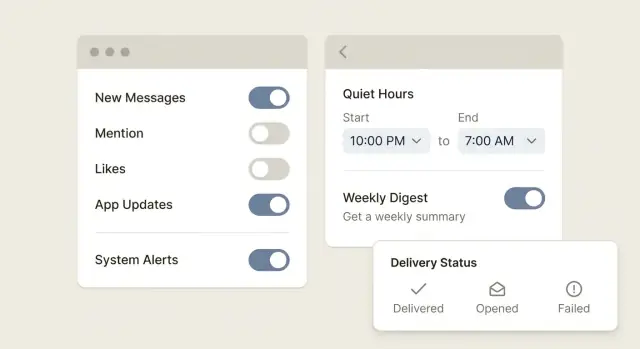
Ajoutez une pause globale qui n'efface pas les choix. « Mettre toutes les notifications en pause pendant 1 heure / 1 jour / jusqu'à ce que je les réactive » est une soupape de sécurité pour les journées chargées, tout en conservant les réglages par événement.
Heures silencieuses qui respectent les fuseaux horaires et les exceptions
Mettez fin au chaos des notifications
Ajoutez une étape de décision unique qui applique les heures silencieuses et les exceptions avant l'envoi.
Les heures silencieuses doivent signifier une chose : pas de messages non urgents pendant les périodes où l'utilisateur ne veut pas être dérangé.
Les fuseaux horaires sont ce qui rend les heures silencieuses correctes ou cassées. Certaines personnes voyagent et veulent que les heures suivent leur localisation actuelle. D'autres veulent un horaire fixe « à la maison » même en voyage. Proposez les deux avec des libellés simples comme « Utiliser mon fuseau horaire actuel » et « Utiliser mon fuseau horaire domicile ».
Les heures silencieuses doivent aussi comporter des exceptions claires. Les utilisateurs acceptent les contournements quand ils sont rares et faciles à comprendre. Gardez la liste d'exceptions courte et basée sur le risque, pas le marketing :
- Alertes de sécurité du compte (nouvelle connexion, changement de mot de passe)
- Échecs de paiement qui interrompent le service
- Approbations sensibles au temps avec une échéance
- Mentions ou réponses directes (optionnel)
Les cas limites comptent. L'heure d'été peut décaler les horaires d'une heure, donc affichez les prochaines heures « silence commence à » et « silence se termine à » dans l'interface.
Pour les week‑ends, évitez de forcer l'utilisateur à construire deux horaires depuis zéro. Fournissez un simple commutateur « Jours de semaine seulement », ou laissez‑les choisir les jours en une touche.
Les presets aident les gens à finir rapidement : « Nuit (22h‑8h) » plus « Personnalisé ». Rendez les presets modifiables après sélection pour qu'ils ne ressemblent jamais à un piège.
Modes digest sans faire manquer les mises à jour importantes
Transformez les règles en vrais paramètres
Modélisez les paramètres par utilisateur dans PostgreSQL et gardez les règles cohérentes dans toute l'application.
Un digest est une promesse : « On vous tiendra informé, mais sans interruption. » Il fonctionne mieux pour les mises à jour bruyantes et peu urgentes comme les réactions, l'activité routinière ou les statistiques quotidiennes. Il fonctionne mal pour tout ce qui bloque le travail, nécessite une réponse rapide ou a une échéance.
Une option digest doit commencer par séparer les événements en deux seaux. Gardez les événements très urgents en temps réel (alertes de sécurité, paiements, approbations, incidents). Déplacez les événements à fort volume vers le digest (fils de commentaires très actifs, activité de followers, résumés de routine).
Gardez les choix de fréquence familiers :
- Quotidien
- Hebdomadaire
- Seulement quand il y a de l'activité
- Jamais (désactiver)
Laissez les utilisateurs choisir une heure d'envoi du digest, et confirmez le fuseau horaire. Un digest qui arrive à 3h du matin paraît cassé, même s'il est « correct ».
La clarté vaut mieux que des contrôles sophistiqués. Étiquetez chaque événement comme « Temps réel » ou « Digest » pour que les utilisateurs ne devinent pas. Si changer un événement le place dans le digest, dites‑le à côté du contrôle.
Un aperçu réduit l'anxiété. Montrez un petit échantillon de ce que contiendra le digest : quelques titres, des comptes et les éléments les plus importants. Par exemple : « 3 nouveaux commentaires, 2 changements de statut, 1 mention », avec de courts extraits.
Suivi de livraison réel (pas seulement “envoyé”)
« Envoyé » signifie seulement que votre système a remis un message à un prestataire. Les utilisateurs se soucient de ce qui s'est passé ensuite. Pour une alerte critique, « on a essayé » n'est pas la même chose que « vous l'avez reçue ».
Un modèle simple ressemble à ceci :
- Envoyé : votre app a mis le message en file et l'a transmis au service e‑mail/SMS/push.
- Livré : le prestataire indique qu'il a atteint l'appareil ou la boîte aux lettres (quand ce signal existe).
- Ouvert/Lu : l'utilisateur l'a consulté (disponible pour certains canaux, et pas toujours fiable).
Quand quelque chose échoue, suivez la raison quand c'est possible. « Échoué » est trop vague pour agir. Des exemples utiles sont bloqué (filtrage opérateur), rebondi (boîte aux lettres rejetée), destination invalide, ou token expiré (token push plus valide). Même si vous n'obtenez pas tous les détails de chaque prestataire, conservez ce que vous savez.
Les échecs temporaires nécessitent des règles de réessai. Un bon défaut est des réessais limités avec backoff pour ne pas spammer les prestataires ni vider les batteries. Par exemple : réessayer après 1 minute, puis 5, puis 30, puis arrêter et marquer comme échoué. Les erreurs permanentes comme « numéro invalide » ne doivent pas être réessayées.
Pour les messages critiques, affichez un statut simple à l'utilisateur. Si quelqu'un dit « Je n'ai jamais reçu le code de réinitialisation », une ligne visible comme « SMS échoué : numéro invalide » évite la frustration et l'aide à corriger le problème.
Conservez une piste d'audit pour le support et la conformité. Enregistrez pour qui le message était, quel canal a été choisi, les horodatages pour chaque statut et la dernière erreur connue.
Évoluez sans dette technique
Gardez les notifications propres quand les exigences changent en régénérant le code source prêt pour la production.
Traitez les préférences comme une logique produit, pas comme un tas de bascules. Si vous construisez d'abord les règles, l'UI et le système d'envoi restent cohérents quand vous ajoutez des événements.
Construire les règles avant l'écran
Commencez par un inventaire de ce dont vous pourriez notifier. Pour chaque événement, décidez de son urgence et des canaux appropriés (push, e‑mail, SMS). Puis choisissez des valeurs par défaut pour que la plupart des gens n'aient jamais à toucher aux paramètres.
Un contrôle pratique : si vous ne pouvez pas expliquer une bascule en une courte phrase, elle combine probablement plusieurs événements et doit être scindée.
Stocker, évaluer, planifier, puis mesurer
Assurez‑vous que chaque envoi passe par le même point de décision. C'est là que vous appliquez les choix de l'utilisateur, les heures silencieuses et la logique des digests avant que quoi que ce soit ne quitte votre système.
Stockez les préférences dans une structure qui correspond à la façon de penser des gens : par événement, par canal et par timing. Ajoutez la planification pour les heures silencieuses et les fenêtres de digest, y compris la gestion des fuseaux horaires et des exceptions pour les alertes critiques. Journalisez la chaîne complète : tentative d'envoi, réponse du prestataire (livré, rebondi, échoué) et actions utilisateur (désinscriptions, modifications).
Exemple : un utilisateur désactive les e‑mails « conseils hebdomadaires » mais garde les e‑mails d'alertes de sécurité, avec heures silencieuses 22h‑7h. Vos règles doivent toujours permettre un e‑mail urgent de réinitialisation de mot de passe à 2h du matin, tout en retenant les messages peu prioritaires pour le digest du matin.
Erreurs courantes qui créent des écrans de paramètres exaspérants
La plupart des gens ne refusent pas les mises à jour. Ils détestent se sentir piégés, confus ou ignorés. Quelques erreurs de conception peuvent transformer votre écran de préférences en un endroit que les utilisateurs visitent une fois, trouvent pénible et n'ouvrent plus jamais.
Schémas fréquents :
- Trop de bascules avec des noms vagues comme « Mises à jour » ou « Activité », donc les utilisateurs ne peuvent pas prévoir ce qu'ils recevront.
- Un interrupteur maître qui mélange événements et canaux (par exemple « M'avertir des commentaires » qui couvre silencieusement e‑mail, push et SMS).
- Heures silencieuses qui ignorent les changements de fuseau horaire ou l'heure d'été.
- Un « digest » qui envoie encore des alertes en temps réel pour le même événement, donnant l'impression que le produit est cassé.
Deux corrections empêchent la plupart de ces problèmes. Premièrement, faites en sorte que chaque contrôle réponde à une question : quel événement, sur quel canal, à quel moment. Nommez concrètement, comme « Nouvelle facture payée » plutôt que « Facturation ». Deuxièmement, traitez la livraison comme plus que « envoyé », sinon vous déclarerez un succès même quand un e‑mail a rebondi ou qu'une push n'a pas atteint l'appareil.
Vérifications rapides avant la mise en production
Faites en sorte que les préférences semblent justes
Concevez des bascules d'événements compréhensibles par les utilisateurs, puis publiez l'interface et le backend ensemble.
Avant de publier les préférences de notification, effectuez un tour rapide en vrai utilisateur. Faites‑vous passer pour quelqu'un de fatigué, occupé, qui veut juste arrêter le bruit sans rien manquer d'important.
Commencez par l'événement le plus bruyant. Si quelqu'un ne peut pas désactiver un déclencheur bruyant sans aussi perdre des alertes critiques, les paramètres paraîtront injustes.
Puis vérifiez le timing. Les utilisateurs ne devraient pas deviner si un message arrivera maintenant, plus tard dans un digest ou pas du tout. L'interface doit l'indiquer clairement, et le texte d'aperçu doit correspondre à ce qui se passe réellement.
Checklist avant envoi :
- Puis‑je désactiver un événement bruyant sans couper les alertes critiques ?
- Est‑il évident si chaque événement est en temps réel, digest ou désactivé ?
- Les heures silencieuses sont‑elles faciles à régler et affichent‑elles le bon fuseau horaire ?
- Pour les alertes importantes, puis‑je voir le statut de livraison (livré, échoué, rebondi), pas seulement « envoyé » ?
Les heures silencieuses sont l'endroit où la confusion se glisse. Le contrôle doit montrer une fenêtre simple comme « 22:00 à 07:00 » et expliquer ce qu'il advient des notifications bloquées (muettes, différées ou déplacées vers le prochain digest). Si vous autorisez des exceptions, étiquetez‑les en mots simples comme « Autoriser toujours les alertes de sécurité ».
Enfin, testez la boucle action → preuve. Si un utilisateur signale « Je n'ai jamais reçu », votre système doit pouvoir répondre : a‑t‑on mis en file, remis au prestataire, livré à l'appareil ou rejeté ?
Exemple : une configuration réaliste pour un utilisateur occupé
Lancez selon vos conditions
Déployez votre app sur des plateformes cloud ou exportez le code source quand vous avez besoin du contrôle total.
Maya dirige une équipe de support de 12 personnes. Elle veut savoir tout ce qui pourrait mettre en risque les données clients, mais elle ne veut pas que son téléphone vibre pour chaque commentaire, emoji ou mise à jour routinière. Elle est souvent en réunion, donc elle a besoin d'une configuration silencieuse par défaut et bruyante seulement si nécessaire.
Ses préférences ressemblent à ceci :
- Alertes de sécurité : Push + SMS (toujours activé)
- Réinitialisations de mot de passe et avertissements de connexion : Push + E‑mail
- Nouveau ticket assigné à moi : Push
- Commentaires sur les tickets que je suis : Digest quotidien (e‑mail)
- Mentions (@moi) : Push
Elle utilise un digest pour le bruit de fond comme l'activité des tickets, les changements de statut et les commentaires non urgents. Si quelque chose devient urgent, c'est une alerte, pas un élément du digest.
Les heures silencieuses sont réglées du lundi au vendredi de 21h à 7h en heure locale, avec une exception : les alertes de sécurité contournent les heures silencieuses. S'il y a une connexion suspecte à 2h du matin, elle la reçoit.
Le suivi de livraison est là où sa configuration cesse d'être une supposition. Quand Maya demande une réinitialisation de mot de passe, elle voit qu'elle a été délivrée à son fournisseur e‑mail, pas seulement marquée « envoyée » par l'app. En revanche, l'e‑mail de facture mensuelle d'un client montre un rebond, donc l'équipe sait qu'il n'a pas atteint la boite de réception.
Quand quelqu'un dit « Je ne l'ai jamais reçu », le support suit un chemin clair :
- Vérifier le journal d'événements (quel événement a déclenché le message et quand)
- Vérifier le résultat du canal (livré, différé, rebondi, échoué)
- Confirmer les paramètres utilisateur (bascules, digest, heures silencieuses à ce moment)
- Renvoyer ou changer de canal (par exemple e‑mail → SMS) et noter le résultat
Étapes suivantes : livrer une expérience de notification plus calme
Commencez par une liste écrite d'événements. Pour chaque événement, décidez s'il est critique (sécurité, facturation, accès au compte) ou optionnel (commentaires, likes, conseils). Si vous ne pouvez pas expliquer pourquoi un événement existe en une phrase, il n'a probablement pas sa place dans votre première version.
Rédigez des libellés destinés aux utilisateurs comme si vous parliez à une personne occupée. Gardez‑les spécifiques (« Nouvelle connexion depuis un nouvel appareil ») et ajoutez une petite ligne d'aperçu (« Nous vous alerterons immédiatement pour la sécurité du compte »).
Avant de publier, ajoutez la journalisation de livraison pour que le support puisse répondre à la vraie question : « Est‑ce que ça m'est parvenu ? » Suivez le chemin de créé → mis en file → remis au prestataire → livré ou échoué, plus ouvert quand c'est disponible.
Si vous construisez le centre de préférences dans une plateforme no‑code comme AppMaster, traitez les notifications comme des fonctionnalités produit à part entière : définissez les événements, stockez les paramètres par utilisateur dans PostgreSQL et conservez une étape de décision partagée dans votre logique métier. AppMaster (appmaster.io) est conçu pour ce type de logique applicative, où les règles backend et les paramètres UI doivent rester alignés à mesure que le produit évolue.
Déployez d'abord à un petit pourcentage, puis surveillez les taux de désinscription, l'utilisation du « couper tout », les tickets de support sur les alertes manquantes et les thèmes derrière les plaintes. Si un événement provoque la majorité des désabonnements, corrigez cet événement avant d'en ajouter d'autres.
FAQ
Parce que l'alerte ne correspond pas à l'intention de l'utilisateur. Les gens tolèrent des notifications fréquentes quand elles les aident clairement à agir, mais ils les désactivent quand les messages sont répétitifs, hors de propos ou arrivent au mauvais moment.
Par défaut, silencieux pour tout ce qui n'est pas critique, puis laisser l'utilisateur s'inscrire. Gardez les éléments critiques comme la sécurité et certaines alertes de facturation activés par défaut, et rendez tout le reste facile à contrôler pour que les nouveaux utilisateurs se sentent respectés sans toucher aux paramètres.
Regroupez les événements similaires quand l'action suivante est la même, et ne séparez que lorsque la décision change. Une bonne règle : si vous ne pouvez pas expliquer la bascule en une courte phrase (ce qui s'est passé et ce qu'il faut faire), elle est probablement trop vague ou trop large.
Nommez les bascules comme de vrais événements avec des résultats clairs, pas comme des zones produit. “Paiement refusé” ou “Nouvelle connexion depuis un nouvel appareil” fixe les attentes, alors que des étiquettes comme “Mises à jour” ou “Activité” obligent l'utilisateur à deviner et mènent souvent à des désabonnements.
N'utilisez « impossible à désactiver » que pour des alertes rares et à haut risque, principalement la sécurité et certains échecs de facturation qui pourraient verrouiller l'accès ou interrompre le service. Si quelque chose doit rester activé, expliquez la raison en langage clair pour que cela paraisse protecteur, pas coercitif.
Les heures silencieuses doivent retarder ou mettre en sourdine de façon cohérente les notifications non urgentes pendant la fenêtre choisie par l'utilisateur, tout en autorisant une petite liste d'exceptions pour les événements à haut risque. Elles doivent aussi gérer correctement les fuseaux horaires pour que le même réglage ne semble pas « cassé » lors d'un voyage ou d'un changement d'heure.
Proposez des digests pour les mises à jour à fort volume et faible urgence comme l'activité de routine, les réactions ou les statistiques d'arrière‑plan, et gardez tout ce qui est urgent en temps réel. La clé est la prévisibilité : les utilisateurs ne doivent jamais recevoir à la fois un digest et une alerte en temps réel pour le même événement, sauf si vous l'indiquez clairement.
“Envoyé” signifie seulement que vous avez remis le message à un prestataire, pas que l'utilisateur l'a reçu. Suivez les états suivants comme livré, rebondi, bloqué ou destination invalide afin que le support puisse répondre « est‑ce que ça vous est bien parvenu ? » et que les utilisateurs puissent corriger un e‑mail erroné ou un token push expiré.
Utilisez des réessais limités avec backoff pour les échecs temporaires, puis arrêtez et marquez le message comme échoué en donnant une raison exploitable. Ne réessayez pas les erreurs permanentes comme un numéro de téléphone invalide, et évitez des répétitions rapides qui ressemblent à du spam ou épuisent la batterie.
Stockez les préférences par utilisateur selon l'événement, le canal et le timing, puis faites passer chaque notification par une étape de décision partagée qui applique ces règles avant l'envoi. Dans AppMaster, cela signifie généralement modéliser les préférences dans PostgreSQL et imposer les heures silencieuses, les digests et les exceptions dans un seul processus métier pour que l'interface et le backend restent alignés à mesure que vous ajoutez des événements.




 14 juil. 2026
 8 min
8 min



