24 juin 2025·8 min de lecture
Liens profonds vs codes QR : fiabilité, sécurité et UX
Liens profonds vs codes QR : apprenez lequel est le plus fiable selon les appareils, comment réduire les risques de sécurité et quelle UX privilégier pour l'onboarding et le travail sur le terrain.
Quel problème cherchons‑nous à résoudre : amener l'utilisateur sur le bon écran
L'objectif réel n'est pas « ouvrir l'app ». C'est « ouvrir l'app au bon endroit dont l'utilisateur a besoin maintenant ». Cela peut être l'écran de réinitialisation du mot de passe, une commande spécifique, un formulaire prérempli ou l'étape correcte d'une checklist.
C'est critique quand le temps et la patience sont limités. En onboarding, chaque tap en plus augmente le taux d'abandon. En support, atterrir sur le mauvais écran allonge les appels et multiplie les échanges. Pour les équipes terrain, ouvrir la mauvaise fiche de travail ou d'actif peut causer des erreurs difficiles à corriger.
Quand on compare liens profonds et codes QR, on cherche surtout à éviter quelques échecs prévisibles :
- La mauvaise app s'ouvre (ou rien ne se passe) parce que le téléphone ne reconnaît pas le lien.
- L'app s'ouvre mais arrive sur l'écran d'accueil et l'utilisateur se perd.
- La configuration est trop lente ou confuse pour des équipes non techniques.
- Quelqu'un partage un code ou un lien qui n'était pas censé être partagé.
Côté utilisateur, le succès doit sembler ennuyeux : une action, le même résultat sur tous les appareils, et un fallback clair en cas d'échec. Il faut aussi que ce soit sûr : seule la bonne personne doit voir les bonnes données.
Exemple : une nouvelle recrue reçoit un message de bienvenue et doit compléter « Configuration du profil – Étape 2 ». Si le lien ou le scan la laisse sur un tableau de bord générique, elle risque de ne jamais retrouver la tâche. Un bon flux l'emmène directement à cette étape, déjà connectée ou guidée pour se connecter d'abord.
Si vous construisez l'app dans un outil comme AppMaster (appmaster.io), vous pouvez concevoir visuellement les écrans cibles et la logique de routage. L'expérience dépendra quand même du choix d'une méthode d'entrée qui fonctionne bien sur de vrais téléphones.
Un lien profond est une URL spéciale qui ouvre un emplacement précis dans une app, pas seulement l'écran d'accueil. Il peut conduire directement à « Réinitialiser le mot de passe », « Confirmer l'e-mail » ou « Bon de travail #4182 ».
Il y a plusieurs variantes :
- Les liens profonds basiques agissent comme des adresses personnalisées que votre app comprend, mais ils échouent souvent si l'app n'est pas installée.
- Les Universal Links (iOS) et App Links (Android) sont plus fiables. Ils utilisent des URL de style web que votre app est autorisée à gérer. Si l'app peut gérer l'URL, le téléphone ouvre l'app ; sinon, il reste dans le navigateur.
Un code QR n'est pas une méthode de navigation en soi. C'est un moyen de livraison : un scan caméra qui contient généralement une URL (ou parfois une petite charge comme un ID). Ce qui se passe ensuite dépend de ce vers quoi le QR pointe.
En pratique, un QR pointe généralement vers l'une des trois choses : un lien profond dans l'app, une page web qui fait le travail dans le navigateur, ou une page de store si l'app manque.
Fiabilité selon les appareils et OS
La fiabilité est là où le débat devient concret. Les deux approches peuvent bien fonctionner, mais leurs points faibles diffèrent. Les liens profonds dépendent de l'association au niveau OS et du comportement du navigateur. Les QR dépendent de l'app de scan et de ce qu'elle décide d'ouvrir.
Sur iOS, les Universal Links sont généralement fluides quand ils sont bien configurés. Safari peut ouvrir l'app directement avec moins de prompts. D'autres navigateurs et navigateurs intégrés peuvent se comporter différemment, et l'utilisateur peut parfois voir un écran de choix qu'il annule.
Sur Android, les App Links et les intents sont puissants, mais le comportement varie davantage selon le fabricant et les apps par défaut. « Ça marche sur mon téléphone » ne signifie pas que ça marchera sur toute votre flotte.
La grande division est installée vs non installée :
- Si l'app est installée et que les liens sont associés correctement, un lien profond peut emmener l'utilisateur directement à l'écran voulu.
- Si l'app n'est pas installée, vous avez besoin d'un fallback (souvent une page web ou la page du store). Ce transfert peut casser quand les navigateurs bloquent les redirections ou que l'utilisateur perd le contexte.
Les QR ajoutent une couche supplémentaire : l'appareil photo. Certains apps de caméra ouvrent les liens en aperçu, d'autres les ouvrent immédiatement, et d'autres encore les routent vers un navigateur intégré qui se comporte différemment du navigateur par défaut de l'utilisateur. Un échec courant est « le scan a fonctionné », mais il a ouvert une page qui ne peut pas transmettre le contexte à l'app.
Les appareils d'entreprise et les appareils anciens sont un cas spécial. Les téléphones gérés peuvent restreindre les navigateurs, bloquer l'accès au store ou désactiver certains handlers. Les versions d'OS plus anciennes peuvent ne pas supporter les règles modernes d'association de liens, ce qui augmente les prompts et force plus de décisions utilisateur.
Tester sur quelques téléphones ne suffit pas. Une petite matrice de tests attrape la plupart des surprises :
- iOS : Safari plus un navigateur non‑Safari
- Android : Chrome plus un navigateur constructeur (Samsung, Xiaomi, etc.)
- États installé et non installé
- Politique de device géré activée et désactivée (si pertinent)
- Une version d'OS plus ancienne encore courante dans votre audience
Réalité réseau et hors‑ligne (surtout sur le terrain)
Un tap ou un scan peut « réussir » même quand la tâche ne peut pas l'être. Avec les QR, la caméra lit le code instantanément, donc on a l'impression que ça a marché. Puis le téléphone tente d'ouvrir une page, un écran d'app ou de récupérer des données, et échoue à l'étape suivante. Les liens profonds peuvent échouer de la même manière : l'app s'ouvre, mais l'écran cible nécessite un appel réseau pour charger l'enregistrement.
Les conditions terrain rendent ceci fréquent. Sous-sols, entrepôts, puits d'ascenseur et sites ruraux signifient souvent un signal faible, des Wi‑Fi captifs ou des coupures courtes. Cela peut suffire à lancer une app, mais pas à charger un écran lourd ou télécharger une configuration récente.
Les patterns adaptés au hors‑ligne comptent plus que le choix d'une méthode. Quelques pratiques efficaces :
- Ouvrir d'abord un écran léger (sans appel API requis), puis charger les détails en arrière‑plan.
- Mettre en cache les données récentes (travaux, emplacements, formulaires) et les afficher immédiatement.
- Mettre les actions en file (check‑in, upload de photos, notes) et synchroniser au retour du réseau.
- Fournir un fallback manuel (saisie d'un code court, recherche par nom) si le routage automatique échoue.
Parfois un code local doit ouvrir un écran fonctionnel sans Internet. Par exemple, un QR sur une machine peut contenir uniquement un ID d'équipement et mener à une page « Actions rapides » qui permet à un technicien de démarrer une checklist, prendre des photos et ajouter des notes hors‑ligne. L'app associe l'ID à tout et synchronise plus tard.
Quand l'appareil est hors ligne, informez clairement ce qui s'est passé et ce qu'il est sûr de faire ensuite. Un bon message explique ce qui est indisponible (« Impossible de charger les détails du travail sans connexion »), ce qui fonctionne encore (checklist hors‑ligne, brouillon enregistré), et propose une étape claire : réessayer, passer à une saisie manuelle, ou sauvegarder pour plus tard. Si vous utilisez une plate‑forme comme AppMaster, planifiez ces états hors‑ligne comme de vrais écrans, pas des popups d'erreur en une ligne.
Considérations de sécurité et de confidentialité
Garder les utilisateurs dans le bon compte
Ajoutez la connexion et les permissions pour éviter que les liens n'ouvrent le mauvais compte.
La sécurité est là où le choix commence à peser. Les deux méthodes peuvent emmener un utilisateur au bon endroit, et les deux peuvent envoyer au mauvais endroit si vous n'ajoutez pas de garde‑fous. La plupart des problèmes ne viennent pas du format : ils viennent d'une validation faible et de destinations peu claires.
Risques courants dans la vraie vie :
- Phishing via des domaines ou noms d'apps similaires
- Autocollants QR trafiqués placés sur l'original
- Chaînes de redirection qui envoient silencieusement ailleurs
- Liens qui ouvrent l'app mais sur le mauvais compte ou workspace
- Partage excessif de données en mettant des détails personnels dans l'URL ou le payload QR
Protégez les utilisateurs en rendant la destination prévisible. Sur mobile, préférez les liens d'app vérifiés et des allowlists de domaines quand c'est possible. Dans l'app, affichez une étiquette de destination claire (par ex. « Ouvrir Bon de travail 1832 dans Entrepôt ACME ») et ajoutez un écran de confirmation quand l'action est sensible (paiements, réinitialisation de mot de passe, actions admin). Cette courte pause évite beaucoup de paniques après un scan.
Protégez les données en gardant les payloads QR et les URL simples. N'y intégrez pas d'e-mails, numéros ou toute information identifiante. Utilisez des identifiants opaques ou des jetons à la place.
Un bon setup de jetons est généralement de courte durée (minutes, pas jours). Pour les actions à risque, rendez‑les à usage unique. Limitez les permissions à l'écran et à l'action nécessaires, et liez‑les au contexte quand vous le pouvez (tenant, appareil ou session).
Les contrôles opérationnels comptent aussi, surtout pour les workflows terrain. Planifiez comment vous remplacerez des codes abîmés, comment le personnel signalera des autocollants suspects et comment vous conserverez des logs d'audit des scans et ouvertures de liens. Enregistrez qui a initié l'action, quel code a été utilisé et quel écran s'est ouvert pour enquêter rapidement.
Meilleure UX pour les flux d'onboarding
Centraliser les règles de routage
Mettez à jour les destinations une fois sans réimprimer les codes ni courir après d'anciens messages.
L'onboarding marche le mieux quand l'utilisateur passe de « je veux commencer » à l'écran exact dont il a besoin avec presque aucune réflexion. L'objectif UX est simple : supprimer le doute et les impasses.
La friction de première utilisation apparaît souvent quand l'app n'est pas installée. Si un lien ou un scan ne fonctionne que dans l'app, ne laissez pas les gens bloqués sur une page blanche ou une erreur confuse. Envoyez‑les sur une page de secours qui explique clairement la suite : installer l'app, puis revenir à la même invitation ou étape.
Rendez la destination évidente. Si quelqu'un tappe sur une invitation « Rejoindre l'équipe Acme », le premier écran doit le confirmer en texte clair. Si vous devez passer par un écran de chargement, gardez‑le court et dites ce que vous faites (« Ouverture de votre workspace… »).
Gardez les permissions minimales dans les premières minutes. Ne demandez pas la caméra, les notifications et la localisation dès le départ. Demandez‑les seulement quand l'utilisateur atteint une étape qui en a besoin, comme scanner un QR ou activer les alertes.
Quand quelque chose échoue, récupérez en douceur. Donnez une action en un tap : réessayer, entrer un code manuellement, consulter les étapes d'aide (ou contacter un admin), ou continuer en mode limité.
Enfin, mesurez où les gens abandonnent. Suivez des événements comme invitation ouverte, app installée, deep link résolu, scan réussi et fallback utilisé. Si vous construisez l'onboarding dans AppMaster, modéliser ces étapes comme des écrans et actions explicites vous permet d'ajuster le flux sans tout reconstruire.
Un exemple simple : une nouvelle recrue reçoit une invitation par e‑mail, arrive sur une page propre si l'app manque, installe ensuite l'app, puis la même invitation ouvre directement « Définir le mot de passe » et « Rejoindre l'espace de travail », avec la permission caméra demandée seulement si elle choisit « Scanner le badge plus tard ».
Meilleure UX pour les workflows terrain
Le travail terrain est souvent une question de « chaque seconde compte ». La meilleure UX amène un opérateur du téléphone en main à l'écran correct avec une seule action, sans taper ni parcourir des menus.
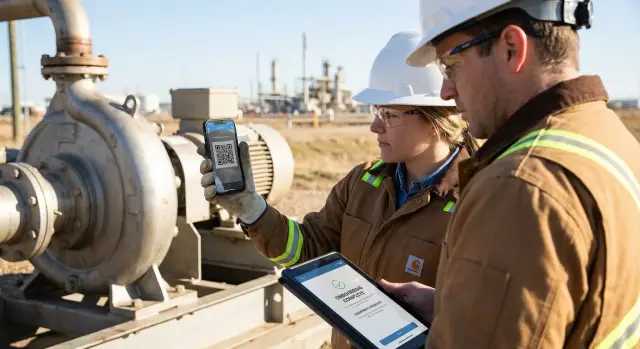
Les QR excellent ici parce que le scan est rapide et fonctionne même si la personne ne connaît pas l'ID de l'actif. Associez le QR à un lien profond pour que le scan ouvre l'écran exact dans l'app (par exemple « Actif 1842 - Checklist d'inspection »), pas une page d'accueil générique.
De petits choix de design augmentent la réussite du scan. Imprimez des codes larges et ajoutez une étiquette en texte clair (« Pompe P‑1842 ») pour que l'utilisateur sache qu'il a pris le bon code. Laissez une marge vide autour du code, évitez les surfaces brillantes qui causent des reflets, et placez les codes là où la caméra peut atteindre en sécurité. Prévoyez des gants et l'utilisation à une main : gros boutons, pas de petits boutons à bascule, formulaires courts. Optimisez aussi pour l'usage répété, où le même scan déclenche la même action principale à chaque fois.
Concevez aussi le parcours de support quand le scan échoue. Ne faites pas deviner aux travailleurs. Affichez des messages d'erreur clairs (« Impossible de lire le code » vs « Pas de réseau »), proposez un bouton lampe torche et un écran réessayer avec des astuces rapides, et fournissez un fallback manuel (saisie d'un code court d'actif ou liste consultable). Sauvegardez le travail partiel localement et synchronisez lorsque la connexion revient.
Si vous construisez cela dans un outil no‑code comme AppMaster, gardez les résultats de scan cohérents : scanner, résoudre l'actif, ouvrir un écran dédié.
Étapes : choisir l'approche adaptée à votre cas d'usage
Automatiser invitations et notifications
Envoyez invitations et mises à jour par e-mail, SMS ou Telegram depuis le même workflow backend.
Le meilleur choix n'est généralement pas « liens profonds ou QR ». C'est choisir un chemin principal adapté au moment (onboarding, travail terrain, support client), puis ajouter un fallback qui maintient l'utilisateur en mouvement quand quelque chose échoue.
- Listez chaque écran de destination dont vous avez besoin. Soyez précis : « Ouvrir les détails du bon de travail » vaut mieux que « Ouvrir l'app ». Notez ce dont l'écran a besoin (ID de commande, ID de lieu, jeton d'invitation) et ce qui doit se passer ensuite.
- Décidez comment l'utilisateur démarre l'action : tap, scan, ou les deux. Si les mains sont occupées ou que vous êtes à côté d'un équipement, le scan est naturel. Si l'action part d'un e‑mail, SMS ou portail, le tap est plus simple.
- Choisissez un chemin primaire et un fallback. Un pattern courant : ouvrir dans l'app si installée ; sinon ouvrir une page web simple avec des étapes claires. Pour les utilisateurs internes, la saisie manuelle d'un code est un bon fallback quand les caméras sont bloquées.
- Gardez le payload minimal. Mettez seulement ce que l'app doit savoir pour router correctement (un ID et un jeton court). Évitez les noms, e‑mails ou données sensibles.
- Testez sur votre mix réel d'appareils et de rôles. Vérifiez iOS et Android, différents navigateurs, profils de travail et conditions réseau faibles. Faites tester par un nouvel utilisateur, un utilisateur connecté et un utilisateur verrouillé hors‑service.
Si vous construisez avec AppMaster, traitez les routes comme des fonctionnalités produit : nommez‑les, versionnez‑les et testez‑les à chaque release.
Patterns d'implémentation maintenables
La maintenabilité s'améliore quand chaque scan ou tap arrive sur un point d'entrée unique et stable et que le routage est centralisé. Ainsi, quand les écrans changent, vous mettez à jour les règles une fois au lieu de réimprimer des étiquettes ou de traquer de vieux liens.
Une configuration pratique :
- Utilisez des chemins stables (par exemple
/open/job) avec des paramètres lisibles (job_id=123, mode=checkin). Évitez de bourrer l'URL avec beaucoup d'état.
- Ajoutez une version légère (
v=1) pour pouvoir changer le comportement plus tard sans casser les anciens codes.
- Utilisez une URL de redirection unique qui décide quoi faire : ouvrir l'app si disponible, sinon basculer vers une page web, et si aucun ne fonctionne, afficher des étapes claires.
- Planifiez les migrations. Gardez les anciennes routes actives un moment, mappez‑les vers les nouvelles et dépréchez seulement quand vous êtes sûr que les anciens codes ne sont plus utilisés.
- Centralisez la logique de routage (par exemple dans un petit service ou une règle backend). Si vous construisez avec AppMaster, les flows backend et app peuvent être régénérés au fur et à mesure que vos chemins et paramètres évoluent.
Pour l'impression des QR, « ça marche dans la vraie vie » prime sur « ça a l'air joli ». Utilisez un code suffisamment grand, un contraste élevé et une marge vide. Choisissez un niveau de correction d'erreur qui tolère les rayures et testez les scans dans l'éclairage et à la distance réels d'utilisation.
Pour l'analytics, limitez‑vous aux essentiels : ouvert (scan ou tap), routé vers app ou web, succès (écran correct affiché), raison d'échec (pas d'app, expiré, hors‑ligne) et temps pour compléter. Évitez de logger des IDs sensibles quand des jetons éphémères suffisent.
Scénario d'exemple : onboarding + scans sur site
Publier des écrans terrain adaptés au hors-ligne
Ouvrez des pages légères, mettez en cache les données récentes et mettez les actions en file pour synchronisation ultérieure.
Maya, nouvelle technicienne de terrain, rejoint une équipe de facilities. Le but est simple : chaque scan doit l'emmener sur l'écran exact, avec le moins de saisie possible. C'est là que liens profonds et QR fonctionnent ensemble.
Le premier jour, Maya reçoit un badge avec un QR. Elle le scanne et arrive dans un court flux d'onboarding. Si l'app est déjà installée, le scan ouvre l'app et la place dans le bon workspace (par ex. l'équipe « North Campus »). Si l'app n'est pas installée, le même QR ouvre une page web qui explique clairement les étapes : installer, se connecter, puis appuyer sur un bouton pour continuer.
Le QR d'onboarding peut contenir un jeton d'invitation court qui expire rapidement pour éviter les réutilisations. Après la connexion, l'app échange ce jeton contre une session normale et le jeton n'est plus utile.
Sur le terrain, Maya scanne un autocollant QR sur une unité de traitement d'air. Cette fois le scan ouvre un formulaire de maintenance avec l'actif déjà sélectionné. Le formulaire peut préremplir des détails comme l'emplacement, le modèle et la dernière date d'entretien, afin qu'elle ne réponde qu'aux changements.
L'expérience reste cohérente :
- Scanner le badge : rejoindre le bon workspace
- Scanner l'équipement : ouvrir le formulaire exact de l'actif
- Si échec : afficher un écran de secours simple avec étapes claires
Pour la sécurité, l'équipe est formée à repérer les autocollants remplacés. L'app vérifie que le QR résout vers un domaine approuvé avant d'ouvrir quoi que ce soit de sensible. Si ce n'est pas le cas, elle affiche un avertissement et propose un bouton « signaler l'autocollant » pour que le responsable site le remplace rapidement.
Checklist rapide avant déploiement
Prototyper un écran d'entrée par lien
Créez une route stable qui valide les jetons et envoie les utilisateurs à la bonne page.
La plupart des problèmes apparaissent dans les interstices : appareils différents, apps manquantes, signal faible et écrans d'erreur confus. Faites une passe finale avec l'état d'esprit « rien ne fonctionne ».
Faites ces vérifications avec au moins un iPhone et un Android (idéalement un appareil plus ancien aussi), en utilisant le même lien ou QR que vous comptez imprimer ou envoyer :
- Confirmez que le tap ou scan aboutit bien à l'écran attendu sur iOS et Android, pas seulement à l'accueil. Testez les variantes courantes : ouvert depuis la caméra, depuis une app de messagerie et depuis un e‑mail.
- Désinstallez l'app et tentez de nouveau. R rendez l'étape suivante évidente : un prompt d'installation clair, puis un retour direct à l'écran visé après l'installation (ou un fallback web simple).
- Traitez chaque QR comme potentiellement falsifié. Affichez le domaine de destination ou le nom de l'app avant de continuer, et utilisez une étape de confirmation pour les actions sensibles (paiements, changements de compte, écrans admin).
- Ne mettez pas de données personnelles ou confidentielles dans le lien lui‑même. Évitez e‑mails, numéros, IDs clients ou jetons en clair qui pourraient finir dans des captures d'écran, des logs ou des étiquettes imprimées.
- Expédiez un écran d'erreur convivial. Il doit expliquer en une phrase ce qui s'est mal passé et offrir une voie sûre : réessayer, ouvrir l'app ou contacter le support (avec un code de référence lisible à vociférer).
Si vous construisez le flux dans AppMaster, un écran dédié « entrée lien/scan » fonctionne bien : validez d'abord, puis routez seulement après les vérifications.
Étapes suivantes : piloter, mesurer, puis monter en charge (avec une trajectoire de construction simple)
Ne déployez pas partout d'entrée de jeu. Commencez petit pour repérer les particularités d'appareils, les problèmes de scan et la confusion utilisateur avant que cela ne devienne un casse‑tête support.
Choisissez un workflow important (par ex. « nouvel utilisateur rejoint une équipe » ou « tech confirme un bon de travail sur site »), une équipe et un groupe d'appareils. Gardez le pilote assez restreint pour observer de vraies personnes l'utiliser, pas seulement lire des logs.
Écrivez vos règles de fallback une fois, puis réutilisez‑les partout. Une règle simple : ouvrir l'app sur l'écran attendu si possible ; sinon ouvrir une page web qui prend en charge la même action ; et si rien ne marche, afficher de courtes instructions de support. La cohérence compte plus que des routages astucieux.
Décidez aussi qui gère le côté physique. Sur le terrain, l'échec le plus courant n'est pas le lien mais l'autocollant endommagé ou manquant. Assignez une personne ou un rôle pour remplacer les QR, garder des pièces et vérifier que le code de remplacement est enregistré.
Une trajectoire de construction à faible risque :
- Prototypage d'un routeur unique qui lit un scan ou un lien profond, vérifie le contexte (connecté, équipe, permissions) et envoie l'utilisateur au bon écran.
- Suivi de quelques métriques : taux de scan→succès, temps pour compléter la tâche et principales raisons d'échec.
- Corrigez les 2–3 problèmes principaux, puis étendez à un second workflow.
- Ensuite élargissez la couverture d'appareils et déployez sur plus de sites.
Si vous voulez aller vite, AppMaster (appmaster.io) peut vous aider à prototyper la logique de routage, les écrans et les flows backend au même endroit, puis faire évoluer l'app à mesure que vous découvrez ce dont le pilote a réellement besoin.
FAQ
Utilisez les liens profonds quand l'action démarre sur un écran (e-mail, SMS, chat, portail web) et que vous voulez un accès en un seul tap vers une page précise de l'app. Utilisez les codes QR quand l'action démarre dans le monde physique (étiquettes d'équipement, badges, affiches) et que saisir des identifiants serait lent ou source d'erreurs. Dans beaucoup de workflows réels, la meilleure solution est un code QR qui contient un lien d'application vérifié, de sorte qu'un scan se comporte comme un lien profond.
Un lien profond peut échouer si l'app n'est pas installée, si l'association de domaine iOS/Android n'est pas configurée correctement, ou si le lien est ouvert dans un navigateur qui bloque le passage vers l'app. Les QR peuvent échouer si l'appareil photo/lecteur ouvre l'URL dans un navigateur intégré restreint, ou si la page pointée ne peut pas transmettre le contexte à l'app. Prévoyez explicitement les cas app installée / non installée et testez sur une petite matrice d'appareils.
Utilisez Universal Links sur iOS et App Links sur Android pour que le système vérifie votre domaine et ouvre l'app avec moins de prompts. Gardez une URL d'entrée stable et routée dans l'app avec des paramètres minimaux (par exemple un ID et un jeton court). Ayez toujours un fallback clair qui aide l'utilisateur à terminer la tâche si l'app ne peut pas s'ouvrir.
N'envoyez pas les gens dans une impasse. Dirigez-les vers une page de secours simple qui explique la suite : installer puis revenir à la même invite ou étape d'installation. Si revenir exactement à l'écran n'est pas possible, affichez un code court qu'ils peuvent coller ou entrer dans l'app pour reprendre.
Oui : c'est courant dans les sous-sols, entrepôts et zones rurales. Le modèle sûr est d'ouvrir d'abord un écran léger, d'afficher des données mises en cache quand c'est possible et de mettre les actions en file pour synchronisation ultérieure. Fournissez aussi un fallback manuel (recherche, saisie d'un code court) pour que l'utilisateur puisse continuer même si le routage automatique ne peut pas charger l'enregistrement.
Les QR sont faciles à remplacer ou falsifier, et les liens peuvent être usurpés via des domaines voisins. Réduisez les risques en utilisant des liens d'app vérifiés, en affichant une étiquette de destination claire dans l'app et en ajoutant une étape de confirmation pour les actions sensibles. Gardez les payloads QR et les URL sans données personnelles, et utilisez des jetons de courte durée et à portée limitée.
Non. Évitez les e-mails, numéros de téléphone, noms ou toute information reconnaissable comme sensible. Utilisez des IDs opaques ou des jetons à courte durée de vie et validez-les côté serveur avant d'afficher des données ou d'exécuter des actions. Si quelqu'un capture ou partage le lien, il doit expirer rapidement et ne rien révéler seul.
Dirigez l'utilisateur vers une page de secours qui confirme la destination en texte clair (par exemple « Rejoindre l'équipe Acme ») et explique l'étape suivante. Différez les permissions jusqu'au moment où elles sont nécessaires, et ajoutez des options de récupération douces (réessayer, entrer un code, contacter un admin). Mesurez où les utilisateurs abandonnent pour corriger d'abord les points de friction les plus importants.
Imprimez des codes larges, à fort contraste, avec une marge vide afin que les gens puissent vérifier qu'ils scannent le bon équipement. Faites en sorte que le flux post-scan soit une action cohérente qui aboutit toujours sur le même écran dédié pour cet équipement ou travail. En cas d'échec de lecture, affichez une raison claire et proposez des corrections rapides ainsi qu'un fallback manuel.
Utilisez une route d'entrée stable et centralisez la logique de routage pour pouvoir modifier les écrans sans réimprimer les codes ni mettre à jour d'anciens messages. Ajoutez une légère version dans les paramètres pour que les anciens codes continuent de fonctionner pendant la migration. Si vous construisez avec AppMaster, modélisez l'écran d'entrée et le routage comme un flux de première classe pour pouvoir ajuster la validation, les fallbacks et les destinations sans tout reconstruire.




 14 juil. 2026
 8 min
8 min



