01 juin 2025·8 min de lecture
Fonctionnalités mobiles natives dans les apps no-code : matrice de planification
Utilisez une matrice de planification pour définir l'étendue des fonctionnalités mobiles natives dans les apps no-code — caméra, GPS, biométrie et stockage hors ligne — avec un UX clair, des permissions et des spécifications prêtes pour la revue.
Pourquoi ces fonctionnalités retardent les sorties
La caméra, le GPS, la biométrie et le mode hors ligne paraissent de simples ajouts. En pratique, ils touchent au matériel de l'appareil, aux règles de confidentialité et à une longue liste de cas limites. Voilà pourquoi les fonctionnalités mobiles natives dans les apps no-code déclenchent souvent des retards de dernière minute.
La plupart des blocages viennent d'un périmètre flou. Un designer propose un flux propre, puis la QA teste le comportement réel : signal faible, faible luminosité, un utilisateur qui refuse les permissions, ou un téléphone qui tue l'app en arrière-plan. Chaque surprise génère des retouches côté UX, logique métier et cas de test, au moment où la revue de sortie est déjà stricte.
Le problème n'est pas le chemin heureux. Le problème est de s'entendre sur le comportement minimum acceptable avant de construire :
- Quand l'app doit-elle demander la permission, et que se passe-t-il si l'utilisateur dit non ?
- Quelles données sont stockées sur l'appareil, pendant combien de temps et comment sont-elles protégées ?
- Quel est le plan de repli si une capacité n'est pas disponible (pas de GPS, pas de biométrie configurée, pas d'espace de stockage) ?
- Comment la QA vérifiera-t-elle que ça marche sans appareils spéciaux ni connaissances internes ?
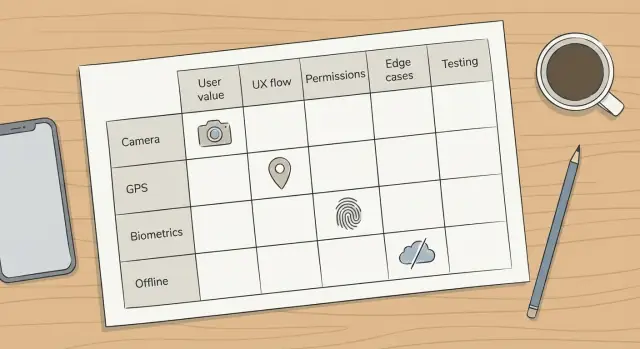
Une matrice de planification simple force ces décisions tôt. Elle rend visibles les compromis (rapidité vs confidentialité, commodité vs sécurité), transforme les cas limites en exigences et les idées vagues en énoncés testables.
Exemple : une app pour techniciens terrain peut « avoir besoin du GPS », mais la vraie question est de savoir s'il faut un suivi continu ou juste un repère de position quand une tâche est terminée. Ce choix change les permissions, l'impact sur la batterie et les attentes des réviseurs.
La matrice de planification des fonctionnalités en clair
Une matrice de planification est un tableau d'une page qui vous aide à vous mettre d'accord sur le périmètre avant que quiconque ne construise. Pour les capacités mobiles, elle aligne les équipes sur l'objectif de la fonctionnalité, ce que l'utilisateur voit et ce que les réviseurs testeront.
Faites les lignes pour les capacités que vous pourriez ajouter : caméra, GPS, biométrie et stockage hors ligne. Ajoutez ensuite des colonnes qui imposent des décisions claires. Vous n'écrivez pas encore une spécification complète. Vous vous assurez que les mêmes questions sont répondues pour chaque fonctionnalité : le but utilisateur, le flux UX, les permissions demandées, les données collectées ou stockées, les cas limites et de courtes notes de test.
La responsabilité compte. Choisissez une personne pour maintenir la matrice (souvent un product owner ou un lead designer) et révisez-la régulièrement : chaque semaine ou avant chaque revue de release. La matrice n'aide que si elle reste à jour quand le périmètre change.
Une règle évite la plupart des surprises de dernière minute : chaque fonctionnalité doit avoir un chemin de repli. L'app doit continuer à fonctionner de manière limitée mais honnête quand un utilisateur dit non, qu'un appareil manque de matériel ou que l'OS bloque la demande. Par exemple : saisie manuelle lorsqu'il n'y a pas de caméra, sélection d'adresse sans GPS, PIN/mot de passe quand la biométrie échoue, et un message « connexion requise » (plus des brouillons quand c'est possible) quand le travail hors ligne n'est pas supporté.
Si vous construisez avec une plateforme comme AppMaster, la matrice vous aide aussi à mapper le périmètre aux écrans, à la logique et aux modèles de données avant de commencer à câbler les éléments.
Considérez la matrice comme une promesse testable plus tard, pas comme une liste de souhaits. Pour chaque capacité, rédigez une seule « tâche » claire du point de vue de l'utilisateur. Exemple : « Un technicien terrain prend une photo d'un compteur et l'attache à la visite du jour, même en cas de signal faible. » Cela maintient la fonctionnalité liée à un travail réel.
Ensuite, forcez la fonctionnalité dans un court chemin heureux. Si vous ne pouvez pas décrire le flux en quelques écrans, le périmètre n'est pas prêt. Vous n'avez pas besoin d'un design poli, juste de l'ordre des actions et de ce que l'utilisateur voit.
Puis mappez les permissions aux moments. Évitez de demander au lancement de l'app « parce qu'on en aura besoin plus tard ». Décidez de l'écran exact et de l'action qui déclenchent la demande, et la phrase d'une ligne que vous afficherez avant l'invite système.
Pour chaque ligne de la matrice, capturez :
- Le résultat utilisateur en une phrase (à quoi ressemble le « terminé »)
- Le chemin heureux comme une courte suite d'écrans et de taps
- La permission nécessaire, et le moment de déclenchement
- Les principaux chemins d'échec (pas de signal, fix GPS lent, permission refusée, matériel absent)
- Des vérifications pass/fail que la QA peut exécuter en quelques minutes
Terminez par des critères d'acceptation qui correspondent à des tests réels, pas à des opinions. Par exemple : « Si la permission caméra est refusée, l'utilisateur peut quand même soumettre le formulaire sans photo et voit des étapes claires pour activer l'accès plus tard. » Ou : « Si la connexion biométrique échoue trois fois, l'app propose un PIN/mot de passe sans bloquer le compte. »
Si vous construisez dans AppMaster, verrouiller ces décisions avant de connecter écrans et logique métier réduit la retouche parce que la matrice couvre déjà l'UX, les permissions et les cas limites qui ont tendance à apparaître tard.
Caméra : définissez l'UX avant de construire
Les fonctionnalités caméra semblent simples jusqu'à ce que vous définissiez ce que « terminé » signifie. Choisissez une action utilisateur principale et concevez autour : scanner une pièce d'identité, prendre une photo de chantier, ou choisir une image existante depuis la galerie. Chaque choix change les écrans, les permissions et la couverture QA.
Décidez du niveau de contrôle après la capture. « Photo seulement » est le plus facile à livrer. Dès que vous ajoutez recadrage, rotation, multi-photos ou annotation, vous ajoutez des états supplémentaires : reprendre, annuler, enregistrer en brouillon et compatibilité selon les tailles d'écran. Si vous avez besoin d'éditions, fixez un minimum (par exemple reprendre et recadrage basique) et laissez de côté le reste.
Le stockage fait partie du périmètre, pas un détail d'implémentation. Si la photo est une preuve (preuve de livraison), téléversez immédiatement quand c'est possible et montrez la progression. Si elle sert à une étape ultérieure (remplir un formulaire, puis soumettre), stockez-la temporairement sur l'appareil et téléversez à la soumission. Définissez ce qui arrive si l'upload échoue : le mettre en file d'attente ou bloquer l'utilisateur jusqu'à succès.
Planifiez les chemins d'échec qui déclenchent habituellement des tickets : faible luminosité ou photo floue (astuce + reprise), permission refusée (repli comme upload depuis la galerie et chemin clair de réessai), annulation en cours de capture (supprimer vs brouillon), images volumineuses sur réseaux lents (compresser ou limiter la résolution) et capture interrompue (appel/changement d'app) avec une récupération soignée.
Rédigez des notes de confidentialité en langage clair : ce que vous capturez, si les métadonnées de localisation sont conservées, où les images sont stockées (appareil vs cloud) et combien de temps vous les conservez.
Add biometrics without lockouts
Ajoutez une ré-authentification biométrique pour les actions sensibles et conservez un PIN ou mot de passe en secours.
Le GPS devient compliqué quand « utiliser la localisation » est toute l'exigence. Commencez par un seul objectif : un contrôle ponctuel (où suis-je maintenant), le suivi en arrière-plan (mises à jour quand l'app est fermée) ou l'enregistrement de trajet (une trace de points dans le temps). Chaque objectif change les permissions, la consommation de batterie et ce que les réviseurs attendent comme justification.
Décrivez la précision et la fréquence des mises à jour en mots simples. « Localiser le travail dans un rayon de 50 mètres » et « mise à jour toutes les 2 minutes pendant une visite active » sont plus faciles à revoir que « haute précision, mises à jour fréquentes ». Décidez ce qu'il advient si l'app ne peut pas obtenir de fix : attendre, réessayer ou laisser l'utilisateur continuer sans position.
Le moment de la demande de permission compte autant que la fonctionnalité. Demander au lancement de l'app conduit souvent à un refus parce que les utilisateurs ne voient pas encore la valeur. Demander juste avant l'action (« Ajouter la position actuelle à ce rapport ») fonctionne mieux. Le suivi en arrière-plan est différent : demandez-le uniquement après que l'utilisateur a choisi une fonctionnalité qui en a clairement besoin.
Planifiez les cas limites en amont : GPS désactivé ou mode avion, signal faible/travail en intérieur, permission refusée, dernière position connue obsolète et économiseur de batterie limitant les mises à jour en arrière-plan.
Réduisez l'inquiétude en affichant quand la localisation est utilisée. Une petite ligne d'état comme « Localisation capturée pour cette visite uniquement » ou un badge pendant le suivi renforce la confiance.
Exemple : si une équipe de service n'a besoin que d'un point de contrôle quand un technicien démarre un travail, cadrez-le comme « capturer une fois au tap », stockez-le avec l'ordre de travail et affichez un message clair si le GPS est désactivé. Évitez l'enregistrement d'itinéraire sauf si c'est vraiment nécessaire.
Biométrie : flux sécurisés sans bloquer les utilisateurs
Choose how you ship and host
Déployez dans le cloud ou exportez le code source quand vos besoins de sécurité ou d'hébergement évoluent.
La biométrie peut rendre une app rapide et sûre, mais elle crée aussi de nouveaux scénarios où les gens se retrouvent coincés. Planifiez-la comme une fonction de sécurité, pas seulement un bouton de confort.
Commencez par décider ce que la biométrie protège. Pour la plupart des équipes, elle convient mieux comme étape de ré-authentification rapide (ouvrir l'app après un court délai) ou pour confirmer des actions sensibles comme valider un paiement, exporter des données ou changer des coordonnées bancaires. Utiliser la biométrie comme unique méthode de connexion est là où apparaissent les blocages et tickets de support.
Choisissez un repli adapté à votre niveau de risque et à vos utilisateurs. Options courantes : mot de passe/code pour les comptes standard, codes à usage unique (SMS/email) pour une récupération plus forte, liens magiques pour moins de mots de passe (avec contrôle de compte) ou récupération assistée par admin pour les apps métier à enjeux élevés.
Faites de l'enrôlement une option. Proposez-la après une connexion réussie, expliquez le bénéfice en une phrase et laissez les gens la désactiver plus tard.
Concevez pour les limites et pannes des appareils : pas de matériel biométrique, biométrie non configurée, échec du capteur (doigts mouillés/visage non reconnu) et blocages OS après tentatives répétées.
Utilisez un texte clair qui réduit l'appréhension. Indiquez ce que vous stockez et ce que vous ne stockez pas : vous ne sauvegardez pas d'empreintes ni de données faciales, vous demandez simplement au téléphone de confirmer l'utilisateur.
Stockage hors ligne : définissez le mode hors ligne minimum utilisable
Les fonctionnalités hors ligne échouent souvent parce que les équipes essaient de « tout faire marcher hors ligne » sans définir ce que « marcher » veut dire. Commencez par l'objectif hors ligne le plus petit qui reste utile : accès lecture seule, capture de brouillons ou un workflow complet.
Imaginez un utilisateur sans signal pendant 30 minutes. Que doit-il pouvoir faire pour terminer sa tâche sans perdre son travail ? Un technicien terrain peut avoir besoin de la liste des tâches du jour (lecture seule), de la possibilité d'ajouter des notes et des photos (capture en brouillon) et d'un moyen de soumettre une checklist complétée plus tard (workflow partiel).
Choisissez exactement quelles données vivent sur l'appareil et combien de temps elles y restent. Tout mettre en cache augmente l'utilisation du stockage et le risque de confidentialité. Limitez-le aux écrans que les utilisateurs utilisent réellement.
Définissez le comportement de synchronisation avant de construire les écrans : quand la sync se produit (à l'ouverture, en Wi-Fi, manuellement), comment fonctionnent les réessais et ce qui arrive quand le même enregistrement change sur le serveur et sur le téléphone. Si vous ne voulez pas de gestion complexe des conflits, évitez d'éditer des enregistrements partagés hors ligne. Préférez des actions en file d'attente que le serveur applique dans l'ordre.
Rendez le hors ligne visible. Les utilisateurs ont besoin d'indicateurs comme une bannière « Hors ligne », l'heure de « Dernière synchronisation » et un compteur de file d'attente pour les actions en attente. Planifiez ces états UI distincts (en ligne, hors ligne, synchronisation, erreur) pour que la QA puisse les tester de façon fiable.
Enfin, rédigez une histoire de récupération. Si l'utilisateur réinstalle, manque de stockage ou se déconnecte au milieu d'une file, l'app doit expliquer ce qui se passe ensuite et comment reprendre en toute sécurité.
Permissions et UX : réduisez les refus et les tickets de support
Start with a clean data model
Modelez d'abord vos données en PostgreSQL pour que les règles de permissions et hors ligne restent cohérentes.
Les permissions posent problème quand elles semblent aléatoires. Reliez chaque permission à un moment clair et visible par l'utilisateur. Si la première chose que fait votre app est de demander Caméra, Localisation et Notifications, beaucoup de gens cliqueront sur "Ne pas autoriser" et ne reviendront jamais.
Intégrez les demandes de permissions au flux. Demandez l'accès à la caméra seulement après que l'utilisateur a appuyé sur « Scanner le code » et montrez une phrase expliquant pourquoi : « Nous utilisons la caméra pour scanner le code afin que vous n'ayez pas à le taper. » Gardez le langage simple et spécifique.
Concevez aussi un chemin qui fonctionne sans permission. Un technicien peut refuser le GPS sur un appareil partagé. Proposez-lui un mode saisie manuelle, une vue limitée en liste ou une option « me rappeler plus tard ».
Gardez ces décisions dans le périmètre pour accélérer la QA et les revues de release :
- L'écran exact et l'action qui déclenchent chaque permission
- Le bénéfice immédiat pour l'utilisateur
- Ce que fait l'app en cas de Refus, et comment l'utilisateur peut réessayer
- Ce qui arrive si l'accès est ultérieurement révoqué dans les réglages système
- Tout texte devant être approuvé (aide, messages d'erreur)
Incluez un petit tableau de notes par plateforme pour que personne n'imagine que iOS et Android se comportent de la même façon :
| Capability | iOS notes | Android notes |
|---|
| Camera | Ajouter un texte de finalité clair | Gérer permission + possible « Ne plus demander » |
| GPS | Préférer « uniquement en utilisation » quand possible | Le suivi en arrière-plan nécessite une revue supplémentaire |
| Biometrics | Toujours inclure un secours par code | Autoriser le secours par identifiant de l'appareil |
| Offline storage | Définir ce qui est mis en cache et combien de temps | Prévoir un nettoyage en cas de stockage faible |
Si vous construisez dans AppMaster, traitez les permissions comme partie intégrante du design UX, pas comme un simple interrupteur. Rédigez tôt les écrans « permission refusée ». Ce sont eux qui génèrent la plupart des tickets de support.
Erreurs courantes qui ralentissent l'approbation et la QA
La plupart des retards arrivent quand une fonctionnalité marche sur votre téléphone, mais casse dans des conditions réelles : signal faible, un utilisateur fatigué, ou un réviseur privacy qui demande « Pourquoi avez-vous besoin de ça ? » La solution la plus rapide n'est généralement pas de développer plus. C'est définir les décisions manquantes.
Un blocage courant est de demander des permissions au moment où l'app s'ouvre. Les réviseurs veulent une raison liée à une action. Si l'utilisateur n'a pas appuyé sur « Scanner le code », une invite caméra paraît suspecte. La localisation est similaire : si l'objectif est seulement de trouver une adresse de service, la saisie manuelle ou une recherche ponctuelle peut suffire.
La QA bute aussi sur des flux incomplets. Les fonctionnalités caméra sont souvent livrées sans reprise, sans un chemin d'annulation clair ou sans réessai d'upload quand la connexion tombe. Le hors ligne est un autre piège : ce n'est pas un interrupteur. C'est un ensemble d'états (ce qui marche, ce qui se met en file, ce que synchronise et ce qui arrive en cas de conflits).
Lacunes fréquentes de périmètre qui ajoutent des jours :
- Invites de permission sans explication in-app liée à une action utilisateur
- Capture caméra sans reprise/annulation et sans réessai d'upload
- Ajout de suivi GPS quand un repère ponctuel ou une adresse manuelle suffisent
- Hors ligne décrit comme un toggle, sans règles de file d'attente ou de synchronisation
- Critères d'acceptation manquants pour les cas limites et chemins de repli
Vérifications rapides avant de vous engager sur le périmètre
Go from prototype to production code
Construisez en no-code et obtenez quand même le code source réel si vous avez besoin d'un contrôle plus poussé.
Avant de promettre caméra, GPS, biométrie ou mode hors ligne, faites un contrôle de santé. Il évite des surprises tardives comme des refus de permission, des repli peu clairs et des cas QA non planifiés.
Rédigez l'objectif utilisateur en une phrase pour chaque fonctionnalité. Si vous ne pouvez pas dire qui en a besoin et pourquoi, ce n'est pas prêt pour le sprint.
Puis mappez le chemin heureux et le chemin de repli. Exemple : un conducteur scanne un code-barres (chemin heureux). Si la permission caméra est refusée, il peut taper le code manuellement ou le choisir depuis une liste de jobs récents (repli). Le repli fait partie de la fonctionnalité, pas d'un ajout facultatif.
Utilisez cette checklist pour vous engager sur le périmètre :
- Objectif + chemins : but utilisateur, chemin heureux et un repli qui permet toujours de finir
- UX des permissions : quand demander, quelle explication, que se passe-t-il si on refuse, comment réactiver plus tard
- Données sur l'appareil : ce qui est stocké, ce qui est téléversé et une note de rétention (par ex. « photos supprimées du device après upload »)
- Règles hors ligne : ce qui marche hors ligne, ce qui ne marche pas et comment la synchronisation résout les conflits
- Cas de test : quelques tests par fonctionnalité, incluant des échecs (pas de signal, GPS imprécis, biométrie qui échoue, stockage plein)
Exemple de matrice : une app simple pour le service terrain
Right size your location feature
Cadrez le GPS comme capture ponctuelle au tap ou suivi en arrière-plan et évaluez l'impact sur la revue.
Une petite app pour techniciens terrain montre la matrice en action. Le but est simple : un technicien ouvre une tâche, effectue une inspection, ajoute des photos et des notes, et soumet un rapport final. L'équipe bureau le révise et planifie les suivis.
Voici un exemple de matrice v1 qui garde le périmètre clair et évite les surprises de permissions :
| Capability | What we ship in v1 | Permission moment | UX decisions that prevent rework |
|---|
| Camera | Take 1+ photos per job, with retake. Compress before upload. Upload only on Wi-Fi by default (with an override). | Ask only when the user taps "Add photo". | Show a preview, "Retake" and "Use photo". Explain upload rules near the Save button. |
| GPS | Attach one location to a job when the tech taps "Set location". No background tracking. | Ask only when the user taps "Set location". | Provide "Use current location" and "Enter address instead". Store accuracy (for review) but don’t block submission. |
| Biometrics | Re-authenticate with Face ID/Touch ID (or Android equivalent) right before "Submit final report". | No extra OS permission prompt, but user must enable biometrics in the app settings. | Always offer a fallback (PIN/password). If biometrics fails, don’t lock the user out of the job. |
| Offline storage | Save drafts (notes + checklist state) and photos locally. Sync when online. | No permission prompt in most cases. | Show an "Offline" badge and a clear "Syncing..." status. Prevent duplicate submissions. |
Avant de construire, mettez-vous d'accord sur quelques vérifications pass/fail pour la revue et la QA :
- L'app fonctionne de bout en bout sans autoriser la caméra ou la localisation (avec des alternatives claires).
- Aucun suivi en arrière-plan n'est demandé ou suggéré nulle part.
- Un échec biométrique peut être contourné par un secours sécurisé.
- Les brouillons hors ligne survivent aux redémarrages et se synchronisent en toute sécurité quand le réseau revient.
- Le comportement d'upload (Wi-Fi uniquement vs cellulaire) est visible et modifiable.
Dans AppMaster, cette matrice se mappe naturellement aux écrans (détails de tâche, capture photo, flux de soumission), aux règles métiers (quand demander, quand synchroniser) et aux champs de données (statut brouillon, position, métadonnées photo).
Étapes suivantes : de la matrice au plan de construction
Une fois la matrice remplie, convertissez chaque cellule en éléments que l'équipe peut construire et tester. Transformez-les en user stories avec critères d'acceptation, pour qu'on ne discute plus de ce que « hors ligne » ou « GPS » voulait dire.
Rédigez des stories centrées sur des résultats, pas des capteurs. Exemple : « En tant que technicien, je peux attacher jusqu'à 3 photos à une tâche, et si je refuse l'accès caméra je peux quand même téléverser depuis ma galerie. » Ajoutez ensuite des critères pour les permissions, états d'erreur et le chemin de repli.
Gardez le plan de construction volontairement petit. Choisissez une tranche fine de fonctionnalité (un écran, un flux, une capacité), testez-la sur de vrais appareils, puis étendez en fonction de ce que vous apprenez. Livrer caméra + hors ligne + GPS en même temps multiplie le risque pour la QA et la revue.
Si vous décidez d'implémenter cela avec AppMaster (appmaster.io), la même matrice peut servir de checklist de construction : décisions de modèle de données dans le Data Designer, logique de cas limites dans le Business Process Editor, et états UI explicites dans le mobile UI builder. Cela aligne périmètre, UX et tests au fur et à mesure des changements de besoins.
FAQ
Une matrice de planification est un tableau d'une page qui force des décisions claires avant de développer. Elle transforme « ajouter le GPS » ou « prendre en charge le hors ligne » en périmètre testable en consignat le but utilisateur, le chemin heureux, le bon moment pour demander les permissions, les chemins d'échec et des vérifications QA basiques.
Commencez par une phrase décrivant le travail de l'utilisateur, puis écrivez le chemin le plus simple qui le complète. Ajoutez exactement quand vous demanderez la permission, ce qui se passe en cas de refus, quelles données sont stockées sur l'appareil et 3–5 cas d'échec que la QA peut reproduire rapidement.
Demandez juste avant que l'utilisateur n'effectue l'action qui en a clairement besoin, comme appuyer sur « Ajouter une photo » ou « Définir la position ». Ajoutez une courte explication in-app pour que la demande ne semble pas aléatoire, et prévoyez toujours un chemin utilisable si l'utilisateur refuse.
Un bon plan de repli permet toujours à l'utilisateur d'achever la tâche, même de façon moins pratique. Par exemple : saisie manuelle au lieu du scan, sélection d'une adresse au lieu du GPS, ou utilisation d'un PIN/mot de passe au lieu de la biométrie, avec une manière claire de réessayer plus tard.
Décidez ce que « terminé » signifie : capturer une nouvelle photo, choisir depuis la galerie ou scanner un document, et ne mélangez pas les objectifs en v1. Définissez la gestion de la reprise/annulation, le moment de l'upload (immédiat vs à la soumission) et ce qui arrive si l'upload échoue pour éviter la perte de travail.
Soyez précis : avez-vous besoin d'un seul repère de position, d'un suivi en arrière-plan ou d'un enregistrement d'itinéraire ? La plupart des apps métiers n'ont besoin que d'une « capture ponctuelle au tap », ce qui réduit la charge de permissions, la consommation de batterie et les questions de revue.
Considérez la biométrie comme une couche de confort, pas comme la seule méthode d'accès. Proposez-la en option après la connexion, utilisez-la pour une ré-authentification rapide ou des actions sensibles, et fournissez toujours un secours comme un mot de passe ou un PIN pour éviter les blocages.
Choisissez un objectif hors ligne minimal utile, comme l'accès en lecture seule ou l'enregistrement de brouillons, puis définissez exactement quelles données sont stockées localement et pendant combien de temps. Décidez quand la synchronisation s'exécute, comment les réessais fonctionnent et comment éviter les doublons lors du retour du réseau.
Rédigez des critères d'acceptation autour de comportements observables, pas d'intentions. Incluez au moins une vérification pass/échec pour permission refusée, matériel absent, connectivité faible et reprise après redémarrage de l'app, afin que la QA puisse valider les mêmes règles à chaque fois.
Utilisez la matrice pour relier chaque capacité aux écrans, aux champs de données et à la logique de cas limites avant de tout câbler. Dans AppMaster, cela signifie souvent définir les données dans le Data Designer, gérer les flux de permission et d'échec dans le Business Process Editor, et créer des états UI explicites dans le mobile UI builder pour éviter des correctifs désordonnés.




 14 juil. 2026
 8 min
8 min



