Quel problème la connexion biométrique résout-elle vraiment ?
La connexion biométrique répond à un problème simple et quotidien : les gens détestent taper des mots de passe sur de petits écrans, et ils font des erreurs quand ils sont pressés. Face ID et Touch ID réduisent la friction pour que les utilisateurs accèdent rapidement à une application, tout en s'appuyant sur la sécurité intégrée de l'appareil.
Bien faite, la connexion biométrique n'est pas de la « magie sécuritaire ». C'est une façon plus rapide de réutiliser un état de connexion déjà établi et de confiance. L'objectif est clair : accélérer l'accès sans affaiblir la sécurité.
Un détail embrouille souvent les équipes : votre téléphone n'envoie pas votre visage ou votre empreinte à votre serveur. Sur iOS et Android, la vérification biométrique se fait localement dans des composants système sécurisés. Si la vérification réussit, l'OS autorise l'application à utiliser un secret local (généralement une clé cryptographique ou un jeton) créé auparavant et stocké de façon sécurisée sur l'appareil.
Donc quand on parle de « connexion biométrique », on veut généralement dire : « déverrouiller un identifiant stocké localement pour que l'app puisse prouver que c'est le même utilisateur de confiance qu'avant ». C'est pour cela que la biométrie fonctionne mieux après qu'un utilisateur s'est déjà connecté normalement au moins une fois.
Cela signifie aussi que la biométrie ne remplace pas les bases dont votre appli a encore besoin : comptes, sessions, révocation (déconnexion partout) et récupération (que faire si l'appareil est perdu ou remplacé).
Sur mobile, il s'agit typiquement de Face ID ou Touch ID (ou de la reconnaissance faciale/empreinte d'Android). Sur ordinateurs portables et de bureau, on retrouve le même concept avec Windows Hello ou Touch ID sur macOS. L'expérience est similaire : un scan rapide déverrouille une clé locale, pas une copie des données biométriques sur vos serveurs.
Gardez ce modèle en tête et vous prendrez de meilleures décisions concernant les solutions de repli et le stockage. La biométrie peut rendre la connexion instantanée, mais elle n'élimine pas le besoin d'un mot de passe, d'une passkey ou d'une autre méthode de récupération quelque part dans le système.
Biométrie vs mots de passe, OTP et passkeys en clair
La plupart des méthodes d'authentification répondent à deux questions : qui êtes-vous, et êtes-vous bien présent maintenant ? Chaque méthode répond différemment, avec des compromis différents.
Mots de passe : « quelque chose que vous savez ». Ils fonctionnent partout, mais les gens les réutilisent, les oublient et les saisissent au mauvais endroit. Si vous conservez des mots de passe, la plupart du travail porte sur les protections : hachage adapté, limitation de débit, réinitialisations sécurisées et surveillance.
Liens magiques et codes à usage unique (OTP) envoyés par email ou SMS se rapprochent de « quelque chose que vous avez » (votre boîte mail ou votre numéro de téléphone). Ils réduisent la réutilisation des mots de passe, mais peuvent être lents et fragiles : le SMS peut être détourné, l'email peut arriver en retard, et les deux sont pénibles quand on est hors ligne ou en voyage.
Passkeys sont un remplaçant moderne aux mots de passe. Elles utilisent une paire de clés cryptographiques : la clé privée reste sur l'appareil, et le serveur stocke une clé publique. La connexion est rapide et résistante au phishing. Sur de nombreux appareils, les passkeys sont approuvées via Face ID ou Touch ID, mais le « secret » est la clé, pas votre visage ou votre empreinte.
Biométrie : considérez-la surtout comme une vérification pratique de la « présence utilisateur ». Une connexion biométrique n'envoie généralement pas votre empreinte ou votre visage au serveur. Face ID ou Touch ID déverrouille quelque chose déjà présent sur l'appareil (comme une passkey ou un jeton de rafraîchissement protégé par le matériel sécurisé). C'est pourquoi la biométrie donne l'impression d'être instantanée.
La biométrie est la plus utile lorsque les gens se connectent plusieurs fois par jour, quand ils sont en déplacement, ou quand vous souhaitez une vérification rapide avant des actions sensibles (approuver, payer, voir des données privées).
Elle ne suffit pas seule pour la première connexion sur un nouvel appareil ni pour la récupération de compte. Si quelqu'un perd son téléphone, vous avez toujours besoin d'une voie séparée : un mot de passe, une passkey sur un autre appareil, une récupération par email, ou une vérification assistée par le support. Une bonne règle : la biométrie accélère le retour des utilisateurs, mais ne doit pas être la seule porte d'entrée pour récupérer un compte.
Exemple : un manager ouvre une application d'approbations en réunion. Une passkey le connecte, et Face ID approuve simplement en utilisant cette passkey. Si le manager obtient un nouveau téléphone, il utilise d'abord la synchronisation des passkeys ou une méthode de récupération, puis réactive Face ID pour la rapidité.
Quand utiliser Face ID ou Touch ID (et quand ne pas les utiliser)
Face ID et Touch ID sont excellents quand votre objectif est la rapidité sans abaisser le niveau de sécurité. Pour la plupart des applications, la connexion biométrique n'est pas une nouvelle vérification d'identité : c'est un moyen rapide de confirmer que c'est la même personne qui s'est déjà connectée sur cet appareil.
Où la biométrie s'intègre le mieux
La biométrie est idéale dans les applications que l'on ouvre plusieurs fois par jour, où taper un mot de passe devient une gêne. Pensez aux outils internes, aux portails clients ou aux applications de managers nécessitant des approbations rapides.
Elle est plus adaptée quand l'appareil est personnel et déjà protégé par un code fort. En pratique, cela signifie un téléphone qui reste verrouillé, appartient à une seule personne et n'est pas prêté régulièrement.
Un test simple : si vous seriez d'accord pour prêter l'appareil à un collègue pendant 10 minutes mais pas pour qu'il utilise votre compte, la biométrie peut aider à séparer ces deux cas.
Quand réfléchir à deux fois
La biométrie peut se retourner contre vous quand l'appareil n'est pas vraiment personnel. iPad partagés, kiosques, lecteurs d'entrepôt partagés entre équipes, et équipes à fort turnover ont souvent besoin d'une approche différente. Le problème n'est généralement pas Face ID vs Touch ID, mais la propriété du compte et une déconnexion propre entre utilisateurs.
Prévoyez aussi qu'une partie des utilisateurs ne pourra pas ou ne voudra pas utiliser la biométrie. Certains appareils ne la supportent pas, certains utilisateurs la désactivent, d'autres ne peuvent pas s'inscrire pour des raisons d'accessibilité ou de préférence personnelle. Votre application doit rester complète sans elle.
La biométrie est un mauvais choix par défaut lorsque l'appareil est partagé, que les utilisateurs changent souvent de compte sur un même appareil, que vous devez prendre en charge des appareils anciens ou des politiques d'entreprise strictes, ou que vous avez besoin de journaux d'audit solides liés à une ré-authentification explicite.
La conformité et le risque comptent aussi. Même si vous autorisez le déverrouillage biométrique, utilisez des expirations de session raisonnables et des vérifications d'élévation de privilège. Pour des actions comme la modification des coordonnées de paiement, la consultation de données médicales ou l'approbation de gros paiements, demandez une ré-authentification (biométrie ou code) au moment crucial et consignez-la clairement.
Déterminez ce que la biométrie doit déverrouiller dans votre appli
La biométrie doit accélérer la connexion, pas changer qui est autorisé à faire quoi. Un bon réflexe : l'utilisateur prouve son identité normalement en premier (mot de passe, code email, OTP, passkey), et seulement ensuite il peut activer Face ID ou Touch ID pour un déverrouillage plus rapide la fois suivante.
Traitez-la comme un interrupteur de commodité lié à un appareil et une installation d'application. Si quelqu'un se connecte sur un nouveau téléphone, réinstalle l'application ou efface les données, il doit s'attendre à configurer à nouveau la connexion biométrique. C'est une ligne de sécurité qui empêche le « déverrouillage rapide » de devenir un « accès silencieux partout ».
La décision clé est ce que la biométrie déverrouille. Pour beaucoup d'apps, elle doit déverrouiller un état déjà connecté, pas créer une nouvelle session à partir de rien. En pratique, la biométrie déverrouille une clé ou un jeton local que l'app possède déjà, et le serveur contrôle toujours ce que le compte peut faire.
Décider quelles actions nécessitent une ré-auth
Toutes les écrans n'exigent pas le même niveau de preuve. Une règle utile : consulter c'est léger, modifier c'est lourd.
Les vérifications de ré-auth ont souvent du sens pour des actions comme changer mot de passe/email/téléphone, exporter des données sensibles, approuver des paiements, gérer des rôles d'équipe et désactiver des fonctions de sécurité (y compris la biométrie).
Cela garde l'utilisation quotidienne fluide tout en mettant des ralentisseurs devant les actions que les attaquants ciblent le plus.
Gardez-le optionnel et facile à annuler
Certains utilisateurs ne peuvent pas ou ne veulent pas utiliser la biométrie. Rendez-la optionnelle et facilitez sa désactivation : un simple interrupteur dans les paramètres, sans besoin d'un ticket support.
Exemple concret : dans une appli d'approbation d'équipe, approuver une demande courante peut se faire en un geste via Face ID. La modification des coordonnées bancaires doit toujours demander une vérification fraîche (et éventuellement un code supplémentaire). Cette séparation préserve la convivialité sans baisser la sécurité là où cela compte.
Que stocker sur l'appareil vs côté serveur
La connexion biométrique est un déverrouillage local. Face ID ou Touch ID prouve que quelqu'un peut déverrouiller cet appareil maintenant. Le serveur doit toujours décider si cette personne est autorisée à effectuer des actions.
Bonne règle : gardez les secrets bruts hors du téléphone. Stockez seulement ce dont vous avez besoin pour restaurer une session en toute sécurité et rendez-le inutilisable s'il est copié.
Garder la vérité importante côté serveur
Le serveur doit rester la source de vérité pour l'identité, les accès et l'historique. Cela inclut le statut de l'utilisateur (actif, verrouillé, supprimé), les rôles et permissions, la validation des sessions (expiration, rotation, révocation), les événements d'audit (connexions, changements d'appareil, actions sensibles) et les signaux de risque de base (trop de tentatives).
C'est ce qui vous permet de désactiver l'accès, forcer une ré-auth et enquêter sans dépendre des déclarations d'un appareil.
Stocker seulement des aides de session sûres sur l'appareil
Sur l'appareil, visez des éléments chiffrés par l'OS ou dépourvus de sens sans le serveur.
Choix typiques et sûrs : un refresh token stocké en stockage sécurisé (iOS Keychain, Android Keystore), une paire de clés générée par l'application dont la clé privée ne quitte jamais l'appareil, un identifiant de session opaque et un cache minimal non sensible pour la vitesse (pas pour la confiance).
Pour la connexion biométrique, beaucoup d'apps utilisent la biométrie pour déverrouiller l'accès à un refresh token ou pour utiliser une clé privée pour signer. Le serveur vérifie ensuite la preuve et délivre un jeton d'accès à courte durée. Cela garde la connexion biométrique rapide sans transformer le téléphone en système de référence.
La minimisation des données aide : si vous n'en avez pas besoin pour rouvrir l'app et récupérer des données fraîches, ne le stockez pas. Évitez de conserver des profils complets, des permissions ou des réponses « mémorisées » à des questions de sécurité en local.
Planifiez la déconnexion et les changements d'appareil. Quand un utilisateur se déconnecte, effacez les tokens sécurisés et tout cache qui pourrait révéler des informations privées. Supportez aussi la déconnexion à distance en révoquant les sessions côté serveur pour que les données locales copiées cessent de fonctionner.
Repli et récupération : planifiez la défaillance dès le départ
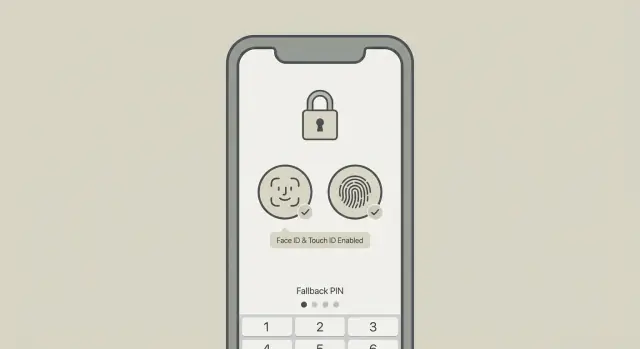
La connexion biométrique est excellente quand elle fonctionne et frustrante quand elle ne fonctionne pas. Restez serein en choisissant une unique voie de repli claire, et traitez la récupération de compte comme un problème séparé.
Choisir une voie de repli (et la rendre prévisible)
Quand Face ID ou Touch ID échoue, guidez les personnes vers une seule étape suivante.
Si l'OS le permet, le code de l'appareil est généralement le repli le plus simple. D'autres options : un PIN d'application, un mot de passe, un OTP par email ou un code d'authentificateur. Adaptez le repli au risque. Pour une action bancaire, vous pouvez exiger une méthode plus forte. Pour une réentrée peu risquée, le code appareil ou un PIN d'application peut suffire si vous limitez les tentatives.
Savoir quand déclencher repli vs récupération
Le repli sert pour une défaillance temporaire sur un appareil connu. La récupération sert à retrouver l'accès quand l'appareil ou le contexte d'identité a changé.
Les déclencheurs de repli incluent doigts mouillés, apparence changée (lunettes, masque), défaillance du capteur, biométrie OS désactivée ou blocage après trop de tentatives. Dans ce cas, affichez un message calme et explicite, puis la prochaine étape : « Face ID est indisponible. Utilisez votre code pour continuer. »
La récupération de compte est différente : téléphone perdu, nouveau téléphone, changement de numéro ou perte d'accès email. Ne cachez pas la récupération derrière des invites biométriques. Proposez un lien clair « Impossible d'accéder à cet appareil ? » et soumettez-la à des contrôles plus stricts.
Des garde-fous solides aident sans rendre l'UX bruyante : limitation des tentatives PIN/mot de passe/OTP, courts verrouillages après échecs répétés, alertes sur les connexions depuis de nouveaux appareils, vérification d'élévation pour les actions sensibles et journalisation des événements de récupération.
Exemple : dans une appli d'approbations d'équipe, laissez la biométrie déverrouiller la session pour des approbations rapides. Si Face ID se bloque, rebasculer sur le code appareil. Si le téléphone est remplacé, orientez vers la récupération et exigez un OTP email plus une étape de vérification supplémentaire avant de réactiver les approbations.
Pas à pas : un flux simple de connexion biométrique
Un flux biométrique propre commence par une règle : la biométrie ne doit que déverrouiller un identifiant qui existe déjà. Le serveur décide toujours si l'utilisateur obtient une session.
Un flux pratique et simple
-
Se connecter normalement d'abord. Laissez l'utilisateur se connecter avec votre méthode habituelle (mot de passe, OTP, SSO). Créez une session serveur comme d'habitude.
-
Proposer la biométrie après le succès, pas avant. Une fois connecté, proposez d'activer Face ID ou Touch ID pour un déverrouillage plus rapide la prochaine fois. Restez optionnel et précis sur la portée : « La prochaine fois, vous pourrez déverrouiller sur cet appareil avec la biométrie. »
-
Créer un secret lié à l'appareil. Enregistrez quelque chose que l'appareil peut protéger, comme une clé plateforme ou un jeton aléatoire stocké en stockage sécurisé. Le secret reste sur l'appareil et n'est libéré qu'après une vérification biométrique. Stockez seulement des références (par ex. un ID de clé), jamais les données biométriques.
-
La fois suivante, déverrouillez le secret, puis demandez une session au serveur. Si la biométrie réussit, utilisez la clé ou le jeton libéré pour demander une nouvelle session serveur. C'est une façon de prouver que c'est le même appareil de confiance et le même utilisateur.
-
Valider, faire tourner et enregistrer. Le serveur valide la demande, délivre de nouveaux jetons de session, fait tourner les refresh tokens si nécessaire et consigne l'événement (info appareil, heure, succès/échec).
Après cela, offrez aux utilisateurs un moyen simple de désactiver la biométrie et de se réinscrire. La réinscription doit exiger une connexion normale à nouveau, car l'objectif est de revérifier l'identité.
Erreurs courantes qui compliquent la connexion biométrique
La biométrie est super pour la commodité, mais elle rend l'auth confuse si vous la traitez comme de la magie. La plupart des configurations problématiques arrivent quand une appli confond identité (qui est l'utilisateur) et déverrouillage de l'appareil (qui tient le téléphone maintenant).
Une erreur fréquente est de supposer que Face ID ou Touch ID est une méthode de connexion complète en soi. La biométrie ne confirme que qu'une personne peut déverrouiller une clé sur cet appareil. Votre serveur doit toujours valider une session ou un challenge signé avant d'accorder sa confiance.
Un autre problème courant est la mauvaise gestion des tokens longue durée. Stocker un refresh token en stockage local non sécurisé invite les malwares, les sauvegardes et les outils de debug à le récupérer. Si vous conservez un élément capable de créer de nouvelles sessions, protégez-le avec le stockage sécurisé de l'OS et liez son accès à la biométrie ou au code de l'appareil.
Les problèmes apparaissent aussi quand les équipes oublient le moment « nouveau téléphone », forcent la biométrie sans alternative, ou omettent les vérifications pour des changements sensibles (email, mot de passe, coordonnées bancaires) parce que l'app paraît déjà « déverrouillée ».
Pour rester propre, demandez la biométrie uniquement quand elle fait réellement gagner du temps. Si vous la demandez trop souvent, les gens approuvent sans réfléchir. Un meilleur modèle : utilisez la biométrie pour un ré-accès rapide, puis exigez une vérification fraîche seulement pour les actions à risque élevé.
Scénario d'exemple : une appli d'équipe avec approbations rapides
Une petite équipe opérationnelle utilise une appli mobile pour approuver des commandes hors du bureau. La rapidité est importante, mais le contrôle aussi, car les approbations peuvent déclencher des expéditions et des remboursements.
Le premier jour, Maya installe l'appli et se connecte normalement (email et mot de passe, ou un code email). Après la première connexion, l'appli propose : « Activer Face ID ou Touch ID pour un déverrouillage plus rapide ? » Maya l'active.
En coulisses, la configuration reste simple. L'appli stocke une clé protégée par la biométrie dans le stockage sécurisé du téléphone. Le serveur garde la session et les permissions, pas le visage ou l'empreinte de Maya. L'appli conserve un jeton d'accès à courte durée en mémoire et un refresh token protégé par l'appareil. Les approbations requièrent toujours des vérifications serveur (rôle, limites, état de la commande), même après un déverrouillage biométrique.
Une journée normale : Maya ouvre l'appli dans un entrepôt, jette un œil et Face ID la déverrouille. L'appli rafraîchit la session si nécessaire, elle ne voit donc pas d'invites supplémentaires. Si elle pose le téléphone et revient 10 minutes plus tard, l'appli se verrouille à nouveau et demande la biométrie. Cela évite qu'une personne récupère un téléphone laissé déverrouillé.
Puis un problème survient. Maya a les gants mouillés et Face ID échoue plusieurs fois. L'appli n'essaie pas en boucle. Après plusieurs échecs, elle propose un repli clair, comme le code de l'appareil ou un code email. Elle se connecte, puis réactive la biométrie.
Une semaine plus tard, Maya a un nouveau téléphone. Elle installe l'appli et se reconnecte par la méthode standard. Comme la clé biométrique vivait seulement sur l'ancien appareil, rien n'est transféré. Après la connexion, elle réactive Face ID et l'appli crée une nouvelle clé protégée pour le nouvel appareil.
Liste de contrôle rapide et prochaines étapes
La connexion biométrique fonctionne mieux quand c'est une porte rapide, pas tout le système de sécurité. Avant de déployer, clarifiez votre méthode principale de connexion, ce que la biométrie peut déverrouiller et comment les utilisateurs retrouvent l'accès quand ça casse.
Assurez-vous de pouvoir répondre à ces questions :
- Quelle est la méthode principale de connexion (passkey, mot de passe ou code à usage unique), et la biométrie est-elle strictement optionnelle ?
- Qu'est-ce qui vit sur l'appareil (un jeton protégé ou une clé privée) vs côté serveur (statut du compte, permissions, règles de session) ?
- Quel est le chemin unique de repli quand la biométrie échoue, et comment est-il limité en nombre de tentatives ?
- Quelles actions nécessitent toujours une ré-auth (paiements, changement d'email, export de données, désactivation des fonctions de sécurité) ?
- Quel est le plan de récupération pour un appareil perdu ou un nouveau téléphone ?
Une règle pratique évite bien des ennuis : considérez « déverrouiller » et « se connecter » comme deux concepts séparés. Le déverrouillage peut être local et biométrique. La connexion doit toujours être vérifiable par le serveur.
Si vous voulez l'implémenter sans beaucoup de code, il est utile de cartographier les états (première connexion, activation de la biométrie, écran de verrouillage, repli, récupération) et de garder la partie biométrie petite : elle ne fait que déverrouiller l'accès à une crédential protégée par l'appareil. Des plateformes comme AppMaster peuvent convenir à ce style de construction, puisque vous pouvez associer une UI mobile visuelle à un backend qui gère les sessions, la révocation et la récupération. Si vous construisez sur AppMaster, appmaster.io est le point d'entrée pour explorer son backend, le web et les outils mobiles natifs.
Si vous savez répondre à « Comment un utilisateur retrouve-t-il l'accès quand tout va mal ? », vous êtes prêt à déployer.



 14 juil. 2026
 8 min
8 min



