01 mai 2025·8 min de lecture
Conception d’un digest « Ce qui a changé » pour les mises à jour d’enregistrements sans spam
La conception d’un digest « ce qui a changé » aide les équipes à résumer les mises à jour d’enregistrements avec un regroupement intelligent, des règles de pertinence et des actions claires pour réduire la fatigue liée aux notifications.
Pourquoi existent les digests « ce qui a changé »
Beaucoup de produits commencent avec la meilleure intention : à chaque changement d’enregistrement, envoyer un email. Puis le volume augmente. Une affaire est réaffectée, un ticket reçoit un commentaire de plus, un statut bascule deux fois dans la journée, et soudain les gens reçoivent des dizaines d’emails « mise à jour ». Le résultat est prévisible : règles de boîte de réception, boutons muets, et des changements importants manqués parce que tout se ressemble.
Un digest « ce qui a changé » est un résumé programmé qui regroupe de nombreuses petites mises à jour d’enregistrements en un seul message. Plutôt que d’interrompre quelqu’un toute la journée, il répond à une question simple : qu’est-ce qui a changé depuis la dernière fois que vous avez regardé, et que faut‑il faire (le cas échéant) ?
L’objectif n’est pas seulement d’avoir moins d’emails. C’est d’augmenter le signal. Un bon digest aide le lecteur à repérer les changements significatifs, comprendre pourquoi ils comptent et effectuer une action claire. Si un changement n’affecte pas une décision, une tâche ou un client, il ne devrait généralement pas entrer en concurrence pour attirer l’attention.
Les équipes utilisent des digests pour des éléments comme les enregistrements CRM (affaires, comptes, changements d’étape de pipeline), les tickets de support (changements de statut, risque SLA, réponses clients), l’inventaire et les commandes (baisse de stock, ruptures, mises à jour d’expédition), les approbations (demandes en attente, décisions prises, exceptions), et les enregistrements d’opérations internes (transferts, escalades, accusés de réception de politiques).
Un digest fixe aussi les attentes. Ce n’est pas un système d’alerte en temps réel. Si quelque chose est réellement critique (fraude, panne de production, accès sécurité, escalade client VIP), il faut une notification immédiate avec un propriétaire clair.
Les digests fonctionnent mieux pour la couche « important mais pas urgent » : beaucoup de petits mouvements qui comptent globalement. Lorsque le résumé arrive à un moment prévisible (quotidien, hebdomadaire ou par service), les gens apprennent à lui faire confiance, le parcourent rapidement et agissent. Cette confiance empêche la fatigue des notifications de revenir.
Commencez par définir l’audience et le périmètre des changements
Une bonne conception de digest « ce qui a changé » commence par une décision : pour qui est ce digest ? Si vous essayez de servir tout le monde avec un seul email, vous finirez avec un résumé long et bruyant que personne ne fait confiance.
La plupart des équipes ont quelques groupes de destinataires clairs. Les propriétaires d’enregistrement ont besoin des éléments dont ils sont responsables. Les assignés ont besoin de ce qu’ils doivent faire ensuite. Les observateurs veulent être informés, mais pas de chaque petite modification. Les managers veulent généralement des tendances et des exceptions, pas un play-by-play complet.
Ensuite, soyez strict sur ce qu’est un « enregistrement » dans votre digest. Choisissez des types d’enregistrements qui correspondent au travail réel, comme les tickets de support, comptes clients, commandes, tâches ou factures. Mélanger des types d’enregistrements non liés dans le même email devient confus, sauf si le travail du lecteur couvre réellement tous ces domaines.
Définissez en langage simple ce qui compte comme un changement. Un changement de statut est généralement important. Un nouveau commentaire peut compter s’il contient une question ou bloque l’avancement. Une mise à jour de champ est souvent importante seulement pour des champs spécifiques (par exemple « date d’échéance » ou « priorité »), tandis que d’autres sont surtout du bruit.
Soyez tout aussi clair sur ce qui ne devrait jamais être envoyé. Les mises à jour automatiques détruisent rapidement la confiance. Si un système met à jour « dernière vue », recalculer un score ou synchroniser un horodatage, le lecteur ne devrait pas le voir.
Une façon pragmatique de verrouiller le périmètre avant de tout construire :
- Nommez le groupe de destinataires et leur responsabilité principale (propriétaire, assigné, observateur, manager).
- Listez les types d’enregistrements qui les concernent et excluez le reste.
- Marquez les changements « toujours notifier » (statut, assignation, retard, annulations).
- Marquez les changements « ne jamais notifier » (champs auto, formatage, champs de synchronisation internes).
- Écrivez l’action unique attendue après lecture (répondre à un client, approuver une commande, réaffecter du travail).
Un exemple concret : pour les managers, un digest de tickets pourrait inclure seulement « nouveau haute priorité », « SLA violé » et « bloqué depuis 3+ jours ». Pour les assignés, il pourrait inclure « assigné à vous », « le client a répondu » et « date d’échéance avancée ». Même système, périmètres différents.
Si vous construisez sur AppMaster, cette définition de périmètre se mappe proprement à votre modèle de données (types d’enregistrements) et à la logique métier (ce qui compte comme un changement) avant même de concevoir l’email.
Règles de regroupement (batching) pour garder les emails sous contrôle
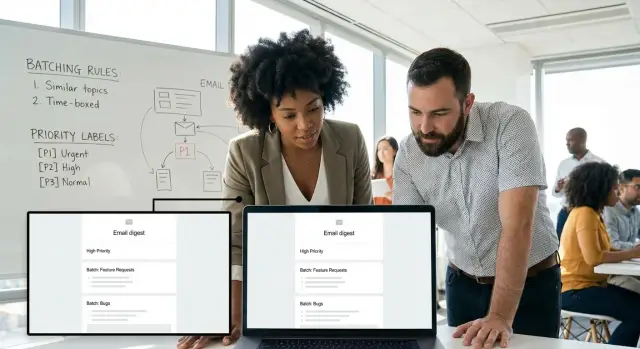
Le batching fait la différence entre un digest digne de confiance et un digest que l’on met en sourdine. L’objectif est simple : regrouper les changements en packs prévisibles, envoyés à des moments qui correspondent aux habitudes de travail.
Commencez par choisir une cadence qui convient à l’urgence des enregistrements. Une équipe commerciale peut vouloir des mises à jour plus rapides qu’une équipe finance qui clôture le mois. Les options courantes sont : horaire (uniquement pour les enregistrements vraiment sensibles au temps), quotidien (le plus courant), jours ouvrés uniquement, par fuseau horaire (envoyer le « matin » dans l’heure locale du destinataire), ou déclenché par événement avec un écart minimum (envoyer au plus une fois toutes les X heures).
Définissez ensuite la fenêtre de regroupement en termes simples. Les gens doivent comprendre ce que couvre « le digest d’aujourd’hui ». Une règle propre est : « Les changements effectués de 9h00 à 8h59 sont inclus dans le prochain digest de 9h05. » Choisissez une heure de coupure, documentez-la en interne et gardez-la stable pour que le digest soit prévisible.
Les heures calmes comptent autant que la cadence. Si vous envoyez à 2h du matin, vous créez une pile de non lus qui concurrence le vrai travail du matin. Un bon réglage par défaut est de retenir les digests non urgents pendant la nuit et d’envoyer peu après le début des heures ouvrables locales. Si vous supportez plusieurs fuseaux horaires, calculez l’heure d’envoi par destinataire, pas par entreprise, sauf si l’entreprise demande explicitement un planning partagé.
Les pics d’activité sont là où les plans de regroupement se cassent. Une grosse importation, l’exécution d’un workflow ou une journée de support chargée peut transformer un digest en mur de texte. Mettez un plafond strict sur les éléments par email et reportez le reste dans la fenêtre suivante. Rendre ce comportement intentionnel et visible : plafonnez le nombre d’enregistrements (par exemple 25), ajoutez une ligne « +X mises à jour en file d’attente », gardez l’ordre de report stable (plus récent d’abord ou priorité la plus haute d’abord), et fusionnez plusieurs changements sur le même enregistrement en une entrée unique montrant l’état le plus récent plus un court compteur de changements.
L’idempotence est le héros discret. Les digests sont souvent relancés après des retries, des déploiements ou des délais de file. Votre logique de batching doit pouvoir s’exécuter deux fois sans envoyer la même mise à jour deux fois. Une approche pratique est de stocker un identifiant d’exécution de digest et les IDs d’événements inclus, puis de vérifier avant d’envoyer.
Si vous construisez cela dans AppMaster, conservez les règles comme champs explicites (cadence, heures calmes, plafond, mode fuseau horaire) pour pouvoir les ajuster sans réécrire tout le flux.
Règles de pertinence : qu’est‑ce qui rend une mise à jour digne d’être lue
Un digest ne fonctionne que si la plupart des éléments semblent « pour moi ». Si les lecteurs voient continuellement des changements à faible valeur, ils cessent de faire confiance à l’email, même lorsqu’un changement vraiment important apparaît. Les règles de pertinence comptent plus que la mise en page.
Pensez en signaux, pas en suppositions. Les signaux les plus forts viennent souvent de la relation au registre et de ce qui a changé. La propriété (je le possède, je suis assigné, c’est dans ma file) est un signal fort. La mention directe (quelqu’un m’a @mentionné ou a répondu à mon commentaire) en est un autre. Les signaux de priorité et d’impact incluent la gravité, le risque de violation de SLA, les clients VIP et le chiffre d’affaires en jeu. Les mouvements de statut (Open -> Pending -> Resolved), la réouverture et l’escalade sont généralement des signaux forts. Le timing peut aussi compter : c’est changé depuis mon dernier digest et ça a changé plusieurs fois (pic d’activité).
Avant d’opter pour des maths complexes, utilisez un score simple à trois niveaux : Haut, Moyen, Bas. Donnez quelques points à chaque signal et choisissez un seuil par palier. Les éléments Haut entrent dans la zone « highlights » du digest, Moyen dans la liste principale, et Bas est caché par défaut ou groupé.
Certains changements doivent toujours être inclus, même si le score est bas. Ce sont les événements « à ne pas manquer », et ils doivent outrepasser le batching et les seuils :
- Événements liés à la sécurité (changements d’accès, mises à jour de permissions, connexions suspectes)
- Événements de paiement et facturation (échecs de paiement, remboursements, statut d’abonnement)
- Changements de statut bloquants (enregistrement marqué bloqué, escaladé ou réouvert)
- Indicateurs de conformité ou politique (demandes de suppression de données, mise sous séquestre légal)
À l’inverse, certains changements valent rarement une alerte personnelle. Traitez-les comme des éléments groupés, ou supprimez-les sauf s’ils s’accumulent : modifications de formatage, champs auto-populés, marqueurs « vu », ajustements mineurs de métadonnées.
La personnalisation est là où la pertinence devient réelle. Un manager pourrait vouloir un seuil plus élevé (seulement Haut, plus les always-include), tandis qu’un agent de première ligne pourrait vouloir voir le niveau Moyen pour ses propres enregistrements. Commencez avec des valeurs par rôle et laissez les utilisateurs régler un contrôle simple : « Plus de détails » vs « Seulement l’essentiel ».
Exemple concret : un responsable support reçoit un digest incluant les escalades et les réouvertures (toujours inclus), mais les modifications de tags n’apparaissent que sous la forme « 12 tickets ont eu des changements de tag ». Un agent voit tout changement de statut sur les tickets qui lui sont assignés comme Moyen, parce que cela affecte son travail.
Structure d’email que le lecteur peut parcourir en 10 secondes
Keep the option to self-host
Export the generated source code when you need full control over hosting.
Un bon digest est prévisible. Les gens doivent comprendre ce qui s’est passé, combien a changé et s’ils doivent agir avant même d’ouvrir l’email.
Objet et aperçu qui définissent les attentes
Votre objet doit répondre à deux questions : combien de changements et sur quelle période. Restez court et cohérent pour qu’il ressorte dans une boîte de réception chargée.
Exemples efficaces :
- "12 mises à jour - Tickets support (24 dernières heures)"
- "3 changements importants - Comptes suivis (depuis lundi)"
- "7 mises à jour - Assignés à vous (aujourd’hui)"
- "Digest : 18 mises à jour d’enregistrements - Équipe commerciale (cette semaine)"
Utilisez le texte d’aperçu pour nommer un ou deux points forts, pas une intro générique. Par exemple : "2 tickets haute priorité réouverts. 1 client escaladé." Si votre système peut classer les éléments, l’aperçu doit correspondre aux changements les mieux classés.
Une mise en page stable : d’abord les points forts, puis les mises à jour groupées
À l’intérieur de l’email, gardez toujours le même ordre de blocs. Les lecteurs apprennent où regarder et cessent de défiler inutilement.
Une mise en page qui se parcourt vite :
- Points forts en haut (2 à 5 éléments) avec une ligne expliquant pourquoi c’est important
- Mises à jour groupées (par projet, type d’enregistrement ou propriétaire) avec des lignes de changement courtes
- Bandeau « Pourquoi vous avez reçu ceci » (surveillance, assignation, membre de l’équipe, mention)
- Étapes suivantes (que faire maintenant, si nécessaire)
Pour chaque ligne de mise à jour, commencez par le nom de l’enregistrement, puis le changement, puis l’impact. Exemple : "Ticket #1842 : Priorité Low -> High (client en attente depuis 3 jours)." Si vous incluez des actions, étiquetez-les clairement comme boutons ou texte en gras, mais limitez-les pour que l’email ne devienne pas un menu.
Placez le bandeau « Pourquoi vous avez reçu ceci » visible près du haut, pas enterré dans le pied de page. Une petite ligne comme "Vous recevez ceci parce que : Assigné à vous" réduit la confusion et les désabonnements.
Scannable rime aussi avec accessible. Utilisez des lignes courtes, des titres clairs et de l’espace blanc.
Quelques règles qui tiennent :
- Une idée par ligne. Évitez les longs paragraphes.
- Utilisez des titres de section clairs comme "Points forts" et "Toutes les mises à jour."
- Conservez des libellés cohérents (Statut, Propriétaire, Date d’échéance) pour que l’œil puisse sauter.
- Ne comptez pas uniquement sur la couleur pour indiquer la gravité.
- Placez les mots les plus importants en premier ("En retard", "Réouvert", "Payé").
Si vous construisez cela dans AppMaster, la même structure se mappe bien à un template : générez d’abord les points forts, puis rendez les mises à jour groupées à partir de votre requête base de données, et incluez toujours la ligne de raison basée sur les règles d’abonnement de l’utilisateur.
Résumer les mises à jour sans perdre les détails importants
Add batching and quiet hours
Set cadence, quiet hours, caps, and time zone rules as editable fields.
Les gens ouvrent un digest pour répondre à une question rapide : que dois‑je faire ensuite ? Le résumé doit être court, mais aussi conserver les détails qui influencent une décision.
Un schéma fiable est de grouper d’abord par enregistrement, puis lister les changements à l’intérieur de cet enregistrement. Les lecteurs pensent en termes de « ce ticket » ou « cette affaire », pas en « tous les changements de statut du système ». Commencez chaque enregistrement par un titre d’une ligne qui capture l’effet net, puis ajoutez les changements supports.
Quand cela aide au balayage, ajoutez un léger second regroupement par type de changement à l’intérieur de l’enregistrement. Statut, assignation et nouveaux commentaires sont généralement les catégories les plus pertinentes. Le bruit (horodatages mis à jour automatiquement, compteurs de vues, modifications mineures) ne doit pas prendre de place dans l’email.
Règles pratiques pour garder le détail sans encombrer :
- Affichez par défaut les champs significatifs (statut, propriétaire, priorité, date d’échéance, montant) et cachez le reste derrière "et N autres changements."
- Réduisez en une phrase les rafales de changements quand ils se produisent proches dans le temps (par exemple, dans les 5-10 minutes).
- Préférez « ce qui a changé et pourquoi ça compte » plutôt qu’un dump brut de champs.
- Si un enregistrement change à plusieurs reprises, montrez l’état le plus récent et mentionnez qu’il y a eu d’autres mises à jour.
- Conservez des noms cohérents avec ce que les utilisateurs voient dans l’application.
Les valeurs avant/après aident, mais seulement quand elles sont faciles à lire. Montrez-les pour un petit ensemble de champs dont la direction compte. Utilisez un format compact comme « Priorité : Low -> High » et évitez de répéter du contexte inchangé. Pour les champs texte (comme les descriptions), un diff complet est généralement trop lourd pour un email. Résumez plutôt : "Description mise à jour (2 lignes ajoutées)" et incluez seulement la première phrase de la nouvelle note si elle est courte.
Exemple concret pour un digest support :
- Ticket #1842 : Escaladé en Priorité High ; assigné à Mia ; statut passé à Waiting on Customer.
Changes: Priority Low -> High, Owner Unassigned -> Mia, Status Open -> Waiting on Customer, and 3 more changes.
- Ticket #1910 : Nouvelle réponse client reçue ; date d’échéance repoussée.
Changes: Comment added (1), Due date Jan 25 -> Jan 27.
Si vous créez des digests dans AppMaster, considérez ces règles comme des règles d’affichage, pas seulement des règles de données. Stockez les événements bruts, puis générez un résumé lisible par enregistrement au moment de l’envoi. Cela garde l’email lisible tout en conservant une piste d’audit lorsque quelqu’un a besoin de l’historique complet.
Étape par étape : construire un pipeline de digest
Un bon digest commence comme un pipeline simple : capturer les changements, décider qui doit savoir, les regrouper, puis envoyer un message clair. Construisez par petites étapes pour tester chaque partie.
1) Capturer et normaliser les événements de changement
Décidez quels types d’événements comptent comme « un changement » (statut déplacé, propriétaire modifié, nouveau commentaire, fichier ajouté). Convertissez ensuite chaque événement dans la même forme pour simplifier les étapes suivantes : ID d’enregistrement, type de changement, qui l’a fait, horodatage, et un court résumé « avant -> après ».
Gardez le texte court et cohérent. Par exemple : « Priorité : Low -> High » est mieux qu’un paragraphe.
2) Choisir les destinataires et appliquer des filtres basiques
Commencez par les règles évidentes : propriétaire d’enregistrement, observateurs et groupes basés sur les rôles (comme « responsables support »). Ajoutez des filtres tôt pour ne pas notifier les mauvaises personnes, par exemple « ne pas envoyer d’email à la personne qui a fait le changement » ou « notifier seulement si l’enregistrement est dans la file de mon équipe. »
Si vous construisez des outils internes dans AppMaster, cela se mappe proprement aux relations de base (owner, watchers) et à une logique simple dans un Business Process visuel.
3) Noter la pertinence et appliquer les règles include/exclude
La pertinence n’a pas besoin d’être sophistiquée. Un système de points simple suffit : les changements de statut peuvent être élevés, les éditions mineures de champ faibles, et les modifications répétées en quelques minutes encore plus faibles. Ajoutez ensuite des règles strictes comme « toujours inclure les échecs de paiement » ou « ne jamais inclure les corrections de fautes de frappe ».
4) Regrouper, dédupliquer et assembler la charge utile
Choisissez une fenêtre de regroupement (horaire, quotidienne, jours ouvrés). Dans chaque fenêtre, fusionnez les éléments similaires pour qu’un enregistrement n’occupe pas tout l’email. Dédoubez selon une logique adaptée à vos données (souvent ID d’enregistrement + type de changement) et conservez le résumé le plus récent.
Une charge utile pratique inclut souvent l’ID du destinataire et la fenêtre du digest, les changements principaux (haute pertinence), les autres changements groupés par enregistrement, un court compteur (« 12 mises à jour sur 5 enregistrements »), et une clé d’idempotence pour éviter de renvoyer des doublons en cas de retry.
5) Rendre, envoyer et consigner ce qui a été envoyé
Générez un template qui correspond à la charge utile et envoyez-le. Puis consignez exactement ce que vous avez envoyé (destinataire, heure, IDs des enregistrements, IDs des changements). Ce journal est votre filet de sécurité quand quelqu’un dit « je ne l’ai jamais reçu » ou « pourquoi est-ce que je vois ceci ? »
6) Ajouter des préférences basiques tôt
Donnez aux gens une ou deux options : la fréquence du digest et la possibilité de mettre en sourdine un enregistrement spécifique. Même ce petit choix réduit les plaintes et maintient la confiance.
Erreurs courantes qui causent la fatigue des notifications
Deploy to your preferred cloud
Deploy your digest system to AppMaster Cloud, AWS, Azure, or Google Cloud.
La fatigue des notifications n’est généralement pas causée par « trop d’emails ». Elle survient quand les gens ouvrent un digest, estiment que c’était une perte de temps, et cessent de faire confiance au suivant.
La manière la plus rapide d’en arriver là est d’envoyer un dump « tout a changé » sans priorisation. Si chaque mise à jour de champ est traitée de la même façon, les lecteurs doivent trier dans leur tête, et ils ne feront pas cela deux fois.
Un autre problème fréquent est de laisser le churn système dominer le digest. Horodatages mis à jour automatiquement, marqueurs de synchronisation, « dernière vue » ou pings de statut en arrière-plan créent du bruit qui repousse le vrai travail hors de l’écran. Si cela ne change pas une décision, ça ne doit pas être dans le résumé principal.
La sur-personnalisation trop tôt se retourne aussi contre vous. Quand les règles diffèrent d’une personne à l’autre sans être visibles, deux coéquipiers comparent leurs digests et voient des histoires différentes. Cela crée de la confusion (« Pourquoi je n’ai pas reçu ça ? ») et des demandes au support. Commencez avec des règles simples pour l’équipe, puis ajoutez des réglages personnels avec des contrôles clairs.
La longueur est un tueur silencieux. Les longs emails arrivent souvent parce que le même en‑tête se répète pour chaque petite mise à jour, sans regroupement par enregistrement, client ou propriétaire. Les lecteurs finissent par défiler au‑delà du boilerplate au lieu de voir les quelques éléments qui comptent.
Un digest a aussi besoin d’une sortie. Si les utilisateurs ne peuvent pas mettre un enregistrement en sourdine, réduire la fréquence ou définir des heures calmes, ils utiliseront le seul contrôle qu’ils ont : se désabonner ou marquer comme spam.
Enfin, ne cassez pas la confiance avec des comptes faux. Des totaux erronés ("12 mises à jour" mais seulement 6 affichées), une mise à jour critique manquante ou une mise à jour qui n’a jamais eu lieu apprennent aux gens à ignorer le digest.
Cinq erreurs à surveiller avant le lancement :
- Traiter tous les changements comme équivalents au lieu de hiérarchiser l’importance
- Inclure les champs d’arrière-plan (horodatages, IDs de sync) dans la liste principale
- Personnaliser les règles avant que les utilisateurs puissent les comprendre ou les contrôler
- Envoyer un long email avec des en-têtes répétés et sans regroupement
- Ne proposer aucune mise en sourdine, contrôle de fréquence ou heures calmes
Si vous construisez cela dans AppMaster, gardez la logique de suivi des changements et de comptage à un seul endroit (par exemple, un Business Process qui produit les lignes du digest). Cela réduit les bugs "mise à jour manquante" quand l’UI, la base et le template email évoluent séparément.
Liste de contrôle rapide avant le lancement
Create the internal tool too
Build the records, workflows, and admin UI for support or CRM updates in one place.
Avant de lancer votre digest, ouvrez un email d’exemple réel et faites un scan de 10 secondes. Si vous ne pouvez pas répondre immédiatement à « pourquoi ai-je reçu ceci ? », les lecteurs le traiteront comme du spam, même si le contenu est utile.
Contrôles rapides qui décident si un digest "ce qui a changé" gagne la confiance ou crée de la fatigue :
Contrôles de contenu (est-ce que ça vaut la peine d’être lu ?)
- Le haut de l’email indique pourquoi il a été envoyé (quel système, quelle fenêtre temporelle et pourquoi le lecteur est inclus).
- Les éléments haute-priorité sont toujours en tête et l’étiquette de priorité est évidente.
- Chaque enregistrement apparaît une seule fois par email, avec les changements fusionnés à l’intérieur.
- Les champs bruyants sont exclus par défaut (vues, dernière vue, formatage mineur, horodatages auto).
- L’email reste logique même avec 100 mises à jour : points forts courts d’abord, puis sections groupées (par projet, propriétaire, statut ou type).
Contrôles de sécurité et respect (est-ce que ça respecte le lecteur ?)
- La fréquence est facile à changer (quotidien, hebdomadaire, ou seulement pour la haute priorité). Un seul choix simple vaut mieux qu’une page de paramètres complexe.
- Un lecteur peut mettre un enregistrement ou une catégorie en sourdine (par exemple « ne pas m’envoyer les tickets basse priorité » ou « ignorer les mises à jour d’automatisation »).
- Les règles de pertinence sont cohérentes : le même type de changement produit le même résumé.
- Il y a une solution de repli quand il y a trop d’éléments : montrer les N meilleurs par priorité et inclure une note « plus d’éléments non affichés ».
- La déduplication est testée : si deux mises à jour touchent le même enregistrement pendant la fenêtre, le digest les combine et conserve les valeurs les plus récentes.
Test pratique : choisissez un utilisateur avancé et un utilisateur occasionnel, puis rejouez une semaine de changements réels. Si les deux peuvent repérer les mises à jour importantes sans défiler et peuvent réduire la fréquence lorsqu’il y a trop de bruit, vous êtes prêt à lancer.
Exemple : digest de tickets support que les gens lisent vraiment
Une équipe support a environ 200 tickets ouverts en permanence. Les agents doivent savoir ce qui a changé sur les tickets qu’ils possèdent, tandis qu’un manager veut la vue d’ensemble : ce qui est bloqué, ce qui s’escalade et où la charge de travail bouge. L’ancienne configuration envoyait un email pour chaque mise à jour, si bien que les gens finissaient par ignorer tout.
Une conception de digest qui corrige cela commence par déclencher sur un petit ensemble de changements importants au quotidien : changement de statut (par exemple « Waiting on customer » -> « Needs reply »), réaffectation (propriétaire du ticket modifié) et mentions (quelqu’un @mentionne un agent ou l’équipe dans une note interne). Tout le reste est toujours enregistré, mais ne crée pas automatiquement un email.
Le batching reste simple et prévisible. La plupart des changements arrivent dans un digest matinal envoyé à 8h30 heure locale. Les exceptions urgentes passent immédiatement, mais seulement quand elles franchissent un seuil clair, comme :
- La priorité devient « P1 » ou « Urgent »
- SLA dû dans moins de 2 heures
- Un ticket vous est réaffecté alors qu’il est déjà en retard
Les règles de pertinence changent ce que chaque personne voit. Les mêmes mises à jour sous-jacentes produisent des résumés différents. Un agent assigné obtient tous les détails sur ses tickets (extrait du dernier message client, action suivante requise, qui l’a mentionné et ce qui a changé depuis hier). Le manager obtient une vue agrégée (comptes par statut, tickets à risque, principales réaffectations) et seulement les notes les plus importantes.
L’email reste scannable. Mettez d’abord la liste d’action (tickets nécessitant une réponse aujourd’hui), puis la liste des risques (SLA/urgent), puis FYI (réaffectations, mentions, tickets fermés). Chaque entrée de ticket montre uniquement le delta : ce qui a changé, quand, et la prochaine action.
Avant : les agents recevaient 30 à 80 emails par jour, manquaient la réaffectation importante et les relances traînaient. Après : la plupart reçoivent un digest matinal et des alertes urgentes rares. Les relances se font plus vite car l’email indique l’action suivante, pas un mur de bruit.
Pour prototyper rapidement, modélisez tickets, événements et destinataires dans AppMaster, puis implémentez le batching et les règles de pertinence dans la logique de workflow. Une fois le rendu satisfaisant, générez et déployez le backend et le flux email, et ajustez les seuils selon le comportement réel « ignoré vs actionné ». Pour les équipes qui veulent le contrôle total de l’hébergement, AppMaster permet aussi le déploiement sur les principaux clouds ou l’export du code source via appmaster.io.
FAQ
Un digest est un résumé programmé qui regroupe de nombreuses petites mises à jour d’enregistrements en un seul message. Utilisez-le lorsque les changements sont fréquents mais pas critiques en temps réel, et que les personnes ont besoin d’un point de contrôle prévisible qu’elles peuvent parcourir rapidement.
Commencez par choisir un groupe de destinataires et une mission claire pour l’email, par exemple « aider les assignés à agir » ou « aider les responsables à repérer les exceptions ». Incluez ensuite seulement les types d’enregistrements et de changements qui affectent directement cette mission, et supprimez les mises à jour automatiques et les champs de faible valeur.
Le quotidien est généralement le meilleur choix par défaut car il correspond à la façon dont la plupart des équipes planifient leur travail. Si des mouvements importants sont manqués entre deux digests, raccourcissez la fenêtre, mais conservez une heure de coupure stable afin que tout le monde sache ce que couvre le terme « aujourd’hui ».
Envoyez peu après le début de la journée de travail locale du destinataire et évitez les livraisons nocturnes pour les mises à jour non urgentes. Si vos utilisateurs sont répartis sur plusieurs fuseaux horaires, programmez l’envoi par destinataire pour qu’il arrive à un moment « matin » cohérent pour chacun.
Fixez un plafond strict sur le nombre d’enregistrements affichés et reportez le reste dans la fenêtre suivante pour que l’email reste lisible. Fusionnez plusieurs changements sur le même enregistrement en une seule entrée montrant l’état le plus récent, afin que les pics d’activité ne saturent pas le message.
Rendez chaque exécution de digest sûre en cas de nouvelle tentative en conservant la trace des événements inclus et en empêchant qu’un même événement soit renvoyé deux fois. Une approche simple consiste à stocker un identifiant d’exécution et les IDs d’événements inclus, puis à vérifier ce journal avant d’envoyer.
Utilisez un petit ensemble de signaux forts : relation au registre (propriétaire/assigné/surveillant), types de changements significatifs (statut, assignation, date d’échéance, priorité) et indicateurs de risque (SLA, client VIP, chiffre d’affaires en jeu). Un score simple Haut/Moyen/Bas suffit généralement pour garder le haut de l’email pertinent.
Les assignés ont généralement besoin de détails actionnables sur leurs propres enregistrements, tandis que les responsables cherchent des tendances et des exceptions plutôt qu’un compte rendu minute par minute. Créez des périmètres ou des vues de digest séparés par rôle, même si les événements proviennent du même système.
Considérez les événements véritablement critiques comme des alertes immédiates avec un propriétaire clair, et non comme des éléments du digest. S’ils doivent apparaître dans le digest, ils doivent être mis en évidence et ne jamais être supprimés par le scoring ou les plafonds.
Capturez les événements de changement bruts, puis générez un résumé humain par enregistrement au moment de l’envoi afin de fusionner plusieurs modifications en une seule entrée lisible. Si vous construisez sur AppMaster, modélisez les enregistrements et les événements de changement dans la base, implémentez le batching et le scoring dans un Business Process, et conservez les paramètres du digest comme champs explicites pour pouvoir ajuster le comportement sans reconstruire tout le flux.




 14 juil. 2026
 8 min
8 min



