
 14 jul 2026
 8 min
8 minApp voor apparatuurreserveringen: conflicten voorkomen en retouren volgen
Plan een app voor apparatuurreserveringen die dubbele boekingen voorkomt, retouren en schade registreert en defecte items in onderhoud zet.

Welke schermen moeten mobile-first zijn: gebruik een eenvoudige beslislijst om te kiezen wat op telefoons hoort—met voorbeelden zoals check-ins, on-site foto’s en snelle updates.
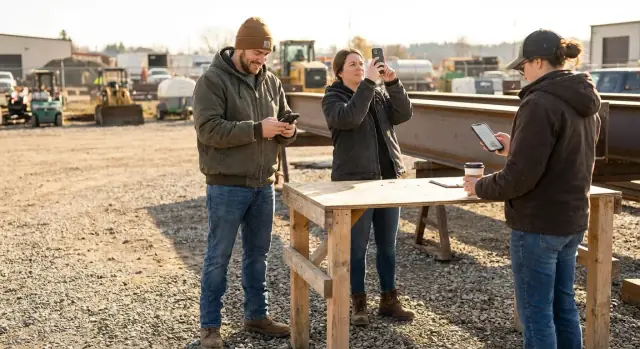
Mobile-first betekent dat je het scherm voor een telefoon ontwerpt en daarna uitbreidt voor tablet en desktop. De telefoonversie is geen "verkleinde" desktoppagina. Het is de primaire versie, gebouwd voor een klein scherm, touch-input en korte sessies.
Voor echte werksschermen is het doel eenvoudig: help iemand een taak sneller te voltooien met minder fouten. Wanneer een scherm past bij hoe mensen echt werken, zie je minder "doe ik later" notities, minder ontbrekende velden en minder heen-en-weer met kantoor.
Mobile-first houdt ook rekening met rommelige realiteit. Mensen staan op, lopen, dragen handschoenen, houden een koffie vast of sjouwen met materiaal. De aandacht is verdeeld. Ze hebben misschien één hand vrij. Ze hebben soms zwak signaal. Een mobile-first scherm respecteert dat: acties zijn helder, typen wordt verminderd en de volgende stap is moeilijk te missen.
Dit gaat niet over het herontwerpen van je hele product. Het gaat om prioriteit bepalen: welke schermen moeten op telefoons geweldig werken omdat ze in het veld gebeuren, en welke schermen desktop-first kunnen zijn omdat ze aan een bureau worden gedaan.
Een korte vuistregel: als een taak on-site wordt gedaan (check-ins, foto’s, snelle statusupdates), is de telefoon meestal het echte apparaat. Als een taak langdurige concentratie vereist (rapportage, bulkbewerkingen, diepe configuratie), is de telefoon vaak slechts een backup.
Voordat je over lay-outs debatteert, sorteer je schermen op wat mensen proberen te doen. De meeste apps hebben ongeveer dezelfde typen schermen, ook al heten ze anders:
Gebruik daarna één scheidslijn die de meeste discussies oplost: "in het veld" vs "aan een bureau". In het veld betekent meestal staan, lopen, handschoenen, zwak signaal, één hand, korte aandacht. Aan een bureau betekent groter scherm, stabiele internet, langere sessies en meer tolerantie voor complexe bedieningselementen.
Voeg dan één maatstaf toe: time-to-action. Vraag: “Hoe snel moet iemand dit scherm afronden om het werk te laten doorgaan?” Als de taak vastloopt tenzij ze het binnen 10–30 seconden afronden, is het een sterke kandidaat voor telefoon-eerst. Als het kan wachten, kan het desktop-first of gedeeld zijn.
Een praktische regel: maak de telefoon de kern voor alles wat frequent, urgent en weg van een bureau gebeurt. Behandel desktop als ondersteuning voor dezelfde workflow, niet als een apart product.
Bijvoorbeeld: een technicus doet een aankomst-check-in met twee tikken op de telefoon (time-to-action: 5 seconden), voegt een foto toe en een korte notitie. Later bekijkt een supervisor de volledige geschiedenis en bewerkt details op desktop.
Als je bouwt in een tool zoals AppMaster, past dit "telefoon-kern, desktop-ondersteuning" idee goed: houd het mobiele scherm gefocust op de kleinste set invoervelden en laat bulkbewerkingen en configuratie aan webschermen over.
Wanneer mensen vragen welke schermen mobile-first moeten zijn, is het simpelste antwoord: degene die in de echte wereld gebeuren, niet aan een bureau. Als een taak wordt uitgevoerd terwijl iemand beweegt, in een lawaaierige omgeving of onder tijdsdruk staat, is de telefoon meestal de standaardcomputer.
Gebruik deze beslislijst. Niet elk punt hoeft te kloppen. Als 2 à 3 punten matchen, behandel het scherm als mobile-first en ontwerp het voor eenhandig gebruik, grote tapdoelen en korte flows.
Een snelle realiteitscheck: beeld de gebruiker in met één hand die een doos vasthoudt en de andere hand de telefoon. Als het scherm veel typen, kleine controls of drie aparte pagina’s nodig heeft, is het nog niet klaar.
Concreet voorbeeld: een veldtechnicus arriveert, maakt twee foto’s, voegt een korte notitie toe en tikt op "Voltooien". Dat is een mobile-first flow. De volledige klantgeschiedenis, een lange onderdelencatalogus of een gedetailleerde rapporteditor kunnen nog steeds bestaan, maar horen meestal op aparte desktop-first schermen.
Als je deze schermen in AppMaster bouwt, streef dan naar het kleinste mogelijke capture-scherm op mobiel en laat desktop review, bewerkingen en diepere navigatie afhandelen.
Check-ins zijn één van de duidelijkste voorbeelden van wat mobile-first moet zijn. Mensen doen ze bij de ingang van een klus, op een parkeerplaats of lopend tussen taken. Ze hebben snelheid nodig, geen opties.
Een goed check-in scherm is vooral één grote actie: "Start dienst" of "Aangekomen op locatie". Voeg net genoeg context toe om het record nuttig te maken: automatisch vastgelegde tijd, locatie en een optionele korte notitie zoals "10 min vertraging".
De beste check-in UI is moeilijk verkeerd te gebruiken. Gebruik grote knoppen, duidelijke labels en een successtatus die je niet kunt missen (bijv. een volscherm bevestiging met de sitenaam en tijd).
Houd invoer minimaal:
De meeste check-in problemen zijn geen ontwerpproblemen maar echte wereld kwesties. Voorzie in verkeerde site-selectie, late check-ins die een reden nodig hebben, en geen signaal.
Als de telefoon offline is, sla de check-in lokaal op en toon “Opgeslagen, synchroniseert zodra er verbinding is” zodat mensen niet vijf keer tikken.
Als je dit in AppMaster bouwt, past het goed als een eenvoudige mobiele schermoplossing ondersteund door een workflow die de site valideert, GPS vastlegt wanneer beschikbaar en uitzonderingen (te laat, verkeerde site) logt zonder van de check-in een lang formulier te maken.
On-site foto schermen zijn van nature mobile-first. Als het werk in de echte wereld plaatsvindt, is de camera de belangrijkste invoer, niet een lang formulier.
Stel je een propertymanager voor die waterschade documenteert. Ze lopen van kamer naar kamer, maken 6–10 foto’s, voegen een korte notitie toe zoals "plafonvlek bij ventilatie" en verzenden het voordat het volgende afspraak begint. Als het scherm met velden begint, slaan ze stappen over, typen ze minder of vergeten details.
Een telefoon-eerst foto scherm opent met één duidelijke actie: maak een foto (of kies uit de filmrol). Daarna houd je het formulier klein en optioneel waar mogelijk. Een betrouwbaar patroon is: foto eerst, daarna bijschrift, één tik om categorie te kiezen (Schade, Voortgang, Voltooid) en pas daarna eventuele extra’s.
Een paar details maken het verschil in het veld:
Kwaliteit doet er ook toe. Als foto’s als bewijs worden gebruikt, moet je scherm mensen helpen het goed te doen zonder te streng te voelen.
In plaats van lange regels, gebruik eenvoudige herinneringen en beschermingen:
Als je dit in AppMaster bouwt, kun je het fotorecord modelleren in de Data Designer, conceptlogica toevoegen in de Business Process Editor en de mobiele UI beperken tot de paar controls die mensen echt op locatie gebruiken.
Quick update schermen zijn een klassieke telefoon-eerst winst. Ze bestaan voor momenten waarop iemand 10 seconden heeft, niet 10 minuten: een bezorger die een levering markeert als voltooid, een technicus die aangeeft dat iets geblokkeerd is, of een coördinator die onderweg om hulp vraagt.
Belangrijk is dat de invoer klein is en het resultaat duidelijk. Een goed quick update scherm heeft vaak drie elementen: een status, een korte notitie en (optioneel) wie te taggen of toewijzen. Als het scherm verandert in een volledig formulier, slaan mensen het over of typen ze slechte notities.
Streef naar één-duim gebruik en weinig moeite-keuzes:
Een quick update helpt alleen als het de juiste persoon bereikt. Bepaal vooraf wie op de hoogte moet worden gebracht voor elke status en welk bericht ze moeten ontvangen. Bijvoorbeeld: "Geblokkeerd" kan een supervisor waarschuwen en de korte notitie includeren, terwijl "Klaar" alleen het record bijwerkt.
In een tool zoals AppMaster kun je het scherm koppelen aan eenvoudige regels in een visuele logica-flow en meldingen sturen via e-mail/SMS of Telegram, zodat de update actie wordt in plaats van alleen data.
Sommige schermen werken beter op een groter scherm met toetsenbord en een vaste plek om na te denken. Als het werk traag, zorgvuldig en bureau-georiënteerd is, verpest het forceren naar een telefoonlayout de ervaring: meer scrollen, details missen en fouten maken.
Een goede hint is lezen en vergelijken. Als iemand lange notities moet scannen, geschiedenis moet bekijken of meerdere items naast elkaar moet vergelijken, wint desktop-first meestal. Telefoons zijn uitstekend voor snelle acties, maar minder geschikt voor context naast elkaar.
Veelvoorkomende schermen die meestal desktop-first zijn:
Goedkeuringen veroorzaken vaak discussie. Als goedkeuringen routinematig zijn en zorgvuldig gelezen moeten worden, is desktop-first veiliger. Maar als een goedkeuring direct nodig is om werk door te laten (bijv. een supervisor die een noodaankoop op locatie moet goedkeuren), kan die specifieke actie op mobiel horen. Scheid de "keur nu" stap van het "diepgaand review" werk.
Vuistregel: als een scherm context naast elkaar nodig heeft, geef dan de voorkeur aan desktop-first. Dat geldt voor het vergelijken van twee aanvragen, het controleren van een klantrecord bij een ticket, of het bewerken van een tabel terwijl je een beleid raadpleegt.
Een eenvoudig voorbeeld: een manager bekijkt een weekrooster, ziet twee overlappende diensten, controleert notities van medewerkers en verschuift diensten. Op een telefoon verandert dit in eindeloos wisselen en scrollen. Op desktop is het sneller en duidelijker.
Als je beslist welke schermen mobile-first moeten zijn, markeer dan je "vergelijk- en plannings" schermen als desktop-first en haal daaruit de één of twee acties die echt onderweg moeten gebeuren. In AppMaster wordt dat vaak een klein mobiel scherm voor de urgente actie en een volledige webpagina voor diepere review.
Telefoons straffen rommel af. Als je wilt dat een app snel aanvoelt, behandel elk veld, elke knop en elke zin alsof het zijn plek moet verdienen.
Begin met beslissen wat de gebruiker binnen 30 seconden wil afronden. Die vraag maakt meestal duidelijk wat op mobiel hoort en wat op het telefoonbestand moet staan.
Scheid wat vereist is om de actie te voltooien van wat later handig is. Voor een veldcheck-in kan het must-do pad locatie, status en één notitie zijn. "Uitrustingsdetails" en "follow-up taken" kunnen wachten.
Een snelle manier om bloat te vinden: vraag jezelf: als dit veld leeg blijft, accepteren we dan nog steeds de update? Zo ja, dan hoort het waarschijnlijk niet op het eerste scherm.
Hou het simpel:
Vervang lang typen door keuzes en slimme defaults. Zet herhaald tekst in templates, pickers en snelle antwoorden zoals "Aangekomen", "15 min vertraging" of "Moet nagekeken worden". Wanneer een waarde veilig geraden kan worden, vul die voor in.
Defaults die op mobiel meestal helpen zijn: huidige gebruiker, huidige tijd, laatst gebruikte site of project en de laatste keuze voor veelvoorkomende velden. Als de gebruiker het eenmaal aanpast, onthoud die keuze de volgende keer.
Progressive disclosure houdt schermen rustig: toon camera en één verplicht bijschrift voor on-site foto’s en onthul optionele tags, categorieën en extra notities pas nadat de foto is gemaakt.
Als je in AppMaster bouwt, kun je "verplicht" versus "optioneel" velden modelleren in de Data Designer en het eerste scherm strak houden, en daarna een tweede stap gebruiken voor geavanceerde velden zonder dubbele logica.
De meeste "slechte mobiele schermen" falen om dezelfde paar redenen: ze kopiëren desktopgewoonten naar telefoon en verwachten dat mensen in het veld geduldig zijn.
De snelste manier om een telefoon-eerst scherm te verpesten is een groot desktopformulier in een klein scherm te proppen. Gebruikers zitten vervolgens te scrollen, verliezen hun plek en missen verplichte velden. Op mobiel streef je naar minder inputs per stap, slimme defaults en alleen de velden die er echt toe doen.
Een ander veelvoorkomend probleem is het verbergen van de hoofdactie om "ruimte te besparen". Als het hele doel van het scherm Check in, Upload foto of Save update is, moet die knop duidelijk zichtbaar en makkelijk bereikbaar zijn met één duim. Een menu is prima voor secundaire acties, niet voor de hoofdactie.
Veldwerk legt ook problemen met authenticatie bloot. Als een technicus steeds opnieuw moet inloggen (of een code moet invullen) tussen snelle taken, schuift hij updates op of noteert hij dingen ergens anders. Gebruik langere sessies waar veilig en vraag opnieuw authenticatie alleen voor echt gevoelige acties.
Vijf valkuilen om op te letten en een eerste oplossing:
Een snel voorbeeld: iemand uploadt on-site foto’s vanuit een kelder met slechte ontvangst. Als de app geen voortgang of retries toont, tikt men drie keer op "Submit" en belt support. Zelfs een simpele status plus automatische retry voorkomt duplicaten en frustratie.
Als je in AppMaster bouwt, ontwerp de successtatus als onderdeel van de flow (niet als bijzaak) en plan vanaf het begin voor offline of wankele connectiviteit.
Wanneer je beslist welke schermen mobile-first moeten zijn, gok niet. Doe een korte "telefoonrealiteit" check op een echt toestel, met één hand, in een licht storende omgeving (staand, lopend, fel licht). Als het scherm dat overleeft, is het waarschijnlijk een goede mobile-first kandidaat.
Gebruik deze korte checklist voordat je de UX gaat polijsten:
Korte test: geef de telefoon aan iemand nieuw en meet de tijd. Als ze twee keer aarzelen, is dat je volgende fix. In AppMaster valideer je de flow vroeg met een basis-UI en echte data voordat je veel tijd aan polish besteedt.
Een site-supervisor begint de dag op de parkeerplaats, koffie in één hand, telefoon in de andere. Het eerste scherm is een check-in: tik het project aan, bevestig locatie en voeg een korte notitie toe zoals "crew on site, gate locked." Het duurt 15 seconden en het is belangrijk omdat het een betrouwbare tijdstempel zet.
Tien minuten later loopt hij over de site. Het telefoon-eerst foto scherm draait om de camera, niet om een lang formulier. Hij maakt drie foto’s, voegt korte labels toe (“north wall crack”, “material delivered”) en slaat op. De app pakt automatisch tijd en GPS, dus typen met handschoenen is niet nodig.
Voor vertrek gebruikt hij een quick update scherm: twee toggles en één kort tekstveld. Hij markeert “inspection requested” en typt “need electrician Thursday.” Die update triggert een notificatie naar het officeteam zonder dat de supervisor een volledig rapport op een klein scherm hoeft te schrijven.
Wat op de telefoon blijft versus wat kan wachten:
De kern is de dataflow. Capture gebeurt in het moment op de telefoon (snel, minimale typwerk). Review en rapportage gebeuren later op desktop, waar je dagen kunt vergelijken, patronen ziet en tekst kunt verbeteren.
Halverwege de week vraagt iemand één extra veld toe te voegen aan het foto scherm: een eenvoudige dropdown voor “Issue type.” Als je bouwt in een platform zoals AppMaster, hoeft die wijziging de workflow niet te breken. Je past het scherm aan, genereert de app opnieuw en de supervisor doet nog steeds dezelfde drie tikken op locatie, met één extra snelle keuze als het helpt.
Als je vastloopt in discussie over welke schermen mobile-first moeten zijn, stop met gokken en maak een kort, testbaar plan. Het doel is niet alles te herontwerpen. Het doel is een paar schermen te kiezen die merkbaar de snelheid verbeteren voor mensen die onderweg zijn.
Begin met het opschrijven van je top 20 schermen op basis van dagelijks gebruik. Gebruik geen meningen: tel hoe vaak elk scherm wordt geopend en door welke rol.
Doe daarna een snelle ronde om de schermen te markeren die weg van een bureau worden gebruikt (magazijn, kluslocatie, winkelvloer, auto) en de schermen die afhankelijk zijn van telefoonhardware zoals camera, GPS, scannen of pushmeldingen. Die twee signalen vertellen meestal waar mobiel ertoe doet.
Kies 3–5 schermen als je eerste mobile-first wins. Houd de selectie klein zodat je kunt opleveren, leren en aanpassen.
Een praktisch patroon: telefoon voor capture, desktop voor review. Een veldwerker checkt in, maakt foto’s en plaatst een snelle update op de telefoon. Een supervisor bekijkt later de volledige geschiedenis, bewerkt details en exporteert een rapport op desktop.
Als je snel wilt testen zonder vroeg in keuzes vast te lopen, is AppMaster (appmaster.io) een no-code manier om complete workflows voor mobiel en web te prototypen en daarna echte broncode te genereren als requirements veranderen. Begin klein: bouw de eerste 3 schermen, draai ze op een echt toestel en meet of het werk sneller gaat.
 Hoe beslis ik snel of een scherm mobile-first moet zijn?
Begin bij waar en hoe het werk plaatsvindt. Als een taak on-site gebeurt, onder tijdsdruk staat of met één hand wordt uitgevoerd, ontwerp dat scherm dan telefoon-eerst en houd het gefocust op de minimale stappen om het werk af te ronden. Diepgaande review, planning en bulkwijzigingen horen thuis op desktop waar mensen tijd en context hebben.
Wat betekent “time-to-action” en waarom is het belangrijk?Als de gebruiker de hoofdactie binnen een minuut moet afronden om het werk door te laten lopen, behandel het dan als mobile-first. Ontwerpen voor snelheid dwingt je extra velden te schrappen, minder te laten typen en de volgende stap duidelijk te maken, wat fouten in het veld vermindert.
Welke taken zijn automatisch goede kandidaten voor mobile-first?Een sterk signaal voor mobile-first is als het scherm afhankelijk is van camera, GPS, barcode/QR-scanning of pushmeldingen. Die taken zijn natuurlijk aan een telefoon gebonden, dus ontwerp de UI rond de hardware-actie eerst en voeg daarna alleen de kleinst noodzakelijke formulierinvoer toe.
Wat maakt een check-in scherm echt werkbaar op een telefoon?Check-ins moeten voelen als één grote, duidelijke actie met een moeilijk te missen successtatus. Leg automatisch vast wat kan (tijd, gebruiker, locatie), geef een optioneel kort notitieveld en een korte undo-venster zodat mensen een verkeerde tik kunnen herstellen zonder support te hoeven bellen.
Hoe ontwerp ik een on-site foto scherm zodat er geen info ontbreekt?Open eerst de camera-actie, niet een lang formulier. Sla automatisch op na elke foto, houd bijschriften kort en maak de uploadstatus duidelijk zodat gebruikers niet meerdere keren inzenden bij slechte ontvangst. Als extra details nodig zijn, vraag die pas na het maken van de foto, niet ervoor.
Wat hoort er op een quick update scherm zoals “Done” of “Blocked”?Beperk het tot een paar grote statuskeuzes, een korte notitie en een duidelijke verzendknop onderaan het scherm. Het doel is snelheid en duidelijkheid; vermijd dropdown-volle formulieren en zorg dat de gebruiker na opslaan een tijdstempel of bevestiging ziet.
Welke schermen horen meestal desktop-first te zijn?Dashboards met veel filters, planningsschermen die vergelijking vragen, goedkeuringsrijen met bijlagen, bulkbewerkingen en admin-instellingen passen meestal beter op desktop. Mobiel kan nog steeds een kleine “keur nu” of “bevestig” actie ondersteunen als iets urgent is, maar diepgaand review hoort op een groter scherm.
Hoe ga ik om met offline of zwak signaal op mobile-first schermen?Ontwerp voor wisselende connectiviteit door concepten lokaal op te slaan en inzendingen in een wachtrij te plaatsen als de verbinding wegvalt. Toon duidelijke statussen zoals “opgeslagen”, “synchroniseert” of “mislukt” en automatiseer retries waar mogelijk zodat gebruikers geen gegevens opnieuw hoeven in te voeren.
Hoe snoei ik een rommelig scherm zodat het op telefoons werkt?Kies één primair resultaat dat de gebruiker moet afronden en verberg of verwijder alles wat niet direct nodig is. Vervang typen door defaults en snelle keuzes en vraag extra velden alleen als ze het resultaat veranderen of echte fouten voorkomen. Een slank eerste scherm werkt beter dan een ‘complete’ pagina die niemand afmaakt.
Wat is de snelste manier om een mobile-first scherm te valideren voordat je het opvult?Test op een echt toestel met één hand en een kleine afleiding, zoals staan of lopen. Als een nieuwe gebruiker de hoofdtaak niet binnen 60 seconden kan voltooien zonder hulpsuggesties, vereenvoudig de flow en maak de primaire actie duidelijker. In AppMaster kun je mobile flows snel prototypen, valideren met echte gebruikers en daarna het datamodel en de logica aanpassen zonder alles opnieuw te bouwen.
 14 jul 20268 min
 13 jul 20268 min
 08 jul 20268 min
Experimenteer met AppMaster met gratis abonnement.
Als je er klaar voor bent, kun je het juiste abonnement kiezen.


