
 14 jul 2026
 8 min
8 minApp voor apparatuurreserveringen: conflicten voorkomen en retouren volgen
Plan een app voor apparatuurreserveringen die dubbele boekingen voorkomt, retouren en schade registreert en defecte items in onderhoud zet.

Toestemmingsmeldingen voor apparaten die gebruikers vertrouwen beginnen bij het juiste moment en eenvoudige, duidelijke taal. Gebruik deze tekst- en flowpatronen om het aantal opt-ins te verhogen en aan regelgeving te blijven voldoen.
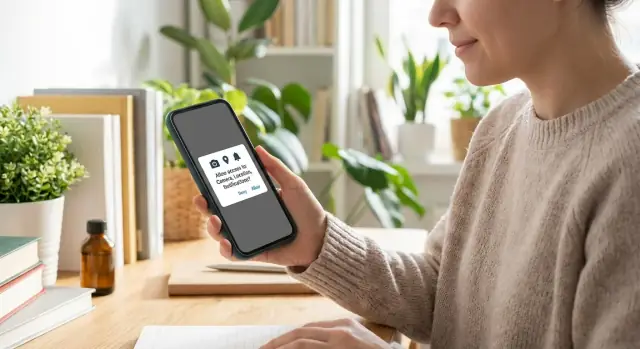
Toestemmingsverzoeken zijn een vertrouwenscheck. De OS-prompt voelt vaak als een punt van geen terugkeer. Eén tik kan iets persoonlijks blootgeven, en de meeste mensen weten niet zeker wat er daarna gebeurt. Velen hebben meegemaakt dat apps meer vroegen dan nodig was of toegang gebruikten op manieren die irrelevant leken.
De grootste oorzaak van aarzeling is ontbrekende context. Wanneer een permissie verschijnt zonder een duidelijk direct voordeel, leest het als risico zonder beloning. Zelfs met goede intenties is de systeemprompt generiek, dus kunnen gebruikers niet beoordelen of je toegang eenmalig, af en toe of altijd zult gebruiken.
Sommige permissies veroorzaken sterkere reacties dan andere:
Het helpt niet dat permissieschermen er in alle apps hetzelfde uitzien. Gebruikers leren ze te zien als een defensieve keuze, niet als een geïnformeerde.
Het doel is niet iemand te misleiden tot Toestaan. Het doel is hen te helpen een duidelijke beslissing te nemen door drie dingen uit te leggen: wat je wilt benaderen, waarom je het nu nodig hebt, en wat je niet zult doen. Als je dat goed doet, verbetert opt-in als bijproduct van vertrouwen.
Leg de lat vroeg: blijf compliant, wees transparant en meet je wijzigingen. Volg acceptatiepercentages per permissietype en per plek waar je het vraagt. Zie een “Nee” als feedback over timing of duidelijkheid, niet als een gebruikersfout.
De meeste apparaattoestemmingsprompts schrijf je niet zelf. Het besturingssysteem beheert de uiteindelijke “Toestaan / Niet toestaan” dialoog, zodat gebruikers een vertrouwd, consistent scherm zien.
Jouw taak is dat die systeemdialoog verwachtingsvol, veilig en de moeite waard voelt. Als gebruikers zich verrast voelen, tikken ze vaak op “Niet toestaan” gewoon om terug te keren naar wat ze deden.
Zowel op iOS als Android is de OS-prompt beperkt. Hij noemt de permissie (camera, locatie, meldingen), toont je app-naam en biedt standaardknoppen. Hij zal je voordeel niet in de woorden van de gebruiker uitleggen en beantwoordt niet de echte vraag: “Waarom heb je dit nú nodig?”
Wat je wél kunt controleren rond permissie-verzoeken is alles wat dat moment voorbereidt (en opvolgt):
Een gebruiker overhalen om op “Toestaan” te tikken is toestemming voor die apparaatmogelijkheid. Het vervangt je privacyverklaring, datahandlingsregels of juridische disclosures niet. Behandel de OS-dialog als een moment van vertrouwen, niet als een juridisch schild.
Platformverwachtingen zijn eenvoudig: iOS verwacht een duidelijke reden (purpose string) en straft vage verklaringen als “we hebben je locatie nodig.” Android verwacht dat je permissies vraagt wanneer ze nodig zijn; nieuwere Android-versies behandelen meldingen ook als runtime-permissie.
Als je twijfelt: vraag alleen wanneer het nodig is en leg het uit zoals je het aan een vriend zou uitleggen, in één zin.
Gebruikers beoordelen je feature niet; ze beoordelen risico. Als je verzoek vaag of te vroeg voelt, zullen veel mensen reflexmatig op “Niet toestaan” tikken.
Maak drie vertrouwenssignalen duidelijk en in eenvoudige woorden:
Een eenvoudige structuur werkt voor alle permissies, of het nu een pre-promptscherm, een tooltip of tekst rond de systeemdialoog is:
Vermijd algemene beweringen omdat die als dataverzameling klinken. “Om je ervaring te verbeteren” zegt niets en nodigt uit tot het slechtste scenario. Wees concreet: “Scan een bon om het bedrag automatisch in te vullen” of “Stuur een bezorgupdate wanneer de status van je bestelling verandert.”
Houd de toon kalm en direct. Geen schuld (“Je hebt dit nodig”), geen druk (“Sta toe om door te gaan”) en geen overbeloften (“We slaan nooit iets op”) tenzij je er honderd procent zeker van bent.
Een eenvoudig copy-template dat bij de meeste permissieverzoeken past:
Mensen vertrouwen toestemmingsverzoeken als het verzoek verbonden is met wat ze nú doen, niet met iets dat de app misschien later doet.
Een flow die vaak opt-in verhoogt zonder opdringerig aan te voelen:
Een goede pre-prompt is geen mini-privacyverklaring. Het is een belofte die de gebruiker kan verifiëren. Bijvoorbeeld: “Om een bon te scannen hebben we toegang tot je camera nodig. We gebruiken het alleen wanneer je op Scan tikt.”
Blijf rustig na de OS-beslissing. Als de gebruiker op “Niet toestaan” tikt, vermijd angstaanjagende tekst. Bied een alternatief (handmatige upload, kiezen uit foto’s) en herinner het later wanneer ze terugkeren naar de feature.
Als je met AppMaster bouwt, is het makkelijker om het toestemmingsverzoek naast het exacte scherm en de actie te houden die het nodig heeft, zodat timing en intentie op web en mobiel consistent blijven.
Goede toestemmingscopy doet twee dingen: het verklaart het directe voordeel en zet de verwachting voor wat de gebruiker gaat zien (de OS-dialog). Houd het kort, specifiek en eerlijk. Als je het voordeel niet eerlijk kunt uitleggen, vraag dan nog niet.
Een pre-prompt is een simpel scherm of modal die jij beheert, direct voor de OS-permissieprompt. Het helpt om een duidelijke primaire knop (Doorgaan) en een respectvolle secundaire optie zoals “Nee bedankt” te tonen. Die tweede optie vermindert druk en vergroot vaak vertrouwen.
Gebruik een van deze patronen:
Pattern 1 (benefit + timing)
“Add a photo now?”
“We’ll open your camera so you can take a profile photo. You can change it anytime.”
[Continue]  [No thanks]

Pattern 2 (what you will and won’t do)
“Turn on notifications?”
“We’ll only notify you about order updates and security alerts. No marketing.”
[Continue]  [No thanks]

Pattern 3 (reassurance)
“Share your location?”
“We use your location to show nearby pickup points. You can turn this off in Settings.”
[Continue]  [No thanks]
Camera (bonnen, profielfoto, documentcapture)
Option A: “Use camera to scan your receipt.”
Option B: “Take a profile photo. We only use it on your account.”
Option C: “Capture your document in-app. We don’t record video in the background.”
Locatie (ETA, nabijgelegen afhaalpunten, alleen-als-van-toepassing veiligheid)
Option A: “Share your location to show nearby pickup points.”
Option B: “Allow location to improve your delivery ETA while your order is active.”
Option C: “Help us confirm it’s really you by checking location during sign-in.”
(Only use C if it is true and you can explain it clearly.)
Meldingen (bestellingsstatus, herinneringen, beveiligingsmeldingen)
Option A: “Get order status updates: confirmed, shipped, delivered.”
Option B: “Reminders for appointments and time-sensitive tasks.”
Option C: “Security alerts for new sign-ins and password changes.”
Houd de taal eenvoudig, vermijd vage beloften en pas de copy aan op het exacte moment waarop de gebruiker de feature nodig heeft.
Mensen zeggen vaker ja als het verzoek overeenkomt met wat ze nú doen. “Minimum” betekent twee dingen: de kleinste scope die het OS biedt en het laatste verstandige moment om te vragen.
Voor locatie geef je bij voorkeur “Tijdens gebruik van de app” als de functie zichtbaar is. Als je alleen nabijgelegen resultaten of een afhaaladres nodig hebt, vraag dan wanneer de gebruiker op “Gebruik mijn locatie” tikt op die pagina. Bewaar achtergrondlocatie voor gevallen waarin de gebruiker duidelijke verwachting heeft van doorlopende tracking (zoals route-opname of veiligheidswaarschuwingen) en maak die upgrade een apart, expliciet moment.
Progressieve permissie werkt goed:
Soms heeft een feature later een sterkere permissie nodig dan de gebruiker eerder gaf. Verrass ze dan niet met een plotselinge OS-prompt. Leg eerst het nieuwe voordeel uit, bied een duidelijke keuze en trigger daarna pas de systeemdialog.
Let ook op frequentie. Als iemand weigert, blijf niet steeds hetzelfde verzoek pushen. Wacht tot ze de feature opnieuw proberen, of bied een rustige “Inschakelen in Instellingen” optie binnen die feature.
Voorbeeld: in een klantenportaal vraag je cameratoegang alleen wanneer de gebruiker op “Upload document” tikt, en notificaties pas nadat ze hebben gekozen voor “Stuur me statusupdates” voor een zaak. De vraag blijft dan in lijn met intentie en toestemming blijft helder.
De OS-prompt is een cruciaal moment, maar het scherm direct daarna is waar vertrouwen gewonnen of verloren wordt. Behandel het als onderdeel van de ervaring, niet als een afterthought.
Bevestig wat ze hebben vrijgegeven en ga meteen door. Vermijd generieke “Succes”-schermen. Toon het voordeel in eenvoudige woorden en bied één duidelijke volgende stap.
Voorbeeld microcopy (camera):
Voorbeeld microcopy (locatie):
Voorbeeld microcopy (meldingen):
Geen schuldgevoel opwekken. Geef een alternatief zodat ze hun taak toch kunnen afronden, leg uit wat ontbreekt en bied een “los het later op” hint.
Voorbeeld microcopy (weiger):
Toegankelijkheid is hier belangrijk: houd tekst goed leesbaar (goed contrast, 16px+), gebruik duidelijke knoplabels (“Upload een foto”, niet “OK”) en vermijd kleine tappunten. Als je een instellingenhint toont, maak het een normale knop en geen klein regeltje tekst.
De snelste manier om meer “Niet toestaan”-tikken te krijgen is te vroeg vragen. Als het eerste wat mensen zien bij het openen van de app een systeempermissieprompt is, weten ze niet wat ze winnen door het toe te staan.
Bundelen schaadt ook. Als je camera, locatie en meldingen tegelijk vraagt, lezen gebruikers dat als “deze app wil alles”.
Druk zetten werkt tegen je: schuld (“Help ons alstublieft”), urgentie (“Nu vereist”) en straffen (“Je kunt de app niet gebruiken”) verhogen misschien tijdelijk opt-in, maar beschadigen het vertrouwen op de lange termijn en verhogen uitval.
Een andere UX-valkuil is de denial dead end. Als iemand op “Niet toestaan” tikt en je blokkeert hen zonder alternatief, leren ze dat je app fragiel is. Bied een werkbare fallback en laat zien hoe ze de permissie later kunnen inschakelen.
Overbeloften zijn ook risicovol. Als je tekst breder klinkt dan wat je echt nodig hebt, gaat de gebruiker van het ergste uit. Houd de belofte smal en sluit aan op de OS-woordkeuze.
Patronen die meestal het meeste schade veroorzaken:
Doe een ronde alsof je een nieuwe gebruiker bent die de app nog niet vertrouwt. Het doel is simpel: vraag wanneer het logisch is, leg het voordeel in eenvoudige woorden uit en laat mensen doorgaan als ze er niet klaar voor zijn.
Doe daarna een korte test op een echt apparaat. Trigger elke permissie vanaf de feature die het nodig heeft, weiger één keer en probeer de feature opnieuw. De app moet rustig reageren: bied de fallback, leg uit wat beperkt is en maak duidelijk hoe je het later opnieuw kunt proberen.
Stel je een klantenportaal-mobiele app voor waar gebruikers foto’s van documenten (ID, facturen, afleverbonnen) indienen en de status van hun aanvragen volgen. Het doel is dat de app bruikbaar blijft als iemand Nee zegt, en dat toestemmingsverzoeken verwacht en niet willekeurig voelen.
Voor de camera wacht je tot de gebruiker al bezig is met het toevoegen van een document. Wanneer ze op Document uploaden (of Scannen) tikken, toon je een korte pre-prompt: “Om documenten bij te voegen hebben we toegang tot je camera nodig. We gebruiken die alleen wanneer je scannen of een foto maken kiest.” Trigger vervolgens meteen de OS-prompt.
Voor meldingen vraag je niet bij de eerste lancering. Laat de gebruiker eerst een zinvolle actie voltooien, zoals het indienen van hun eerste aanvraag. Op het bevestigingsscherm voeg je een vriendelijke suggestie toe: “Wil je updates wanneer je aanvraag verandert naar Goedgekeurd of Meer info? Schakel meldingen in.” Als ze op Inschakelen tikken, toon je de OS-prompt. Als ze het negeren, blijft het portaal werken.
Als de gebruiker camera-toegang weigert, houd de uploadroute open: bied Kies uit foto’s of Upload uit bestanden, en voeg een klein notitie toe zoals “Je kunt Camera later inschakelen in Instellingen om sneller te scannen.” Als meldingen worden geweigerd, blijf status zichtbaar in het portaal en overweeg een kleine in-app banner wanneer iets verandert.
Succes ziet er zo uit: minder reflexmatige weigeringen omdat verzoeken in context gebeuren, en minder supporttickets zoals “Ik kreeg geen updates” of “Ik kan geen documenten uploaden.” Volg opt-in-percentages op het moment van vragen en downstream metrics zoals voltooide uploads en terugkerende bezoeken.
Permission-UX is geen eenmalige copyklus. Kleine veranderingen in timing, woordkeuze en waar je het vraagt kunnen veel invloed hebben, dus behandel elke permissie als een productbeslissing.
Begin met het volgen van acceptatiepercentages per permissie en per instappunt. “Meldingen” in het algemeen is nuttig, maar “meldingen vanaf het order-updatescherm” vs “vanaf onboarding” geeft je acties om te ondernemen. Houd het overzicht simpel: hoeveel mensen zagen de pre-prompt, hoeveel bereikten de OS-prompt en hoeveel tikten op Toestaan.
Als je test, verander één ding tegelijk. Als je zowel timing als tekst aanpast, weet je niet wat het verschil maakte.
Cijfers vertellen niet alles. Lees supporttickets, chatlogs en appstore-opmerkingen voor signalen van verwarring zoals “Waarom hebben jullie mijn locatie nodig?” of “Het blijft maar vragen.” Die komen vaak voort uit onduidelijk voordeel, een verrassing-prompt of herhaalde prompts na een Weiger.
Houd een eenvoudige wijzigingslog bij voor interne reviews en compliance: wat veranderde (tekst, scherm, gatinglogica), wanneer het verscheen en waarom.
Als je deze flows makkelijker wilt bouwen en itereren op meerdere platforms, is AppMaster (appmaster.io) ontworpen voor volledige applicaties met echte businesslogica, zodat je elke toestemmingsvraag kunt koppelen aan het exacte scherm en de actie die het nodig heeft en de flow kunt aanpassen zonder technische schuld op te bouwen.
 Wanneer is het beste moment om om een toestemming te vragen?
Vraag het wanneer de gebruiker de functie activeert die het nodig heeft, zoals tikken op “Scan”, “Zoek bij mij” of “Ontvang updates.” Vermijd vragen bij de eerste app-start, tenzij de app echt niet kan werken zonder die permissie.
Wat is een pre-prompt en waarom zou ik er een gebruiken?Een pre-prompt is je eigen korte scherm of bericht dat vlak voordat de OS-dialog verschijnt. Het geeft de context die het OS niet kan: wat je nodig hebt, waarom het nu helpt en wat er gebeurt als ze nee zeggen.
Hoe verhoog ik opt-in zonder opdringerig te klinken?Maak in één zin duidelijk wat het directe voordeel is en houd de scope smal. Als de gebruiker op dat moment geen duidelijk voordeel ziet, zal hij het verzoek als risico zonder beloning beschouwen.
Wat moet ik zeggen in plaats van “om je ervaring te verbeteren”?Gebruik concrete, voor de gebruiker zichtbare uitkomsten die gelinkt zijn aan de huidige actie, zoals “Scan een bon om het bedrag automatisch in te vullen.” Vermijd vage zinnen als “om je ervaring te verbeteren”, want dat klinkt als algemene data-verzameling zonder reden.
Moet ik “Altijd” locatie-toegang vragen of “Tijdens gebruik van de app”?Vraag de kleinste scope die het OS biedt die nog steeds de functie ondersteunt. Voor locatie betekent dat vaak “Tijdens gebruik van de app”. Achtergrondtoegang behandel je als een aparte upgrade met een duidelijke uitleg.
Wat moet ik tonen direct nadat een gebruiker op Allow heeft gedrukt?Bevestig wat ze zojuist hebben vrijgegeven en neem ze direct mee in de functie. Een korte, specifieke bevestiging bouwt meer vertrouwen dan een generiek succesbericht en voorkomt dat gebruikers twijfelen.
Wat doe ik als de gebruiker op Don’t Allow tikt?Bied een alternatief pad zodat ze hun taak kunnen voltooien, leg uit wat er beperkt is en vermeld dat ze het later in Instellingen kunnen inschakelen. Het doel is om geen doodlopend pad te creëren dat de app fragiel laat lijken.
Is het oké om tegelijk camera, locatie en meldingen te vragen?Vraag niet tegelijk meerdere permissies tenzij elke permissie op dat moment echt nodig is. Bundelen voelt als “deze app wil alles” en zorgt voor reflexmatige weigeringen, ook voor redelijke verzoeken.
Waarom wantrouwen gebruikers camera- en locatieverzoeken meer dan andere?Het komt vaak doordat het nodig is voor een kerntaak (zoals scannen of documentcapture), of omdat de OS-tekst zonder context bedreigend klinkt. Een korte pre-prompt die smalle gebruiksvoorwaarden belooft, zoals “alleen wanneer je op Scan tikt”, vermindert de angst voor achtergrondtoegang.
Hoe kan ik meten of mijn toestemmingsflow werkt?Volg acceptatiepercentages per permissietype en per instappunt, niet alleen totals. Je wilt weten welk scherm en welk moment het beste werkt zodat je timing of tekst kunt aanpassen zonder te gokken; platforms zoals AppMaster maken het makkelijker om elke vraag aan een exacte featureflow te koppelen en snel te itereren.
 14 jul 20268 min
 13 jul 20268 min
 08 jul 20268 min
Experimenteer met AppMaster met gratis abonnement.
Als je er klaar voor bent, kun je het juiste abonnement kiezen.


