
 14 jul 2026
 8 min
8 minApp voor apparatuurreserveringen: conflicten voorkomen en retouren volgen
Plan een app voor apparatuurreserveringen die dubbele boekingen voorkomt, retouren en schade registreert en defecte items in onderhoud zet.

Offline bewijs vastleggen helpt veldteams foto’s en notities opnemen zonder signaal en later te synchroniseren. Leer over wachtrij‑uploads, metadata vastleggen en volledigheidscontroles.
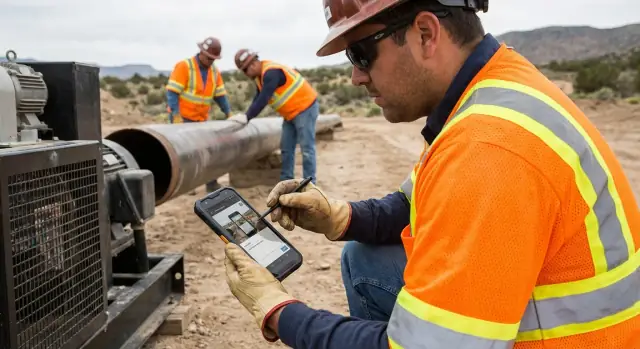
Veldwerk gebeurt zelden onder ideale omstandigheden. Je kunt in een kelder zijn, op een afgelegen locatie of binnen een gebouw met stalen frame waar de verbinding wegvalt. Mensen hebben het vaak ook druk: een klant wacht, een supervisor wil updates, en je hebt nog bewijs nodig voor naleving, facturatie of een geschil later.
Op dat moment heeft de app één taak: iemand in staat stellen om direct bewijs vast te leggen, zonder aan Wi‑Fi te denken. Offline bewijs vastleggen gaat niet zozeer over een "offline modus"-schakelaar. Het gaat om het wegnemen van aarzeling: tik, vastleggen, opslaan, doorgaan.
Bewijs betekent meestal meer dan een foto. Een bruikbaar dossier heeft vaak een paar onderdelen nodig om later te kloppen:
Wat mis kan gaan is voorspelbaar, en de UX moet ervan uitgaan dat het gebeurt. Items worden onder de verkeerde klus vastgelegd, een foto wordt opgeslagen maar niet aan het rapport gekoppeld, of een upload faalt stilletjes en niemand merkt het totdat het dagen later te laat is. Nog erger: mensen denken dat ze klaar zijn omdat het scherm er goed uitziet, maar het bewijs bereikt nooit het kantoor.
Het UX-doel is simpel: snel vastleggen nu, betrouwbaar synchroniseren later, en duidelijke bevestiging wanneer het dossier compleet is. Die bevestiging moet moeilijk te missen en makkelijk te vertrouwen zijn, vooral na herverbinding.
Als je je offline regels niet eerst opschrijft, zal de UI met de realiteit in discussie gaan. Veldwerk gebeurt met handschoenen aan, in de regen, in fel zonlicht en vaak éénhandig terwijl je een ladder of clipboard vasthoudt. Voeg een lage batterij en onstabiele verbinding toe, en zelfs een "eenvoudig" vastlegscherm kan falen.
Begin met het opnoemen van de beperkingen waaraan je ontwerp moet voldoen. Houd het kort en concreet, want dit worden je ononderhandelbare regels:
Bepaal vervolgens de offline grenzen als productregels, niet als UI-ideeën. Beslis precies wat gebruikers zonder signaal kunnen doen: eerder gedownloade klussen bekijken, nieuw bewijs aanmaken, notities bewerken, foto's opnieuw taggen. Bepaal ook wat offline geblokkeerd moet worden omdat het risico creëert. Een veelvoorkomend voorbeeld is het indienen van een definitief rapport of het sluiten van een klus, omdat dat server-side checks, goedkeuringen of server-geverifieerde tijdstempels kan vereisen.
Stel ten slotte verwachtingen over synchronisatie. Mensen moeten weten wat automatisch gebeurt en wat actie vereist. "Het synchroniseert later" is geen regel.
Schrijf het op in gewone taal:
Als deze regels duidelijk zijn, worden de schermen makkelijker te ontwerpen: vastleggen blijft snel, queuing-items zijn zichtbaar, en "klaar" betekent pas klaar nadat de app volledigheid kan verifiëren.
In een kelder, langs de weg of in een lawaaierige installatieruimte is de beste offline vastlegflow degene die mensen éénhandig en bijna automatisch kunnen doen. Houd het pad kort en voorspelbaar: kies de klus, maak de foto, voeg een korte notitie toe, sla op.
Een eenvoudig patroon dat goed werkt is één vastlegscherm gekoppeld aan de huidige klus, met de cameraknop als hoofdactie. Nadat de foto is gemaakt, toon een korte review met het kleinste aantal velden dat nodig is om het bewijs nuttig te maken.
Taalgebruik voorkomt fouten. Vermijd het gebruik van alleen "Synchroniseren" als werkwoord. Mensen begrijpen keuzes zoals:
Typen is het langzaamste deel, behandel het dus als optioneel. Gebruik presets voor probleemtypes, tags en veelvoorkomende notities, en laat de persoon details alleen toevoegen als het echt helpt. Een tik-om-toevoegen notitie zoals "Lek bevestigd", "Voor reparatie" of "Toegang geblokkeerd" is beter dan een leeg tekstvak.
Voeg vangrails toe zodat mensen onder stress hun werk niet kwijtraken. Als ze proberen te verlaten, van app wisselen of de klus sluiten, toon een duidelijke prompt die een keuze afdwingt: concept opslaan, bewijs opslaan of weggooien. Na opslaan, toon een opvallende "Opgeslagen op dit apparaat"-bevestiging.
Een klein realistisch moment: een technicus maakt drie foto's van een beschadigde meter en voegt de preset-notitie "Seal kapot" toe. De app markeert meteen elk item als "Opgeslagen op apparaat" zodat ze verder kunnen, en het klusscherm toont "3 items klaar om later te sturen" zodat niets vergeten wordt.
Goed offline bewijsvastleggen hangt af van metadata die je kunt vertrouwen, maar veldmedewerkers slaan alles over wat als papierwerk voelt. De truc is om de essentie automatisch te verzamelen en de rest snel te laten bevestigen.
Begin met beslissen wat echt vereist is voor elk bewijsstuk. De meeste teams hebben link naar het werk en een wie/wanneer record nodig. Leg tijd en gebruikersidentiteit automatisch vast en laat de persoon de werkomgeving met zo min mogelijk tikken kiezen.
Een praktisch must-have setje:
GPS is nuttig, maar ook onbetrouwbaar binnenshuis en kan privacyzorgen oproepen. Als locatie beschikbaar is, sla die stil op en toon het als klein detail. Als het ontbreekt of niet klopt, bied een handmatige override zoals "Magazijn A, Bay 3" zonder een kaart te forceren.
Als mensen voor/ tijdens/na bewijs nodig hebben, laat ze dan geen labels bedenken. Bied begeleidende prompts direct na elke foto: "Voor", daarna "Tijdens", daarna "Na", met een een-tik volgende knop. Houd notities optioneel, maar bied snelle presets zoals "Schade gevonden", "Onderdeel vervangen", "Test geslaagd", plus een "Anders"-veld.
Maak metadata zichtbaar maar niet irritant. Een goed patroon is een ingeklapte "Details"-rij onder elk wachtrij-item die Job ID plus Stap toont, met een snelle bewerkknop. Bijvoorbeeld: een technicus maakt drie foto's in een kelder zonder signaal, kent ze toe aan Job 1842 en "Lekcontrole" in één keer, en de app past het toe op de hele serie, terwijl elk beeld nog bewerkbaar blijft.
Een wachtrij is waar vertrouwen wordt gewonnen of verloren. Wanneer mensen offline bewijs vastleggen, moeten ze één ding snel weten: is dit bewijs veilig, en bereikt het later de server?
Begin met een klein, consistent statustekstje op elke foto en notitie. Vermijd slimme iconen die moeten worden geleerd. Een eenvoudig drie-staten model werkt goed:
Toon voortgang op twee niveaus. Bij elk item, laat zien wat er nu gebeurt (wachten, uploaden, mislukt) plus een duidelijk percentage of stap-telling. Op klusniveau, toon de totale voortgang zoals "12 van 18 geüpload" zodat een supervisor snel kan glimmen en doorgaan.
Mensen hebben ook controle nodig, maar alleen het veilige soort. Geef acties die geen risico lopen op dataverlies, en houd de gebruikelijke dicht bij de wachtrij:
Wanneer iets faalt, zeg dan waarom in gewone taal en wat de volgende stap is. "Upload mislukt" is niet genoeg. Goede redenen zijn specifiek en niet-beschuldigend: bestand te groot, sessie verlopen, server heeft bestand geweigerd, opslag vol. Koppel elke reden aan één volgende actie zoals "Comprimeren en opnieuw proberen" of "Opnieuw inloggen".
Houd ten slotte de wachtrij zichtbaar, ook na succes. Een korte "Zojuist geüpload"-bevestiging helpt mensen het systeem te vertrouwen zonder dat ze elk record hoeven te openen.
Wanneer een apparaat weer signaal krijgt, willen mensen zekerheid dat niets verloren is gegaan. Goede offline bewijs-UX laat synchronisatie automatisch aanvoelen, maar toch voorspelbaar en onder controle van de gebruiker.
Wees duidelijk en consequent over triggers:
Wankele netwerken zijn normaal in het veld. Behandel sync als een hervatbare wachtrij, niet als een eenmalige upload. Houd elke upload idempotent (veilig om te herhalen) en toon "gepauzeerd" vs "opnieuw proberen"-staten, zodat mensen niet in paniek raken en dezelfde foto opnieuw vastleggen. Gebruik korte herhalingen eerst, en bouw daarna terugoff. Als de gebruiker de app verlaat, behoud voortgang en pak het op waar je gebleven was.
Authenticatie faalt vaak op het slechtste moment. Als een sessie verloopt, bewaar bewijs lokaal en in de wachtrij. Vraag pas opnieuw in te loggen wanneer dat nodig is om te blijven synchroniseren, en bevestig "Je items zijn opgeslagen op dit apparaat" voordat je een inlogscherm toont.
Respecteer apparaat- en gebruikersinstellingen en toon ze in het sync-gebied zodat de gebruiker begrijpt waarom niets beweegt:
Na herverbinding moet de app óf stil synchroniseren óf in gewone taal uitleggen waarom het nog niet kan.
Na terugkeer van verbinding willen mensen vertrouwen dat niets ontbreekt. Offline bewijsvastlegging is alleen nuttig als de app snel kan aantonen dat elke klus echt klaar is.
Volledigheid moet een regel zijn, geen gevoel. Koppel het aan het klus-type en maak het zichtbaar: vereiste foto’s, verplichte notities en verplichte velden (zoals locatie, asset ID en tijd).
Een goede klusweergave beantwoordt twee vragen binnen enkele seconden: wat is al geüpload en wat ontbreekt nog. Gebruik in plaats van een lange activiteitfeed een eenvoudige statusregel en een kort "ontbrekende items"-gebied.
Een kleine checklist die live bijwerkt na sync werkt goed:
Wanneer alles klaar is, toon één ondubbelzinnige toestand: "Gesynchroniseerd en geverifieerd" met een tijdstempel en de klus-ID. Vermijd vage labels zoals "Bijgewerkt" of "Verwerkt". Als verificatie faalt, zeg waarom (bijvoorbeeld "2 foto’s geüpload maar nog niet bevestigd") en wat de gebruiker kan doen.
Veldteams moeten vaak bewijs kunnen laten zien voordat ze vertrekken. Bied een eenvoudige samenvattingsweergave die op het scherm getoond kan worden: klusdetails, itemaantallen en de "Gesynchroniseerd en geverifieerd"-tijdstempel.
Voorbeeld: een technicus krijgt weer bereik op de parkeerplaats. De app synchroniseert, het kluskaartje wordt groen met "Gesynchroniseerd en geverifieerd 14:32". Tikken toont "Foto's: 6/6, Notities: toegevoegd, Locatie: vastgelegd", zodat de klant ter plekke kan bevestigen.
Conflicten ontstaan wanneer mensen blijven werken terwijl de app offline is. Als je er niet op plant, krijg je ontbrekende notities, dubbele foto’s en discussies over wat het “echte” dossier is. Een goede offline bewijs-app behandelt conflicten als normaal en kiest standaard de veilige optie.
Veelvoorkomende patronen:
Kies een standaardregel en wees duidelijk over die keuze in de UI. "Laatste bewerking wint" is snel en werkt voor laag-risico metadata, maar kan belangrijke details stilletjes overschrijven. Voor items met hoger risico, kies standaard voor "moet worden beoordeeld" zodat niets verloren gaat. Een eenvoudige compromis is: "laatste bewerking wint" voor metadata-velden zoals tags, en handmatige review voor notities en status.
Wanneer een conflict review vereist, toon één scherm dat versies in gewone taal vergelijkt. Vermijd alleen tijdstempels. Gebruik labels zoals "Bewerkt op Alex' telefoon om 15:42" vs "Bewerkt op Sam's tablet om 15:45" en markeer wat is veranderd. Geef dan twee duidelijke acties: "Deze versie behouden" en "Samenvoegen tot één notitie" (met een bewerkbaar resultaat).
Houd een audittrail die gebruikers kunnen vertrouwen, ook als ze die nooit openen. Leg vast wie het veranderde, wat er veranderde, wanneer het veranderde en welke resolutie is gekozen (A behouden, B behouden, samengevoegd). Apparaat is optioneel.
Veldmedewerkers lezen geen lange beveiligingsteksten. Ze beslissen binnen enkele seconden of een app veilig is en of hun bewijs later standhoudt. Bij offline bewijsvastlegging wordt vertrouwen vooral opgebouwd door kleine, zichtbare signalen op het juiste moment.
Mensen nemen per ongeluk meer op dan zouden moeten: gezichten, kentekenplaten, medische aantekeningen, schermen. Een simpele waarschuwing helpt meer dan een beleidspagina. Als de camera op een contactkaart, een ID of een document is gericht, toon een korte prompt zoals "Gevoelige info gedetecteerd, bevestig dat je dit wilt opslaan." Houd het optioneel maar duidelijk.
Wees ook expliciet voordat je deelt. Wanneer een gebruiker op "Verzenden" of "Nu synchroniseren" tikt, laat zien wie het kan bekijken (team, klant, supervisor) in gewone woorden.
De meeste gebruikers zoeken naar bewijs dat de app niets is kwijtgeraakt en dat het dossier niet stil is bewerkt. Sterke signalen zijn zichtbaar en consistent:
Encryptie en rollen zijn belangrijk, maar gebruikers moeten de uitkomst zien. Geef admins een eenvoudige keuze zoals "Automatisch verwijderen van apparaat na succesvolle synchronisatie" (met een veiligheidsvenster), en maak toegangscontrole duidelijk: "Vastgelegd door veldtech", "Goedgekeurd door supervisor", "Alleen-lezen voor klant."
De makkelijkste manier om vertrouwen te verliezen is mensen laten raden wat er met hun bewijs is gebeurd. In offline bewijsvastlegging is "hij synchroniseert" geen status. Een enkele spinner verbergt de twee dingen die gebruikers belangrijk vinden: wat veilig op het apparaat is opgeslagen en wat al geüpload is.
Een andere fout is GPS als enige manier zien om bewijs aan een klus te koppelen. GPS kan traag zijn, geblokkeerd binnenshuis of geweigerd door permissies. Als locatie ontbreekt, moet de foto nog steeds aan de juiste taak gekoppeld kunnen worden met een duidelijke fallback (klusnummer, QR-code of een snelle keuzelijst).
Gegevensverlies gebeurt vaak wanneer de app mensen te snel laat doorgaan. Als iemand de app sluit terwijl er wordt opgeslagen, het toestel in zijn zak stopt of het OS de app killt, heb je een zichtbaar "Lokaal opgeslagen"-moment nodig en een waarschuwing wanneer een capture nog wordt weggeschreven.
Fouten moeten mensen vertellen wat ze vervolgens moeten doen, niet wat er technisch misging. Vermijd codes en vage banners. Geef de volgende stap in gewone bewoordingen:
Wees voorzichtig met verwijderen. Als een klus specifiek bewijs vereist (bijv. "2 foto’s + notitie"), creëer je ongelijke naleving als gebruikers items kunnen verwijderen zonder impact te zien. Gebruik een indicator voor vereist bewijs en blokkeer finale indiening totdat het minimum is gehaald.
Als je offline bewijsflow alleen in een rustig kantoor werkt, faalt het in het veld. Gebruik deze snelle test op een echt toestel, met vliegtuigmodus aan, lage batterij en wisselende verbinding.
Doorloop de checklist op één klus van begin tot eind, en herhaal met onderbrekingen (app naar achtergrond, telefoon herstarten, wisselen tussen Wi‑Fi en mobiel). Je zoekt naar duidelijke feedback, veilige retry en een betrouwbaar "we zijn klaar"-moment.
Als je de test haalt, doe dan een korte stresstest: maak 20 foto’s snel achter elkaar, voeg notities toe, en verbind dan. Als mensen niet kunnen zien of hun bewijs veilig is, maken ze back‑ups in andere apps, wat je keten van bewijsgaring breekt.
Maya is een veiligheidsinspecteur die drie locaties op één dag bezoekt. Locatie A is in de stad, maar B en C bevinden zich in een kelder en een afgelegen terrein zonder signaal. Ze heeft offline bewijsvastlegging nodig die haar niet laat nadenken over connectiviteit.
Op locatie A opent ze Job 1042, maakt twee foto’s en voegt een notitie van tien woorden toe. De app vult tijd, GPS en haar naam automatisch in en tagt alles aan Job 1042. Een klein badge toont "Opgeslagen op apparaat" zodat ze verder kan zonder te wachten.
Op locatie B staat ze onder tijdsdruk. Ze tikt vier keer op "Foto toevoegen" en spreekt daarna een korte notitie die wordt getranscribeerd. De app stelt de laatst gebruikte klus voor, maar ze schakelt snel naar Job 1047 voordat ze opslaat. Elk item komt in een wachtrij met een eenvoudige telling: "6 wachtend om te uploaden."
Op locatie C maakt ze een laatste foto en controleert de klus-tijdlijn. Ze kan elk item zien, ook al is nog niets gesynchroniseerd. Eén foto is gemarkeerd als "Moet beoordeeld worden" omdat die wazig is, dus ze maakt hem ter plekke opnieuw.
Wanneer Maya weer bereik heeft tijdens de rit terug, begint de app op de achtergrond te synchroniseren. Vijf items uploaden snel, maar één foto faalt met "Upload gepauzeerd: opnieuw proberen." Ze raakt het niet kwijt. De app probeert automatisch opnieuw en ze kan ook op "Nu opnieuw proberen" tikken als ze wil.
Tegen de tijd dat haar supervisor Job 1047 opent, ziet de bewijsset compleet uit:
Zet de UX-schets om in simpele, testbare requirements. Schrijf je datamodel op (Job, Evidence Item, Attachment, Sync Attempt), welke velden verplicht zijn (timestamp, job ID, auteur) en de statusstaten die je aan gebruikers laat zien (Opgeslagen offline, In wachtrij, Uploaden, Geüpload, Moet beoordeeld worden). Houd de lijst klein en zorg dat elke status één duidelijke betekenis heeft.
Bepaal vervolgens het minimale aantal schermen dat je nodig hebt voor een pilot. Je hebt geen perfecte app nodig om te leren of offline vastleggen het in de praktijk houdt:
Plan analytics vroeg zodat je de juiste problemen kunt oplossen. Leg events vast zoals opslaan gelukt, upload gelukt, upload foutreden (geen netwerk, bestand te groot, auth verlopen), time‑to‑first‑save, en "klus gemarkeerd als voltooid" met ontbrekende items. Zo vind je verborgen pijn, zoals mensen die metadata overslaan of de hele dag uploads opnieuw proberen.
Als je snel wilt bouwen en itereren, is AppMaster (appmaster.io) één optie om een volledige oplossing te creëren: backend, webbeheer voor supervisors en native mobiele apps, terwijl je de offline‑eerst workflow en de zichtbare wachtrij- en verificatiestaten voor gebruikers behoudt.
Voer een pilot uit met één team en één workflow gedurende 1–2 weken. Kies één bewijssoort (bijv. "aankomstfoto + notitie"), review volledigheidsrapporten dagelijks en breid pas daarna uit naar meer klussen, meer metadata en complexere conflictregels.
 What’s the core goal of offline evidence capture UX?
Streef naar drie dingen: direct lokaal opslaan, later betrouwbaar synchroniseren en een duidelijke “voltooid”-bevestiging nadat de server alles heeft geverifieerd. Als een van deze onduidelijk is, zullen mensen aarzelen, opnieuw vastleggen of denken dat het werk klaar is terwijl dat niet zo is.
Should we build a dedicated “offline mode” toggle?Vermijd een enkele schakelaar “offline modus” als hoofdbeginsel. Maak in plaats daarvan “Opslaan op apparaat” de standaarduitkomst van elke vastlegging, en behandel uploaden als een aparte, zichtbare stap die automatisch gebeurt wanneer mogelijk.
What’s the fastest capture flow that still prevents mistakes?Houd de flow kort: selecteer de klus, vastleggen, voeg een optionele korte notitie toe en sla op. Gebruik grote aanraakvlakken, minimale typwerkzaamheden en duidelijke bevestigingen zoals “Opgeslagen op dit apparaat” zodat gebruikers verder kunnen zonder te wachten.
What metadata should be required versus optional?Eis alleen wat nodig is om het bewijs later bruikbaar te maken, en vul de rest automatisch aan. Leg auteur en capture-tijd automatisch vast, koppel zo min mogelijk tikken aan een klus en laat mensen details alleen bevestigen of aanpassen wanneer dat echt nodig is.
How should we handle GPS when it’s missing or inaccurate?Sla GPS stilletjes op wanneer beschikbaar, maar blokkeer het vastleggen er niet mee als het ontbreekt. Bied een handmatige fallback zoals een korte tekstlocatie of een snelle keuzelijst zodat bewijs ook binnenshuis of wanneer permissies geweigerd zijn aan de juiste plek gekoppeld kan worden.
What upload statuses should users see in the queue?Gebruik eenvoudige, consequente statussen die beantwoorden aan “is het veilig?” en “bereikte het de server?” Een eenvoudig model zoals “Opgeslagen op apparaat”, “Wacht op upload” en “Geüpload” is makkelijker te vertrouwen dan iconen of een draaiende spinner.
What controls should users have over queued uploads?Geef veilige bedieningselementen die paniek verminderen zonder dat data verloren gaat, zoals pauzeren/hervatten, opnieuw proberen en een duidelijke uitleg wanneer iets faalt. Als je verwijderen toestaat, maak dan de consequentie duidelijk en voorkom finale verzending wanneer verplicht bewijs dan mist.
How do we make syncing after reconnection feel reliable?Behandel synchronisatie als hervatbare en idempotente taken, zodat herhalingen geen duplicaten maken en onderbrekingen geen voortgang weggooien. Als inloggen verloopt, blijf items lokaal bewaren, zeg duidelijk dat ze veilig zijn, en vraag om opnieuw in te loggen alleen wanneer uploaden moet doorgaan.
How do we verify a job is truly complete after sync?Definieer voltooiing met expliciete regels voor dat type klus, zoals vereist aantal foto’s, verplichte notities en verplichte velden. Na synchronisatie, toon één betrouwbare status zoals “Gesynchroniseerd en geverifieerd” met een tijdstempel en klus-ID zodat gebruikers weten dat ze de locatie kunnen verlaten.
How can we turn this UX into a working app quickly?Begin met een datamodel dat bewijsitems, attachments en syncpogingen omvat, plus zichtbare statussen die gebruikers begrijpen. Een no-code platform zoals AppMaster (appmaster.io) kan helpen om sneller een werkende pilot te leveren door backend, admin-webapp en native mobiele apps te genereren terwijl de offline-eerst wachtrij en verificatiestaten behouden blijven.
 14 jul 20268 min
 13 jul 20268 min
 08 jul 20268 min
Experimenteer met AppMaster met gratis abonnement.
Als je er klaar voor bent, kun je het juiste abonnement kiezen.


