
 14 jul 2026
 8 min
8 minApp voor apparatuurreserveringen: conflicten voorkomen en retouren volgen
Plan een app voor apparatuurreserveringen die dubbele boekingen voorkomt, retouren en schade registreert en defecte items in onderhoud zet.

Gebruik een planningsmatrix voor native mobiele mogelijkheden in no-code apps om camera, GPS, biometrie en offline-opslag af te bakenen met duidelijke UX, machtigingen en review‑klare specificaties.
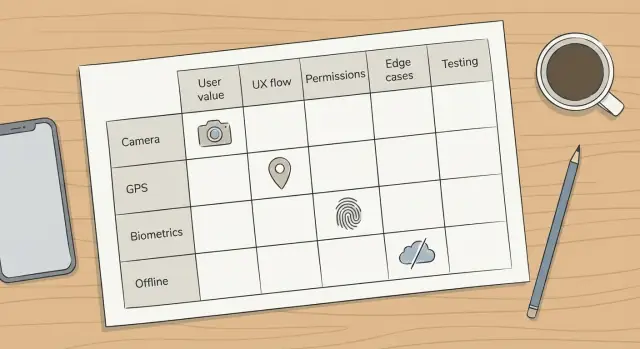
Camera, GPS, biometrie en offline modus klinken als simpele toevoegingen. In de praktijk raken ze hardware, privacyregels en een lange lijst randgevallen. Daarom veroorzaken native mobiele mogelijkheden in no-code apps vaak last-minute vertragingen.
De meeste vertragingen beginnen met onduidelijke scope. Een ontwerper maakt een strak verloop, maar QA test echt gedrag: zwak signaal, weinig licht, een gebruiker die machtigingen weigert, of een telefoon die de app op de achtergrond stopt. Elk onverwacht geval leidt tot rework in UX, bedrijfslogica en testcases, precies wanneer de release-review al kritisch is.
Het lastige is niet het happy path. Het lastige is dat je vóór de bouw overeenstemming bereikt over minimaal acceptabel gedrag:
Een eenvoudige planningsmatrix dwingt deze beslissingen vroeg af. Hij maakt afwegingen zichtbaar (snelheid vs privacy, gemak vs beveiliging), zet randgevallen om in requirements en maakt vage ideeën testbare statements.
Voorbeeld: een field tech-app "heeft GPS nodig", maar de echte vraag is of het continue tracking moet zijn of alleen een locatie-stempel bij afronding van een taak. Die keuze verandert machtigingen, batterijimpact en wat reviewers verwachten.
Een feature planning matrix is een eendelige tabel die helpt om vóór de bouw overeenstemming te krijgen over scope. Voor mobiele capabilities houdt hij teams aligned op het doel van de feature, wat de gebruiker ziet en wat reviewers zullen testen.
Maak de rijen de capabilities die je kunt toevoegen, zoals camera, GPS, biometrie en offline opslag. Voeg vervolgens kolommen toe die dwingende beslissingen vragen. Je schrijft nog geen volledige specificatie. Je zorgt dat voor elke feature dezelfde vragen beantwoord zijn: het gebruikersdoel, de UX-flow, de machtigingen die je vraagt, welke data je verzamelt of opslaat, de randgevallen en korte testnotities.
Eigenaarschap is belangrijk. Wijs één persoon aan om de matrix bij te houden (vaak een product owner of lead designer) en review hem in een vast ritme: wekelijks of vóór elke release-review. De matrix helpt alleen als hij actueel blijft bij scope-wijzigingen.
Eén regel voorkomt de meeste late verrassingen: elke feature heeft een fallbackpad nodig. De app moet nog steeds beperkt maar eerlijk werken wanneer een gebruiker nee zegt, een apparaat hardware mist of het OS het verzoek blokkeert. Bijvoorbeeld: handmatige invoer als er geen camera is, adresselectie als er geen GPS is, PIN/wachtwoord als biometrie faalt en een “online vereist”-melding (plus drafts waar mogelijk) wanneer offline werken niet wordt ondersteund.
Als je bouwt met een platform als AppMaster, helpt de matrix ook om scope aan schermen, logica en datamodellen te koppelen voordat je begint met in elkaar zetten.
Behandel de matrix als een belofte die je later kunt testen, niet als een wensenlijst. Schrijf voor elke capability één duidelijk “job” vanuit het perspectief van de gebruiker. Voorbeeld: “Een field tech maakt een foto van een meter en koppelt die aan het bezoek van vandaag, zelfs bij zwak signaal.” Dat houdt de feature verbonden met echt werk.
Dwing daarna de feature in een kort happy path. Als je de flow niet in een handvol schermen kunt beschrijven, is de scope nog niet klaar. Je hebt nog geen design-polish nodig, alleen de volgorde van acties en wat de gebruiker ziet.
Map vervolgens machtigingen naar momenten. Vermijd vragen bij app-start “omdat we het later nodig hebben”. Bepaal exact welk scherm en welke actie de trigger is, en schrijf één zin die je vóór het systeemprompt toont.
Voor elke rij in de matrix leg je vast:
Rond af met acceptatiecriteria die passen bij echte tests, niet meningen. Bijvoorbeeld: “Als camera-machtiging geweigerd is, kan de gebruiker het formulier zonder foto indienen en ziet hij duidelijke stappen om later toegang in te schakelen.” Of: “Als biometrische aanmelding drie keer faalt, biedt de app PIN/wachtwoord zonder het account te blokkeren.”
Als je in AppMaster bouwt, vermindert het vastleggen van deze beslissingen vóór het verbinden van schermen en bedrijfslogica rework, omdat de matrix al UX, machtigingen en randgevallen dekt die meestal laat opduiken.
Camera-features voelen simpel totdat je definieert wat “klaar” betekent. Kies één primaire gebruikersactie en ontwerp daaromheen: een ID scannen, een foto van een klusplaats maken of een bestaand beeld uit de galerij kiezen. Elke keuze verandert schermen, machtigingen en QA-coverage.
Bepaal hoeveel controle gebruikers krijgen na het vastleggen. “Alleen foto” is het makkelijkst om te leveren. Zodra je bijsnijden, roteren, meerdere foto’s of annotatie toevoegt, komen extra toestanden: opnieuw opnemen, annuleren, opslaan als concept en compatibiliteit over schermformaten. Als je bewerken nodig hebt, stel een minimum vast (bijv. opnieuw opnemen en basis bijsnijden) en laat de rest achterwege.
Opslag is onderdeel van de scope, geen implementatie-detail. Als de foto bewijs is (bezorgbewijs), upload dan direct wanneer mogelijk en toon voortgang. Als het de foto voor een volgende stap ondersteunt (formulier invullen en dan verzenden), sla hem tijdelijk lokaal op en upload bij verzenden. Definieer wat er gebeurt als upload faalt: in de wachtrij zetten voor later of de gebruiker blokkeren totdat het lukt.
Plan de faalpaden die meestal tickets triggeren: weinig licht of wazige opname (tip + opnieuw opnemen), machtiging geweigerd (fallback zoals upload uit galerij en duidelijke retry), middenin opname annuleren (verwerpen vs concept), grote afbeeldingen op trage netwerken (comprimeren of resolutie cappen) en onderbroken opname (call/app-switch) met een nette recovery.
Schrijf privacy-notities in eenvoudige taal: wat je vastlegt, of locatie-metadata bewaard blijft, waar beelden worden opgeslagen (apparaat vs cloud) en hoe lang je ze bewaart.
GPS wordt rommelig als “locatie gebruiken” het enige doel is. Begin met één doel: een eenmalige check (waar ben ik nu), achtergrondtracking (updates als de app gesloten is) of route-logging (een spoor van punten in de tijd). Elk doel verandert machtigingen, batterijgebruik en wat reviewers verwachten dat je rechtvaardigt.
Beschrijf nauwkeurigheid en updatefrequentie in gewone woorden. “Pin de klus binnen 50 meter” en “update elke 2 minuten terwijl een bezoek actief is” is makkelijker te reviewen dan “hoge nauwkeurigheid, frequente updates.” Bepaal wat er gebeurt als de app geen fix krijgt: wachten, herproberen of de gebruiker laten doorgaan zonder locatie.
Het moment van vragen om machtiging is net zo belangrijk als de feature. Vragen bij app-start leidt vaak tot weigering omdat gebruikers de waarde nog niet zien. Vragen vlak vóór de actie (“Voeg huidige locatie toe aan dit rapport”) werkt meestal beter. Achtergrondtracking is anders: vraag die alleen na opt-in wanneer een gebruiker duidelijk kiest voor een functie die het nodig heeft.
Plan randgevallen van tevoren: GPS uit of vliegtuigstand, zwak signaal/werk binnen, machtiging geweigerd, laatst bekende locatie die oud is en batterijbesparing die achtergrond-updates beperkt.
Verminder zorg door te tonen wanneer locatie gebruikt wordt. Een klein statuslijntje zoals “Locatie vastgelegd alleen voor dit bezoek” of een badge tijdens tracking bouwt vertrouwen.
Voorbeeld: als een field service team alleen een check-in locatie nodig heeft wanneer een technicus een klus start, scope het als “capture once on tap”, sla het op bij de werkorder en toon een duidelijke melding als GPS uitstaat. Vermijd route-logging tenzij je het echt nodig hebt.
Biometrie kan een app snel en veilig laten voelen, maar het creëert ook nieuwe manieren waarop mensen vast kunnen lopen. Behandel het als een veiligheidsfunctie, niet alleen als een comfortknop.
Begin met te beslissen wat biometrie beschermt. Voor de meeste teams werkt het het beste als een snelle re-auth (app openen na korte timeout) of om gevoelige acties te bevestigen zoals betaling goedkeuren, data exporteren of bankgegevens wijzigen. Biometrie als enige loginmethode is waar lockouts en supporttickets beginnen.
Kies een fallback die past bij je risiconiveau en gebruikers. Veelvoorkomende opties zijn wachtwoord/pincode voor standaardaccounts, eenmalige codes (SMS/e-mail) voor sterkere recovery, magic links voor minder wachtwoorden (met accountbeheer) of admin-geassisteerde recovery voor high-stakes zakelijke apps.
Maak inschrijving opt-in. Bied het aan na een succesvolle aanmelding, leg het voordeel in één zin uit en laat mensen het later uitzetten.
Ontwerp voor apparaatsbeperkingen en fouten: geen biometrische hardware, biometrie niet ingesteld, sensorfout (natte vingers/gezicht niet herkend) en OS-lockouts na herhaalde mislukkingen.
Gebruik heldere tekst die angst vermindert. Zeg wat je opslaat en wat niet: je slaat geen vingerafdrukken of gezichtsdata op, je vraagt het toestel alleen om de gebruiker te bevestigen.
Offline features falen meestal omdat teams proberen “het offline te laten werken” zonder te definiëren wat “werken” betekent. Begin bij het kleinste offline-doel dat nog steeds helpt: alleen lezen, conceptopslag of een compleet workflow.
Stel je een gebruiker voor zonder signaal voor 30 minuten. Wat moet die persoon kunnen doen om de taak af te ronden zonder werk te verliezen? Een field technician heeft misschien vandaag’s takenlijst nodig (alleen-lezen), de mogelijkheid om notities en foto’s toe te voegen (conceptopslag) en een manier om een checklist later te verzenden (gedeeltelijke workflow).
Kies precies welke data op het toestel leeft en hoe lang. Alles cachen vergroot opslaggebruik en privacyrisico. Houd het verbonden aan de schermen die gebruikers echt nodig hebben.
Definieer sync-gedrag vóór je schermen bouwt: wanneer sync plaatsvindt (bij openen, op Wi‑Fi, handmatig), hoe retries werken en wat er gebeurt als hetzelfde record op de server en op de telefoon verandert. Als je geen complexe conflictafhandeling wilt, vermijd dan het offline bewerken van gedeelde records. Geef de voorkeur aan in de wachtrij geplaatste acties die de server op volgorde kan afhandelen.
Maak offline zichtbaar. Gebruikers hebben signalen nodig zoals een offline-banner, “Laatst gesynchroniseerd” tijd en een teller voor wachtrijitems. Plan deze als aparte UI-states (online, offline, syncing, error) zodat QA ze betrouwbaar kan testen.
Schrijf tenslotte een recovery-story. Als de gebruiker de app herinstalleert, zonder opslagruimte zit of uitlogt midden in de wachtrij, moet de app uitleggen wat er daarna gebeurt en hoe veilig hervatten kan.
Machtigingen worden een probleem wanneer ze willekeurig aanvoelen. Koppel elke machtiging aan een duidelijk, zichtbaar moment. Als het eerste wat je app doet is vragen om Camera, Locatie en Notificaties, zullen veel mensen op "Niet toestaan" tikken en niet terugkomen.
Maak machtigingsverzoeken onderdeel van de flow. Vraag camera-toegang pas nadat de gebruiker op "Barcode scannen" tikt en toon één zin die uitlegt waarom: "We gebruiken de camera om de code te scannen zodat je het niet hoeft te typen." Houd de taal eenvoudig en specifiek.
Ontwerp ook een pad dat nog werkt zonder machtiging. Een field technician kan GPS weigeren op een gedeeld apparaat. Geef ze een handmatige adresmodus, een beperkte lijstweergave of een “herinner me later”-optie.
Houd deze beslissingen binnen scope zodat QA en release-reviews sneller gaan:
Neem een kleine platform-notities tabel op zodat niemand aanneemt dat iOS en Android hetzelfde werken:
| Capability | iOS notes | Android notes |
|---|---|---|
| Camera | Voeg duidelijke doeltekst toe | Handel machtiging + mogelijke “Niet meer vragen” af |
| GPS | Geef bij voorkeur “alleen tijdens gebruik” | Achtergrondtracking vereist extra review |
| Biometrics | Inclusief altijd passcode-fallback | Laat device-credential fallback toe |
| Offline storage | Definieer wat gecached is en hoe lang | Plan voor low-storage cleanup |
Als je in AppMaster bouwt, behandel machtigingen als onderdeel van UX-design, niet als een toggle. Schrijf de “geweigerd” schermen vroeg. Daar komen supporttickets meestal vandaan.
De meeste vertragingen ontstaan wanneer een feature op jouw telefoon werkt, maar faalt onder echte omstandigheden: zwak signaal, een vermoeide gebruiker of een privacy-reviewer die vraagt: “Waarom heb je dit nodig?” De snelste oplossing is meestal niet meer bouwen. Het is de ontbrekende beslissing definiëren.
Een veelvoorkomende blocker is machtigingen vragen op het moment dat de app opent. Reviewers willen een reden gekoppeld aan een actie. Als de gebruiker nog niet op "Barcode scannen" heeft getikt, voelt een camera-prompt verdacht. Locatie is vergelijkbaar: als het enige doel het vinden van een serviceadres is, kan handmatige invoer of een eenmalige lookup volstaan.
QA blijft ook hangen op onafgewerkte flows. Camera-features worden vaak opgeleverd zonder opnieuw opnemen, een duidelijk annuleerpad of upload-retry bij verbindingverlies. Offline werk is een andere val: het is geen schakelaar maar een set toestanden (wat werkt, wat staat in de wachtrij, wat doet sync en wat gebeurt er bij conflicten).
Veelvoorkomende scope-gaten die dagen toevoegen:
Voordat je camera, GPS, biometrie of offline mode belooft, doe een sanity check. Het voorkomt late verrassingen zoals machtiging weigeringen, onduidelijke fallbacks en QA-cases die niemand had gepland.
Schrijf het gebruikersdoel in één zin voor elke feature. Als je niet kunt zeggen wie het nodig heeft en waarom, is het niet klaar voor de sprint.
Map dan het happy path en het fallbackpad. Voorbeeld: een chauffeur scant een barcode (happy path). Als camera-machtiging geweigerd is, kan hij de code typen of kiezen uit een lijst recente opdrachten (fallback). De fallback is onderdeel van de feature, niet een add-on.
Gebruik deze checklist om je scope vast te leggen:
Een kleine field technician-app toont de matrix in actie. Het doel is eenvoudig: een tech opent een klus, voert een inspectie uit, voegt foto’s en notities toe en dient een eindrapport in. Het kantoorteam bekijkt het en plant follow-ups.
Hier is een voorbeeld v1-matrix die scope helder houdt en machtigingsverrassingen voorkomt:
| Capability | Wat we in v1 leveren | Machtigingsmoment | UX-beslissingen die rework voorkomen |
|---|---|---|---|
| Camera | Neem 1+ foto’s per klus, met retake. Comprimeer vóór upload. Upload alleen op Wi‑Fi standaard (met override). | Vraag alleen wanneer de gebruiker op “Foto toevoegen” tikt. | Toon een preview, “Opnieuw” en “Gebruik foto”. Leg uploadregels uit bij de Opslaan-knop. |
| GPS | Voeg één locatie toe aan een klus wanneer de tech op “Locatie instellen” tikt. Geen achtergrondtracking. | Vraag alleen wanneer de gebruiker op “Locatie instellen” tikt. | Bied “Gebruik huidige locatie” en “Adres invoeren” aan. Sla nauwkeurigheid op (ter review) maar blokkeer geen inzending. |
| Biometrics | Re-authenticate met Face ID/Touch ID (of Android-equivalent) vlak voor “Eindrapport indienen”. | Geen extra OS-machtiging prompt, maar user moet biometrie in de app-instellingen inschakelen. | Bied altijd een fallback (PIN/wachtwoord). Als biometrie faalt, blokkeer de gebruiker niet uit de klus. |
| Offline opslag | Sla drafts op (notities + checkliststatus) en foto’s lokaal op. Sync wanneer online. | Meestal geen machtigingsprompt. | Toon een “Offline” badge en een duidelijke “Synchroniseren…” status. Voorkom dubbele inzendingen. |
Voordat je bouwt, spreek een paar pass/fail checks af voor review en QA:
In AppMaster map je deze matrix makkelijk naar schermen (klusdetails, foto-opname, submit-flow), bedrijfsregels (wanneer vragen, wanneer syncen) en data-velden (draft-status, locatie, fotometadata).
Als de matrix gevuld is, zet elke cel om in iets wat een team kan bouwen en testen. Maak er user stories met acceptatiecriteria van, zodat niemand later discussieert over wat “offline” of “GPS” betekende.
Schrijf stories rond uitkomsten, niet sensoren. Voorbeeld: “Als technicus kan ik maximaal 3 foto’s aan een klus toevoegen, en als ik camera-toegang weiger kan ik nog steeds uit mijn bibliotheek uploaden.” Voeg criteria toe voor machtigingen, fouttoestanden en het fallbackpad.
Houd het bouwplan opzettelijk klein. Kies één dunne feature-slice (één scherm, één flow, één capability), test op echte apparaten en breid uit op basis van wat je leert. Camera + offline + GPS tegelijk uitrollen vermenigvuldigt QA- en review-risico.
Als je besluit dit met AppMaster (appmaster.io) te implementeren, kan dezelfde matrix ook als bouwchecklist dienen: datamodellen in de Data Designer, randgevallen-logica in de Business Process Editor en expliciete UI-states in de mobile UI builder. Dat houdt scope, UX en testen op één lijn als requirements veranderen.
 Wat is een feature planning matrix en waarom gebruiken voor mobiele features?
Een feature planning matrix is een eendelige tabel die dwingt tot duidelijke keuzes vóór je bouwt. Hij verandert vage wensen als “GPS toevoegen” of “offline ondersteunen” in toetsbare scope door het gebruikersdoel, de happy path, het moment van vragen om machtiging, faalpaden en basale QA-checks vast te leggen.
Wat is de snelste manier om de matrix in te vullen zonder een volledige spec te schrijven?Begin met één zin die het werk van de gebruiker beschrijft, en schrijf dan het eenvoudigste happy path dat dat doel voltooit. Voeg exact toe wanneer je machtiging vraagt, wat er gebeurt bij weigering, welke data op het toestel blijft en 3–5 foutgevallen die QA snel kan reproduceren.
Wanneer moet mijn app camera- of locatie-machtiging vragen?Vraag vlak vóór de actie die het nodig heeft, zoals bij "Foto toevoegen" of "Locatie instellen". Geef een korte in-app uitleg zodat de prompt niet willekeurig overkomt, en zorg altijd voor een bruikbaar pad als de gebruiker weigert.
Wat geldt als een “fallback path” dat reviewers en QA zullen accepteren?Een goed fallbackpad laat de gebruiker de taak afronden, ook al is het minder comfortabel. Bijvoorbeeld: handmatige invoer in plaats van scannen, adres kiezen in plaats van GPS, of PIN/wachtwoord in plaats van biometrie, met een duidelijke manier om later opnieuw te proberen.
Welke camera-beslissingen veroorzaken meestal last-minute aanpassingen?Bepaal wat “klaar” betekent: nieuw maken van een foto, kiezen uit de galerij of een document scannen — vermijd mixen in v1. Definieer retake/cancel gedrag, upload-timing (direct vs bij verzenden) en wat gebeurt als upload faalt, zodat gebruikers geen werk verliezen.
Hoe voorkom ik dat GPS overgespecificeerd wordt en ik vastloop in reviews?Wees concreet: heb je een eenmalige locatie nodig, achtergrondtracking of route-logging? De meeste zakelijke apps volstaan met “capture once on tap”, wat machtigingen, batterijgebruik en reviewvragen vermindert.
Wat is de veiligste manier om Face ID/Touch ID toe te voegen zonder gebruikers uit te sluiten?Behandel biometrie als extra gemak, niet als enige toegang. Laat het opt-in zijn na aanmelding, gebruik het voor snelle re-auth of gevoelige acties, en bied altijd een fallback zoals wachtwoord of PIN zodat gebruikers niet buitengesloten raken.
Hoe scope je offline modus zodat het nuttig is maar geen groot project wordt?Kies een minimaal offline-doel, zoals read-only toegang of conceptopslaan. Definieer precies welke data lokaal blijft en hoe lang. Bepaal wanneer sync plaatsvindt, hoe retries werken en voorkom bewerken van gedeelde records offline als je conflictafhandeling wilt vermijden.
Hoe zien acceptatiecriteria eruit voor deze native mogelijkheden?Schrijf acceptatiecriteria rond waarneembaar gedrag, niet intenties. Voeg minstens één pass/fail-check toe voor geweigerde machtiging, ontbrekende hardware, slechte connectiviteit en herstel na app-herstart, zodat QA elke keer dezelfde regels kan valideren.
Hoe helpt AppMaster bij het implementeren van deze matrix zonder technische schuld op te bouwen?Gebruik de matrix om elke capability naar schermen, data-velden en randgevallen-logica te mappen vóórdat je gaat verbinden. In AppMaster betekent dat meestal: Data Designer voor datamodellen, Business Process Editor voor machtigingen en foutafhandeling, en mobiele UI builder voor expliciete UI-states — zo ontstaan geen rommelige patches als scope verandert.
 14 jul 20268 min
 13 jul 20268 min
 08 jul 20268 min
Experimenteer met AppMaster met gratis abonnement.
Als je er klaar voor bent, kun je het juiste abonnement kiezen.


