
 14 jul 2026
 8 min
8 minApp voor apparatuurreserveringen: conflicten voorkomen en retouren volgen
Plan een app voor apparatuurreserveringen die dubbele boekingen voorkomt, retouren en schade registreert en defecte items in onderhoud zet.

Lees hoe je mobiele interne formulieren ontwerpt met korte secties, grote bedieningselementen, verstandige standaardwaarden en camera-invoer voor buitendienstmedewerkers.
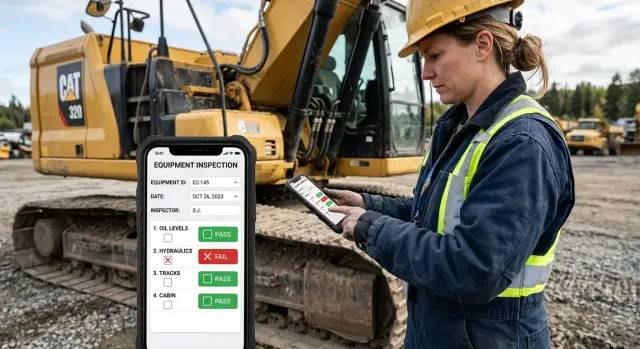
Een formulier dat op een desktop goed genoeg lijkt, kan op een telefoon traag en irritant worden. DesktopSchermen bieden ruimte voor lange tabellen, kleine vervolgkeuzelijsten, velden naast elkaar en instructies die ver van de vraag staan. Op een telefoon dwingt elke keuze een medewerker om in te zoomen, te scrollen of naar de volgende actie te zoeken.
Buitendienstmedewerkers vullen zelden registraties in aan een rustig bureau. Een technicus kan naast een lawaaierige machine een onderhoudsrapport invullen. Een bezorger kan buiten een opdracht bijwerken. Een inspecteur op locatie heeft misschien één hand nodig voor apparatuur en de andere voor zijn telefoon. Onderbrekingen zijn normaal: een klant stelt een vraag, er komt een telefoontje binnen of de medewerker gaat naar een andere ruimte.
Ook de omstandigheden op locatie zorgen voor extra moeite. Handschoenen maken kleine selectievakjes en dicht op elkaar staande bedieningselementen lastig om aan te tikken. In fel zonlicht zijn tekst met weinig contrast en vage veldranden moeilijk te zien. Regen, stof en een gebarsten scherm maken nauwkeurig tikken nog lastiger. Als iemand drie pogingen nodig heeft om een datum te kiezen of een vervolgkeuzelijst te openen, merkt die persoon die vertraging bij elk bezoek.
Een zwakke verbinding zorgt voor een extra probleem. Een lang formulier kan voortgang verliezen wanneer de app pas bij het definitieve verzenden alles opslaat. Medewerkers moeten gegevens dan opnieuw invoeren nadat ze tussen gebouwen, kelders, landelijke locaties of laadruimtes zijn gelopen. Daardoor stellen ze formulieren uit tot ze zich niet meer precies herinneren wat er tijdens de opdracht is gebeurd.
Typen zorgt voor veel ontbrekende details. Het toetsenbord van een telefoon bedekt een deel van het scherm, verandert eenvoudige notities in een oefening voor de duim en maakt type- en serienummers makkelijk fout over te nemen. Bij tien optionele tekstvelden kan een medewerker «klaar» schrijven, de velden overslaan of bij verschillende opdrachten dezelfde formulering herhalen. De registratie vertelt kantoor dan weinig over wat er werkelijk is gebeurd.
Mobiele interne formulieren moeten passen bij de omstandigheden waarin mensen ze gebruiken. Ze vragen alleen om informatie die op dat moment nodig is, gebruiken grote bedieningselementen en voorkomen dat medewerkers details moeten onthouden die ze ook kunnen kiezen of vastleggen. Een goed telefoonformulier helpt iemand een rapport af te ronden terwijl het bewijs, de locatie en het gesprek nog vers in het geheugen liggen.
Slecht formulierontwerp zorgt voor meer dan irritatie. Het leidt tot late inzendingen, vage notities, verkeerde waarden en telefoontjes over ontbrekende informatie. Die kleine problemen tellen op wanneer een team elke week tientallen bezoeken afhandelt.
Een papieren formulier verzamelt vaak alles wat iemand later misschien nodig heeft. Op een telefoon verandert die aanpak een eenvoudig bezoek in papierwerk. Bouw mobiele interne formulieren rond het werk dat iemand op locatie doet en verzamel daarna alleen de informatie die dat werk vooruithelpt.
Breng de momenten in kaart waarop medewerkers het formulier buiten een kantoor gebruiken. Een onderhoudsmedewerker komt misschien bij een pand aan, bevestigt het apparaat, inspecteert het, registreert een defect, voegt een foto toe en sluit het bezoek af. Een salesmedewerker kan een gesprek registreren, een resultaat kiezen en het volgende contact inplannen. Elk type werk heeft zijn eigen volgorde.
Begin met de kleinste set acties die medewerkers moeten uitvoeren voordat ze verder kunnen. Zet die acties in dezelfde volgorde als het werk. Vraag iemand niet om een defect te beschrijven voordat die persoon het geïnspecteerde apparaat heeft geselecteerd.
Verdeel de informatie in twee groepen:
Maak de eerste groep alleen verplicht wanneer het antwoord een duidelijk doel heeft. Vraag bijvoorbeeld om een locatienaam, bezoekstatus en foto wanneer een supervisor bewijs nodig heeft dat het werk is uitgevoerd. Laat een vrij tekstveld voor opmerkingen optioneel als het team dat zelden leest.
Elke vraag moet tot een actie leiden. Als het formulier vraagt: «Is het probleem opgelost?», moet iemand dat antwoord gebruiken om de opdracht af te sluiten of naar de juiste persoon te sturen. Als niemand iets met een antwoord doet, verwijder het veld dan of maak het optioneel. Zo worden formulieren geen opslagplaats voor willekeurige details.
Denk aan een servicetechnicus die een lekkende leiding meldt. Het formulier kan vragen naar de locatie, ernst, een foto en de vraag of het water is afgesloten. Met die antwoorden weet kantoor of een spoedreparatie moet worden gestuurd. De volledige werkgeschiedenis van de technicus of een lange beschrijving van het gebouw helpt tijdens dat bezoek niet.
Interne workflowapps kunnen vragen ook alleen tonen wanneer ze van toepassing zijn. Een veld «gebruikte onderdelen» kan verschijnen nadat de medewerker heeft aangegeven dat een reparatie is voltooid. Zo blijft het scherm korter en respecteer je de tijd van de medewerker.
Een lang formulier voelt op een telefoon nog langer. Buitendienstmedewerkers vullen er vaak een in terwijl ze buiten staan, handschoenen dragen of een opdracht voor het volgende telefoontje willen afronden. Zet gerelateerde vragen in korte secties, zodat elk scherm één duidelijk onderdeel van het werk behandelt.
Verdeel een onderhoudsbezoek bijvoorbeeld in locatiegegevens, inspectie, uitgevoerd werk en ondertekening. Een technicus kan zich richten op de taak die voor hem ligt, in plaats van langs twintig niet-gerelateerde velden te scrollen om het volgende antwoord te vinden.
Splits een formulier niet op basis van een oude papieren indeling. Groepeer velden op het moment waarop iemand het antwoord weet. Contactgegevens horen bij elkaar omdat medewerkers die bij aankomst bevestigen. Foto's en opmerkingen over de staat horen bij elkaar omdat ze tijdens de inspectie worden verzameld.
Richt je op drie tot zes velden per scherm. Gebruik er minder wanneer mensen instructies moeten lezen, uit een lange lijst moeten kiezen of een foto moeten toevoegen. Kleine groepen verkleinen de kans op gemiste antwoorden en maken het eenvoudiger om een verkeerde invoer te ontdekken voordat iemand verdergaat.
Een bruikbare volgorde is:
Zet urgente punten vroeg in het formulier, ook als dat de gebruikelijke volgorde verstoort. Als een medewerker een lek, beschadigde apparatuur of een onveilige plek meldt, moet de app dat feit vastleggen vóór de routinevragen. Daarna kan de app passende vervolgvelden tonen, in plaats van medewerkers door irrelevante stappen te laten werken.
Wanneer mobiele interne formulieren meerdere secties hebben, toon dan de voortgang in eenvoudige taal, bijvoorbeeld «Inspectie, 2 van 4». Een voortgangsbalk met nummers werkt ook. Medewerkers moeten weten hoeveel er nog komt voordat ze aan een sectie beginnen, vooral bij een slechte verbinding of wanneer ze maar enkele minuten hebben.
Maak niet voor elk veld een apart scherm. Te veel tikken kan net zo traag voelen als één enorme pagina. Houd nauw verwante antwoorden bij elkaar, zoals een keuze voor de status van een apparaat en een korte toelichting. Splits secties wanneer het werk verandert, niet alleen om het formulier korter te laten lijken.
Laat gebruikers teruggaan zonder antwoorden te wissen. Een technicus kan zich een serienummer herinneren nadat hij een foto heeft gemaakt of merken dat hij de verkeerde status heeft gekozen. Gemakkelijk teruggaan voorkomt dubbele invoer en maakt het formulier eenvoudiger te corrigeren.
Een formulier kan de juiste vragen stellen en toch op locatie mislukken als mensen het niet met één duim kunnen gebruiken. Medewerkers kunnen buiten staan, handschoenen dragen, apparatuur vasthouden of in fel zonlicht werken. Kleine bedieningselementen veranderen een update van twee minuten in een frustrerende taak.
Geef elk interactief bedieningselement een ruim aanraakgebied. Het zichtbare pictogram mag compact blijven, maar het gebied dat op een tik reageert moet groot genoeg zijn om zonder precisie te raken. Laat duidelijke ruimte tussen bedieningselementen die dicht bij elkaar staan, vooral tussen «Opslaan», «Terug» en «Verwijderen». Een gebruiker moet niet moeten vertragen omdat één verkeerde tik een inspectie kan wissen.
Gebruik bediening die past bij het antwoord, in plaats van mensen te laten typen. Bied voor een statusveld knoppen aan zoals «Voltooid», «Opvolging nodig» en «Geen toegang tot locatie». Gebruik voor een ja-neevraag twee duidelijk gelabelde opties. Open voor datums een datumkiezer en vul de datum van vandaag vooraf in wanneer dat logisch is.
Een onderhoudsmedewerker die een defecte lamp meldt, moet de locatie kunnen aantikken, het type defect kiezen en de urgentie selecteren. Die persoon zou niet telkens «noordelijke ingang van de parkeerplaats» moeten typen of een standaardprobleem moeten herschrijven. Een doorzoekbare keuzelijst werkt goed voor lange lijsten, maar zet veelgebruikte keuzes bovenaan.
Plaatsaanduidingen verdwijnen zodra iemand begint te typen. Gebruikers kunnen vergeten wat het veld vroeg en moeten dan terugscrollen of gokken. Zet boven elk veld een duidelijk label en houd dat zichtbaar nadat de gebruiker een antwoord heeft ingevoerd.
Gebruik labels die de precieze benodigde reactie beschrijven. «Apparaatnummer» is beter dan «Details». Als een bepaald formaat belangrijk is, voeg dan onder het label een kort voorbeeld toe, zoals «Gebruik het nummer op het label van het apparaat». Maak het voorbeeld niet de enige instructie.
Foutmeldingen moeten het probleem benoemen en vertellen wat de gebruiker moet doen. «Ongeldige invoer» kost tijd. «Voer een apparaatnummer van 6 cijfers in» geeft een directe volgende stap.
Toon de melding dicht bij het betreffende veld, gebruik leesbare tekst en maak kleur niet het enige signaal. Een rode rand kan helpen, maar combineer die met woorden. Laat ingevulde antwoorden staan wanneer de controle een fout vindt. Een volledig mobiel formulier voor buitendienstmedewerkers opnieuw moeten invullen vanwege één ontbrekende waarde tast het vertrouwen in de app snel aan.
Test bij het bouwen van interne workflowapps in AppMaster elk formulier op een echte telefoon voordat je het publiceert. Tik er met één hand doorheen, probeer het waar mogelijk buiten en controleer of elk bedieningselement prettig te gebruiken blijft.
Typen op een telefoon duurt langer dan de meeste kantoorteams verwachten. Een buitendienstmedewerker kan handschoenen dragen, naast apparatuur staan of een bezoek voor de volgende afspraak willen afronden. Elk veld dat je veilig vooraf kunt invullen, bespaart tijd en voorkomt een extra typefout.
Begin met informatie die de app al kent. Wanneer een technicus een toegewezen opdracht opent, kan het formulier zijn naam, de huidige datum, de klantlocatie en het opdrachtnummer vooraf invullen. De medewerker hoeft de gegevens dan alleen te controleren.
Standaardwaarden hebben een duidelijke regel nodig: medewerkers moeten ze kunnen zien en wijzigen. Een verkeerde locatie of datum kan een slechte registratie opleveren. Verberg vooraf ingevulde waarden daarom niet en vergrendel ze alleen als daar een goede reden voor is.
Sommige vragen hebben meestal hetzelfde antwoord. Een onderhoudschecklist kan bijvoorbeeld beginnen met «Geslaagd» voor punten die de technicus heeft gecontroleerd, terwijl een notitie over een probleem leeg blijft totdat er een defect wordt gevonden. Dat versnelt routinebezoeken, maar alleen als de medewerker elk punt nog steeds controleert.
Vermijd standaardwaarden voor antwoorden met risico. Selecteer niet vooraf «handtekening van klant ontvangen», «veiligheidsuitrusting gecontroleerd» of «reparatie voltooid». Deze antwoorden bevestigen dat een actie is uitgevoerd, dus de persoon die het werk doet moet ze actief kiezen.
Gebruik een standaardwaarde wanneer die uit een betrouwbare bron komt of wanneer wijzigen eenvoudig is. Goede kandidaten zijn:
Vrije tekstvelden nodigen uit tot langzaam typen en inconsistente formuleringen. Als medewerkers steeds dezelfde paar antwoorden invoeren, bied dan een korte lijst aan. Een statusveld kan «Voltooid», «Opvolging nodig» en «Geen toegang tot locatie» bevatten. Een redenveld kan veelvoorkomende oorzaken tonen, waarna «Anders» een kort notitieveld opent.
Houd keuzelijsten kort. Een menu met twintig keuzes dwingt mensen te zoeken en voelt nauwelijks beter dan typen. Splits brede keuzes zo nodig op in twee eenvoudige vragen, zoals «Was het apparaat toegankelijk?» gevolgd door «Waarom niet?» wanneer iemand «Nee» kiest.
Met AppMaster kunnen teams deze regels verwerken in no-codeformulieren en bedrijfsprocessen. Het platform kan opdrachtgegevens in elk formulier meenemen, keuzes tonen die bij de opdracht passen en bewerkbare standaardwaarden zichtbaar houden. Buitendienstmedewerkers hoeven minder te tikken en houden controle over de uiteindelijke registratie.
Een telefooncamera kan verschillende getypte velden vervangen. Vraag om een foto wanneer medewerkers schade moeten vastleggen, een serienummer moeten fotograferen, een bon moeten bewaren of uitgevoerd werk moeten tonen. Een duidelijke foto beantwoordt vaak vragen waar een korte notitie niet genoeg voor is.
Plaats het fotoveld naast de taak die het ondersteunt. Zet na «Beschrijf de schade» bijvoorbeeld «Maak een foto van het beschadigde gebied». Plaats niet alle uploadvelden aan het einde van het formulier, waar mensen kunnen vergeten wat elke afbeelding moest documenteren.
Een label zoals «Foto uploaden» is te vaag. Medewerkers moeten weten wat de beoordelaar moet kunnen zien en hoeveel foto's ze moeten maken. Houd instructies kort en praktisch:
Deze aanwijzingen verminderen vervolgvragen. Ze helpen een nieuwe medewerker ook om consistent bewijs te verzamelen zonder vanaf de locatie een supervisor te bellen.
Gebruik één fotoveld voor één doel wanneer de afbeelding een duidelijke functie heeft. Als een opdracht meerdere aanzichten nodig heeft, sta dan meerdere foto's toe en geef het maximum aan. Voor een onderhoudsinspectie zijn twee of drie afbeeldingen misschien genoeg. Tien foto's vragen «voor de zekerheid» vertraagt het bezoek en vult opslag met duplicaten.
Een foto vertelt niet altijd het hele verhaal. Voeg onder het uploadveld een optioneel kort bijschrift toe wanneer medewerkers een locatie moeten aangeven, een ongebruikelijke toestand moeten uitleggen of moeten beschrijven waarom ze een taak niet konden afronden. Beperk het bijschrift tot één of twee zinnen in plaats van een groot notitieveld te openen.
Een technicus kan bijvoorbeeld een foto van een lekkende leiding toevoegen en schrijven: «Lek bevindt zich achter een vergrendeld toegangspaneel.» De afbeelding legt de toestand vast en het bijschrift verklaart de volgende stap.
Houd rekening met opdrachten waarbij een foto maken onmogelijk of onveilig is. Het kan te donker zijn, een klant kan foto's weigeren of cameragebruik kan op locatie verboden zijn. Laat medewerkers een reden kiezen, zoals «klant weigerde» of «camera niet toegestaan», en daarna een korte notitie toevoegen. Blokkeer het verzenden niet tenzij de foto nodig is voor betaling, veiligheid of naleving van regels.
Mobiele interne formulieren moeten de afbeeldingsgrootte en uploadstatus controleren voordat medewerkers de locatie verlaten. Als de verbinding wegvalt, sla het formulier dan op en toon welke foto nog moet worden geüpload. Die beveiliging kan voorkomen dat een afgerond bezoek een nieuwe rit vereist.
Een onderhoudsmedewerker komt aan bij een winkel en heeft die middag nog twee afspraken gepland. Hij opent het inspectieformulier op zijn telefoon voordat hij naar binnen gaat. Het formulier kent zijn naam, de datum en de toegewezen locatie al, dus hij hoeft de routinegegevens niet opnieuw in te voeren.
Het eerste scherm vraagt om het type inspectie. De medewerker tikt op «gepland onderhoud» in plaats van een beschrijving te typen. Het volgende scherm bevat alleen de controles voor dit bezoek: toegang tot de apparatuur, zichtbare schade, veiligheidsstatus en de vraag of het apparaat na het testen werkt. Elk antwoord gebruikt grote knoppen die met een duim of gehandschoende hand werken.
Tijdens de inspectie ontdekt de medewerker een gebarsten afdekking op een buitenunit. Hij kiest «probleem gevonden» en maakt daarna rechtstreeks in het formulier twee foto's. Op de ene foto staat de volledige unit, op de andere is de scheur van dichtbij te zien. Het formulier slaat de foto's op bij de locatie- en bezoekregistratie, zodat de medewerker ze later niet in een persoonlijke fotobibliotheek hoeft te zoeken.
Een kort notitieveld verschijnt pas nadat de medewerker een probleem meldt. Hij schrijft: «Scheur in onderste afdekking. Unit werkt normaal. Afdekking bij het volgende bezoek vervangen.» Er verschijnt een voorgestelde opvolgdatum op basis van de bedrijfsregel. De medewerker kan die datum aanpassen als de locatie sneller aandacht nodig heeft.
Voordat hij vertrekt, toont het laatste scherm een beknopt overzicht. De medewerker controleert de locatie, bevestigt de bezoekstatus en verzendt het formulier. Dat duurt enkele minuten, in plaats van de tijd die nodig is om een desktopinspectieformulier in te vullen dat op een telefoonscherm is gepropt.
Het kantoorteam ontvangt één volledige registratie: wie het bezoek heeft afgelegd, welke inspectie is uitgevoerd, de antwoorden, foto's, notitie en gewenste opvolging. Ze kunnen de reparatie toewijzen zonder de medewerker te bellen voor ontbrekende gegevens. De medewerker legt de feiten één keer vast, terwijl hij voor de apparatuur staat.
Een no-codeapp die in AppMaster is gebouwd kan deze werkwijze ondersteunen. Teams kunnen velden alleen tonen wanneer een antwoord dat nodig maakt, toegewezen locaties als standaardwaarden instellen en verzonden registraties naar de bestaande kantoorworkflow sturen.
Een veldformulier kan er overzichtelijk uitzien en toch tijd verspillen. Meestal komt dat door een reeks kleine obstakels: herhaalde gegevens, verplichte velden die niet bij de opdracht passen en bediening die alleen aan een bureau goed werkt.
Vraag mensen niet om dezelfde informatie twee keer in te voeren. Als een technicus aan het begin een locatie selecteert, moet het formulier die locatie meenemen naar de apparatuurcontrole, de fotoregistratie en het eindrapport. Herhaald typen zorgt voor verschillen zoals «Magazijn 2» op de ene plek en «WH2» op een andere.
Gebruik verplichte velden spaarzaam. Maak een veld alleen verplicht wanneer iemand het antwoord nodig heeft om een taak af te sluiten, aan een veiligheidsregel te voldoen of vervolgwerk door te sturen. Een buitendienstmedewerker kent misschien geen serienummer omdat een label versleten is, of heeft geen handtekening van de klant omdat niemand aanwezig is.
Geef gebruikers een duidelijke optie wanneer informatie ontbreekt:
Een mobiel intern formulier moet medewerkers helpen een eerlijk rapport in te dienen, niet hen onder druk zetten om een antwoord te verzinnen om het formulier af te ronden.
Teams testen telefoonformulieren vaak op kantoor, op een grote recente telefoon, met betrouwbare wifi en schone handen. Die test mist de omstandigheden die buiten problemen veroorzaken.
Probeer het formulier op een kleinere telefoon. Ga naar buiten en controleer of labels, foutmeldingen en fotovoorbeelden leesbaar blijven in fel zonlicht. Trek werkhandschoenen aan en kijk of de knoppen groot genoeg zijn om aan te tikken zonder de verkeerde bediening te raken. Test ook een zwakke verbinding, vooral wanneer medewerkers meerdere foto's moeten toevoegen.
Een onderhoudsmedewerker moet misschien een lekkende klep registreren terwijl hij een stuk gereedschap vasthoudt. Als de cameraknop naast «Foto verwijderen» staat, kan één verkeerde tik het bewijs wissen. Plaats destructieve acties buiten de hoofdroute en vraag om bevestiging voordat een bijlage wordt verwijderd.
Gebruikers moeten fouten ook vóór het verzenden kunnen herstellen. Toon hun keuzes, getallen en foto's in een eenvoudig controlescherm. Laat hen teruggaan naar de betreffende sectie zonder de al ingevoerde gegevens te wissen. Gebruik duidelijke foutmeldingen die het veld benoemen en het probleem uitleggen, zoals «Voeg een foto van de meterstand toe» in plaats van «Ongeldige invoer».
AppMaster bevat visuele web- en mobiele UI-builders voor interne workflowapps. Teams kunnen deze details vroeg testen en het formulier aanpassen wanneer buitendienstmedewerkers problemen melden. Een korte test met de mensen die het formulier dagelijks gebruiken levert meer op dan een lange bespreking in een vergaderruimte.
Een formulier moet één taak ondersteunen. Een voertuiginspectie, voorraadtelling en klantoverdracht hebben aparte formulieren nodig, ook als dezelfde persoon ze alle drie uitvoert. Wanneer één formulier elke situatie probeert af te dekken, slaan mensen velden over of voeren ze vage notities in om verder te kunnen.
Bekijk het formulier op de telefoon die je team werkelijk gebruikt. Desktopvoorbeelden verbergen kleine aanraakgebieden, onhandige datumkiezers en velden die gebruikers horizontaal laten scrollen. Controleer het ook buiten of in een voertuig, waar schittering en een zwakke verbinding de ervaring veranderen.
Gebruik deze korte controle vóór publicatie:
Een korte test op locatie ontdekt problemen die een controle aan een bureau mist. Vraag één medewerker om het formulier tijdens een normale dienst te gebruiken in plaats van tijdens een nagebootste demonstratie. Let op waar die persoon pauzeert, wat hij vraagt en of hij naar een veld teruggaat omdat de formulering onduidelijk was. Vijf minuten observeren kan een veld blootleggen dat niemand begrijpt.
Een onderhoudstechnicus kan een inspectie bijvoorbeeld snel afronden totdat het formulier om een apparaatnummer vraagt dat hij niet kent. Als de app het toegewezen apparaat kan tonen, laat de technicus dat dan bevestigen in plaats van het nummer te typen. Dat vermindert fouten en maakt het telefoonformulier minder irritant.
Wanneer een papieren formulier of spreadsheetproces het team is ontgroeid, kan AppMaster helpen een no-code interne app te maken met mobiele formulieren, bedrijfsregels, foto-invoer en voltooide registraties op één plek. Bouw eerst een kleine versie, test die met de mensen die haar gebruiken en pas de velden aan voordat het hele team erop moet vertrouwen.
Publiceer het formulier pas wanneer een medewerker het snel kan invullen, elk verplicht antwoord begrijpt en vanaf zijn telefoon bruikbare informatie kan verzenden.
 Waarom werken formulieren in desktopstijl slecht op telefoons?
De meeste mobiele formulieren werken slecht omdat ze een desktop- of papierindeling kopiëren. Buitendienstmedewerkers zijn daardoor veel tijd kwijt aan scrollen, typen, inzoomen en het zoeken naar kleine bedieningselementen, in plaats van aan het vastleggen van het werk.
Hoeveel velden moet een mobiel formulier per scherm hebben?Houd de meeste schermen bij drie tot zes gerelateerde velden. Splits het formulier wanneer de medewerker naar een ander onderdeel van het werk gaat, zoals aankomst, inspectie, reparatie en afronding.
Welke volgorde moeten vragen in een buitendienstformulier hebben?Zet de vragen in de volgorde waarin medewerkers de informatie tijdens het werk tegenkomen. Laat hen eerst de locatie en het apparaat bevestigen en vraag daarna om inspectieresultaten, foto's of een notitie over de vervolgactie.
Hoe maak ik formulierbediening makkelijker te gebruiken met handschoenen?Gebruik grote knoppen met duidelijke labels, voldoende ruimte tussen bedieningselementen en zichtbare veldlabels. Zet Opslaan, Terug en Verwijderen ver genoeg uit elkaar zodat een verkeerde tik geen problemen veroorzaakt.
Welke velden moet een mobiel formulier vooraf invullen?Vul gegevens vooraf in die de app al kent, zoals de toegewezen medewerker, het opdrachtnummer, de locatie, de datum en de tijd. Houd deze waarden zichtbaar en bewerkbaar, zodat medewerkers ze indien nodig kunnen corrigeren.
Wanneer moet ik een standaardantwoord vermijden?Vul geen antwoorden vooraf in die bevestigen dat werk of veiligheidscontroles zijn uitgevoerd. Medewerkers moeten antwoorden zoals reparatie voltooid, handtekening ontvangen of veiligheidsuitrusting gecontroleerd zelf actief kiezen.
Hoe kan ik minder laten typen in een telefoonformulier?Vervang terugkerende notities door korte keuzes wanneer dezelfde antwoorden vaak voorkomen. Bied bijvoorbeeld Voltooid, Opvolging nodig en Geen toegang tot locatie aan en toon alleen een kort notitieveld wanneer iemand een uitzondering moet uitleggen.
Wanneer moet een formulier voor de buitendienst om foto's vragen?Vraag om een foto wanneer die bewijs of een detail beter vastlegt dan tekst, bijvoorbeeld bij schade, een serienummer, een bon of uitgevoerd werk. Plaats de camera-invoer naast de vraag die de foto ondersteunt en geef precies aan wat de medewerker moet fotograferen.
Wat moet een mobiel formulier doen wanneer de verbinding wegvalt?Laat medewerkers hun werk als concept opslaan en bewaarde antwoorden op het apparaat houden totdat de verbinding terug is. Toon de uploadstatus van elke foto, zodat medewerkers weten of het formulier aandacht nodig heeft voordat ze de locatie verlaten.
Hoe test ik een formulier voordat ik het publiceer?Test het formulier tijdens een normale werkdag op de telefoons die je team gebruikt. Probeer het met één hand, buiten in fel licht, met handschoenen als dat relevant is en met een zwakke verbinding. Kijk waar medewerkers pauzeren of vage antwoorden invullen en vereenvoudig die onderdelen.
 14 jul 20268 min
 13 jul 20268 min
 08 jul 20268 min
Experimenteer met AppMaster met gratis abonnement.
Als je er klaar voor bent, kun je het juiste abonnement kiezen.


