
 14 jul 2026
 8 min
8 minApp voor apparatuurreserveringen: conflicten voorkomen en retouren volgen
Plan een app voor apparatuurreserveringen die dubbele boekingen voorkomt, retouren en schade registreert en defecte items in onderhoud zet.

Mobiele gegevensinvoer voor veldteams werkt het beste als formulieren minder tikken vereisen, slimme standaardwaarden gebruiken en blijven werken bij zwak signaal.
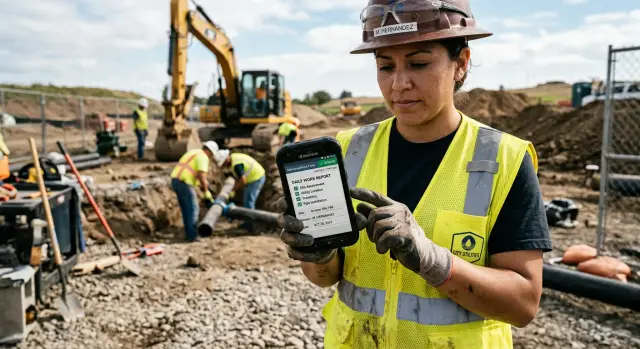
Veldgegevens moeten werken op drukke, rommelige plekken. Een formulier dat op een laptop prima aanvoelt, kan op een telefoon pijnlijk traag zijn wanneer iemand in een magazijngang staat, buiten in de regen, of bij een klant die meteen een antwoord wil.
Kleine schermen zijn het eerste probleem. Lange formulieren dwingen mensen te scrollen, het juiste veld te zoeken en telkens te wisselen tussen toetsenbord en menu’s. Zelfs eenvoudige taken voelen zwaar als elk antwoord meerdere tikken vereist.
Typen is een andere zwakke plek. Veldmedewerkers voeren vaak gegevens in met één hand, bij slecht licht of terwijl ze tussen taken bewegen. Dat maakt fouten waarschijnlijker, vooral bij serienummers, adressen, onderdeelnamen en notities. Eén typefout kan later extra werk veroorzaken of het record onbetrouwbaar maken.
Herhaalde invoer put mensen ook uit. Als de app bij elk bezoek om dezelfde klant-, locatie-, team- of apparatuurgegevens vraagt, doet de medewerker administratie in plaats van het werk zelf. Iemand die tien bezoeken op een dag afrondt, zou diezelfde gegevens niet tien keer moeten invoeren.
Connectiviteit maakt dit alles erger. Zwak signaal verschijnt op de slechtste momenten: kelders, afgelegen locaties, liften, fabrieksvloeren en landweggetjes. Als een formulier een live verbinding nodig heeft om voortgang op te slaan of belangrijke velden te laden, kan het werk halverwege stoppen. Die frustratie groeit snel wanneer het team de informatie al heeft maar toch moet wachten of opnieuw moet beginnen.
Er is ook een probleem met vertrouwen. Zodra mensen besluiten dat de app langzaam, fragiel of makkelijk kapot te maken is, vermijden ze hem. Ze houden notities op papier, sturen berichten of vullen de app later uit het hoofd in. Daarmee daalt de datakwaliteit en wordt de app een extra last.
Goed formulierontwerp gaat niet alleen over het verzamelen van data. Het gaat erom de juiste gegevens snel en nauwkeurig te verzamelen, zonder het werk te belemmeren.
Laagdrempelige gegevensinvoer moet bijna onzichtbaar aanvoelen. Een monteur, inspecteur of bezorger moet de app kunnen openen, de volgende kleine stap afronden en doorgaan zonder veel over het formulier na te denken.
Het simpelste patroon is vaak het beste: één scherm, één taak. Als iemand de aankomst bevestigt, moet dat scherm niet ook naar gebruikte onderdelen, klantfeedback en een handtekening vragen. Werk opdelen in kleine stappen houdt het scherm rustig en verkleint fouten.
Het helpt ook om velden alleen te tonen wanneer ze ertoe doen. Als de medewerker "onderdeel vervangen" kiest, toon dan het serienummer en de onderdeelgegevens. Als ze "geen vervanging" kiezen, houd die velden verborgen. De logica achter het formulier kan nog steeds gedetailleerd zijn, maar het scherm blijft simpel.
Sterke mobiele formulieren delen meestal een paar eigenschappen:
Automatisch opslaan is belangrijker dan veel teams verwachten. Veldwerk wordt onderbroken door telefoontjes, hekken, klanten en reizen. Als de app data verliest omdat iemand vergat op Opslaan te tikken, verdwijnt het vertrouwen snel. Een betere aanpak is opslaan na elke betekenisvolle wijziging en een kleine statusmelding tonen zodat de medewerker weet dat de voortgang veilig is.
Denk aan een servicemonteur die naast een machine staat met één hand bezet. Ze tikken op Aangekomen, voegen twee foto’s toe, kiezen een status en gaan verder. Geen kleine knoppen, geen extra bevestigingen en geen lange pagina om door te scrollen. Dat is hoe goede mobiele gegevensinvoer er in de praktijk uitziet.
Een simpele test werkt hier goed: kan een nieuwe medewerker een veelvoorkomende taak snel afronden, met weinig training en zonder te stoppen om het formulier uit te pluizen? Als het antwoord ja is, vermindert het ontwerp waarschijnlijk wrijving in plaats van het toe te voegen.
Snelle formulieren beginnen voordat het eerste veld op het scherm staat. Kijk hoe het bezoek echt verloopt en bouw de app rond die stroom. Het doel is niet alles tegelijk verzamelen, maar iemand helpen het werk af te maken zonder te vechten met het hulpmiddel.
De meeste veldbezoeken volgen een eenvoudige volgorde. Iemand arriveert, bevestigt de locatie of asset, registreert het probleem, voert het werk uit, maakt bewijs of notities, krijgt goedkeuring indien nodig en sluit het bezoek. Wanneer het formulier diezelfde volgorde volgt, blijft men doorwerken. Wanneer het springt, missen ze stappen, vergeten details of laten ze velden leeg om later te repareren.
Zet de verplichte velden eerst. Vraag wat echt nodig is om het bezoek af te ronden, een bruikbaar record te maken en de volgende stap te activeren. Alles wat overblijft, komt later of blijft verborgen tenzij het relevant wordt.
Dit is vooral belangrijk onder ruwe voorwaarden. Een technicus die buiten in de regen staat, zou niet moeten scrollen langs optionele vragen of zeldzame reparatiecodes om een taak als voltooid te markeren.
Groepeer velden per taakfase, niet per databasestructuur. Labels zoals "aankomst", "werk voltooid" en "klanthandtekening" zijn makkelijk te begrijpen in het veld. Backoffice-termen vertragen vaak omdat medewerkers het werk eerst in systeemtaal moeten vertalen voordat ze kunnen antwoorden.
Zeldzame velden blijven uit de weg totdat ze nodig zijn. Als iemand een veiligheidsincident meldt, open dan extra notitie- en fotovelden. Als ze een onderdeel vervangen, vraag dan om het onderdeelnummer en garantiegegevens. De meeste bezoeken blijven eenvoudig, maar ongewone gevallen hebben nog steeds ruimte voor details.
Als je de workflow bouwt in een visueel platform zoals AppMaster, helpt het om eerst de echte werkroutine te schetsen en dat vervolgens om te zetten in secties, voorwaardelijke velden en bedrijfslogica. Het beste formulier voelt als onderdeel van het bezoek, niet als een extra laag erbovenop.
Goede defaults besparen tijd, maar alleen als ze betrouwbaar zijn. De veiligste defaults zijn waarden die de app al met hoge zekerheid weet: de datum van vandaag, de huidige tijd, de toegewezen locatie, de aangemelde medewerker of het taaktype uit een geplande werkorder.
Een nuttige regel is simpel: vul alleen voor wat zeer waarschijnlijk correct is. Als de app de klant, locatie en taak al kent voordat het formulier opent, toon die dan meteen. Dat scheelt tikken zonder verwarring te creëren.
Typen is meestal het langzaamste onderdeel, dus vervang vrije tekst waar mogelijk. Een ja/nee-vraag moet een toggle zijn, geen tekstvak. Een status komt uit een korte keuzelijst, geen zin. Apparatuurgegevens gaan vaak sneller via barcode- of QR-scanning. Bewijs van werk is vaak beter als foto dan als lange tekstuele uitleg.
Kleine keuzes doen er ook toe. Open een numeriek toetsenbord voor hoeveelheden, een telefoon-toetsenbord voor telefoonnummers en een e-mailtoetsenbord voor e-mailvelden. Deze details lijken klein in ontwerpreviews, maar tellen op tijdens een volle werkdag.
Het kan ook helpen de laatste veilige keuze te onthouden. Als iemand meerdere vergelijkbare controles in hetzelfde gebouw registreert, kan het klaarzetten van de laatste verdieping, categorie of werktype het volgende record versnellen.
Defaults mogen nooit stilletjes slechte data creëren. Als de vorige keuze gemakkelijk fout kan zijn voor de volgende taak, toon het als suggestie in plaats van het automatisch in te vullen. Een simpele controle: als de medewerker per ongeluk deze waarde laat staan, schaadt dat het record? Zo ja, default het dan niet. Sitenaam, asset-ID en fouterniveaus vragen vaak om extra bevestiging omdat één fout waarde rapportage, facturatie of vervolgwerk kan beïnvloeden.
Het doel is niet alles te automatiseren, maar de tikken te verwijderen die de medewerker niet helpen een echte beslissing te nemen.
Veel trage formulieren komen voort uit desktopgewoontes. Ze worden gebouwd op grote schermen, beoordeeld op grote schermen en pas op het laatst op een telefoon getest. Tegen die tijd zijn de problemen duidelijk: labels zijn te lang, knoppen te klein en de meest gebruikte actie zit verscholen onder extra velden.
Test vroeg op een echt apparaat. Houd het met één hand. Loop rond. Probeer het buiten. Probeer het met slecht signaal. Wat met een muis makkelijk aanvoelt, voelt vaak onhandig naast een voertuig, in een gang of naast een machine.
Een praktische manier om een formulier te verbeteren is het één veelvoorkomende taak te timen van begin tot eind. Bekijk hoeveel tikken het kost, hoeveel schermen het gebruikt en waar mensen aarzelen. Snijd dan één of twee stappen weg en test opnieuw. Als een servicetechnicus altijd hetzelfde bezoektype selecteert, één korte notitie maakt en één foto neemt, moeten die stappen bijna direct gaan.
Veldwerk gebeurt zelden met perfecte dekking. Mensen werken in kelders, machinekamers, afgelegen wegen en gebouwen met wisselende ontvangst. Als de app alleen goed online werkt, schakelt het team terug naar papier of geheugen.
Begin met beslissen wat zonder verbinding moet werken. In de meeste veldapps hoort dat: toegewezen taken openen, belangrijke klantgegevens bekijken, formulieren invullen, foto’s maken, handtekeningen verzamelen en voortgang opslaan. Alles wat de hoofdtaak blokkeert als het signaal wegvalt, is een echt risico.
Het veiligste patroon is elke invoer eerst op het apparaat opslaan en later synchroniseren. Medewerkers moeten erop vertrouwen dat een voltooid formulier er nog steeds is als de app sluit, de batterij daalt of het netwerk verdwijnt. Zelfs een korte melding zoals Opgeslagen op dit apparaat kan veel stress wegnemen.
Duidelijke synchronisatiestatus is ook belangrijk. Mensen moeten kunnen zien of een item lokaal is opgeslagen, wacht op synchronisatie, volledig gesynchroniseerd of mislukt en aandacht nodig heeft. Zonder die duidelijkheid tikken ze vaak nogmaals op Verzenden, wat bij terugkeer van het netwerk vaak duplicaten veroorzaakt.
Elk record moet ook een unieke ID krijgen op het apparaat voordat synchronisatie begint. Zo herkent de server bij herstellen de inzending als hetzelfde record en niet als een nieuw record. Het is een kleine ontwerpkeuze, maar voorkomt veel opruimwerk later.
Foto’s en bijlagen vragen speciale aandacht omdat grote bestanden synchronisatie traag en onbetrouwbaar maken. Schaal afbeeldingen waar volledige detail niet nodig is, beperk het aantal verplichte uploads en zet zware bijlagen in een achtergrondwachtrij zodat het formulier zelf snel kan opslaan.
Een van de beste tests is simpel: zet de telefoon in vliegtuigmodus en voltooi een echte taak. Als de medewerker het werk nog steeds kan afronden, opslaan en begrijpen wat er daarna gebeurt, is de app veel dichter bij field-ready.
Om 8:10 uur rijdt een technicus een klantlocatie binnen en opent de eerste toegewezen taak op zijn telefoon. De app toont al de klantnaam, het adres, het contactnummer, de asset-ID en de servicetaak. Ze hoeven geen berichten te zoeken, een adres opnieuw in te typen of te raden op welke machine ze werken.
De basisgegevens staan er ook al in. De datum is ingevuld, de technicusnaam komt uit de login en de status van de taak begint op "in uitvoering". Die kleine defaults schelen direct tijd.
Omdat de taak aan de juiste asset gekoppeld is, kan de technicus zich concentreren op het werk zelf. Ze voeren één meterstand in in een numeriek veld, maken een foto na reparatie en kiezen een status uit een korte lijst. Als er niets bijzonders gebeurde, kunnen ze afronden zonder een lange notitie te typen.
Dat klinkt misschien klein, maar het is belangrijk. Een veldwerker kan handschoenen dragen, in slecht weer staan of het bezoek tussen telefoontjes door moeten afronden. Wanneer het formulier alleen vraagt om de details die bewijzen dat het werk is gedaan, voelt het snel in plaats van vervelend.
Stel je nu hetzelfde bezoek voor in een kelder met zwak signaal. De meterstand, foto en status slaan nog steeds op de telefoon op, dus het bezoek stopt niet. De technicus kan doorgaan naar de volgende klus in plaats van te wachten op een draaiende ring of drie keer hetzelfde uploaden te proberen.
Later, wanneer er weer bereik is, synchroniseert het record op de achtergrond. Het kantoor krijgt de update, het service log is compleet en niemand hoeft dezelfde details uit het hoofd opnieuw in te voeren. Dat is de standaard: minder tikken, minder fouten en een formulier dat blijft werken als het netwerk faalt.
Een veldapp kan er in een demo geweldig uitzien en toch frustrerend aanvoelen op de werkvloer. De meeste problemen komen voort uit kleine keuzes die extra tikken, extra nadenken of extra herstelwerk toevoegen.
Een veelgemaakte fout is bijna elk veld verplicht maken. Dat klinkt veilig, maar dwingt mensen vaak om laagwaardige details in te vullen om verder te kunnen. Als een taak veilig kan worden afgerond zonder serienummer, secundair contact of optionele notitie, mogen die velden de inzending niet blokkeren.
Een ander probleem is het twee keer vragen om dezelfde informatie. Als de taak al aan een medewerker is toegewezen, hoeft de app niet opnieuw te vragen om de klantnaam, het adres of het type werk op het volgende scherm.
Late foutafhandeling veroorzaakt ook problemen. Sommige formulieren wachten tot het einde om te melden wat er mis is. Dan vult de medewerker alles in, tikt op Verzenden en moet vervolgens door meerdere schermen zoeken om één ontbrekende waarde te herstellen. Het is veel sneller om eenvoudige feedback direct naast het betreffende veld te tonen.
De fysieke omstandigheden wegen zwaarder dan veel teams verwachten. Fel zonlicht kan lage contrasttekst onleesbaar maken. Handschoenen maken kleine knoppen moeilijk te tikken. Natte omstandigheden maken swipe-zware interacties frustrerend. Goede mobiele formulieren gebruiken grote bedieningselementen, korte stappen en invoertypes die bij het werk passen.
Een nuttige test is het formulier aan iemand op een echte telefoon te geven en te kijken waar die persoon aarzelt. Als ze blijven zoomen, opnieuw typen of vragen wat een veld betekent, vertraagt het formulier het echte werk.
Test de app vóór rollout in de omstandigheden waarin mensen echt werken: één hand bezet, slecht signaal, weinig tijd en weinig geduld voor extra stappen.
De beste laatste beoordeling is geen ontwerpreview maar een taakreview. Kan iemand de klus snel en correct afronden op een normale werkdag?
Een eenvoudige test is: geef het formulier aan een nieuwe medewerker met één instructie — voltooi een routinebezoek en dien het in. Als ze stoppen om te vragen wat een veld betekent, waar ze moeten tikken of of ze iets mogen overslaan, heeft het formulier nog werk nodig.
Een paar controles onthullen de meeste resterende wrijving:
Als het traag aanvoelt tijdens een korte test, voelt het veel erger na twintig bezoeken op een dag.
De beste manier om veldgegevens te verbeteren is kleiner te beginnen dan je denkt. Kies één type taak, bijvoorbeeld een servicebezoek, inspectie of aflevercontrole, en bouw één kort formulier alleen voor die taak. Een smalle eerste versie is makkelijker te testen, makkelijker te verbeteren en veel waarschijnlijker in gebruik.
Houd het eerste formulier gefocust op de paar details die mensen elke keer moeten vastleggen. Als een veld zelden nodig is, laat het dan weg uit versie één. Teams nemen een eenvoudige tool meestal veel sneller aan wanneer het tijd op elk bezoek bespaart.
Kijk daarna hoe echte gebruikers het formulier invullen tijdens echt werk. Kantoortesten helpen, maar de echte problemen komen op locatie: natte handen, fel zonlicht, zwak signaal, gehaaste notities en de noodzaak een taak binnen enkele seconden af te ronden. Let goed op waar mensen pauzeren, welke velden ze overslaan of verkeerd typen, of de stroom overeenkomt met de werkvolgorde en wanneer opslaan of synchroniseren vertraging geeft.
Maak daarna kleine, snelle aanpassingen. Herschik velden zodat ze overeenkomen met hoe het werk verloopt. Voeg defaults toe waar het antwoord meestal veilig is. Vervang typen door keuzelijsten, toggles, datums, foto’s of numerieke invoer waar dat sneller is.
Als het proces ook goedkeuringen, statuswijzigingen, overdrachten, backendlogica of koppelingen naar andere systemen nodig heeft, kan een no-code platform zoals AppMaster je helpen native mobiele apps, backendservices en bedrijfsworkflows te bouwen met visuele tools in plaats van losse onderdelen handmatig aan elkaar te knopen.
Begin met één workflow, test het onder reële omstandigheden en verbeter op basis van wat mensen daadwerkelijk doen.
 What makes a mobile form feel slow in the field?
Mobiele formulieren voelen meestal traag wanneer ze te veel in één keer vragen. Lange schermen, veel typen, kleine knoppen, herhaalde velden en zwakke verbinding veranderen simpele taken in extra werk.
How many fields should I show on one screen?Begin met één scherm voor één stap van de taak. Als een werknemer de aankomst moet bevestigen, laat die stap dan eerst gebeuren en ga daarna naar de volgende stap in plaats van aankomst, notities, foto’s en ondertekening op één scherm te mengen.
Which values are safe to pre-fill?Vul alleen vooringevulde waarden in die de app al met hoge zekerheid kent, zoals datum, tijd, toegewezen locatie, ingelogde werknemer of het type taak uit een werkorder. Als een foutieve standaard de registratie kan schaden, toon het als suggestie in plaats van het automatisch in te vullen.
When should I use text input instead of pickers or scanning?Gebruik tekstvelden alleen wanneer een medewerker echt iets nieuws moet opschrijven. Voor veelvoorkomende acties zijn snellere invoertypes beter: toggles voor ja/nee, keuzelijstjes voor status, numeriek toetsenbord voor meterstanden en barcode- of QR-scanning voor apparatuurgegevens.
How do I stop users from losing work offline?Sla voortgang op het apparaat op na elke betekenisvolle wijziging, niet alleen wanneer iemand op Verzenden tikt. Een duidelijke melding zoals Opgeslagen op dit apparaat helpt mensen te vertrouwen dat hun werk veilig is, zelfs als de app sluit of het signaal wegvalt.
What should still work when there is no signal?De kerntaak moet offline blijven werken. In de meeste veldapps betekent dat: toegewezen taken openen, belangrijke klantgegevens bekijken, formulieren invullen, foto’s maken, handtekeningen verzamelen en alles lokaal opslaan tot synchronisatie mogelijk is.
How can I reduce duplicate or wrong entries?Maak op het apparaat een unieke record-ID voordat de synchronisatie start en toon duidelijke synchronisatiestatussen voor elke inzending. Zo voorkom je duplicaten en zien gebruikers of een item lokaal, in de wachtrij, gesynchroniseerd of mislukt is.
Should every field be required?Nee. Vereis alleen velden die nodig zijn om de taak veilig af te ronden, een bruikbaar record te maken of de volgende stap te activeren. Te veel verplichte velden dwingen mensen waardevolle tijd te besteden aan weinig belangrijke gegevens.
How should I test a field form before rollout?Test op een echte telefoon in echte omstandigheden, niet alleen op desktop. Tim één routineklus, kijk waar mensen aarzelen, probeer het met één hand en zet halverwege vliegtuigmodus aan om te zien of de workflow standhoudt.
Can I build a field data capture app without coding?Ja. Een no-code platform zoals AppMaster kan je helpen om de mobiele app, backendlogica en workflows op één plek te bouwen. Daardoor kun je voorwaardelijke velden, defaults en offline-vriendelijke flows toevoegen zonder alles handmatig te programmeren.
 14 jul 20268 min
 13 jul 20268 min
 08 jul 20268 min
Experimenteer met AppMaster met gratis abonnement.
Als je er klaar voor bent, kun je het juiste abonnement kiezen.


