
 14 jul 2026
 8 min
8 minApp voor apparatuurreserveringen: conflicten voorkomen en retouren volgen
Plan een app voor apparatuurreserveringen die dubbele boekingen voorkomt, retouren en schade registreert en defecte items in onderhoud zet.

Stel duidelijke naamgevings-, variant- en lay-outregels in voor herbruikbare UI-componenten zodat teams snel consistente schermen bouwen in elke visuele builder.
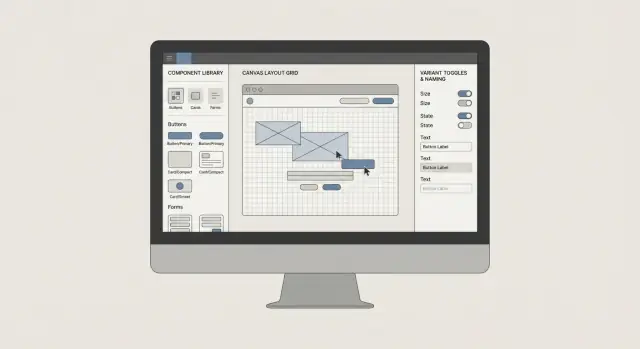
Visuele builders maken het makkelijk om snel schermen op te leveren. Die snelheid kan echter ook een sluipende vervaging in hoe de UI eruitziet en zich gedraagt verbergen. Als meerdere mensen tegelijk bouwen, stapelen kleine keuzes zich op: de één voegt 12px padding toe, een ander gebruikt 16px, en een derde kopieert een oudere knop van een ander scherm.
De symptomen zie je meestal vroeg: bijna-duplicaatcomponenten, spacing die tussen schermen verschuift, en licht verschillende woorden voor dezelfde actie (Opslaan, Verzenden, Bevestigen). Statussen lopen ook vaak uiteen. Het ene formulier toont duidelijk een loading-state, het andere niet. Foutmeldingen verschillen, en "snelle fixes" verschijnen op één pagina maar vinden nooit hun weg terug naar het gedeelde patroon.
Zo ontstaat UI-schuld. Elke inconsistentie voelt klein, maar na verloop van tijd maakt het product minder betrouwbaar. Het vertraagt ook teams omdat mensen meer tijd kwijt zijn met zoeken naar de "juiste" versie, schermen vergelijken en kleine verschillen laat in de review repareren.
Een componentbibliotheek in een visuele builder is een gedeelde set bouwstenen (knoppen, velden, kaarten, headers, lege staten) waar iedereen uit put in plaats van alles opnieuw te maken. In een platform zoals AppMaster betekent dat meestal het creëren van herbruikbare UI-onderdelen binnen de visuele builders, en vervolgens afspraken maken over hoe ze genoemd, geconfigureerd en geplaatst worden zodat schermen consistent blijven, ook als verschillende mensen eraan werken.
Het doel is niet om creativiteit weg te nemen. Het is om de dagelijkse onderdelen voorspelbaar te maken zodat keuzes doelbewust zijn. De vier hendels die drift voorkomen zijn: duidelijke naamgeving, verstandige varianten, basis lay-outregels (spacing, uitlijning, grids) en teamgewoonten die de bibliotheek gezond houden naarmate de app groeit.
Niet elk mooi element verdient een component te worden. Als je alles tot component maakt, verspillen mensen tijd aan zoeken in een bibliotheek en instellen van opties die niet hadden moeten bestaan.
Een goede herbruikbare component is iets dat je op veel schermen verwacht te zien, of iets dat elke keer hetzelfde moet lijken en werken. Denk aan patronen die gebruikers direct herkennen: een primaire knop, een tekstveld met helptekst, een kaart die een record previewt.
Een kleine startersset dekt meestal de meeste schermen: knoppen, invoervelden, kaarten, paginakopteksten en een paar modale types (bevestigen en formulier).
Een praktische extractieregel houdt beslissingen simpel: als je dezelfde UI 2 à 3 keer gebruikt, of het is cruciaal voor je merk en moet identiek zijn, haal het eruit. Als het maar één keer voorkomt, houd het lokaal.
Wat éénmalig moet blijven? Zeer specifieke layouts gebonden aan één scherm, experimentele secties die je dagelijks verandert, en alles wat vooral content is. Bijvoorbeeld een eenmalige onboarding-banner met aangepaste tekst en illustratie is zelden de moeite waard om te componentiseren.
Houd elke component gefocust. Eén component zou één taak moeten doen. Een "User Card" die ook permissies, facturatiestatus en admin-acties afhandelt wordt moeilijk herbruikbaar. Een schonere aanpak is een weergavegerichte "User Card" plus aparte actiekoppen en statuschips.
Wanneer een team snel oplevert, breken namen als eerste. Iemand dupliceert "Button2", een ander maakt "CTA Button" en weer een ander gebruikt "BlueButton". Een week later weet niemand welke te hergebruiken, dus maken ze een nieuwe. Zo verandert een bibliotheek in een stapel bijna-duplicaten.
Een simpel patroon helpt consistent te blijven, zelfs als je moe bent: Component - Deel - Status. De meeste componenten hebben niet alle drie nodig, maar de volgorde blijft hetzelfde.
Gebruik woorden die mensen echt zeggen. Als je team "Customer card" zegt, noem het dan niet "CRM Tile". Als het product het een "Plan" noemt, gebruik dan niet "SubscriptionBox". Eenvoudige taal wint omdat het beter doorzoekbaar is.
Één regel voorkomt veel verwarring: meng niet "wat het eruitziet" met "waarvoor het is" op dezelfde laag. Kies één benadering. Als je op doel noemt, vermijd kleurwoorden. Als je op uiterlijk noemt, vermijd zakelijke betekenis. Naamgeving op basis van doel schaalt meestal beter.
Voorbeelden die gemakkelijk te scannen zijn in een componentlijst:
Beslis de formattering één keer en leg het vast: Title Case of sentence case, spaties rond koppeltekens, en geen afkortingen tenzij ze universeel zijn (zoals "URL"). In visuele builders waar veel mensen bijdragen, houden deze kleine keuzes de bibliotheek leesbaar naarmate de lijst groeit.
Varianten laten een team één component op veel plekken hergebruiken zonder nieuwe kopieën te maken. De truc is van tevoren beslissen welke verschillen ertoe doen en alles anders te vergrendelen.
Begin met een paar variantdimensies die echte behoeften dekken. Voor veel componenten zijn drie voldoende: grootte (S/M/L), intentie (primary/secondary/danger) en status (default/hover/active). Als een nieuwe optie niet in die dimensies past, behandel het als een nieuwe component, niet als "nog één variant".
Standaarden (defaults) zijn belangrijker dan mensen denken. Nieuwe schermen moeten er goed uitzien zelfs wanneer iemand een component sleept en niets verandert. Stel veilige standaardwaarden in (bijv. size=M, intent=primary, state=default) zodat snelheid niet verandert in willekeurige styling.
Voor elk component met varianten, schrijf en handhaaf:
Voorbeeld: je hebt een "Submit"-knop door een klantenportal. Als de ene persoon een "Wide Submit Button" maakt en een ander een "Rounded Submit Button", verschijnt drift snel. Met regels houd je één Knop-component. Je staat grootte en intentie toe, verbiedt custom padding en corner radius, en definieert "Loading" één keer (toon een spinner, blokkeer clicks) zodat het overal hetzelfde werkt.
Als iemand vraagt om "nog één stijl", vraag welk gebruikersprobleem het oplost. Als het antwoord onduidelijk is, is het waarschijnlijk chaos in vermomming.
Als lay-outregels vaag zijn, verandert elk scherm langzaam in een one-off. De snelste manier om componenten consistent te houden is spacing en uitlijning saai te maken: een paar toegestane keuzes, elke keer op dezelfde manier gebruikt.
Begin met een spacingschaal en verbied alles daarbuiten. Kies een kleine set (bijvoorbeeld 4, 8, 12, 16, 24) en behandel het als een toetsenbord: je kunt veel nummers spelen, maar alleen met die toetsen. Als iemand "18px" nodig heeft, betekent dat meestal dat het component of grid niet goed is.
Wees expliciet over wat spacing betekent:
Uitlijnregels halen eindeloze "nudge it a bit"-edits weg. Een eenvoudige standaard werkt goed: links uitlijnen van tekst, labels en invoervelden op dezelfde verticale lijn, en primaire acties consistent houden (bijv. rechtsonder in een modal en rechts uitgelijnd in een form-footer). Gebruik baseline-uitlijning voor tekstrijke rijen. Reserveer gecentreerde uitlijning voor rijen met alleen iconen.
Grids hoeven niet ingewikkeld te zijn, maar moeten wel bestaan. Bepaal kolommen en gutters, en definieer wat er op kleinere schermen gebeurt (zelfs een basis zoals "12 kolommen op desktop, één kolom op mobiel" helpt). Stel containerbreedtes en breakpoints één keer vast en bouw schermen binnen die rails.
Veelvoorkomende valkuilen: geneste containers die allebei padding toevoegen, inconsistente paginamarges, mixen van vaste breedtes met responsieve kolommen en "magic numbers" die slechts één scherm repareren.
Styletokens zijn de gedeelde keuzes die iedereen gebruikt. Wanneer tokens duidelijk zijn, blijven herbruikbare UI-componenten consistent, ook als verschillende mensen schermen bouwen.
Begin met typografie als de enige bron van waarheid. Kies een kleine schaal voor lettergrootte, gewicht en regelhoogte, en stop daar. De meeste teams hebben maar een paar stappen nodig (bijv. body, small, caption, title en page heading). Zet deze keuzes op één plek zodat nieuwe tekst vanaf dezelfde defaults start.
Kleuren werken het best wanneer ze naar betekenis zijn genoemd, niet naar verfcodes. "Primary" betekent een hoofdactie. "Success" betekent "het is gelukt" en "warning" betekent "controleer dit". Vermijd namen als "blue-500" tenzij je team al in palettes denkt.
Toegankelijkheidsbasics die later problemen voorkomen:
Tokens moeten direct gekoppeld zijn aan componentvarianten. Een knopvariant zoals Primary, Secondary of Danger zou goedgekeurde tokens moeten wisselen (kleur, border, tekststijl), niet nieuwe eenmalige styling introduceren.
Houd de tokenlijst kort genoeg zodat mensen hem daadwerkelijk gebruiken. Een goede test: kan iemand in 5 seconden het juiste token kiezen? Zo niet, merge of verwijder.
Een eenvoudige startersset kan typografie (text.body, text.small, text.title), kleur (color.primary, color.success, color.warning, color.danger), spacing (space.8, space.16, space.24), radius (radius.sm, radius.md) en focus (focus.ring) omvatten.
Een componentbibliotheek gaat minder over "design perfectie" en meer over het verwijderen van dagelijkse micro-beslissingen. Als iedereen dezelfde bouwstenen kiest, blijven schermen consistent, ook als verschillende mensen bouwen.
Audit wat je al hebt. Kies 5 tot 10 echte schermen en noteer herhalende duplicaten: knoppen, tekstinvoeren, sectiekoppen, kaarten en lege staten.
Kies een kleine eerste golf om te standaardiseren. Richt je op de top 10 onderdelen die overal voorkomen en de meeste mismatches veroorzaken. Voor veel teams betekent dat knoppen, invoervelden, dropdowns, modals, tabelkoppen en kaarten.
Schrijf de regels op voordat je bouwt. Houd het kort: componentnaam, wanneer te gebruiken, toegestane varianten en de lay-outregels eromheen (spacing, uitlijning, breedte).
Bouw het één keer, vervang daarna geleidelijk. Maak de nieuwe componenten in je visuele builder en vergrendel de varianten die je hebt afgesproken. Vervang oude kopieën scherm voor scherm. Probeer niet alles in één sprint te refactoren.
Voeg een lichte review-gate toe. Eén persoon (wekelijks roulerend) controleert nieuwe componenten en varianten. Het doel is geen policing, maar het voorkomen van onbedoelde forks.
Je weet dat het werkt als een designer of PM kan zeggen: "Gebruik de standaardkaart met de compacte header," en twee bouwers hetzelfde resultaat opleveren. Dat is de winst: minder one-off keuzes, minder subtiele inconsistenties en sneller schermbouwen.
Houd je bibliotheek bewust klein. Als iemand om een nieuwe variant vraagt, stel eerst één vraag: is dit een echte nieuwe behoefte, of dekt een bestaande variant het met andere content?
De meeste inconsistentie komt niet door slechte smaak. Het gebeurt omdat kopiëren makkelijk is, aanpassingen snel zijn en niemand terugkomt om het op te ruimen. Het resultaat is een set bijna-gelijke schermen die moeilijk te updaten zijn.
Een veelvoorkomende valkuil is near-duplicates maken in plaats van een variant toe te voegen. Iemand wil een "primaire knop, maar iets hoger" en dupliceert het component. Een week later dupliceert iemand die. Nu heb je drie knoppen die er vergelijkbaar uitzien maar anders werken, en elke verandering wordt een speurtocht.
Een andere vertraging is het te configureerbare component: één mega-component met tientallen toggles. Het voelt flexibel, maar wordt onvoorspelbaar. Mensen verliezen vertrouwen en maken "alleen voor deze case" versies, wat het doel ondermijnt.
Lay-outfouten doen net zoveel schade. De grootste is het mixen van verantwoordelijkheden: een component stuurt zijn buitenmarges terwijl het scherm ook spacing toevoegt. Je krijgt willekeurige gaten die per pagina verschillen. Een simpele regel helpt: componenten definiëren interne padding, schermen regelen spacing tussen componenten.
Problemen die meestal eerst opduiken: naamgevingsregels breken onder tijdsdruk, staten worden laat toegevoegd (loading, empty, error), eenmalige tweaks worden permanent en verschillende mensen lossen hetzelfde layoutprobleem op verschillende manieren op.
Voordat je iets toevoegt, pauzeer 60 seconden en controleer de basis. Een scherm kan er goed uitzien terwijl het stilletjes het systeem breekt, en die kleine breuken stapelen snel op als meerdere mensen parallel bouwen.
Form/Input, Form/Input.HelperText, Table/RowActions). Als de naam iemand niet snel helpt zoeken en plaatsen, hernoem het nu.Maya en Leon zitten in een klantenserviceteam. Ze hebben twee schermen nodig: een ticketlijst (snel scannen) en een ticketdetailscherm (acties op een ticket). Ze splitsen het werk en bouwen in een visuele builder.
Zonder regels maakt iedereen "een kaart" anders. Maya gebruikt een witte kaart met dunne rand en schaduw. Leon gebruikt een grijze kaart zonder rand maar met extra padding. Het ene scherm heeft een ronde primaire knop, het andere een vierkante knop en een tekstlink. Status is op het ene scherm een gekleurde stip en op het andere een pil. Op het detailscherm lopen velden niet netjes uit omdat labels verschillende breedtes hebben, waardoor het formulier wiebelig voelt.
De reviewmeeting verandert in een stijl-debat en een eenvoudige update (zoals "Prioriteit" toevoegen) betekent meerdere eenmalige layouts aanpassen.
Met regels starten ze vanuit gedeelde, herbruikbare UI-componenten in een kleine bibliotheek: een TicketCard voor structuur en spacing, een StatusBadge voor statusstijlen en contrast, en een ActionBar voor consistente primaire acties.
Nu gebruikt het lijstscherm een compacte TicketCard-variant voor kernvelden en een previewregel. Het detailsscherm gebruikt een gedetailleerde variant voor volledige omschrijving, tijdlijn en extra velden. De structuur blijft hetzelfde; de variant bepaalt wat verschijnt.
Het beste is wat je niet ziet: minder reviewcommentaar, minder vragen als "waarom is dit anders?" en snellere latere updates. Als het team "Closed" hernoemt naar "Resolved" en de kleur aanpast, veranderen ze StatusBadge één keer en werken beide schermen mee.
Consistentie is geen eenmalige setup. Zodra meer mensen schermen bouwen, stapelen kleine "alleen voor deze pagina" keuzes zich op en begint de bibliotheek te drijven.
Een eenvoudig wijzigingsproces houdt het team in beweging zonder van elke knopwijziging een debat te maken:
Beslissingen hebben een thuis nodig. Een korte "UI-richtlijnen" doc is genoeg als het naamgevingsconventies, de officiële variantlijst (wat bestaat en wat niet) en een do-not-do lijst bevat (bijv. "Creëer geen tweede 'Primary Button' met andere padding").
Plan een maandelijkse cleanup. Gebruik die om duplicaten samen te voegen, ongebruikte stukken te verwijderen en oudere componenten als deprecated te markeren zodat mensen niet het verkeerde pakken.
Refactor wanneer je hetzelfde patroon twee keer ziet (bijv. twee teams bouwen licht verschillende lege staten). Laat een one-off bestaan wanneer het echt uniek, tijdsgevoelig en onwaarschijnlijk herhalend is.
Als je in AppMaster bouwt, is een praktische volgende stap: standaardiseer eerst één workflow (bijv. "Create ticket"), en breid dan uit. De UI-builders maken het makkelijk om dezelfde componenten over schermen te delen, en appmaster.io is een nuttig referentiepunt als je team een no-code benadering wil die nog steeds volledige applicaties ondersteunt, niet alleen paginalay-outs.
 Wat is de snelste manier om een componentbibliotheek te starten zonder het team te vertragen?
Begin met het standaardiseren van de onderdelen die je op vrijwel elk scherm tegenkomt: knoppen, invoervelden, kaarten, headers en een of twee type modals. Bouw die eerst als herbruikbare componenten, stel verstandige standaarden in en vervang oude kopieën scherm voor scherm in plaats van alles in één keer te refactoren.
Hoe beslis ik wat een herbruikbare component moet zijn en wat éénmalig moet blijven?Een goede vuistregel is: extraheren wanneer je dezelfde UI twee- of driemaal gebruikt, of wanneer het identiek moet zijn (zoals primaire acties of formuliervelden). Als iets echt een eenmalige case is, gekoppeld aan één scherm of dagelijks verandert, houd het lokaal zodat de bibliotheek overzichtelijk blijft.
Welke naamgevingsconventie werkt het beste als meerdere mensen schermen bouwen?Gebruik één eenvoudig naamgevingspatroon en houd je daaraan, bijvoorbeeld "Component - Deel - Status". Gebruik woorden die je team ook in gesprekken gebruikt en vermijd namen gebaseerd op kleuren zoals "BlueButton", want die kunnen misleidend worden wanneer stijlen veranderen.
Hoeveel varianten mag een component hebben voordat het chaos wordt?Beperk varianten tot verschillen die herhaaldelijk belangrijk zijn, zoals grootte, intentie (primary/secondary/danger) en status. Houd alles anders vergrendeld zodat mensen componenten niet per scherm gaan finetunen en drift veroorzaken. Als een nieuw verzoek niet in bestaande variant-dimensies past, is het meestal een nieuwe component.
Hoe voorkomen we dat spacing tussen schermen gaat driften?Kies een kleine spacingschaal en gebruik alleen die waarden in de hele app. Behandel alles anders als een signaal dat het grid of component niet klopt. Geef de voorkeur aan gap tussen items in containers boven gestapelde margins zodat je dubbele ruimte voorkomt wanneer componenten genest zijn.
Hebben we echt styletokens nodig, of kunnen we stijlen gewoon kopiëren?Gebruik tokens die naar betekenis zijn genoemd, niet naar ruwe kleurwaarden, zodat teams kiezen voor "primary" en "danger" in plaats van nieuwe tinten te verzinnen. Zorg dat componentvarianten die tokens gebruiken, zodat een "Primary Button" altijd dezelfde typografie en kleuren ophaalt.
Welke UI-staten moeten gestandaardiseerd worden over componenten?Zorg dat elk gedeeld interactief component minstens een disabled- en loading-state heeft, en voeg foutstaten toe waar dat van toepassing is (zoals formulieren en netwerkacties). Zonder gestandaardiseerde staten krijg je schermen die inconsistent aanvoelen, wat vertrouwen schaadt en reviewcycli verlengt.
Waarom zijn "mega components" een slecht idee in een visuele builder?Te veel configureerbare mega-componenten voelen aanvankelijk flexibel, maar worden onbetrouwbaar omdat gedrag onvoorspelbaar wordt. Houd componenten gericht op één taak en bouw grotere UI uit kleinere stukken zodat hergebruik eenvoudig blijft en veranderingen geen onverwachte bijwerkingen geven.
Hoe houden we de bibliotheek consistent zonder het in bureaucratie te veranderen?Gebruik een lichte gate: één roterende owner controleert nieuwe componenten en varianten op naamgeving, spacingregels en noodzakelijke staten. Het doel is niet te polisen, maar per ongeluk ontstaan van forks vroeg te voorkomen — het samenvoegen van near-duplicates later is traag en breekt vaak schermen.
Hoe zou ik deze aanpak specifiek in AppMaster implementeren?Maak herbruikbare UI-onderdelen in de web- en mobile UI-builders van AppMaster en standaardiseer hoe ze heten, zijn geconfigureerd en geplaatst, zodat anderen ze met vertrouwen kunnen hergebruiken. Een praktische aanpak is eerst één workflow te standaardiseren (bijv. "Create ticket"), de componenten en varianten daar goed in te richten, en daarna de bibliotheek uit te breiden.
 14 jul 20268 min
 13 jul 20268 min
 08 jul 20268 min
Experimenteer met AppMaster met gratis abonnement.
Als je er klaar voor bent, kun je het juiste abonnement kiezen.


