
 14 jul 2026
 8 min
8 minApp voor apparatuurreserveringen: conflicten voorkomen en retouren volgen
Plan een app voor apparatuurreserveringen die dubbele boekingen voorkomt, retouren en schade registreert en defecte items in onderhoud zet.

Biometrische inlog vermindert frictie, maar alleen als je rekening houdt met fallback, opslag en herstel. Lees wanneer je het moet gebruiken en wat op het apparaat moet blijven.
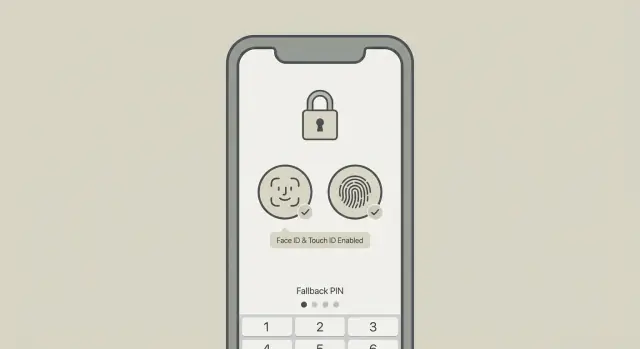
Biometrische inlog lost een simpel, alledaags probleem op: mensen haten het om wachtwoorden te typen op kleine schermen en maken fouten als ze haast hebben. Face ID en Touch ID verminderen frictie zodat gebruikers snel in een app komen, terwijl ze vertrouwen op de ingebouwde beveiliging van het apparaat.
Goed toegepast is biometrische inlog geen "magische" nieuwe beveiliging. Het is een snellere manier om een bestaande, vertrouwde aanmeldstatus opnieuw te gebruiken. Het doel is helder: inloggen versnellen zonder de beveiliging te verlagen.
Een detail zorgt voor verwarring: je telefoon stuurt je gezicht of vingerafdruk niet naar je server. Op iOS en Android gebeurt de biometrische controle lokaal in beveiligde systeemonderdelen. Als de controle slaagt, laat het OS de app een lokale secret gebruiken (meestal een cryptografische sleutel of token) die eerder is aangemaakt en veilig op het apparaat is opgeslagen.
Dus wanneer mensen het over "biometrische inlog" hebben, bedoelen ze meestal: "ontgrendel een lokaal opgeslagen referentie zodat de app kan bewijzen dat het dezelfde vertrouwde gebruiker is als eerder." Daarom werkt biometrische inlog het best nadat een gebruiker zich minstens één keer normaal heeft aangemeld.
Het betekent ook dat biometrie de basisdingen die je app nog steeds nodig heeft niet vervangt: accounts, sessies, intrekken (overal uitloggen) en herstel (wat gebeurt er als het apparaat kwijt is of vervangen wordt).
Op mobiel is dit meestal Face ID of Touch ID (of Android’s gezicht/vingerafdruk). Op laptops en desktops zie je hetzelfde concept in Windows Hello of Touch ID op macOS. De ervaring is vergelijkbaar: een snelle scan ontgrendelt een lokale sleutel, niet een kopie van biometrische data op je servers.
Houd dat mentale model vast en je maakt betere keuzes over fallback-opties en opslag. Biometrie kan inloggen directer laten voelen, maar het haalt niet de noodzaak weg van een wachtwoord, passkey of een andere herstelmethode ergens in het systeem.
De meeste aanmeldmethoden beantwoorden twee vragen: wie ben je, en ben je er echt op dit moment? Elke methode beantwoordt die vragen anders, met verschillende afwegingen.
Wachtwoorden zijn "iets dat je weet." Ze werken overal, maar mensen hergebruiken ze, vergeten ze en typen ze soms op de verkeerde plek. Als je wachtwoorden bewaart, zit het meeste werk in veiligheidsmaatregelen: juiste hashing, rate limiting, veilige resets en monitoring.
Magic links en one-time passcodes (OTP) die per e-mail of SMS worden gestuurd zijn meer "iets dat je hebt" (je inbox of telefoonnummer). Ze verminderen wachtwoordhergebruik, maar kunnen traag en fragiel zijn. SMS kan gekaapt worden, e-mail kan vertragen en beide zijn lastig als iemand offline is of reist.
Passkeys zijn een moderne vervanging voor wachtwoorden. Ze gebruiken een cryptografisch sleutel paar: de private key blijft op het apparaat en de server bewaart een public key. Aanmelden is snel en resistent tegen phishing. Op veel apparaten worden passkeys goedgekeurd met Face ID of Touch ID, maar het "geheim" is de sleutel, niet je gezicht of vingerafdruk.
Biometrie kun je het beste zien als een handige controle op "aanwezigheid van de gebruiker." Een biometrische login stuurt meestal je vingerafdruk of gezicht niet naar je server. In plaats daarvan ontgrendelt Face ID of Touch ID iets dat al op het apparaat staat (zoals een passkey of een lokaal opgeslagen refresh token dat beschermd is door beveiligde hardware). Daarom voelt biometrie vaak direct aan.
Biometrie helpt het meest wanneer mensen zich meerdere keren per dag aanmelden, onderweg zijn, of wanneer je snel een extra controle wilt voor gevoelige acties (goedkeuren, betalen, privégegevens bekijken).
Ze zijn op zichzelf niet genoeg voor de eerste aanmelding op een nieuw apparaat of voor accountherstel. Als iemand zijn telefoon verliest, heb je nog steeds een aparte route nodig: een wachtwoord, een passkey op een ander apparaat, een e-mailgebaseerde herstelflow of support-geassisteerde verificatie. Een goede vuistregel: biometrie maakt terugkerende gebruikers sneller, maar het mag niet de enige manier zijn om weer toegang tot een account te krijgen.
Voorbeeld: een manager opent een goedkeuringsapp tijdens een vergadering. Een passkey logt hen in en Face ID bevestigt simpelweg het gebruik van die passkey. Als de manager een nieuwe telefoon krijgt, gebruiken ze passkey-synchronisatie of een herstelmethode eerst en schakelen daarna Face ID opnieuw in voor snelheid.
Face ID en Touch ID zijn uitstekend als je doel snelheid is zonder het beveiligingsniveau te verlagen. Voor de meeste apps is biometrische inlog geen nieuwe identiteitcheck. Het is een snelle manier om te bevestigen dat het dezelfde persoon is die eerder op dat apparaat heeft aangemeld.
Biometrie blinkt uit in apps die mensen meerdere keren per dag openen, waar het typen van een wachtwoord pure frictie is. Denk aan interne medewerkerstools, klantportalen of een manager-app die snelle goedkeuringen vereist.
Ze werken het beste wanneer het apparaat persoonlijk is en al beschermd wordt door een sterk apparaat-wachtwoord/pincode. In de praktijk betekent dat een telefoon die vergrendeld blijft, aan één persoon toebehoort en niet routinematig wordt doorgegeven.
Een simpele test: als je het prima zou vinden dat een vertrouwde collega het apparaat 10 minuten leent, maar je het niet goed zou vinden dat ze jouw account gebruiken, kan biometrie helpen die twee dingen te scheiden.
Biometrie kan tegen je werken wanneer het apparaat niet echt persoonlijk is. Gedeelde iPads, kiosk-modi, scanners in magazijnen die tussen diensten door worden doorgegeven en teams met hoge doorstroom hebben vaak een andere aanpak nodig. Het probleem is meestal niet Face ID versus Touch ID, maar eigendom van het account en het schoon uitloggen tussen gebruikers.
Reken er ook op dat een deel van je gebruikers biometrie niet kan of wil gebruiken. Sommige apparaten ondersteunen het niet. Sommige gebruikers schakelen het uit. Anderen kunnen zich niet registreren vanwege toegankelijkheidsredenen of persoonlijke voorkeur. Je app moet nog steeds volledig aanvoelen zonder biometrie.
Biometrie is een slechte standaardkeuze als het apparaat gedeeld wordt, gebruikers vaak van account wisselen op één apparaat, je oudere apparaten of strikte bedrijfsbeleid moet ondersteunen, of je sterke auditlogs nodig hebt gekoppeld aan expliciete herauthenticatie.
Compliance en risico spelen ook een rol. Zelfs als je biometrische ontgrendeling toestaat, gebruik redelijke sessietimeouts en step-up checks. Voor acties zoals het wijzigen van uitbetalingsgegevens, het bekijken van medische data of het goedkeuren van grote betalingen, vraag om herauthenticatie (biometrisch of pincode) op het moment dat het ertoe doet en log dat duidelijk.
Biometrie moet inloggen versnellen, niet veranderen wie wat mag doen. Een goede standaard is: de gebruiker bewijst eerst wie hij is op de normale manier (wachtwoord, e-mailcode, OTP, passkey) en pas daarna kan hij Face ID of Touch ID inschakelen voor snellere ontgrendeling de volgende keer.
Behandel het als een gemaksschakelaar gebonden aan één apparaat en één installatie van de app. Als iemand zich op een nieuwe telefoon aanmeldt, de app opnieuw installeert of app-gegevens wist, moet diegene verwachten biometrische inlog opnieuw in te stellen. Dat is een veiligheidslijn die voorkomt dat "snelle ontgrendeling" verandert in "stille toegang overal."
De kernbeslissing is wat biometrie ontgrendelt. Voor veel apps zou biometrie een al aangemelde status moeten ontgrendelen, niet een volledig nieuwe sessie creëren uit het niets. In de praktijk ontgrendelt biometrie een lokale sleutel of token die de app al heeft, en de server bepaalt nog steeds wat het account mag doen.
Niet elk scherm heeft hetzelfde bewijsniveau nodig. Een bruikbare vuistregel: bekijken is lichter, wijzigen is zwaarder.
Re-auth checks zijn vaak logisch voor acties zoals het wijzigen van wachtwoord/e-mail/telefoonnummer, het exporteren van gevoelige data, het goedkeuren van betalingen, het beheren van teamrollen en het uitzetten van beveiligingsfuncties (inclusief biometrie).
Dat houdt dagelijks gebruik vlot terwijl je snelheidsdrempels plaatst vóór de acties die aanvallers het meeste willen.
Sommige gebruikers kunnen of willen biometrie niet gebruiken. Maak het optioneel en maak uitschakelen eenvoudig: een enkele toggle in de instellingen, geen supportticket nodig.
Een concreet voorbeeld: in een team-approvals-app kan het goedkeuren van een routineverzoek één tik Face ID zijn. Het wijzigen van bankgegevens voor uitbetalingen moet altijd om een verse controle vragen (en mogelijk een extra code). Die scheiding houdt de app prettig zonder de drempel te verlagen waar het echt telt.
Biometrische inlog is een lokale ontgrendeling. Face ID of Touch ID bewijst dat iemand dit apparaat nu kan ontgrendelen. Je server moet nog steeds beslissen of die persoon iets mag doen.
Een goede regel: houd ruwe geheimen buiten de telefoon. Bewaar alleen wat je nodig hebt om een sessie veilig te herstellen, en zorg dat het nutteloos is als het gekopieerd wordt.
De server moet de bron van waarheid blijven voor identiteit, toegang en geschiedenis. Dat omvat gebruikersstatus (actief, geblokkeerd, verwijderd), rollen en permissies, sessievalidatie (verval, rotatie, intrekking), audit-events (aanmeldingen, apparaatwijzigingen, gevoelige acties) en basis risicosignalen (zoals te veel pogingen).
Dit stelt je in staat toegang uit te schakelen, herauth te forceren en problemen te onderzoeken zonder afhankelijk te zijn van wat een apparaat beweert.
Op het apparaat mik je op items die door het OS versleuteld zijn of waardeloos zijn zonder de server.
Typische veilige keuzes zijn een refresh token opgeslagen in secure storage (iOS Keychain, Android Keystore), een door de app gegenereerd sleutelpaartje waarvan de private key nooit het apparaat verlaat, een ondoorzichtig sessie-ID en minimale niet-gevoelige cache voor snelheid (niet voor vertrouwen).
Voor biometrische inlog gebruiken veel apps biometrie om toegang te geven tot een refresh token of om een private key te gebruiken voor ondertekenen. De server verifieert dat bewijs en geeft een kortlevend access token uit. Dat houdt biometrie snel zonder van de telefoon het systeem van record te maken.
Datareductie helpt: als je het niet nodig hebt om de app te heropenen en verse data op te halen, sla het dan niet op. Vermijd het lokaal opslaan van volledige profielen, permissies of "onthouden" antwoorden op beveiligingsvragen.
Plan voor uitloggen en apparaatwissel. Wanneer een gebruiker uitlogt, veeg secure tokens en gecachte data die privé-informatie kunnen onthullen uit. Ondersteun ook remote logout door server-sessies te intrekken zodat gekopieerde lokale data stopt met werken.
Biometrische inlog is geweldig als het werkt en frustrerend als het niet werkt. Houd het rustig door één duidelijke fallback-route te kiezen en behandel accountherstel als een apart probleem.
Wanneer Face ID of Touch ID faalt, stuur mensen naar één volgende stap.
Als het OS het ondersteunt, is de apparaat-pincode meestal de schoonste fallback. Andere opties zijn een app-PIN, een wachtwoord, e-mail-OTP of een authenticatorcode. Stem de fallback af op het risico. Voor een bankhandeling wil je wellicht een sterkere methode. Voor laagrisico-herintreding kan apparaat-pincode of een app-PIN volstaan als je pogingen rate-limited.
Fallback is voor tijdelijke fout op een bekend apparaat. Herstel is voor weer in het account komen wanneer het apparaat of identiteitscontext is veranderd.
Fallback-trigger voorbeelden: natte vingers, een veranderde uitstraling (bril, masker), sensorstoring, OS-biometrie uitgeschakeld of biometrie geblokkeerd na te veel pogingen. Als dit gebeurt, toon een rustige, specifieke melding en doe dan de volgende stap: "Face ID is niet beschikbaar. Gebruik je pincode om door te gaan."
Accountherstel is anders: verloren telefoon, nieuwe telefoon, wijziging van telefoonnummer of verlies van e-mailtoegang. Verberg herstel niet achter biometrische prompts. Zet het achter een duidelijke actie "Kun je niet bij dit apparaat?" en gebruik strengere checks.
Sterke guardrails helpen zonder de UX luidruchtig te maken: rate-limit PIN/wachtwoord/OTP-pogingen, voeg korte lockouts toe na herhaalde mislukte pogingen, waarschuw gebruikers over aanmeldingen vanaf nieuwe apparaten, vereis step-up verificatie voor gevoelige acties en log herstelgebeurtenissen.
Voorbeeld: in een team-approvals-app laat je biometrie de sessie ontgrendelen voor snelle goedkeuringen. Als Face ID geblokkeerd raakt, val terug op apparaat-pincode. Als de telefoon vervangen is, leid je naar herstel en eis je e-mail-OTP plus een extra verificatiestap voordat goedkeuringen weer mogelijk zijn.
Een nette biometrische flow begint met één regel: biometrie moet alleen een bestaande credential ontgrendelen. Je server beslist nog steeds of de gebruiker een sessie krijgt.
Eerst normaal aanmelden. Laat de gebruiker inloggen met je reguliere methode (wachtwoord, OTP, SSO). Maak een server-sessie op dezelfde manier als altijd.
Bied biometrie pas na succes aan, niet ervoor. Zodra de gebruiker is aangemeld, vraag of ze Face ID of Touch ID willen inschakelen voor snellere ontgrendeling de volgende keer. Houd het optioneel en duidelijk over scope: "De volgende keer kun je op dit apparaat ontgrendelen met biometrie."
Maak een apparaatgebonden secret. Registreer iets dat het apparaat kan beschermen, zoals een platform-sleutel of een willekeurige token opgeslagen in secure storage. De secret blijft op het apparaat en wordt alleen vrijgegeven na een biometrische check. Sla alleen referenties op (zoals een key ID), nooit biometrische data.
Volgende keer: ontgrendel de secret en vraag de server om een nieuwe sessie. Als biometrie slaagt, gebruik de vrijgegeven sleutel of token om een verse server-sessie op te vragen. Dit is: "bewijs dat het hetzelfde vertrouwde apparaat en dezelfde gebruiker is."
Verifieer, roteer en registreer. De server valideert het verzoek, geeft nieuwe sessietokens uit, roteert refresh tokens waar nodig en logt het event (apparaatinfo, tijd, succes/mislukking).
Daarna geef je gebruikers een eenvoudige manier om biometrie uit te schakelen en opnieuw in te stellen. Opnieuw inschrijven moet normale aanmelding vereisen, omdat het doel is identiteit opnieuw te verifiëren.
Biometrie is geweldig voor gemak, maar het maakt authenticatie verwarrend als je het als magie behandelt. De meeste rommelige implementaties ontstaan wanneer een app identiteit (wie de gebruiker is) verwart met apparaatontgrendeling (wie het toestel nu vasthoudt).
Een veelgemaakte fout is aannemen dat Face ID of Touch ID op zichzelf een volledige inlogmethode is. Biometrie bevestigt alleen dat een persoon een sleutel op dat apparaat kan ontgrendelen. Je server moet nog steeds een sessie of een ondertekende challenge valideren voordat het iets vertrouwt.
Een ander veelvoorkomend probleem is het verkeerd omgaan met langlevende tokens. Een refresh token in gewone lokale opslag opslaan nodigt malware, backups en debugtools uit om het te grijpen. Als je iets bewaart dat nieuwe sessies kan maken, bescherm het met OS secure storage en koppel de toegang aan biometrie of apparaat-pincode.
Problemen ontstaan ook wanneer teams het "nieuwe telefoon"-moment vergeten, biometrie forceren zonder alternatief, of re-checks voor gevoelige wijzigingen overslaan (e-mail, wachtwoord, uitbetalingsgegevens) omdat de app er al "ontgrendeld" uitziet.
Om het netjes te houden, vraag biometrie alleen wanneer het echt tijd bespaart. Als je te vaak om toestemming vraagt, klikken mensen zonder na te denken. Een beter patroon is: gebruik biometrie om snelle herintreding te ontgrendelen en eis alleen voor hogere risico-acties een verse controle.
Een klein operations-team gebruikt een mobiele app om bestellingen goed te keuren terwijl ze weg zijn van hun bureau. Snelheid is belangrijk, maar ook controle, omdat goedkeuringen zendingen en terugbetalingen kunnen activeren.
Op dag één installeert Maya de app en meldt zich aan op de normale manier (e-mail en wachtwoord of een e-mailcode). Na de eerste succesvolle aanmelding biedt de app aan: "Schakel Face ID of Touch ID in voor snellere ontgrendeling." Maya zet het aan.
Achter de schermen blijft de setup eenvoudig. De app slaat een biometrisch beschermd sleutel op de telefoon op in de beveiligde systeemopslag. De server bewaart de sessie en permissies, niet Maya's gezicht of vingerafdruk. De app houdt een kortlevend access token in geheugen en een refresh token beschermd door het apparaat. Goedkeuringen vereisen nog steeds servercontroles (rol, limieten, orderstatus), zelfs na biometrische ontgrendeling.
Een normale dag ziet er zo uit: Maya opent de app in een magazijn, kijkt kort naar het scherm en Face ID ontgrendelt. De app vernieuwt de sessie indien nodig, zodat ze geen extra prompts ziet. Als ze de telefoon neerlegt en tien minuten later terugkomt, wordt de app weer vergrendeld en vraagt om biometrie. Dat voorkomt dat iemand een onbeveiligd opgepakt toestel gebruikt.
Dan gebeurt er iets: Maya heeft natte handschoenen en Face ID faalt een paar keer. De app blijft niet in een lus hangen. Na meerdere mislukte pogingen biedt hij een duidelijke fallback, zoals apparaat-pincode of een e-mailcode. Ze meldt zich aan en schakelt biometrische ontgrendeling weer in.
Een week later krijgt Maya een nieuwe telefoon. Ze installeert de app en meldt zich opnieuw aan met de standaardmethode. Omdat de biometrische sleutel alleen op het oude apparaat leefde, valt er niets over te zetten. Na aanmelding zet ze Face ID weer aan en de app maakt een nieuwe biometrisch beschermde sleutel voor het nieuwe apparaat.
Biometrische inlog werkt het beste wanneer het een snelle deur is, niet het hele beveiligingssysteem. Voordat je het uitrolt, wees duidelijk over je primaire aanmeldmethode, wat biometrie mag ontgrendelen en hoe mensen terugkomen als het misgaat.
Beantwoord deze vragen:
Een praktische regel houdt teams uit de problemen: behandel "ontgrendelen" en "inloggen" als aparte concepten. Ontgrendelen kan lokaal en biometrisch zijn. Inloggen moet altijd verifieerbaar zijn door de server.
Als je dit wilt implementeren zonder veel te coderen, helpt het om de staten in kaart te brengen (eerste aanmelding, biometrie inschakelen, vergrendelscherm, fallback, herstel) en het biometrische deel klein te houden: het ontgrendelt alleen toegang tot een beschermd apparaat-credential. Platforms zoals AppMaster kunnen goed passen bij deze stijl van bouwen, omdat je een visuele mobiele UI kunt koppelen aan een backend die sessies, intrekking en herstel afhandelt. Als je met AppMaster bouwt, is appmaster.io het startpunt om hun backend, web en native mobiele tooling te verkennen.
Als je de vraag kunt beantwoorden: "Hoe komt een gebruiker terug als alles misgaat?" — dan ben je klaar om te lanceren.
 14 jul 20268 min
 13 jul 20268 min
 08 jul 20268 min
Experimenteer met AppMaster met gratis abonnement.
Als je er klaar voor bent, kun je het juiste abonnement kiezen.


