
 14 jul 2026
 8 min
8 minApp voor apparatuurreserveringen: conflicten voorkomen en retouren volgen
Plan een app voor apparatuurreserveringen die dubbele boekingen voorkomt, retouren en schade registreert en defecte items in onderhoud zet.

Ontwerp een bedrijfsapp voor tijdelijk personeel met duidelijke rollen, begeleide taken, beperkte toegang en korte trainingsflows, zodat medewerkers sneller kunnen starten.
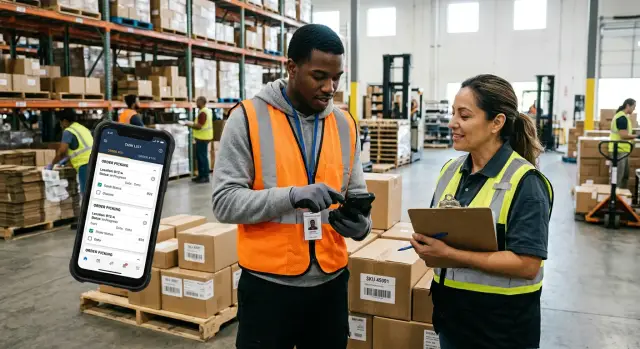
Een bedrijfsapp voor tijdelijk personeel moet iemand helpen de dienst van vandaag af te ronden, niet het hele bedrijf uitleggen. Veel tijdelijke medewerkers werken enkele uren, een weekend of tijdens een druk seizoen. Ze hebben hun rooster, toegewezen taken, locatiegegevens en een duidelijke manier nodig om een probleem te melden.
Een vaste medewerker kan in enkele weken een groot systeem leren. Iemand op de eerste werkdag bekijkt de app misschien bij de ingang van een locatie, in een magazijn of achter een servicebalie. Als het startscherm payrollinstellingen, verkooprapporten, klantgegevens en beheerdersopties toont, moet die persoon informatie doorzoeken die niet helpt bij het werk.
Ook duidelijke taal is belangrijk. Interne labels zoals «fulfilment exception» of «resource allocation» kunnen verwarrend zijn voor iemand die de gebruikelijke termen van je team niet kent. Gebruik liever «Meld ontbrekende voorraad» of «Vind je werkgebied». Korte, directe labels verminderen twijfel wanneer iemand snel moet handelen.
Te veel toegang zorgt voor een tweede probleem. Een tijdelijke medewerker hoeft meestal geen roosters te wijzigen, klantgegevens te downloaden, terugbetalingen goed te keuren of bedrijfsinstellingen te bewerken. Als iedereen dezelfde rechten krijgt, neemt het risico op vergissingen toe en zien mensen informatie die ze niet nodig hebben.
Een goede app voor tijdelijk personeel houdt het eerste scherm gericht op de huidige dienst. Toon de begintijd, werklocatie, contactpersoon van de supervisor, volgende taak, verplichte veiligheidscontroles en een duidelijke optie om hulp te vragen of een probleem te melden. Laat alleen de gegevens en acties zien die bij die rol horen.
Een medewerker die bezoekers begeleidt tijdens een evenement heeft bijvoorbeeld een gastenlijst en aanwijzingen voor bezoekers nodig. Informatie over ticketomzet, hulpmiddelen voor de opbouw of de volledige personeelslijst is niet nodig. De app moet direct de opdracht openen en de medewerker erdoorheen leiden.
Deze beperkte ervaring helpt medewerkers sneller te starten en vermindert fouten. Supervisors krijgen bovendien een duidelijker beeld van het afgeronde werk, omdat iedereen voor zijn rol dezelfde kleine set acties gebruikt. Met AppMaster kunnen teams aparte schermen, taaklogica en rechten maken voor elk type medewerker, zonder code te schrijven.
Wanneer de app bij de dienst past in plaats van bij het hele bedrijf, kunnen tijdelijke medewerkers zich richten op klanten helpen, taken afronden en ondersteuning krijgen wanneer dat nodig is.
Een bedrijfsapp voor tijdelijk personeel werkt het best wanneer die het werk volgt en niet het organigram. Noteer iedereen die de app tijdens een dienst gebruikt. Een orderverzamelaar in het magazijn, receptionist, evenementmedewerker en ploegsupervisor kunnen binnen dezelfde organisatie werken, maar hebben verschillende schermen en acties nodig.
Houd rolbenamingen praktisch. Gebruik de woorden die medewerkers op locatie horen in plaats van brede labels zoals «operations» of «teamlid». Als twee mensen ander dagelijks werk doen, geef ze dan aparte rollen in de app.
Schrijf voor elke rol een eenvoudig overzicht van de dienst: wat iemand bij aankomst doet, welk werk steeds terugkomt en wat vóór vertrek moet worden vastgelegd. Zo wordt het makkelijker om te bepalen welke functies in de app horen en welke alleen voor onoverzichtelijkheid zorgen.
Een orderverzamelaar moet mogelijk toegewezen orders en locaties bekijken, elk artikel scannen of bevestigen, ontbrekende of beschadigde voorraad melden, een order gereedzetten voor afhaling en aangeven dat de dienst klaar is. Een receptionist moet misschien bezoekers aanmelden, kamerreserveringen bekijken, passen uitgeven en contact opnemen met een supervisor. Als beide actielijsten op één startscherm staan, ontstaat twijfel. De orderverzamelaar moet eerst orders zien. De receptionist moet eerst aankomsten zien.
Tijdelijke medewerkers moeten het werk registreren dat ze uitvoeren. Supervisors moeten uitzonderingen goedkeuren, opdrachten wijzigen en de teamstatus bekijken. Houd deze verantwoordelijkheden gescheiden, ook wanneer dezelfde taak tussen beide personen heen en weer gaat.
Een evenementmedewerker kan melden dat een levering is aangekomen en een foto toevoegen. De supervisor kan de levering bevestigen, de inhoud aan een gebied toewijzen of de melding opnieuw openen wanneer gegevens ontbreken. De medewerker heeft het volledige leveringslogboek, het personeelsplan of de goedkeuringsgeschiedenis niet nodig.
Door deze verdeling zijn fouten eenvoudiger af te handelen. De app kan de medewerker de volgende actie tonen, terwijl de supervisor items ziet die aandacht nodig hebben.
Begin niet met een menu vol functies. Gebruik taakaantekeningen om per rol een kleine set schermen te definiëren. Voor een eerste versie zijn de opdrachten van vandaag, taakdetails, een probleemmelding en een voltooiingsregistratie mogelijk voldoende.
AppMaster helpt teams om weergaven per rol te maken, ze aan bedrijfsprocessen te koppelen en rechten zonder code in te stellen. Begin met taken die elke dienst voorkomen. Voeg minder frequente verzoeken, rapporten en instellingen pas toe wanneer medewerkers ze echt nodig hebben.
Een bedrijfsapp voor tijdelijk personeel moet openen op het werk dat iemand nu moet doen. Een gedeeld dashboard zorgt voor onoverzichtelijkheid: een medewerker bij de ingang ziet voorraadfuncties, terwijl een magazijnmedewerker gastenlijsten ziet. Die extra opties vertragen mensen en verhogen de kans op fouten.
Geef elke rol een gericht startscherm. Een medewerker moet het binnen enkele seconden herkennen en weten waar die als eerste moet tikken. Houd de indeling tussen rollen gelijk, maar pas taken, meldingen en details aan het werk aan.
Een medewerker bij de ingang van een evenement kan de diensttijd van vandaag zien, een knop «Start dienst», een zoekfunctie voor bezoekers en «Meld probleem». Een magazijnmedewerker ziet misschien de leveringsstatus, een aanvullijst en «Taak afronden». Geen van beiden heeft het scherm van de ander nodig.
Plaats de volgende taak bovenaan het scherm, zodat mensen die zonder scrollen zien. Tijdens een drukke dienst moeten tijdelijke medewerkers geen volgorde onthouden of door tabbladen zoeken.
Gebruik directe labels die de actie beschrijven:
Vermijd labels zoals «Operations», «Workflowcentrum» of «Taakbeheer». Ze dwingen gebruikers te stoppen en het scherm te interpreteren. Een duidelijk werkwoord vertelt wat er na de tik gebeurt.
Toon alleen de details die voor die taak nodig zijn. Als een medewerker een levering moet bevestigen, toon dan het ordernummer, de verwachte artikelen, de locatie en een bevestigingsknop. Zet leveranciersgeschiedenis, maandrapporten en accountinstellingen ergens anders.
Medewerkers hebben ook minder frequente opties nodig, zoals profielinstellingen, dienstgeschiedenis, hulp of een taalkeuze. Plaats die in een eenvoudig menu dat op elk scherm op dezelfde plek staat. Het menu moet het werk ondersteunen en niet ermee concurreren.
Met een no-codeplatform zoals AppMaster kan een team aparte schermen maken voor medewerkers bij de ingang, support, verkoop of operations, terwijl gegevens en bedrijfsregels worden gedeeld. Wanneer een rol verandert, kan het team het scherm van die rol aanpassen zonder besturingselementen aan elke startpagina toe te voegen.
Een goed startscherm beantwoordt één praktische vraag: wat moet deze persoon nu doen? Als het antwoord niet in één oogopslag duidelijk is, verwijder of verplaats dan iets.
Tijdelijke medewerkers moeten alleen zien wat ze nodig hebben om het werk van vandaag af te ronden. Een orderverzamelaar heeft mogelijk een lijst met toegewezen orders, artikel-locaties en een manier nodig om een ontbrekend product te melden. Payrollgegevens, alle klantcontactgegevens of functies om teamroosters te wijzigen zijn niet nodig.
Zo blijven schermen eenvoudiger, neemt het aantal vergissingen af en bescherm je privégegevens wanneer mensen slechts één dienst of een kort contract werken.
Begin bij het werk en noteer daarna welke gegevens iemand moet bekijken, bewerken, goedkeuren of met rust laten. Houd de eerste versie beperkt. Voeg later pas toegang toe wanneer een echte taak dat vereist.
Tijdelijke medewerkers kunnen hun eigen diensten, toegewezen taken en instructies bekijken. Teamleiders kunnen taken toewijzen, de voortgang controleren en aanwezigheidsproblemen voor hun team melden. Supervisors kunnen roosters wijzigen, urenstaten goedkeuren en de personeelsgegevens bekijken die voor de planning nodig zijn. Beheerders kunnen rollen, toegangsregels en bedrijfsbrede instellingen beheren.
Geef supervisors niet automatisch volledige beheerdersrechten omdat ze mensen aansturen. Het goedkeuren van roosters en het beheren van gebruikers zijn verschillende taken. Scheid die waar mogelijk.
AppMaster kan na het inloggen voor elke persoon een ander startscherm tonen op basis van de rol. Zo maken teams rolspecifieke schermen en bedrijfsregels zonder tijdelijke medewerkers door menu's te laten zoeken die ze nooit gebruiken.
Stel een einddatum in wanneer je een account voor tijdelijk personeel aanmaakt. De app moet de toegang na de laatste dienst verwijderen, tenzij een manager de opdracht verlengt. Vertrouw niet op iemand die na een druk evenement of een seizoenspiek nog accounts moet uitschakelen.
Gebruik vóór de lancering een apart testaccount voor elke rol. Log in als medewerker, teamleider, supervisor en beheerder. Probeer gewone acties: open een dienst, rond een taak af, keur een urenstaat goed en bewerk een personeelsrecord. Als een medewerker een supervisorscherm kan bereiken, pas die regel dan aan voordat echte medewerkers de app gebruiken.
Deze tests brengen ook het tegenovergestelde probleem aan het licht: een teamleider kan de ene actie missen die nodig is om een probleem tijdens een dienst op te lossen. Een korte test met realistische accounts voorkomt vertraging en ongewenste toegang.
Tijdelijke medewerkers leren een proces vaak terwijl ze het al uitvoeren. Begeleide taakflows moeten de druk laag houden. Toon één kleine actie, leg die eenvoudig uit en ga daarna naar het volgende scherm. Zet geen hele procedure op één overvol formulier.
Een flow voor het aanmelden van een dienst kan beginnen met «Selecteer je locatie» en daarna vragen om de dienst te bevestigen, een korte veiligheidscontrole uit te voeren en op «Start dienst» te tikken. Elk scherm moet één duidelijk doel hebben. Een zichtbare teller zoals «Stap 2 van 4» laat zien hoeveel er nog over is.
Kijk hoe iemand de taak in de praktijk uitvoert. Noteer elke beslissing, elk detail dat wordt ingevoerd en elk moment waarop iemand stopt om iets te controleren. Maak van die momenten schermen.
Een goede flow toont de taak en de context, vraagt om één actie of antwoord, controleert dat voordat de gebruiker verdergaat en bevestigt de voltooiing. Houd keuzes concreet. Laat een medewerker geen lange statusupdate schrijven, maar bied opties zoals «Aangevuld», «Gedeeltelijk aangevuld» of «Kan niet voltooien». Bij de laatste keuze kan de app om een korte reden vragen en een supervisor waarschuwen.
Sommige velden leiden steeds opnieuw tot fouten. Voeg direct onder zo'n veld een kort voorbeeld toe. Toon bij een leveringsreferentie bijvoorbeeld «Voorbeeld: DEL-10482». Geef bij een hoeveelheid aan of de medewerker losse artikelen, dozen of colli moet invoeren.
Maak informatie alleen verplicht wanneer de volgende stap ervan afhangt. Een ontbrekende beschrijving moet een incidentmelding blokkeren. Een ontbrekende optionele notitie bij een routinetaak mag iemand niet verhinderen een dienst af te ronden. Te veel verplichte velden maken een bedrijfsapp voor tijdelijk personeel traag en onaangenaam.
Sluit elke flow af met een duidelijke statusmelding. «Voorraadtelling om 15:15 naar de supervisor verzonden» is duidelijker dan alleen een succesicoon. Als de taak moet worden gecontroleerd, zeg dat dan: «Verzonden. Je supervisor controleert deze melding.» Een heldere bevestiging voorkomt dubbele verzendingen.
In AppMaster kunnen teams deze stappen modelleren in de visuele Business Process Editor en ze koppelen aan rolspecifieke web- of mobiele schermen. Daarna kunnen ze een taak aanpassen wanneer het proces op de werkplek verandert, zonder de hele app opnieuw te bouwen.
Tijdelijke medewerkers hebben zelden tijd voor een lange introductie. De meesten vergeten een uitgebreide rondleiding bovendien vóór hun eerste drukke dienst. Een app voor medewerkerstraining moet de paar acties voor dag één leren: inloggen, toegewezen taken vinden, de taakstatus bijwerken en hulp vragen.
Houd de eerste sessie op ongeveer 10 tot 15 minuten. Bewaar minder frequente functies voor later, wanneer de medewerker ze nodig heeft. Iemand die bezoekers aanmeldt bij een evenement hoeft geen training over voorraadrapporten of managerinstellingen.
Een korte oefentaak is makkelijker te onthouden dan een pagina instructies. Gebruik een realistisch voorbeeld, maar houd het gescheiden van live werk, zodat nieuwe medewerkers niet per ongeluk een echte order, reservering of rooster wijzigen.
Een nieuwe magazijnmedewerker kan een oefenopdracht uitvoeren: een picklijst openen, één artikel bevestigen, een niet-beschikbaar artikel melden en het resultaat verzenden. De app legt elke actie tijdens het uitvoeren uit in gewone taal. Gebruik dezelfde labels, knoppen en statusnamen als tijdens een echte dienst. Supervisors moeten ook kunnen zien of de medewerker de verplichte oefening heeft voltooid.
Vermijd quiztraining tenzij een beleid dat vereist. Iemand de juiste knop laten kiezen in een voorbeeldtaak vertelt meer dan vragen om een regel uit het hoofd op te noemen.
Lange handleidingen helpen niet wanneer medewerkers snel een antwoord nodig hebben. Zet korte hulptekst naast onbekende velden en acties. Een notitie naast «Meld probleem» kan uitleggen welke details moeten worden toegevoegd en wanneer contact met een supervisor nodig is.
Geef medewerkers op elk hoofdscherm een zichtbare hulpoptie. Die kan een korte instructie openen, een contactmethode tonen of naar de juiste persoon op de dienst verwijzen. Houd de tekst specifiek: «Vraag de ploegleider als de klant niet op de lijst staat» is beter dan «Neem contact op met support».
Mensen vergeten stappen, vooral wanneer ze maar af en toe werken. Laat ze oefentaken opnieuw openen vanuit een helpgedeelte, zonder dat een manager het account hoeft te resetten. AppMaster ondersteunt aparte schermen voor oefentaken, live taken en rolspecifieke hulp, zodat medewerkers begeleiding zien die bij het huidige werk past.
Maya komt aan bij een conferentielocatie voor een eendaagse dienst. Ze heeft de app van het bedrijf nooit gebruikt en heeft tien minuten voordat de deuren opengaan. Een goede bedrijfsapp voor tijdelijk personeel geeft haar alleen de acties die ze voor deze dienst nodig heeft.
Op haar telefoon ziet Maya een eenvoudig aanmeldscherm. Ze bevestigt haar naam, tikt op «Start dienst» en ziet haar toegewezen plek: registratiebalie B. Het scherm toont ook haar begintijd, de naam van haar supervisor en een korte opmerking over de kledingvoorschriften.
Het medewerkersscherm toont niet het volledige personeelsrooster, payrollgegevens, contactlijsten van bezoekers of notities van andere werkplekken. Maya heeft die informatie niet nodig en het verbergen ervan houdt het scherm overzichtelijk en beschermt privégegevens.
Bij registratiebalie B geeft de app haar een korte taakflow. Die legt uit hoe ze gasten begroet, een ticket controleert, een badge afdrukt en een bezoeker met een probleem naar de helpdesk verwijst. Ze kan een stap als voltooid markeren of opnieuw openen wanneer ze die nogmaals moet controleren.
Wanneer Maya merkt dat de badgehouders bijna op zijn, tikt ze op «Meld probleem». Het formulier kent haar werkplek al. Ze selecteert «Benodigdheden», kiest «Badgehouders» en voegt de korte notitie «Nog ongeveer 15» toe. Ze kan een foto toevoegen als die helpt het probleem uit te leggen.
De supervisor ziet een ander scherm met Maya's aanmeldstatus, werkplek en melding over de benodigdheden. De supervisor kan iemand opdracht geven meer houders te brengen en Maya een bericht sturen: «Er zijn er meer onderweg. Gebruik tot die tijd de lanyards uit doos twee.»
Maya ziet alleen het bericht en de instructie die ze nodig heeft. Ze kan geen personeelsnotities, meldingen van andere medewerkers of de naam van de persoon die de benodigdheden aanvult bekijken.
Als Maya vastloopt, geeft de knop «Hulp nodig» haar twee keuzes: de supervisor een bericht sturen of de gids voor de werkplek bekijken. Bij een dringend veiligheidsprobleem kan de app het nummer van de evenementcontactpersoon tonen met de instructie onmiddellijk te bellen.
Aan het einde van de dienst tikt Maya op «Einde dienst» en beantwoordt ze een korte vraag over onopgeloste problemen. De supervisor ontvangt de update en Maya's toegang tot de evenementgegevens eindigt met haar dienst.
Veel teams maken een app voor tijdelijk personeel moeilijker dan het werk door elk scherm, veld en recht uit een kantoorsysteem over te nemen. De app moet iemand helpen een dienst met weinig uitleg af te ronden.
Tijdelijke medewerkers hebben zelden klantgeschiedenis, payrollgegevens, managementrapporten of bedrijfsbrede instellingen nodig. Extra toegang brengt privacyrisico's en onoverzichtelijke menu's met zich mee. Geef iedereen alleen toegang tot de gegevens en acties die voor het toegewezen werk nodig zijn.
Een magazijnmedewerker heeft misschien de leveringslijst van vandaag, artikel-locaties en een manier nodig om beschadigde goederen te melden. Verkooptotalen, roosters van andere afdelingen en klantcontactgegevens zijn niet nodig. Rolspecifieke apprechten houden die grens duidelijk.
Lange formulieren vertragen mensen ook, vooral op een telefoon tijdens een drukke dienst. Vraag alleen om informatie die iemand op dat moment kan geven. Voor het aanmelden van een levering zijn misschien een ordernummer, aantal artikelen en foto van de schade nodig. Tien optionele notities en velden die een manager later kan invullen zijn overbodig.
Vraag je bij elk veld af welke beslissing het ondersteunt. Verwijder velden die niemand gebruikt.
Vage meldingen laten medewerkers vastzitten. «Er is iets misgegaan» vertelt niet of de verbinding wegviel, een ongeldige code is ingevoerd of iemand geen rechten heeft. Schrijf foutmeldingen in gewone taal en geef een duidelijke volgende actie.
Laat medewerkers geen lange training afronden voordat ze hun eerste taak kunnen zien. Ze hebben direct context nodig: waar ze heen moeten, wat ze moeten doen en wie ze kunnen bellen. Toon de eerste toegewezen taak na een korte welkomstboodschap en plaats daarna korte tips in het relevante scherm.
Een veiligheidscontrole van vijf minuten kan voor sommige rollen nodig zijn. Zet die vóór de taak wanneer iemand zonder de controle niet veilig kan beginnen. Toon alle andere training wanneer die de medewerker helpt handelen.
Voer een realistische test van de eerste dienst uit voordat je tijdelijke medewerkers toegang geeft. Laat iemand die niet aan de app heeft meegebouwd de app gebruiken met alleen de instructies die een nieuwe medewerker zou krijgen. Kijk waar die persoon aarzelt, op de verkeerde optie tikt of hulp vraagt.
De volgende actie moet binnen enkele seconden duidelijk zijn. Toon bij het openen van de app eerst de opdracht van vandaag, zoals «Meld je om 09:00 bij de westingang» of «Vul gangpad 4 aan». Vermijd een druk startscherm met rapporten, instellingen en hulpmiddelen die niet worden gebruikt.
Controleer vóór de lancering of een nieuwe medewerker snel de volgende taak kan vinden, elke rol alleen de vereiste informatie en acties ziet en elk taakscherm een duidelijke manier biedt om een probleem te melden. Test een volledige eerste dienst, van inloggen tot overdracht.
Test meer dan het verwachte pad. Geef de testmedewerker een gewijzigd rooster, een niet-beschikbaar artikel of een taak die niet kan worden afgerond. Controleer of de app vertelt met wie contact moet worden opgenomen en genoeg details vastlegt voor een supervisor om te handelen.
Controleer de rechten nogmaals. Een medewerker moet misschien een klantnaam en leveringsnotitie zien, maar geen payrollgegevens, teamroosters of alle klantrecords. Open elke rol met een testaccount en controleer of verborgen informatie niet via zoeken, meldingen of een oude bladwijzer zichtbaar wordt.
Test ook de werkdag van de supervisor. Als tien mensen zich ziek melden, moet de supervisor opdrachten kunnen bijwerken zonder elke taak handmatig te bewerken. In AppMaster kunnen teams rollen, schermen, bedrijfsprocessen en toegangsregels visueel modelleren en de applicatie opnieuw genereren wanneer een test een wijziging aan het licht brengt.
Noteer elk moment waarop testers aarzelen. Los problemen op die een dienst blokkeren voordat je kleuren of pictogrammen verfijnt. De nuttigste test is geslaagd wanneer een medewerker kan inloggen, het werk begrijpt, problemen meldt en de overdracht afrondt.
Een bedrijfsapp voor tijdelijk personeel moet worden uitgeprobeerd voordat je die breed invoert. Vraag een kleine groep nieuwe of pas aangenomen medewerkers om de app tijdens een normale dienst te gebruiken. Begin niet met mensen die aan het proces hebben meegebouwd. Zij weten al wat elk label en elke knop betekent.
Geef elke tester een echte taak, zoals inloggen, een toegewezen gebied vinden, een ontbrekend artikel melden of werk als voltooid markeren. Kijk eerst stilletjes toe. Noteer het precieze scherm en de actie wanneer iemand stopt, heen en weer tikt of vraagt waar die heen moet.
Een korte test brengt vaak problemen aan het licht die kantoorteams missen. Een knop met de naam «Verzoek verzenden» kan voor een manager logisch zijn, terwijl een medewerker «Meld probleem» verwacht. Een formulier met vijf velden kost misschien maar een minuut, maar vertraagt iemand die in een druk magazijn met één vrije hand werkt.
Los veelvoorkomende aarzelingen op voordat je functies toevoegt. Duidelijke instructies, minder velden en een opvallendere volgende knop helpen meestal meer dan een volledig vernieuwde interface.
Noteer na elke test welke taken medewerkers niet zonder hulp konden afronden, welke woorden of pictogrammen verwarring veroorzaakten en of elke rol alleen de benodigde informatie zag. Vraag hoe lang de eerste taak duurde en waar de tijd naartoe ging. Breng één wijziging aan en test die taak opnieuw met een andere nieuwe medewerker.
Vraag niet alleen «Vond je de app goed?» Mensen zeggen vaak uit beleefdheid ja. Vraag «Wat verwachtte je dat deze knop zou doen?» of «Wat zou je nu doen?» Hun antwoorden laten zien of het scherm bij het werk past.
Processen voor tijdelijk personeel veranderen vaak. Een locatie kan een aanmeldregel toevoegen, een magazijn kan één functie in twee rollen splitsen of een supervisor kan een nieuwe goedkeuringsstap nodig hebben. De app moet zich aanpassen zonder dat het team opnieuw moet beginnen.
Met AppMaster kunnen teams rollen, gegevens, taaklogica en mobiele schermen binnen één no-codeproject beheren. Bouw een app voor tijdelijk personeel, test die met een kleine groep en pas rechten of begeleide taakflows aan wanneer het proces verandert. AppMaster genereert de applicatie opnieuw wanneer de eisen veranderen. Zo hoeven teams geen oude code mee te slepen naar een nieuwe workflow.
Herhaal de test na belangrijke wijzigingen. Wanneer een nieuwe medewerker met weinig hulp een eerste dienst kan afronden, doet de app wat die moet doen.
 Wat moeten tijdelijke medewerkers zien wanneer ze de app openen?
Toon eerst de huidige dienst: begintijd, locatie, contactgegevens van de supervisor, de volgende taak en een duidelijke manier om een probleem te melden. Verberg rapporten, instellingen en gegevens die niet helpen bij het werk van vandaag.
Waarom moet elke rol van tijdelijk personeel een eigen scherm hebben?Maak aparte rollen wanneer mensen ander dagelijks werk doen. Een orderverzamelaar moet toegewezen orders en artikel-locaties openen, terwijl een medewerker bij een evenement bezoekersfuncties en instructies voor de werkplek nodig heeft.
Welke labels werken het best voor medewerkers op hun eerste dag?Gebruik korte labels die precies zeggen wat er na een tik gebeurt, zoals «Start dienst», «Scan artikel», «Vraag hulp» of «Meld probleem». Vervang interne termen die nieuwe medewerkers mogelijk niet begrijpen.
Welke rechten moeten tijdelijke medewerkers hebben?Geef medewerkers toegang tot hun eigen diensten, toegewezen taken en instructies. Laat het wijzigen van roosters, goedkeuringen, personeelsgegevens en bedrijfsinstellingen over aan teamleiders, supervisors of beheerders.
Hoe verwijderen we de toegang na afloop van een tijdelijke opdracht?Stel bij het aanmaken van het account een einddatum voor de opdracht in. Verwijder de toegang na de laatste dienst, tenzij een manager de opdracht verlengt. Vertrouw niet op het geheugen van iemand die accounts later moet uitschakelen.
Hoe ontwerpen we een begeleide taakflow?Verdeel de taak over kleine schermen met één actie per scherm. Toon de voortgang, bijvoorbeeld «Stap 2 van 4», gebruik concrete keuzes en bevestig aan het einde wat de app heeft geregistreerd.
Hoe voorkomen we dat taakformulieren medewerkers vertragen?Vraag alleen om gegevens die invloed hebben op de volgende stap of waarmee een supervisor kan handelen. Een melding van beschadigde levering kan bijvoorbeeld een ordernummer, aantal artikelen en foto nodig hebben, maar geen lange lijst optionele notities.
Hoeveel training hebben tijdelijke medewerkers nodig?Houd de eerste training op ongeveer 10 tot 15 minuten en richt je op inloggen, werk vinden, de status bijwerken en hulp krijgen. Laat medewerkers oefenen met voorbeeldtaken die geen echte gegevens kunnen wijzigen.
Waar moeten medewerkers tijdens een dienst hulp kunnen vinden?Plaats op elk hoofdscherm een zichtbare hulpoptie. Die moet een korte instructie, de juiste contactmethode of rolspecifieke begeleiding bieden, bijvoorbeeld wanneer een medewerker bij de ingang de ploegleider moet bellen.
Hoe testen we een app voordat tijdelijk personeel hem gaat gebruiken?Test de app met mensen die hem niet hebben gebouwd en geef ze realistische taken voor hun eerste dienst. Kijk waar ze aarzelen of de verkeerde optie kiezen, los de meest voorkomende blokkades op en test daarna opnieuw met een andere nieuwe medewerker.
 14 jul 20268 min
 13 jul 20268 min
 08 jul 20268 min
Experimenteer met AppMaster met gratis abonnement.
Als je er klaar voor bent, kun je het juiste abonnement kiezen.


