
 14 jul 2026
 8 min
8 minApp voor apparatuurreserveringen: conflicten voorkomen en retouren volgen
Plan een app voor apparatuurreserveringen die dubbele boekingen voorkomt, retouren en schade registreert en defecte items in onderhoud zet.

Maak een plan voor een app waarmee buitenteams problemen kunnen melden, foto's en locaties kunnen vastleggen, offline concepten kunnen opslaan en statussen met minder typwerk kunnen bijwerken.
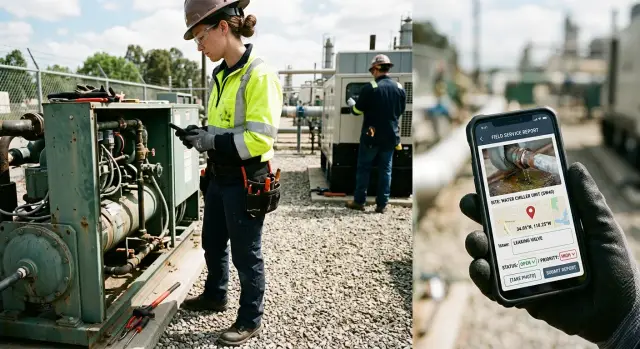
Een probleem op locatie kan beginnen met een losse kabel, een beschadigd bord of een defect apparaat. Het team ziet het meteen, maar degene die actie kan ondernemen hoort er soms pas uren later van. Papieren notities blijven in een vrachtwagen liggen. In een telefoongesprek ontbreken details. Foto's belanden in een privéchat zonder verwijzing naar de opdracht.
Die vertraging remt reparaties af. Het kantoor moet terugbellen voor de locatie, het object, de urgentie of het precieze probleem. Tegen die tijd is het team misschien alweer ergens anders en zijn de details minder duidelijk.
Buitenteams hebben een app voor het melden van problemen op locatie nodig die werkt op het moment dat ze een probleem ontdekken. Een medewerker moet een foto kunnen maken, de locatie kunnen bevestigen, een probleemtype kunnen kiezen, indien nodig een korte notitie kunnen toevoegen en het rapport kunnen versturen. Een status zoals «Nieuw», «In behandeling» of «Opgelost» bijwerken moet met één of twee tikken kunnen.
Lange formulieren werken dit gedrag tegen. Iemand die in de regen staat, handschoenen draagt of tussen opdrachten door beweegt, wil geen tien verplichte velden invullen. Misschien is die persoon van plan het later af te maken, maar vergeet hij het objectnummer of raakt hij de notitie kwijt. Verplichte tekstvelden leveren bovendien vage invoer op, zoals «kapot», terwijl een foto en een eenvoudige categorie het kantoor veel meer informatie zouden geven.
Een goede workflow vraagt alleen om details die invloed hebben op de volgende actie: een foto, locatie, probleemtype, indien nodig de urgentie, een optionele notitie en een duidelijke status. De app moet de naam van de melder en het tijdstip van verzending automatisch vastleggen. Mensen informatie laten invoeren die hun telefoon al kent, kost tijd en veroorzaakt fouten.
Verspreide communicatiekanalen zorgen voor een tweede probleem: niemand beheert het volledige dossier. Een supervisor kan een telefoontje, een chatfoto en een vervolgebericht van een andere medewerker ontvangen. Die berichten omzetten in een reparatieverzoek kost tijd, en urgente meldingen kunnen verdwijnen tussen alledaagse gesprekken.
Eén veldapp geeft elk probleem één record. Dispatchers zien de foto, plaats, categorie en huidige status bij elkaar. Buitenteams besteden minder tijd aan uitleg, terwijl reparatieteams genoeg context krijgen om vóór aankomst te beslissen wat ze moeten doen.
Een teamlid moet in minder dan een minuut een bruikbaar rapport kunnen versturen. Begin met de kleinste set gegevens die iemand helpt het probleem te begrijpen, de locatie te vinden en te bepalen wie actie moet ondernemen.
Voor veel teams betekent dat een foto, probleemtype, huidige locatie, status en korte notitie. Een foto legt een gebarsten leiding, geblokkeerde toegangsroute of beschadigd bord vaak sneller uit dan een lange beschrijving. De notitie moet context toevoegen die de afbeelding niet kan tonen, zoals «Water bereikt het laadgebied» of «Poort gaat niet op slot».
Houd het eerste rapport gericht op wat de persoon op locatie weet:
Laat kantoorwerk op kantoor plaatsvinden. Een technicus hoeft geen reparatieverantwoordelijke toe te wijzen, kosten te ramen of een formele oplossing te beschrijven. Managers kunnen die details toevoegen nadat ze het rapport hebben bekeken. Zo blijft mobiele probleemrapportage snel en hebben supervisors ruimte om het werk te organiseren.
Maak een veld alleen verplicht als het rapport zonder die informatie niet verder kan. Een probleemtype is meestal nodig, omdat het helpt het rapport naar de juiste persoon te sturen. Een foto kan verplicht zijn voor schadeclaims, maar kan iemand die bij slecht licht een veiligheidsprobleem meldt juist vertragen. Notities kunnen meestal optioneel blijven.
Een eenvoudige regel helpt: als een teamlid moet stoppen, informatie moet opzoeken of meer dan één zin moet typen, verplaats dat veld dan naar een latere beoordelingsstap.
Test het formulier met een echt voorbeeld. Vraag een teamlid om buiten, met handschoenen aan, een kapot hek te melden. Als die persoon aarzelt bij een veld, hernoem het dan, verwijder het of vervang typen door een keuze. Het doel is genoeg bewijs om actie te ondernemen, zonder elk probleem in papierwerk te veranderen.
Een teamlid heeft misschien maar één hand vrij, fel zonlicht op het scherm en een probleem dat direct aandacht nodig heeft. Het eerste scherm moet aanvoelen als een paar tikken, niet als een kantoorformulier.
Zet bovenaan een grote fotoknop en toon daarna een korte lijst met probleemtypes die passen bij het werk van de teams. Een onderhoudsteam kan bijvoorbeeld kiezen uit «Schade», «Veiligheidsprobleem», «Defecte apparatuur» of «Toegangsprobleem». Vermijd lege categorievakken. Medewerkers moeten op locatie niet hoeven raden welke formulering het kantoor verwacht.
Houd het eerste scherm gericht op vier acties:
Gebruik zichtbare statusknoppen zoals «Nieuw», «In behandeling» en «Opgelost». Maak «Nieuw» de standaard voor een rapport. Een teamleider of supervisor kan de status later bijwerken nadat het werk is toegewezen. Knoppen zijn vaak eenvoudiger dan een vervolgkeuzemenu, omdat de huidige status zichtbaar blijft.
Notities blijven belangrijk, maar plaats ze onder de hoofdacties en maak ze optioneel. Een aanwijzing zoals «Voeg indien nodig details toe» werkt beter dan een groot verplicht tekstvak. Iemand kan «Waterlek bij poort 3» schrijven wanneer de foto context nodig heeft en daarna verdergaan.
Elke tik moet tot een echte beslissing leiden. Als een veld geen invloed heeft op wat er daarna gebeurt, verwijder het dan van het eerste scherm en verzamel het later.
AppMaster kan teams helpen dit soort mobiele interfaces te maken met visuele UI-builders en tools voor bedrijfslogica. Een team kan een kort rapportageformulier bouwen, foto's en statuswijzigingen aan hetzelfde probleemrecord koppelen en het scherm aanpassen nadat teams het onder echte omstandigheden hebben gebruikt.
Vraag om een locatie wanneer die het reparatieteam helpt een beschadigd object, geblokkeerd toegangspunt, veiligheidsrisico, leveringsprobleem of afgerond werk te vinden. Een algemene materiaalvraag of ploegnotitie heeft die informatie misschien niet nodig.
Wanneer een rapport wel een locatie nodig heeft, laat de app één keer toestemming vragen voor het apparaat en de huidige coördinaten vastleggen wanneer het teamlid het rapport start of verstuurt. Toon een eenvoudige bevestiging: een sitenaam, adres of pin op een kleine kaart. De medewerker moet geen coördinaten hoeven typen of buiten de app naar een adres hoeven zoeken.
GPS kan onnauwkeurig zijn bij hoge gebouwen, in magazijnen, onder de grond of bij slecht weer. Geef medewerkers een eenvoudige manier om de locatie te corrigeren. Ze moeten de pin kunnen verplaatsen, naar een opgeslagen locatie kunnen zoeken of een bekende locatie kunnen selecteren. Bewaar de automatische meting naast de aangepaste selectie, zodat een supervisor kan zien wat er is veranderd.
Bewaar naast een kaartpunt meer informatie wanneer dat helpt: de bron van de locatie, het tijdstip van vastleggen, de geselecteerde locatie en een korte locatienotitie. «Laadperron aan de noordkant» is nuttiger dan een pin in het midden van een groot terrein.
Voor teams die vaak dezelfde plaatsen bezoeken, houd je de keuzes beperkt. Gebruik de apparaatlocatie voor een incident dat ter plaatse is ontdekt, selecteer een opgeslagen klant of project, verplaats de pin indien nodig en voeg alleen een herkenningspunt toe wanneer de kaart de exacte plek niet kan tonen.
In AppMaster kunnen teams goedgekeurde locaties in het datamodel van de app bewaren en locatievastlegging naast foto- en probleemvelden plaatsen. Dat vermindert herhaald typen en biedt ruimte om een onjuiste GPS-meting te corrigeren. Bij een lekkage in een magazijn kan een teamlid een foto maken, «Hal 4» selecteren, de pin bij de laaddeuren plaatsen en het rapport snel versturen.
Buitenteams werken vaak op plaatsen waar het signaal wegvalt: in kelders, op afgelegen locaties en aan de andere kant van grote terreinen. De rapportageworkflow moet een concept op het apparaat opslaan zodra een teamlid begint. Wachten tot iemand op «Versturen» drukt, is riskant. Een verbroken verbinding, crash van de app of lege batterij kan een bruikbaar rapport veranderen in een tweede rit.
Behandel het opgeslagen item als concept totdat het systeem het succesvol heeft verzonden. Medewerkers moeten foto's kunnen maken, een probleemtype kunnen kiezen, een notitie kunnen toevoegen en een locatie kunnen vastleggen zonder verbinding. Het apparaat houdt die gegevens bij elkaar, zodat iemand ze later niet hoeft te onthouden.
Gebruik eenvoudige labels die laten zien waar elk rapport staat:
Een klein aantal op het startscherm helpt ook. «3 wachten op upload» herinnert het team eraan de rapporten te verzenden voordat het een locatie met goede ontvangst verlaat.
Wanneer het apparaat weer verbinding maakt, moeten voltooide rapporten automatisch uploaden als de app verzending op de achtergrond ondersteunt. Als er meerdere rapporten wachten, verstuur dan eerst tekst en status en upload de foto's daarna één voor één. Een duidelijke bevestiging moet in de rapportgeschiedenis blijven staan met het rapportnummer, probleemtype en tijdstip. De melder moet soms kunnen aantonen dat het kantoor het rapport heeft ontvangen.
Test dit onder echte omstandigheden voordat je de app uitrolt. Zet een telefoon in vliegtuigmodus, maak een rapport met meerdere foto's, sluit de app en open die opnieuw. Herstel daarna de verbinding. Het rapport moet intact blijven en uploaden zodra de telefoon opnieuw verbinding maakt.
Probleemtypes moeten passen bij wat teams tijdens een normale dienst tegenkomen. Algemene keuzes zoals «Overig» of «Probleem» leveren rommelige records op en dwingen supervisors elke notitie te lezen. Begin met de incidenten die mensen het vaakst melden en pas de lijst na enkele weken gebruik aan.
Een onderhoudsteam op locatie kan kiezen uit beschadigde apparatuur, veiligheidsrisico, geblokkeerde toegang, lekkage, ontbrekend materiaal en schoonmaak nodig. Een nutsbedrijf heeft misschien eerder behoefte aan paalschade, meterprobleem, stroomonderbreking of graafrisico. Houd de labels eenvoudig genoeg om snel te kunnen scannen.
Vermijd een lange catalogus. Als mensen door 25 types moeten scrollen, kiezen ze de dichtstbijzijnde optie of stellen ze het rapport uit. Vijf tot tien types bieden bij de start meestal genoeg structuur. Als je «Overig» toevoegt, vraag dan om een korte notitie zodat het team hiaten in de lijst kan ontdekken.
Geef elk nieuw rapport een standaardstatus, meestal «Nieuw». De persoon op locatie hoeft alleen te melden wat hij heeft gevonden. Een supervisor kan het werk daarna prioriteren, toewijzen en inplannen.
Houd het statusmenu kort:
Supervisors moeten vanuit de rapportpagina een verantwoordelijke en uiterste datum kunnen instellen. De verantwoordelijke heeft een persoonlijke werklijst nodig, terwijl de melder moet kunnen zien dat iemand de verantwoordelijkheid heeft genomen. Zo voorkom je het bekende probleem «Ik dacht dat iemand anders het deed».
Medewerkers moeten ook snel updates kunnen maken zonder het oorspronkelijke rapport te herschrijven. Een statuswijziging, korte opmerking en optionele vervolgfotografie zijn vaak genoeg. Een technicus kan een lekkende klep als «Nieuw» melden met twee foto's. Na de reparatie kan de reparatieleider de status op «Opgelost» zetten en een foto van het vervangende onderdeel toevoegen.
AppMaster kan probleemtypes in beheerde lijsten bewaren, bij verzending automatisch «Nieuw» instellen en supervisors een aparte weergave geven voor toewijzingen en uiterste datums. Zo blijft de workflow voor teams snel en houden managers een duidelijk overzicht van openstaand werk.
Een onderhoudsteam komt voor een routinebezoek aan op een opslaglocatie. Bij de ingang ziet een medewerker dat een voertuig de onderste balk van een metalen hek heeft verbogen. Het hek sluit nog wel, maar vergrendelt niet meer goed.
De medewerker opent de rapportageapp en start een nieuw record. Het locatiebezoek is al geselecteerd, dus er hoeft weinig te worden getypt. De medewerker kiest «Beschadigd hek», maakt een foto van het hele hek en een tweede van de verbogen balk en controleert daarna de voorgestelde kaartpin. Een korte notitie luidt: «Hek sluit, maar de grendel valt niet in het slot.»
De medewerker slaat het rapport op met de status «Nieuw». De locatie heeft een zwak signaal, dus de app bewaart het rapport als offline concept met de foto's, locatie en tijd. Het team hoeft het formulier niet opnieuw in te vullen en de details niet op papier te schrijven.
Wanneer de telefoon opnieuw verbinding maakt, wordt het rapport geüpload. De supervisor ziet de foto's en locatie, wijst de reparatie toe en verandert de status in «Toegewezen». Nadat de technicus het hek heeft rechtgezet en de grendel heeft vervangen, voegt die een foto van het eindresultaat toe en zet de status op «Opgelost».
Het volledige record blijft op één plek staan: wie het probleem heeft gemeld, waar het gebeurde, wanneer het werd verzonden, wie het heeft afgehandeld en wat het eindresultaat was. Een paar tikken bij het hek vervangen uren later een lange uitleg.
Een app voor rapportage op locatie faalt wanneer die van een teamlid vraagt te werken als iemand achter een bureau. Iemand naast een beschadigd bord, lekkende leiding of geblokkeerd toegangspunt moet het probleem snel kunnen melden, vaak met handschoenen aan en een zwak signaal.
Lange beschrijvingsvelden zijn een veelgemaakte fout. Houd de notitie optioneel en verzamel de feiten met foto's, probleemtype, locatie en eenvoudige statusknoppen. Een medewerker kan indien nodig «Water bij de klep» toevoegen, maar de app mag geen alinea eisen voordat het rapport kan worden opgeslagen.
Te veel probleemcategorieën veroorzaken dezelfde vertraging. Als het eerste scherm 25 labels toont, zullen mensen pauzeren, de dichtstbijzijnde optie kiezen of wachten tot later. Begin met een kleine set die aansluit op het dagelijkse werk en verfijn die nadat het team de app heeft gebruikt.
Teams moeten weten of de app hun rapport heeft bewaard. Toon een duidelijk label voor concepten wanneer de telefoon geen verbinding heeft, de uploadvoortgang wanneer de verbinding terugkomt en een bevestiging nadat het rapport is verzonden.
Houd statusknoppen net zo snel. Knoppen zoals «Nieuw», «In behandeling» en «Opgelost» werken beter dan een scherm waarop mensen telkens een update moeten typen. Laat gebruikers alleen details toevoegen wanneer het werk daarom vraagt.
Een rapportageformulier dat werkt op een nieuwe telefoon via de wifi op kantoor bewijst weinig. Test oudere telefoons, bijna volle fotobibliotheken, zwakke mobiele data, korte verbindingsuitvallen en grote afbeeldingen.
Controleer vóór de uitrol of de app een volledig concept bewaart als de verbinding tijdens het uploaden van een foto wegvalt, laat zien welke rapporten nog op upload wachten, geen dubbele records maakt wanneer iemand twee keer op Opslaan tikt en teams de camera, locatie- en statusfuncties met één hand kunnen gebruiken.
Houd de eerste versie beperkt. Echte teams laten sneller zien waar de wrijving zit dan een planningsvergadering ooit kan.
Test de app op de plaatsen waar teams werken, niet alleen aan een bureau met betrouwbare wifi. Vraag één of twee medewerkers om een echt klein probleem te melden, zoals een beschadigd bord of lekkende klep. Let erop waar ze pauzeren, de verkeerde knop indrukken of hulp vragen.
Het eerste scherm moet gericht zijn op probleemtype, foto, optionele notitie en verzending. Gebruik grote knoppen en logische standaardwaarden. Als medewerkers vóór het opslaan een lange beschrijving moeten typen, komen rapporten te laat binnen.
Voer vóór de release een test met signaalverlies uit. Start een rapport, voeg een foto en locatie toe en schakel daarna mobiele data uit. Controleer of de app het concept opslaat en duidelijk laat zien dat het nog moet worden verzonden. Wanneer de verbinding terugkomt, mogen medewerkers niets opnieuw hoeven in te voeren.
Controleer de supervisorweergave net zo zorgvuldig. Elk record moet de bijgevoegde foto's, locatie, verantwoordelijke voor de volgende actie en huidige status tonen. Test ook het afsluiten. Een medewerker die een probleem heeft opgelost, moet het toegewezen item kunnen openen, de status bijwerken, indien nodig een laatste foto toevoegen en het in een paar tikken sluiten.
Als je de app in AppMaster bouwt, test de mobiele workflow dan na elke wijziging op een echte telefoon. De visuele schermen en regels voor bedrijfsprocessen maken het eenvoudig om velden en goedkeuringen toe te voegen, maar elke extra stap kost tijd op locatie. Verwijder elk veld dat iemand niet helpt om een beslissing te nemen, werk toe te wijzen of de oplossing te bevestigen.
Bouw de eerste versie voor één team en één veelvoorkomend type opdracht. Een week normaal gebruik laat zien wat aandacht nodig heeft. Vraag medewerkers om tijdens hun gewone diensten echte rapporten in te dienen, inclusief foto's, locaties en statuswijzigingen.
Neem alleen de gegevens op die iemand nodig heeft om een probleem te begrijpen en actie te ondernemen: probleemtype, foto, locatie, optionele notitie en huidige status. Als een supervisor een veld niet kan gebruiken om een beslissing te nemen, laat het dan voorlopig weg.
Een praktische proef kan bestaan uit vijf onderhoudsmedewerkers die vijf dagen lang problemen op locatie melden. Bespreek de rapporten daarna met hen. Zoek naar lege velden, terugkerende correcties en labels die voor verwarring zorgen.
Breng op basis daarvan directe wijzigingen aan: verwijder velden die teams overslaan, hernoem vage labels, voeg probleemtypes samen die mensen niet uit elkaar kunnen houden, beperk statussen tot de updates die het team gebruikt en controleer of offline concepten goed worden opgeslagen en verzonden.
AppMaster is geschikt voor een eerste versie als deze, omdat teams de rapportagestructuur kunnen maken in de visuele Data Designer, regels voor rapporten kunnen definiëren in de Business Process Editor en mobiele schermen kunnen bouwen zonder code te schrijven. Het ondersteunt een gerichte app met fotovelden, coördinaten en statussen zoals «Nieuw», «Toegewezen» en «Opgelost».
Probeer niet elke uitzondering vóór de proef te voorspellen. Teams hebben misschien een nieuw probleemtype nodig, terwijl managers ontdekken dat twee statuslabels hetzelfde betekenen. Pas de workflow aan nadat je echte rapporten hebt gezien. AppMaster genereert applicaties opnieuw wanneer vereisten veranderen, zodat teams de app kunnen bijwerken zonder oude code mee te slepen.
Vraag na de proef welk scherm te veel tijd kostte en welke feiten het kantoor nog telefonisch moest opvragen. Vul die hiaten aan, voer nog een korte test uit en breid daarna uit naar meer teams.
 14 jul 20268 min
 13 jul 20268 min
 08 jul 20268 min
Experimenteer met AppMaster met gratis abonnement.
Als je er klaar voor bent, kun je het juiste abonnement kiezen.


