
 14 jul 2026
 8 min
8 minApp voor apparatuurreserveringen: conflicten voorkomen en retouren volgen
Plan een app voor apparatuurreserveringen die dubbele boekingen voorkomt, retouren en schade registreert en defecte items in onderhoud zet.

Plan een app voor ploegoverdrachten die onafgemaakt werk, prioriteiten, bestanden en bevestigingen van de volgende ploeg vastlegt voor duidelijkere ploegwissels.
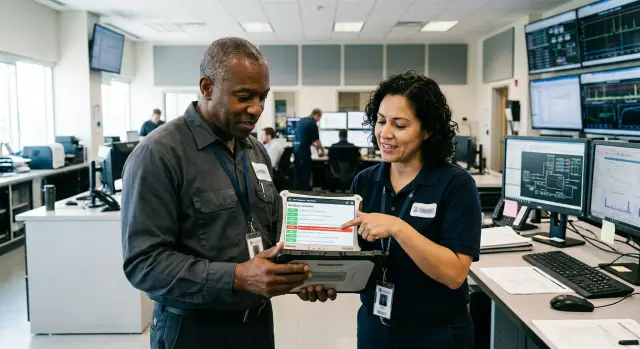
Ploegwissels vinden plaats op momenten waarop mensen de minste aandacht over hebben. De ene medewerker wil naar huis, de volgende moet beginnen, telefoons gaan over, klanten wachten en urgente problemen onderbreken gesprekken. Een mondelinge update behandelt misschien de voor de hand liggende taak, maar mist het detail dat bepaalt wat de volgende ploeg moet doen.
Denk aan een supportdesk. Een medewerker belooft een klant terug te bellen nadat die een facturatieprobleem heeft gecontroleerd. Als die belofte alleen in een kort gesprek bestaat, ziet de volgende medewerker misschien wel het open ticket, maar mist die de deadline, de frustratie van de klant of het feit dat een manager al betrokken is. De klant moet het probleem opnieuw uitleggen en het team komt ongeorganiseerd over.
De gevolgen zijn groter wanneer ontbrekende informatie te maken heeft met veiligheid, apparatuur of tijdgevoelig werk. Een magazijnmedewerker merkt misschien dat een laadperrondeur klemt. Als die waarschuwing niet duidelijk wordt vastgelegd, kan de volgende ploeg de deur gebruiken voordat de technische dienst haar heeft gecontroleerd. In de zorg, horeca, productie en buitendienst leiden onduidelijke notities ook tot dubbel werk, gemiste controles en verkeerde beslissingen.
Een app voor ploegoverdrachten geeft updates één vaste plek. De app legt vast wat er is gebeurd, markeert wat aandacht nodig heeft, bewaart nuttig ondersteunend materiaal en bevestigt dat de inkomende medewerker de informatie heeft ontvangen. In plaats van op geheugen te vertrouwen, heeft het team een gedateerd verslag waarin staat wie verantwoordelijk is voor de volgende actie.
Een bruikbare vermelding kan bijvoorbeeld zijn: «Order 1842 is verpakt, maar wacht op bevestiging van het adres. Bel de klant vóór 10.30 uur. Foto van het etiket toegevoegd.» De volgende ploeg ziet de status, de vereiste actie, de deadline en het ondersteunende bewijs. Met een prioriteitslabel vallen urgente items vóór routinematige notities op.
De app hoeft geen volledig projectmanagementsysteem te vervangen. Teams hebben bij een ploegwissel geen lange achterstanden, ingewikkelde routekaarten of elk gesprek van elke afdeling nodig. Ze hebben een kort en betrouwbaar verslag nodig van onafgemaakt werk en uitzonderingen die de volgende medewerker moet kennen.
Die afbakening houdt de app praktisch tijdens echte overdrachten. Gedetailleerd werk kan in de ticket-, onderhouds- of planningstool blijven die het team al gebruikt. Het overdrachtsverslag verwijst naar het directe risico of de directe taak, legt context vast die anders verloren kan gaan en registreert de bevestiging wanneer de volgende ploeg het werk overneemt.
Een overdrachtsverslag heeft duidelijke eigenaars nodig. Als iedereen het kan schrijven of afsluiten, wordt het al snel vaag. Begin met de mensen die bij één ploegwissel betrokken zijn: de vertrekkende medewerker, de inkomende medewerker en de leidinggevende die patronen controleert of gemiste items oplost.
De vertrekkende medewerker maakt de overdracht en legt onafgemaakt werk vast voordat die vertrekt. De inkomende medewerker leest het verslag, bevestigt het en neemt open taken op zich. Een leidinggevende hoeft niet elke vermelding goed te keuren, maar moet wel toegang hebben tot het volledige verslag wanneer later een klacht, vertraging of veiligheidsprobleem ontstaat.
Sommige teams hebben een extra beoordelaar nodig. Een supportlead kan bijvoorbeeld een overdracht controleren wanneer een urgente klantzaak geen duidelijke eigenaar heeft. Beperk die rol tot uitzonderingen. Voor elke normale ploegwissel goedkeuring van een manager eisen zorgt voor vertraging en moedigt gehaaste notities aan.
Eén gedeeld formulier werkt wanneer mensen vergelijkbaar werk doen en dezelfde feiten nodig hebben. Een winkelteam kan klantproblemen, voorraadtekorten, kasverschillen en open taken vastleggen. Als elke ploeg met dezelfde soorten problemen te maken heeft, is één formulier eenvoudiger te leren en te onderhouden.
Aparte formulieren zijn logischer wanneer rollen met verschillende informatie werken. Een magazijnmedewerker heeft gegevens over apparatuur en laadvertragingen nodig. Een supportmedewerker heeft ticketnummers, beloofde opvolgingen en klantcontactgeschiedenis nodig. Beide groepen in één lang formulier dwingen leidt ertoe dat mensen velden overslaan of notities op de verkeerde plek zetten.
Gebruik een gedeelde basis met rolgebonden onderdelen. De meeste teams hebben dezelfde basisgegevens nodig:
Een no-code-app voor operationele processen in AppMaster kan het centrale overdrachtsverslag consistent houden en tegelijk per rol andere velden tonen. Zo vermijd je dubbele spreadsheets en blijft elk scherm gericht op het werk dat mensen echt doen.
Geef de vertrekkende medewerker voldoende tijd om nuttige notities te schrijven. Een praktische regel is om het verslag 30 tot 60 minuten voor het einde van de ploeg te openen en bewerkingen toe te staan tot de medewerker het indient. Wanneer de ploeg eindigt, moet de app een onafgemaakt verslag als in behandeling markeren in plaats van het stilzwijgend als voltooid te beschouwen.
Stel een bevestigingstermijn in die past bij het werktempo. Op een drukke productielijn kan binnen 15 minuten na de start van de nieuwe ploeg een bevestiging nodig zijn. Een team met gespreide werktijden op afstand kan een uur toestaan. Is de deadline verstreken, stuur dan een melding naar de leidinggevende en houd zichtbaar dat de overdracht niet is bevestigd.
Bewaar gegevens voor items die opvolging kunnen vereisen: urgent werk, incidenten, gemiste deadlines, klantbeloften, problemen met apparatuur, bijlagen en het tijdstip waarop elke medewerker indiende of bevestigde. Informele observaties hoeven niet allemaal permanent te worden bewaard. Elke kleine opmerking opslaan maakt latere controles moeilijker.
Een overdrachtsverslag moet de volgende medewerker genoeg details geven om het werk over te nemen zonder de vorige ploeg te bellen voor basisinformatie. Houd het formulier gericht op acties, risico's en werk dat nog openstaat. Een lang dagboek van de ploeg verbergt urgente items.
Begin met gegevens die de overdracht identificeren: datum en tijd van de ploeg, locatie, team en vertrekkende medewerker. Heeft één locatie verschillende zones, zoals een magazijn, receptie en laadperron, vermeld dan de specifieke zone. De inkomende medewerker moet precies weten op welk werk de notities betrekking hebben.
Geef elke onafgemaakte taak een eigen vermelding in plaats van verschillende taken in één groot tekstvak te zetten. Daardoor is de app voor ploegoverdrachten sneller te scannen en kan het team elke taak tot aan de afronding volgen. Elk open item moet vermelden:
«Afwijking in levering» is te vaag. «Het aantal geleverde dozen wijkt zes dozen af van de bestelling. De leverancier is gecontacteerd. Controleer vóór 10.00 uur het herziene manifest» vertelt de ochtendploeg wat er is gebeurd en wat ze moet doen.
Gebruik een kleine prioriteitskeuze die aansluit bij de manier waarop het team al praat. «Urgent», «Vandaag» en «Routine» werken voor veel teams goed. Een beveiligingspost kan «Veiligheidsprobleem», «Opvolgen» en «Ter informatie» gebruiken. Vermijd cijferschalen tenzij medewerkers die al gebruiken, want een 2 van de ene persoon kan voor een ander een 4 zijn.
Houd context gescheiden van de taak zelf. Context legt omstandigheden uit die invloed hebben op een veilige of juiste beslissing: een toegangsbeperking van een klant, een machinegeluid dat tijdens de ploeg is begonnen of een tijdelijke oplossing die door een leidinggevende is goedgekeurd. Medewerkers zien de actie eerst en kunnen de extra details openen wanneer dat nodig is.
Sta bijlagen toe wanneer ze bewijs of duidelijkheid toevoegen. Een foto van beschadigde voorraad, een ondertekend leveringsdocument of een schermafbeelding van een fout kan later een discussie voorkomen. Vraag de vertrekkende medewerker om een korte toelichting, zodat de inkomende medewerker weet waarom het bestand belangrijk is.
Sluit af met een bevestiging voor de volgende ploeg. Leg de naam vast van de inkomende medewerker, het tijdstip waarop die de notities heeft bekeken en eventuele opmerkingen. Een bevestiging toont aan dat de persoon de overdracht heeft gezien. Ze maakt een onopgeloste taak niet automatisch tot een voltooide taak.
In AppMaster kunnen deze velden in een eenvoudig overdrachtsformulier staan, met aparte records voor open werk en bijlagen. Zo blijft het dagelijkse formulier snel, terwijl managers een duidelijke geschiedenis hebben wanneer een item naar een volgende ploeg wordt meegenomen.
De vertrekkende medewerker moet de overdracht starten vóór de gehaaste laatste minuten van de ploeg. Die kan een nieuw verslag openen tijdens het afsluiten van de ploeg en notities toevoegen tijdens controles, klantgesprekken of wanneer werk wordt ontdekt dat moet doorgaan.
Geef elke overdracht een duidelijke datum, ploegnaam, locatie of team en vertrekkende medewerker. Vul waar mogelijk de naam van de medewerker en de huidige tijd automatisch in. Dat haalt kleine typetaken weg en maakt het verslag later eenvoudiger te traceren.
Elke onafgemaakte taak heeft een eigen vermelding nodig, niet een vage notitie onderaan de pagina. De inkomende medewerker moet snel zien wat aandacht nodig heeft, hoe urgent het is en wie de volgende actie uitvoert.
Vraag de vertrekkende medewerker om per item toe te voegen:
Houd de actienotitie kort. «Klant meldde een betalingsfout» vertelt de volgende ploeg wat er is gebeurd. «Betalingsfout bij order 4821. Klant verwacht vóór 10.00 uur een telefoontje; het facturatieteam controleert de afschrijving» geeft een bruikbaar vertrekpunt.
Bijlagen voorkomen vaak een tweede ronde vragen. Laat medewerkers een foto van beschadigde apparatuur, een schermafbeelding van een foutmelding of een document met uitleg over een verzoek toevoegen. Een optionele toelichting helpt. Een foto met de naam «IMG_0042» heeft tijdens een drukke ochtend weinig waarde.
Wanneer de vertrekkende medewerker het verslag voltooit, stuur je het naar de inkomende ploeg. Sta bewerkingen toe tot het indienen en bewaar daarna een duidelijke versie van wat is verzonden. Is een late update nodig, leg die dan vast als een extra notitie met tijdstip en naam in plaats van het eerdere verslag stilletjes te wijzigen.
De inkomende medewerker moet eerst een kort controlescherm zien. Zet urgente en prioritaire onafgemaakte taken bovenaan, gevolgd door normale notities en bijlagen. De medewerker kan een item openen, om verduidelijking vragen als de vertrekkende medewerker nog beschikbaar is en bevestigen dat het werk duidelijk is.
Voor een bevestiging is meer nodig dan een vinkje. Bewaar de naam van de inkomende medewerker, het exacte tijdstip en een eenvoudige reactie zoals «Bekeken» of «Bekeken met vragen». Bij de tweede optie is een korte toelichting verplicht. Zo ontstaat een bruikbaar verslag zonder dat medewerkers bij elke ploegwissel een formeel rapport moeten schrijven.
Een no-code-app voor operationele processen in AppMaster kan deze workflow modelleren met aparte records voor overdrachten, open werk, bijlagen en bevestigingen. De visuele editor voor bedrijfsprocessen kan de overdracht ter controle versturen, de volgende ploeg waarschuwen en verhinderen dat een verslag wordt afgesloten voordat verplichte gegevens zijn ingevuld.
Om 17.40 uur rondt Maya een middagploeg in het magazijn af. De vrachtwagen van een leverancier komt te laat, waardoor het team niet alle verwachte voorraad kan wegzetten voordat de avondploeg begint. Tijdens het lossen ontdekt Maya vier beschadigde dozen met koffiemachines. Eén klant heeft bovendien twee keer gebeld over een bestelling die die dag had moeten vertrekken.
Maya opent vóór haar vertrek de app voor ploegoverdrachten. Ze maakt één verslag voor de avondploeg en schrijft een eenvoudige samenvatting: 18 pallets staan nog op laadperron drie, vier dozen met koffiemachines zijn zichtbaar beschadigd en voor de klantbestelling moet vóór 19.00 uur worden gebeld. Duidelijke taal is belangrijker dan een lang rapport wanneer de volgende medewerker maar enkele minuten heeft om te beginnen.
Ze voegt aparte open items toe, zodat die niet in de notities verdwijnen:
Maya geeft waar mogelijk een prioriteit en een concrete verantwoordelijke op. Ze markeert het telefoongesprek met de klant als urgent en wijst het toe aan Leo, die de avondploeg begint. Ze voegt foto's van de beschadigde dozen, de leveringsbon en een schermafbeelding van de klantbestelling toe. Leo kan daardoor iets concreets controleren in plaats van te vertrouwen op een gehaaste mondelinge update.
Leo opent het verslag om 18.00 uur. Hij leest Maya's samenvatting, bekijkt de foto's en vergelijkt de leveringsbon met de pallets die nog op laadperron drie staan. Als een detail onjuist of onvolledig lijkt, kan hij een notitie toevoegen. In dit geval accepteert hij de overdracht en bevestigt hij dat hij verantwoordelijk is voor het openstaande werk van de avondploeg. De app registreert zijn naam en het tijdstip van bevestiging.
Om 18.25 uur belt Leo de klant en registreert hij de afgesproken leverdatum. Later werkt hij het item over de beschadigde voorraad bij nadat hij de dozen naar de retourzone heeft verplaatst. De pallettaak blijft open totdat zijn team die heeft afgerond.
Twee dagen later betwist de leverancier de schadeclaim. Een leidinggevende zoekt in de app voor ploegoverdrachten op leveringsnummer of datum. Het verslag toont Maya's oorspronkelijke notities, de bijgevoegde foto's, Leo's bevestiging en elke latere update. De geschiedenis maakt duidelijk wie het probleem zag, wat die persoon deed en wanneer. Medewerkers hoeven een drukke ploeg niet meer uit hun geheugen te reconstrueren.
Mensen hebben tijdens een ploegwissel vaak maar enkele minuten om werk te bekijken. Zet urgente onafgemaakte items bovenaan het overdrachtsscherm, vóór routine-updates of voltooide taken. Gebruik zichtbare labels zoals «Urgent», «Vandaag» of «Controleren», zodat de inkomende medewerker kan bepalen waar die moet beginnen.
Elk open item moet één praktische vraag beantwoorden: wat moet de volgende medewerker doen? Vraag de vertrekkende medewerker om een korte notitie met de volgende actie, niet om een lang verslag van de hele ploeg. «Bel de leverancier om 8.30 uur over het vertraagde onderdeel» geeft de volgende ploeg een bruikbare instructie. «Probleem met leverancier» niet.
Een aparte pagina vol bestanden vertraagt controles. Plaats foto's, pdf's, spraaknotities of schermafbeeldingen naast de taak die ze ondersteunen. Een medewerker die een beschadigde levering bekijkt, moet de beschrijving, foto en opvolginstructie bij elkaar zien.
Een eenvoudige indeling werkt goed:
Beperk verplichte velden. Medewerkers moeten genoeg details vastleggen om gemiste taken te voorkomen, maar het formulier mag niet aanvoelen als een rapport. Een kort tekstvak, een prioriteitskeuze, een deadline, een knop voor bijlagen en een veld voor de volgende actie zijn voor de meeste overdrachten voldoende.
Een overdracht lezen en verantwoordelijkheid aanvaarden zijn verschillende acties. Toon na het bekijken van de open items een aparte bevestigingsknop. Gebruik een duidelijke tekst: «Ik heb deze overdracht bekeken.» Registreer de naam en het tijdstip wanneer de medewerker erop klikt.
Beschouw het openen van het scherm niet als een bevestiging. Iemand kan één item bekijken, worden onderbroken en vertrekken zonder een urgente notitie te zien. Als werk rond de start van de volgende ploeg nog niet is bevestigd, markeer het dan voor een leidinggevende.
Leidinggevenden hebben een compact overzicht nodig van late overdrachten, nog onbevestigde verslagen en urgent open werk. Ze moeten de ploeg, vertrekkende en inkomende medewerkers, achterstallige items en de huidige status kunnen zien zonder elk verslag te openen. Zo kunnen ze vroeg ingrijpen in plaats van een probleem pas na een mislukte taak te ontdekken.
Een overdrachtsapp in AppMaster kan statusregels gebruiken om urgent werk bovenaan te plaatsen, bevestigingen vast te leggen en leidinggevenden een gefilterd controlescherm te geven. Houd het hoofdscherm gericht op de volgende actie, want die hebben mensen nodig zodra de ploeg op gang komt.
Een overdrachtsverslag helpt alleen als de volgende medewerker snel kan handelen en managers later kunnen controleren wat er is gebeurd. Kleine ontwerpkeuzes kunnen een nuttige app veranderen in een verzameling vage notities.
Laat niet elke medewerker eigen prioriteitswoorden verzinnen. De ene schrijft misschien «hoog», de andere «zo snel mogelijk» en een derde «belangrijk». De volgende ploeg moet dan raden welke taak het eerst aandacht nodig heeft.
Gebruik een vast prioriteitsveld met duidelijke keuzes zoals laag, normaal, hoog en urgent. Voeg voor elke keuze een korte regel toe. Urgent kan bijvoorbeeld betekenen: «actie nodig vóór het einde van de huidige ploeg of binnen één uur na de start van de volgende ploeg». Consistente labels maken sorteren en rapporteren eenvoudiger.
Een ploeg mag niet worden afgesloten terwijl een urgent item geen verantwoordelijke heeft. Toon een duidelijke waarschuwing en vraag de medewerker om de taak toe te wijzen aan een persoon, team of benoemde rol van de volgende ploeg. Zo blijven ernstige problemen niet hangen in een algemeen notitieveld waarvoor niemand zich verantwoordelijk voelt.
Foto's, documenten en schermafbeeldingen kunnen helpen, maar een bijlage op zichzelf zorgt voor verwarring. Een foto van een lekkende leiding vertelt niet waar die zich bevindt, of iemand het water heeft afgesloten en wie de technische dienst heeft gebeld.
Vraag de medewerker om bij elke bijlage een korte uitleg toe te voegen:
Beschouw een verzonden melding of bekeken verslag niet als bewijs dat de volgende medewerker de overdracht heeft aanvaard. Mensen openen meldingen per ongeluk, lezen ze vluchtig tijdens drukte of bekijken een verslag vóór hun pauze. Het proces voor ploegoverdracht heeft een actieve bevestiging nodig.
Vraag de inkomende medewerker om te bevestigen dat die de urgente items heeft bekeken en leg naam en tijdstip vast. Kan die medewerker een item niet overnemen, laat dan een notitie toevoegen en wijs het opnieuw toe. Het team heeft dan een duidelijk verslag in plaats van een aanname.
Overschrijf een oudere overdracht nooit om plaats te maken voor een nieuwe. Houd voltooide overdrachten doorzoekbaar op datum, locatie, team, prioriteit en itemstatus. Wanneer een klant vraagt waarom een verzoek twee dagen duurde of een storing terugkomt, kunnen medewerkers het oorspronkelijke verslag van het onafgemaakte werk, het bewijs en elke bevestiging bekijken.
Een audittrail beschermt medewerkers ook. Die toont wat de vertrekkende ploeg heeft gemeld, wat de inkomende ploeg heeft aanvaard en wanneer het team het probleem heeft opgelost.
Begin met één team, één ploegpatroon en een korte proefperiode. Een app voor ploegoverdrachten kan op een scherm compleet lijken, maar falen wanneer iemand nog twee minuten heeft voordat die uitklokt. Laat het team de app één of twee weken tijdens echte overdrachten gebruiken en bekijk daarna samen de verslagen.
Elk open item moet een duidelijke status, prioriteit en volgende actie tonen. «Wachten op antwoord van leverancier» helpt alleen als ook staat wie opvolgt en wanneer dat gebeurt.
Test of medewerkers werk kunnen markeren als open, bezig, geblokkeerd of voltooid. Maak een prioriteit verplicht voor elk open item en vereis bij onafgemaakt werk een volgende actie en een benoemde verantwoordelijke. Controleer of de inkomende ploeg de volledige overdracht kan bevestigen en of de app datum en tijd registreert.
Test bijlagen afzonderlijk. Voeg een foto, document of schermafbeelding toe aan een open taak en maak vervolgens verschillende vergelijkbare taken. Medewerkers moeten het juiste bestand vanuit het juiste verslag kunnen openen zonder in een algemene uploadmap te zoeken. Als een bijlage verandert, bewaar dan de eerdere versie of toon duidelijk wie die heeft vervangen.
De inkomende medewerker moet de volledige overdracht kunnen bevestigen nadat die een samenvatting van prioriteiten, notities en bijlagen heeft gezien. De bevestiging toont dat de informatie is ontvangen. Ze betekent niet dat de medewerker met elke notitie instemt of verantwoordelijkheid aanvaardt voor werk dat bij iemand anders hoort.
Leidinggevenden hebben ook een praktische manier nodig om de geschiedenis te bekijken. Test zoekopdrachten en filters voor datum, team, open status, prioriteit en bevestiging. Een leidinggevende die een gemiste taak onderzoekt, moet snel het bijbehorende verslag vinden, inclusief wie het heeft geschreven en wie het heeft ontvangen.
AppMaster is een praktische optie om zonder code een eerste versie te bouwen. Maak gegevensvelden voor ploegen, taken, bijlagen, notities en bevestigingen en verbind die met schermen voor vertrekkende medewerkers, inkomende medewerkers en leidinggevenden. Naarmate het proces zich stabiliseert, kan AppMaster de backend, webapp en native mobiele apps voor de workflow genereren.
Houd tijdens de proef een korte lijst met problemen bij. Verwijder velden die niemand gebruikt, verduidelijk labels die medewerkers verkeerd begrijpen en voeg alleen details toe wanneer ze een terugkerend probleem oplossen. Zodra één team de app voor ploegoverdrachten consequent gebruikt, kun je de geteste opzet naar een ander team kopiëren en aanpassen aan het werk van dat team.
 Wie moet een overdracht maken en bevestigen?
De vertrekkende medewerker legt onafgemaakt werk, risico's, deadlines en relevante bestanden vast voordat die vertrekt. De inkomende medewerker bekijkt de overdracht, bevestigt die en neemt de toegewezen taken op zich. Leidinggevenden bekijken late, urgente of onbevestigde overdrachten.
Welke informatie hoort in een ploegoverdracht?Vermeld de ploeg, tijd, locatie en vertrekkende medewerker. Maak voor elke open taak een aparte vermelding met status, prioriteit, volgende actie, verantwoordelijke en deadline als die van toepassing is. Houd de samenvatting kort, zodat urgent werk niet verloren gaat.
Hoe moet de app omgaan met urgente taken?Geef urgent werk een vaste aanduiding en een duidelijke regel, bijvoorbeeld dat er actie nodig is vóór het einde van de huidige ploeg of binnen een uur na de start van de volgende ploeg. Zet urgente items bovenaan het controlescherm en waarschuw een leidinggevende als niemand ze op tijd bevestigt.
Is een vinkje voldoende als bevestiging van een overdracht?Nee. Een vinkje laat niet zien wie de informatie heeft bekeken of wanneer dat gebeurde. Leg de naam van de inkomende medewerker, het tijdstip van bevestiging en een korte opmerking vast wanneer die bijvoorbeeld «Bekeken met vragen» selecteert.
Waar moeten foto's en documenten in de app verschijnen?Bewaar bijlagen bij de specifieke taak die ze ondersteunen, niet in één algemeen bestandsgebied. Vraag de vertrekkende medewerker om een korte toelichting toe te voegen met wat het bestand toont, waarop het betrekking heeft en waarom de volgende ploeg het nodig heeft.
Moet elke afdeling hetzelfde overdrachtsformulier gebruiken?Gebruik aparte formulieren wanneer rollen verschillende informatie nodig hebben. Magazijnmedewerkers hebben misschien gegevens over apparatuur en laadwerk nodig, terwijl supportmedewerkers ticketnummers en klantafspraken nodig hebben. Houd een gedeelde basis aan voor ploeggegevens, open werk, prioriteit, verantwoordelijkheid en bevestiging.
Wanneer moeten medewerkers de overdracht invullen?Open de overdracht 30 tot 60 minuten voor het einde van de ploeg, zodat medewerkers notities kunnen toevoegen terwijl ze hun werk afronden. Laat hen de overdracht bewerken tot ze die indienen. Als de overdracht onafgemaakt blijft, markeer je die als in behandeling en toon je die aan de leidinggevende.
Hoe lang moeten overdrachtsgegevens beschikbaar blijven?Bewaar een doorzoekbare geschiedenis van ingediende overdrachten, latere updates, bijlagen en bevestigingen. Overschrijf oudere notities niet. Een gedateerde geschiedenis helpt teams bij het onderzoeken van vertragingen, klantklachten, terugkerende storingen aan apparatuur en gemiste taken.
Hoe kunnen we een overdrachtsapp testen voordat we die invoeren?Begin met één team gedurende één of twee weken. Controleer of medewerkers snel een item kunnen maken, urgent werk kunnen vinden, het juiste bewijs kunnen toevoegen en de overdracht kunnen bevestigen. Verwijder ongebruikte velden en verbeter onduidelijke labels voordat je de opzet naar andere teams kopieert.
Kan ik zonder programmeren een overdrachtsapp maken?Met AppMaster maak je zonder code gegevens aan voor ploegen, open taken, bijlagen, notities en bevestigingen. Je kunt aparte schermen bouwen voor vertrekkende medewerkers, inkomende medewerkers en leidinggevenden. Met visuele bedrijfsprocessen regel je vervolgens meldingen, verplichte velden en statuswijzigingen.
 14 jul 20268 min
 13 jul 20268 min
 08 jul 20268 min
Experimenteer met AppMaster met gratis abonnement.
Als je er klaar voor bent, kun je het juiste abonnement kiezen.


