
 14 jul 2026
 8 min
8 minApp voor apparatuurreserveringen: conflicten voorkomen en retouren volgen
Plan een app voor apparatuurreserveringen die dubbele boekingen voorkomt, retouren en schade registreert en defecte items in onderhoud zet.

Ideeën voor een app voor muzieklesnotities voor muziekscholen: bewaar per leerling de lesgeschiedenis, wijs oefentaken toe en deel voortgang met ouders op één plek.
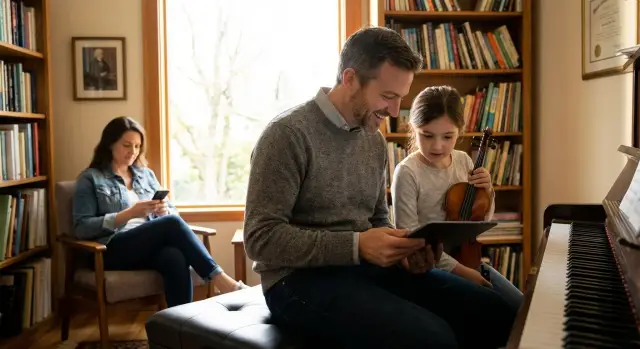
Muzieklessen brengen veel kleine, snel bewegende details voort. Een snelle aantekening over houding, een nieuw toonladderpatroon, een herinnering om een lastige maat langzamer te spelen, een tempo‑doel voor volgende week. Papier werkt tot het notitieboek in de auto blijft liggen, een foto verloren raakt in de camerarol of een berichtthread onder nieuwere berichten verdwijnt.
Versnipperde tools falen omdat ze ervan uitgaan dat iedereen perfecte gewoonten heeft. Docenten krabbelen aantekeningen waar het handig is, leerlingen slaan dingen op om later te onthouden en ouders krijgen updates via het kanaal dat die dag voorhanden was. Na een paar weken is niemand zeker wat het huidige plan is.
Wat meestal verloren gaat, is niet het grote plaatje. Het zijn de details die oefenen effectief maken: de precieze opdracht (pagina's en maten), tempo‑doelen, een kort fragment van hoe het 'goed' klinkt en feedback gekoppeld aan een datum in plaats van een vaag geheugen.
Als er geen geschiedenis is, voelt iedereen dat. Leerlingen herhalen dezelfde fouten omdat ze de correctie van vorige week niet kunnen zien. Docenten verspillen lestijd aan het opnieuw uitleggen van wat was opgelegd. Ouders willen helpen, maar weten niet wat oefenen precies moet inhouden, dus ze irriteren of blijven afzijdig.
Eén consistente plek voor een kleine muziekschool betekent een enkele, betrouwbare thuisbasis voor de tijdlijn van elke leerling. Een ouder moet hem op dinsdag kunnen openen en direct de laatste lesnotitie, de taken van deze week en of er geoefend is zien, zonder te zoeken in sms'en of e‑mails. Een docent moet drie weken terug kunnen kijken en patronen zien, zoals tempo‑doelen die niet gehaald worden of bepaalde oefeningen die worden overgeslagen.
Dat is de echte belofte van een app voor muzieklesnotities: minder achtervolgen, meer duidelijkheid en meer tijd om muziek te maken.
Een app voor muzieklesnotities voelt pas eenvoudig als iedere persoon de juiste hoeveelheid informatie ziet. Als iedereen hetzelfde scherm krijgt, verspillen docenten tijd, raken leerlingen afgeleid en missen ouders de kern.
Denk in vier gerichte weergaven:
De docentweergave moet de geheugendruk verminderen. Een korte regel 'laatste keer werkten we aan…' en een veld 'doel voor volgende les' bespaart minuten elke sessie, vooral als je veel leerlingen achter elkaar hebt.
De leerlingweergave moet wrijving wegnemen. Als de taak 'Speel maten 12–20 op 60 bpm, 5 keer' is, zet die dan op één regel en laat ze het afvinken. Streaks kunnen helpen, maar houd ze vriendelijk. Het doel is consistentie, niet schuldgevoel.
Ouders hebben vertrouwen nodig, geen details. Een ouder moet de app kunnen openen en meteen kunnen antwoorden: 'Wat oefenen we vanavond?' en 'Gaan we vooruit?'
Een nuttige app voor muzieklesnotities is meer dan een notitievak. Het is een gedeeld verslag dat duidelijk blijft, ook als docenten, ouders en leerlingen op verschillende momenten kijken.
Begin met het leerlingprofiel en houd het praktisch: instrument, niveau en contactgegevens. Als de leerling minderjarig is, voeg dan ouder-/voogdcontacten toe en maak duidelijk wie meldingen ontvangt.
Definieer vervolgens wat een lesrecord is. Elk record moet standaard de datum en de naam van de docent bevatten, plus gestructureerde velden voor wat behandeld is en wat aandacht nodig heeft. Bijlagen zijn optioneel, maar plan er ruimte voor zodat je later foto's van bewerkt bladmuziek, korte demo‑clips of PDF's kunt ondersteunen.
Oefentaken zijn de kern van opvolging. Maak taken specifiek genoeg zodat een leerling ze zonder raden kan uitvoeren. Een goede taak bevat meestal een korte titel, een duidelijke beschrijving, een doeltempo indien relevant, een vervaldatum en een eenvoudige status zoals Niet begonnen, Bezig, Klaar.
Voortgang moet zichtbaar zijn zonder dat oefenen verandert in administratie. Kies een paar signalen die je snel kunt vastleggen:
Permissies zijn wat vertrouwen waarborgt. Docenten hebben vaak een privégebied nodig voor gevoelige notities (gedrag, leerbehoeften), terwijl lessamenvattingen en oefentaken deelbaar moeten zijn.
Voorbeeld: na een les slaat de docent 'C‑majeur toonladder: handen samen, streef 80 bpm' op als taak met vervaldatum vrijdag. De leerling logt dinsdag 12 minuten en zet de status Bezig. De ouder ziet het plan en de check‑in, maar niet de privéopmerking van de docent over concentratieproblemen.
Een app voelt pas eenvoudig als toegang duidelijk is. Als mensen het verkeerde zien (of het verkeerde kunnen bewerken), daalt het vertrouwen snel. Begin met eenvoudige rollen en koppel privacy standaard vast.
Beperk het tot vier rollen, zelfs als je studio klein is:
Ouders willen meestal zicht, geen schrijfmacht. Een veilige standaard is: ouders mogen context toevoegen, maar ze kunnen niet veranderen wat de docent schreef.
Een praktische verdeling:
Dit voorkomt dat 'behulpzame aanpassingen' per ongeluk het vastgelegde plan veranderen.
Veel gezinnen hebben meer dan één leerling. Behandel het ouderaccount als een huishouden gekoppeld aan meerdere leerlingprofielen. Ouders moeten tussen kinderen kunnen schakelen, maar alleen voor leerlingen waarvoor ze goedgekeurd zijn.
Voorkom dat een ouder vrij nieuwe leerlingprofielen kan aanmaken. Laat ze in plaats daarvan toegang aanvragen tot een bestaand profiel (via uitnodigingscode, e‑mailmatch of studio‑goedkeuring).
Privé standaard betekent: een ouder ziet alleen hun gekoppelde leerlingen en een docent ziet alleen de leerlingen die hij/zij lesgeeft (tenzij Admin bredere toegang verleent).
Voor toegangaanvragen houd de flow simpel: de ouder vraagt toegang aan, het systeem meldt de studio of docent en de aanvraag wordt met één actie goedgekeurd of afgewezen. Log wie het goedkeurde en wanneer. Zo voorkom je verwarring bij gelijknamige personen of wanneer een verzorger verandert.
Houd de eerste versie klein. Het doel is één duidelijke plek om te zien wat er in lessen gebeurde en wat thuis geoefend moet worden, zonder extra typen.
Schrijf de minimale records op die je nodig hebt en stop daar. De meeste studio's doen het goed met: leerlingen (en oudercontacten), lessen (datum, docent, notities), oefentaken (wat deze week), oefenentries (wat de leerling elke dag deed) en korte berichten (docent naar ouder of leerling). Als je al een kalendertool gebruikt, sla planning dan in eerste instantie over en bewaar alleen lesresultaten.
Bouw vier eenvoudige views:
Bepaal wat er direct na een les gebeurt. Een eenvoudige flow is: de docent slaat lesnotities op, wijst 2–4 oefentaken toe en de familie krijgt een melding dat er nieuwe taken zijn. Houd taken concreet (voorbeeld: 'Handen apart, maten 9–16, 5 minuten').
Eén herinnering de dag voor de les en één herinnering als taken 3 dagen te laat zijn, is meestal genoeg. Te veel meldingen worden genegeerd.
Pilot met 2 docenten en ongeveer 5 gezinnen voor twee weken. Kijk waar ze aarzelen en repareer die schermen voordat je het breed uitrolt.
Goede notities zijn kort, duidelijk en makkelijk om te zetten in oefening. Een app werkt het best als een docent notities in minder dan een minuut kan afronden en de leerling toch precies weet wat thuis te doen.
Een simple template houdt elke les consistent:
Oefentaken werken het beste als ze meetbaar zijn, zeker voor kinderen en beginners. In plaats van 'werk aan het stuk', schrijf 'speel maten 9–16 langzaam 5 keer met correcte vingerzetting.' Als de leerling niet kan zeggen of hij/zij het heeft voltooid, is de taak te vaag.
Enkele taakideeën die vaak werken:
Voeg bestanden alleen toe als ze verwarring wegnemen. Een bewerkt screenshot helpt bij vingerzetting. Een demo van 10–20 seconden is perfect voor een nieuw ritme of strijktechniek. Een referentievideo helpt bij houding of handpositie.
Voor snelle feedback: gebruik het kleine formaat '1 compliment + 1 verbetering + 1 volgende stap.' Voorbeeld: 'Mooi steady ritme. Let op de linkerhandlift in maat 12. Probeer het op 60 bpm twee keer, daarna één keer op 66.'
Een ouderportaal werkt als het drie vragen snel beantwoordt: wat gebeurde in de laatste les, wat moeten we deze week oefenen en gebeurt er daadwerkelijk geoefend. De ouderweergave moet aanvoelen als een eenvoudig dashboard, niet als een tweede app om te leren.
Een goede voortgangspagina past op één scherm:
Meldingen moeten zeldzaam en voorspelbaar zijn. Verstuur ze alleen wanneer iets verandert dat een ouder anders zou missen: een nieuwe taak, een docentopmerking of een gemiste/verplaatste les. Alles anders kan wachten op een wekelijkse samenvatting.
Voor de wekelijkse samenvatting: houd het kalm en scanbaar: totale oefentijd, welke taken zijn voltooid en één simpele opmerking als 'Focus op steady tempo.' Vermijd dagelijkse piepjes. Gezinnen die meer detail willen, kunnen de app openen.
Als je messaging aanbiedt, stel één regel in: berichten moeten gekoppeld zijn aan een specifieke leerling en, waar mogelijk, aan een specifieke taak. Dat voorkomt dat threads veranderen in lange chats en maakt context later terugvinden makkelijker.
Wanneer een ouder wil coachen, verminder conflicten door taken ouder‑vriendelijk te maken. Voeg onder elke taak een korte 'oudertip' toe, zoals waar op te letten, wat je niet moet corrigeren en wanneer te stoppen. Zo kan de ouder helpen zonder over techniek te discussiëren.
De grootste reden dat een app faalt is simpel: het voegt werk toe tijdens de les. Als de app langzamer voelt dan een papieren notitieboek, slaan docenten het over en valt het systeem uit elkaar.
Een veelvoorkomende valkuil is dat docenten dezelfde informatie meerdere keren moeten invoeren. Een docent schrijft een notitie, typt daarna de oefentaak ergens anders opnieuw en weer in een bericht naar ouders. Beter is één actie die alles creëert: een lesnotitie kan automatisch een oefentaak genereren en een taak kan optioneel een korte oudervriendelijke samenvatting delen.
Een andere fout is van het oefenlog een schuldmeter maken. Als leerlingen alleen waarschuwingen en gemiste dagen zien, stoppen ze met loggen. Houd het ondersteunend: snelle check‑ins, kleine overwinningen en ruimte voor 'wat in de weg stond' zonder oordeel.
Eigendom wordt ook snel vaag. Als een taak eeuwig open blijft, vertrouwt niemand de lijst. Beslis wat 'klaar' betekent en wie het markeert. Een simpele regel helpt: de leerling vinkt het af en de docent bevestigt bij de volgende les.
Te gedetailleerde formulieren zijn een stille killer. Docenten willen niet vijf categorieën kiezen en tien velden invullen om 'werkte aan linkerhandvorm' vast te leggen. Begin met het minimum en voeg structuur alleen toe waar het tijd bespaart.
Als je deze patronen ziet, overcomplementeer je waarschijnlijk: notities duren langer dan de instructie, docenten 'werken het later bij' in plaats van het direct te gebruiken, ouders zien gevoelige interne opmerkingen, taken stapelen zich zonder duidelijke volgende stap en leerlingen weten niet wat ze eerst moeten oefenen.
Privacyfouten zijn vooral pijnlijk. Houd docent‑only notities gescheiden van samenvattingen voor ouders. Duidelijke labels en veilige defaults zijn cruciaal.
Voer voor je uitnodigt een 10‑minuten telefoontest uit met één docent en één ouder. Als één van beiden aarzelt, wordt de app niet gebruikt.
Doe deze checks op een typische telefoon met echte lesnotities en een echte leerling:
Stel je voor dat een pianoleerling dinsdag de les mist. De ouder opent de app en ziet nog steeds de opdrachten van vorige week, wat voltooid is en het volgende doel voor het stuk. De docent kan een korte notitie toevoegen zoals 'focus op maten 9–12 op 60 bpm' en een vervaldatum instellen zonder te zoeken in menu's.
Maya is een 10‑jarige pianoleerling. Ze heeft twee drukke ouders die afwisselen met het ophalen van school en zelden tegelijk aanwezig zijn. Iedereen wil hetzelfde: duidelijke richting en minder last‑minute berichten.
Week 1: Na de les schrijft de docent een korte notitie en wijst drie oefentaken toe in de app. Elke taak heeft een eenvoudig doel en een vinkvak.
Die avond opent Maya's moeder de ouderweergave, ziet de taken en start een korte oefentimer. Ze voegt 12 minuten toe en een opmerking: 'Probleem met linkerhandsprong.' Twee dagen later voegt haar vader 8 minuten toe en vinkt de ritmetaak af. Niemand hoeft te raden wat 'oefenen' betekende.
Week 2: De docent bekijkt de log vóór de les. Hij ziet korte sessies met goede consistentie en terugkerende opmerkingen over dezelfde linkerhandsprong. Tijdens de les ziet de docent dat Maya haar pols te hoog tilt. De docent werkt het plan voor volgende week bij met één gerichte oefening en een korte herinnering in de lesnotitie.
Gemiste week: Door een familievakantie wordt een les gemist. In plaats van schuld of verwarring toont de geschiedenis wat was opgedragen, wat geoefend is en wat herzien moet worden. De docent voegt een kort bericht toe: 'Geen probleem, kies twee taken en houd sessies kort.' Ouders zien een realistisch plan, geen schuldgevoel.
Na een maand ziet succes er zo uit:
Begin kleiner dan je denkt. Kies één instrumentstudio of één groep docenten en voer een pilot van 2–4 weken uit. De pilot gaat niet over toffe functies; het gaat erom te bewijzen dat lesnotities, oefentaken en snelle feedback daadwerkelijk gebruikt worden.
Bepaal voordat je bouwt wat succes betekent. Kies een paar signalen die je wekelijks kunt volgen:
Stel verwachtingen wanneer je ouders uitnodigt. Vertel wat ze zullen zien (wekelijkse notities en toegewezen taken), hoe vaak updates komen (bijvoorbeeld na elke les) en wat je niet van ze nodig hebt (geen lange berichten, alleen een korte check‑in).
Wil je snel bouwen zonder te programmeren, beschrijf dan eerst de data en schermen. Houd je eerste versie compact: Students, Lessons, Practice Tasks en een eenvoudige Progress‑view. Als je de app niet op één papier kunt beschrijven, is het te groot voor een eerste release.
Een eenvoudige uitrolstrategie voorkomt verwarring: onboard docenten eerst, nodig daarna ouders uit; gebruik één wekelijkse routine voor updates; verzamel feedback op één plek; verander telkens maar één ding.
Als je een praktische manier zoekt om dit soort workflow te bouwen en te itereren, is AppMaster (appmaster.io) een no‑code optie voor het creëren van een backend plus web en native mobiele apps vanuit één project. Het kan handig zijn wanneer je rollen, permissies, lesrecords en ouderweergaven in één consistent systeem wilt hebben.
 Wat is de eenvoudigste opzet die verspreide lesnotities daadwerkelijk oplost?
Begin met één tijdlijn per leerling die lesnotities per datum opslaat, plus een aparte lijst met huidige oefentaken. Als iedereen in één tik kan vinden wat ze deze week moeten doen en zonder zoeken kan zien wat we vorige les hebben gedaan, heb je het grootste deel van de rompslomp opgelost.
Wie moet er toegang krijgen en wat moet iedere persoon zien?Geef elke rol een gefocuste weergave: docenten maken notities en taken, leerlingen zien de taken van vandaag en kunnen oefenen loggen, ouders zien een samenvatting en voortgang, en admins beheren accounts. Rolgebaseerde schermen voorkomen rommel en verkleinen fouten.
Hoe regelen we privacy zodat ouders geen gevoelige docentnotities zien?Stel standaard privacy in: docent-only notities gescheiden van deelbare samenvattingen en taken. Ouders zien alleen de leerlingen waar ze aan gekoppeld zijn. Goedkeuringsacties moeten gelogd worden zodat je kunt nagaan wie wanneer toegang gaf.
Hoe schrijf je oefentaken die leerlingen echt zullen volgen?Maak taken meetbaar en zelf-controlerend. Voeg de exacte sectie, de actie en een doel toe zoals tempo, minuten of herhalingen, zodat een leerling het kan uitvoeren zonder te hoeven raden.
Wie moet een oefentaak als 'klaar' markeren?Een goed uitgangspunt is dat leerlingen taken als voltooid kunnen markeren en docenten die bij de volgende les bevestigen of aanpassen. Dat behoudt momentum en voorkomt dat taken voor altijd open blijven staan.
Wat moeten we bijhouden in een oefenlog zonder er huiswerk van te maken?Houd het lichtgewicht: minuten geoefend, een korte inspanningsscore en een optionele korte opmerking over wat moeilijk was. Als loggen meer dan een paar seconden kost, stoppen leerlingen ermee en wordt de data onbetrouwbaar.
Wanneer zijn audio/video-bijlagen de moeite waard om toe te voegen?Gebruik bijlagen alleen als ze verwarring wegnemen, zoals een foto van vingerzetting of een demo‑clip van 10–20 seconden. Als het niet verandert wat de leerling de volgende sessie moet doen, kun je het meestal weglaten.
Hoe vaak moeten ouders meldingen ontvangen?Stuur meldingen alleen als er iets verandert dat een ouder anders zou missen: nieuwe taken, een docentcommentaar, of een gemiste/verplaatste les. Voor de rest volstaat een rustige wekelijkse samenvatting om ouders geïnformeerd te houden zonder notificatiemoeheid.
Wat mogen ouders bewerken versus alleen bekijken?Laat ouders contactgegevens en notificatievoorkeuren bijwerken en geef ze een apart veld voor een 'opmerking voor de docent', maar laat ze geen docentopdrachten of aanwezigheidsgegevens wijzigen. Zo voorkom je dat goedbedoelde aanpassingen het officiële plan veranderen.
Hoe testen we de app voordat we hem uitrollen naar de hele studio?Pilot met een kleine groep gedurende twee weken en meet of docenten notities binnen een minuut kunnen schrijven en of gezinnen vanavond's oefening direct kunnen vinden. Als het gebruik afneemt, vereenvoudig dan schermen en flows voordat je nieuwe functies toevoegt.
 14 jul 20268 min
 13 jul 20268 min
 08 jul 20268 min
Experimenteer met AppMaster met gratis abonnement.
Als je er klaar voor bent, kun je het juiste abonnement kiezen.


