
 14 jul 2026
 8 min
8 minApp voor apparatuurreserveringen: conflicten voorkomen en retouren volgen
Plan een app voor apparatuurreserveringen die dubbele boekingen voorkomt, retouren en schade registreert en defecte items in onderhoud zet.

Bouw een app voor assetoverdrachten die overdrachten van apparatuur, conditiefoto's, ontvangstbevestigingen en locatiegeschiedenis voor verspreid werkende teams vastlegt.
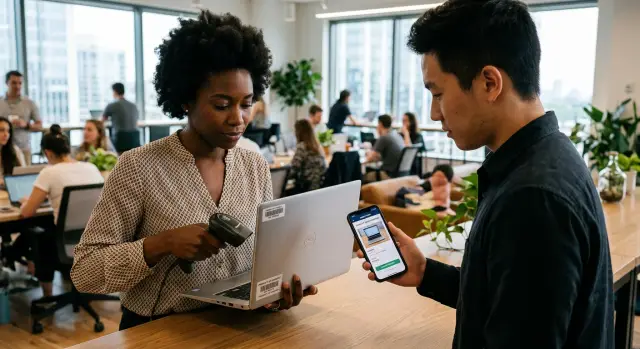
Bedrijfsapparatuur blijft zelden op één plek. Een laptop kan met een nieuwe medewerker het kantoor verlaten, naar een thuiswerkplek gaan, voor reparatie terugkomen en later naar een andere medewerker gaan. Telefoons, scanners, camera's en gereedschap voor werklocaties volgen vergelijkbare routes.
Elke verplaatsing lijkt eenvoudig wanneer mensen elkaar kennen. Iemand schrijft in de chat: «Sam heeft de laptop nu», of een manager werkt de spreadsheet later bij. Zulke notities missen vaak belangrijke details: om welk item het precies gaat, het serienummer, het tijdstip van de overdracht, de conditie en de vraag of de ontvanger het heeft aangenomen.
Chatgesprekken raken ondergesneeuwd. Een spreadsheet kan de huidige eigenaar tonen, maar niet de route die een item heeft afgelegd. Als twee mensen dezelfde rij bewerken, kan de eerdere invoer verdwijnen. Een app voor assetoverdrachten geeft elke overdracht een eigen record in plaats van nog een los bericht toe te voegen.
Wanneer een item zoekraakt of met een gebarsten scherm aankomt, moet het team weten wie het als laatste heeft ontvangen, waar de overdracht plaatsvond, welke conditie de verzender heeft vastgelegd, of de ontvanger de ontvangst heeft bevestigd en welke mensen of locaties het eerder hebben behandeld.
Denk aan een buitendiensttechnicus die op vrijdag een tablet terugbrengt naar een regiokantoor. Op maandag stuurt een operationeel coördinator de tablet naar een aannemer op een werklocatie. Als de aannemer schade meldt, zegt een spreadsheetregel met alleen «tablet overgedragen» weinig. Conditiefoto's, tijdstippen en ontvangstbevestigingen kunnen laten zien of de schade al bestond voordat de aannemer het apparaat in ontvangst nam.
Het volgen van apparatuur in bewaring draait niet om het controleren van mensen. Het geeft medewerkers een eerlijk overzicht van wat ze hebben ontvangen en doorgegeven. Operationele teams hoeven bovendien niet in oude chats te zoeken wanneer een eenvoudige vraag opeens dringend wordt.
Een bruikbaar record maakt de geschiedenis makkelijk leesbaar. Een manager moet een apparaat kunnen openen en alle bewaarders, locaties, datums, conditienotities en bevestigingen in de juiste volgorde kunnen zien. De overdracht wordt zo een traceerbaar bedrijfsrecord in plaats van een informele belofte.
Begin met een gerichte lijst van apparatuur. Neem items op die vaak worden verplaatst en de meeste opvolging vragen, zoals laptops, monitoren, telefoons, toegangspassen en testapparaten. Voeg zelden verplaatste items later toe. Een kleinere eerste versie is makkelijker consequent te gebruiken.
Behandel elke overdracht als een afzonderlijk overdrachtsrecord. Overschrijf niet alleen de huidige gebruiker van een apparaat en noem dat vervolgens een geschiedenis. Als een laptop van IT-opslag naar een nieuwe medewerker gaat en daarna naar een reparatieleverancier, zijn dat twee aparte records. Elk record vermeldt wie het item gaf, wie het ontving, wanneer de uitwisseling plaatsvond en waar dat gebeurde.
Geef elk item een vaste asset-ID. Gebruik een bedrijfslabel of serienummer dat medewerkers op het apparaat kunnen vinden. Labels zoals «Laptop marketing» zorgen voor problemen wanneer meerdere apparaten dezelfde naam hebben.
Elk overdrachtsrecord bevat idealiter:
Houd de conditiekeuzes eenvoudig. «Goed», «lichte slijtage», «beschadigd» en «controle nodig» werken beter dan alleen een vrij tekstveld. Medewerkers kunnen indien nodig extra context toevoegen, zoals «kleine barst bij het rechter scharnier».
Plan overdrachten naar locaties én naar personen. Een monitor die naar het kantoor in Berlijn gaat, heeft misschien geen benoemde ontvanger, terwijl een telefoon die aan een medewerker wordt verstrekt dat wel heeft. Sta een persoon of locatie toe, maar verplicht minstens één bestemming. Zo voorkom je records waarin alleen staat dat een item is verplaatst, zonder waarheen.
AppMaster kan apparatuur en overdrachtsrecords als afzonderlijke gegevensobjecten modelleren die via de asset-ID met elkaar zijn verbonden. Zo blijft de huidige gebruiker zichtbaar terwijl eerdere overdrachten behouden blijven.
Geef elk apparaat van het bedrijf één assetlabel en bewaar de basisgegevens in een apparatuurtabel. Het label blijft gedurende de hele levensduur van het item hetzelfde, ook wanneer eigenaar, locatie of conditie verandert.
Neem de naam, categorie, het serienummer en de huidige status op. Een laptop kan het label LT-1042 hebben, de categorie «Laptop», het serienummer van de fabrikant en een status zoals «In gebruik», «Onderweg», «In reparatie» of «Afgeschreven». Het assetlabel helpt medewerkers het item snel te herkennen. Het serienummer is handig bij leveranciers en garantieregistraties.
Maak een aparte personentabel voor iedereen die apparatuur kan verzenden, ontvangen, goedkeuren of beheren. Neem medewerkers, aannemers en managers op. Bewaar hun volledige naam, werkmailadres, team en rol. Zo zijn overdrachtsrecords niet afhankelijk van namen die telkens op een andere manier worden getypt.
Bewaar de overdrachtshistorie in een eigen tabel. Elke overdracht maakt een nieuwe invoer aan in plaats van de vorige eigenaar in het apparatuurrecord te vervangen. Een overdrachtsrecord kan bevatten:
De apparatuurtabel kan de huidige gebruiker en status tonen voor snelle controles. De tabel met overdrachtshistorie bewaart het volledige traject van de apparatuur. Als een monitor maanden later vermist raakt, ziet een beheerder alle betrokken personen en locaties, niet alleen de meest recente toewijzing.
Gebruik één beheerde lijst met locatienamen. Kies bijvoorbeeld «Thuiskantoor», «Vestiging Londen» en «Klantlocatie: Northwind» in plaats van invoeren als «thuis», «bij mij thuis» en «Kantoor Londen». Consistente namen maken de locatiegeschiedenis van assets beter leesbaar en rapporten bruikbaarder.
In AppMaster kunnen teams deze tabellen modelleren in de visuele Data Designer en apparatuur, mensen en overdrachtsrecords via relaties koppelen. Zorg dat actuele apparatuurgegevens makkelijk te bekijken zijn, maar bewaar het historische record als bewijs van elke overdracht.
Start elke overdracht vanaf de detailpagina van het apparaat. De persoon die een item overdraagt, moet de assettag, huidige gebruiker, laatst geregistreerde locatie en conditie op één scherm zien. Zo is de kans kleiner dat iemand een verzoek voor de verkeerde laptop of telefoon maakt.
Voeg een actie «Apparatuur overdragen» toe die een kort formulier opent. Beperk het formulier tot de gegevens die laten zien wie het item had en waar het naartoe ging.
Laat de huidige bewaarder ongewijzigd zolang een verzoek in behandeling is. Een verzoek is een plan, geen bewijs dat de apparatuur van eigenaar is gewisseld. Nadat de ontvanger de overdracht heeft bevestigd, kan de app het apparatuurrecord bijwerken met de nieuwe gebruiker, locatie, overdrachtstijd en definitieve conditienotities.
Een manager stuurt bijvoorbeeld een laptop van operations naar Maya in sales. De manager selecteert Maya, kiest haar thuiskantoor als bestemming, noteert een kleine kras op de klep en uploadt twee foto's. De overdracht blijft in behandeling totdat Maya bevestigt dat ze de laptop heeft ontvangen. Haar bevestiging maakt een duidelijk record van de bewaring zonder dat iemand meerdere bestanden hoeft bij te werken.
In AppMaster kun je deze workflow bouwen met een apparatuurpagina, een overdrachtsformulier en een visueel bedrijfsproces dat de status na de bevestiging wijzigt. Gebruik aparte statussen voor in behandeling, geaccepteerd, afgewezen en geannuleerd, zodat medewerkers kunnen zien wat er met elk verzoek is gebeurd.
Foto's kunnen geschillen over overdrachten oplossen, maar alleen als iedereen ze op het juiste moment maakt. Vraag de verzender de apparatuur te fotograferen voordat deze wordt ingepakt, in een koeriersdoos gaat of aan een collega wordt overhandigd. De foto's moeten eerst het hele item tonen en daarna eventuele krassen, deuken, ontbrekende onderdelen of bestaande schade.
Gebruik op elk overdrachtsrecord dezelfde conditielabels: werkend, lichte slijtage, beschadigd en controle nodig. Een label geeft snel overzicht, terwijl foto's en notities de details leveren. Een laptop kan als «werkend» worden gemarkeerd met «lichte slijtage» nadat de verzender twee kleine plekken op de klep heeft vastgelegd.
Houd de fotostap kort genoeg om hem daadwerkelijk uit te voeren. Vraag om één foto van de voorkant en één van de achterkant, close-ups van zichtbare schade of ontbrekende accessoires, een conditielabel en een korte notitie voor items die beschadigd zijn of gecontroleerd moeten worden. Sla de datum en tijd van de opname bij elke foto op.
De ontvanger moet bij ontvangst zelf ook foto's kunnen toevoegen. Die kan bevestigen dat de conditie overeenkomt met het record of een nieuw probleem beschrijven. Dat is belangrijk wanneer een doos geplet aankomt, een scherm gebarsten is of een oplader ontbreekt.
Voeg beide reeksen foto's toe aan hetzelfde overdrachtsrecord in plaats van ze in aparte chats of mappen op te slaan. Bewaar de tijdstippen bij het record en toon wie elke afbeelding heeft geüpload. De volgorde is dan duidelijk: de verzender documenteerde het item vóór de overdracht en de ontvanger documenteerde het bij aankomst.
Medewerkers hebben geen perfecte foto's nodig. Ze hebben duidelijke beelden bij voldoende licht nodig. Consistent bewijs is nuttiger dan professionele fotografie, vooral wanneer apparatuur tussen kantoren en tijdzones wordt verplaatst.
Een ontvangstbevestiging sluit het overdrachtsrecord af. Toon voordat de ontvanger bevestigt een korte samenvatting met de naam van het asset, het tagnummer, het serienummer indien gebruikt, de huidige locatie en de conditienotities en foto's van de verzender.
Houd het bevestigingsscherm kort genoeg voor gebruik op een telefoon. Iemand die een laptop ontvangt, moet bijvoorbeeld zien: «Dell Latitude 5440, assettag LT-204, oplader inbegrepen, lichte kras op de klep.» Daarna kan die persoon bevestigen dat het item overeenkomt met het record of een probleem melden.
Wijzig de status van een asset niet naar «Ontvangen» wanneer iemand de overdracht alleen heeft geopend. Vereis een expliciete actie, zoals «Ik heb deze apparatuur ontvangen». Bewaar de naam van de ontvanger en het exacte bevestigingstijdstip bij het overdrachtsrecord. Zo wordt een formulier voor apparatuuroverdracht een betrouwbaar record voor het volgen van apparatuur in bewaring.
Gebruik twee duidelijke keuzes:
Als de ontvanger een probleem meldt, vraag dan om een korte notitie en laat nieuwe foto's toevoegen. Houd de overdracht ter beoordeling in plaats van deze als ontvangen te markeren. De oorspronkelijke verzender en een manager kunnen dan zien wat de ontvanger bij levering heeft aangetroffen.
De taak van een manager moet de asset-ID, ontvanger, probleembeschrijving en bijgevoegde foto's bevatten. Als een nieuw teamlid een laptop met een gebarsten scherm ontvangt terwijl de verzender deze als werkend heeft geregistreerd, kan de manager beide reeksen foto's vergelijken voordat hij beslist of het item moet worden gerepareerd, vervangen of onderzocht.
Voor een app voor assetoverdrachten die in AppMaster is gebouwd, modelleer je de bevestiging als een afzonderlijke actie in het overdrachtsproces. Sla de bevestigende gebruiker, het bevestigingstijdstip, de uitkomst en de probleemd details op. Werk het record voor bedrijfsapparatuur pas na een succesvolle bevestiging bij. Zo lijkt een betwiste overdracht niet voltooid.
Zet de huidige gebruiker, huidige locatie en datum van de laatste overdracht in een compacte samenvatting bovenaan elk apparatuurrecord. Voor een laptop kan daar staan: «In bezit van: Maya Chen. Locatie: kantoor Denver. Laatst overgedragen: 12 maart 2025.»
Toon daaronder elke overdracht in chronologische volgorde. Elke invoer bevat de verzender, ontvanger, locatie, overdrachtsdatum en status. Statussen als «aangevraagd», «onderweg», «ontvangen» en «geretourneerd» maken onvoltooide overdrachten makkelijk zichtbaar.
Medewerkers moeten records kunnen vinden zonder door een lange hoofdlijst te bladeren. Voeg eenvoudige filters toe voor medewerker, locatie, apparatuurcategorie en datumbereik. Een supportmanager kan alle items nodig hebben die aan een vertrekkende medewerker zijn toegewezen, terwijl een operationeel manager alle monitoren kan willen zien die de afgelopen maand naar één kantoor zijn geleverd.
Verwijder een eerdere overdracht niet wanneer iemand de verkeerde locatie of ontvanger invoert. Laat een bevoegde persoon een correctie toevoegen waarin staat wat er is gewijzigd, wanneer dat gebeurde en waarom. Houd de oorspronkelijke invoer zichtbaar in de geschiedenis met een duidelijke status «gecorrigeerd».
Als Jordan een tablet als verzonden naar het kantoor in Austin registreert terwijl deze in werkelijkheid naar Dallas ging, moet het record de invoer voor Austin, de correctie en de overdracht naar Dallas tonen. Zo krijgen beoordelaars een duidelijk overzicht van de route van het item.
Een no-code-app die in AppMaster is gebouwd, kan deze weergave praktisch houden. Bewaar overdrachtsinvoeren als afzonderlijke records, koppel elk record aan het apparaat en de medewerker en toon de nieuwste bevestigde overdracht in de apparatuursamenvatting. Medewerkers krijgen eerst snel antwoord, terwijl de volledige locatiegeschiedenis van assets beschikbaar blijft voor geschillen en audits.
Maya, een operationeel manager, wijst een laptop toe aan Jordan, een nieuwe medewerker op afstand in Denver. Ze opent de app voor assetoverdrachten, selecteert de laptop via de assettag en het serienummer en start een overdracht van het kantoor van operations naar Jordan.
Maya voert Jordans naam, werkmailadres, verwachte leverdatum en verzendadres in Denver in. De app registreert het kantoor van operations als huidige locatie en voegt «onderweg» toe wanneer ze de zending aanmaakt. Het trackingnummer van de vervoerder wordt in hetzelfde overdrachtsrecord opgeslagen.
Voordat ze de laptop inpakt, fotografeert Maya de voorkant, achterkant, poorten, oplader en laptoptas. Ze voegt een korte notitie toe: «Kleine kras bij de linker USB-poort. Scherm en oplader getest.» Jordan heeft zo een duidelijke referentie voordat het pakket aankomt.
Wanneer de vervoerder het pakket bezorgt, opent Jordan het overdrachtsrecord op een telefoon of computer en bevestigt dat de laptop, oplader en tas zijn aangekomen. De bevestiging legt de datum, tijd en naam van Jordan vast.
Jordan ziet dezelfde kleine kras bij de USB-poort en registreert die in het conditieformulier. Jordan voegt een close-upfoto toe en kiest «komt overeen met notitie van verzender» in plaats van nieuwe schade te melden. De app wijzigt de bewaring van Maya naar Jordan en werkt de locatiegeschiedenis bij naar Denver.
Drie maanden later voert Maya een inventariscontrole uit. Het laptoprecord toont dat Maya het apparaat op het kantoor van operations had, het vóór verzending heeft gefotografeerd en ingepakt, het naar Denver heeft gestuurd en dat Jordan de ontvangst heeft bevestigd en de kras heeft vastgelegd. Het record laat zien dat de kras al vóór de levering bestond en dat Jordan de apparatuur heeft geaccepteerd. Zo ontstaan er geen discussies op basis van herinneringen of verspreide e-mails.
Een record over bewaring helpt alleen wanneer mensen één specifiek item door elke overdracht kunnen volgen. Kleine snelkoppelingen zorgen later voor twijfel, vooral wanneer een laptop zoekraakt of beschadigd aankomt.
Laat medewerkers geen apparatuur naam intypen als het item een assettag heeft. «Dell-laptop» kan twintig apparaten beschrijven, terwijl een tag als IT-0421 naar één record verwijst. Laat gebruikers de assettag zoeken of scannen en vul model en serienummer daarna automatisch in.
Vermijd dat een item de status «ontvangen» krijgt wanneer de verzender de overdracht aanmaakt. Die status beweert dat iets al is gebeurd. Houd de overdracht in behandeling totdat de ontvanger het item controleert en de ontvangst bevestigt. Als het beschadigd aankomt, moet de ontvanger het probleem kunnen markeren voordat de ontvangst wordt bevestigd.
Een veld voor de huidige locatie helpt bij snelle controles, maar kan niet uitleggen hoe de apparatuur daar is gekomen. Iemand kan «kantoor Londen» na een verplaatsing bijwerken, terwijl het team nog steeds moet weten wie het heeft verzonden, wie het heeft ontvangen en wanneer elke stap plaatsvond.
Sla voor elke verplaatsing een afzonderlijke overdrachtsinvoer op. Neem de assettag en itemgegevens, verzender, ontvanger, overdrachtsdatum, vorige en nieuwe locatie, status en tijdstip van de ontvangstbevestiging op. Deze geschiedenis beantwoordt een praktische vraag: wie heeft de bewaring van dit item als laatste bevestigd?
Een gedeelde map vol afbeeldingen lost een conditiegeschil zelden op. Bestandsnamen veranderen, foto's hebben soms geen datum en medewerkers weten niet welk overdrachtsmoment ze documenteren.
Voeg conditiefoto's rechtstreeks aan het overdrachtsrecord toe. Vraag de verzender vóór verzending of afhalen afbeeldingen toe te voegen en laat de ontvanger bij ontvangst eigen foto's maken. Een laptop met een bekraste klep heeft foto's nodig die aan dezelfde assettag en hetzelfde overdrachtsrecord zijn gekoppeld, niet aan een vage map met de naam «Leveringen maart».
In AppMaster kan een overdrachtsformulier een assetrecord, een record voor de overdrachtshistorie en bestandsvelden voor foto's gebruiken. Het formulier kan de status «in bewaring» houden totdat de ontvanger de ontvangst bevestigt. Die regel voorkomt een misleidend record en houdt het volgen van bedrijfsapparatuur overzichtelijk.
Doorloop de app als verzender én ontvanger voordat het hele team hem gebruikt. Deze korte controle brengt zwakke records aan het licht voordat ze zich opstapelen.
Elk apparaat heeft een unieke assettag nodig. Vermijd labels als «Laptop marketing» of «Reserve monitor», omdat ze in de loop van de tijd veranderen en naar meerdere items kunnen verwijzen. Met een vaste tag zoals IT-1042 kan het team het fysieke item, het overdrachtsrecord en de locatiegeschiedenis van assets met elkaar verbinden.
Controleer de lijst met overdrachten in behandeling elke week. Elke open overdracht moet iemand noemen die verantwoordelijk is voor opvolging en een vervaldatum tonen. Een laptop die het ene kantoor heeft verlaten maar geen geregistreerde ontvanger heeft, blijft zichtbaar totdat de ontvanger de ontvangst bevestigt.
Controleer vóór de lancering of medewerkers op assettag kunnen zoeken, elke overdracht in behandeling een verzender, ontvanger, eigenaar en vervaldatum bevat en records met ontbrekende conditiefoto's of bevestigingen makkelijk te vinden zijn. Test ook of de nieuwste locatie duidelijk genoeg is voor een andere medewerker om het item te vinden.
Test op een telefoon en in een desktopbrowser. Veel overdrachten gebeuren aan een bureau, in een opslagruimte of tijdens een bezoek aan een ander kantoor. De camera moet makkelijk openen, uploads moeten op een gewone verbinding werken en formulieren moeten leesbaar blijven zonder horizontaal scrollen. Als ontvangers meerdere minuten nodig hebben om de bevestigingsknop te vinden, maak het scherm eenvoudiger.
Stel een duidelijke regel op voor onvolledige overdrachten. Een verzender kan tijdens het inpakken een concept opslaan, maar de app mag een overdracht pas als voltooid markeren nadat de ontvanger een bevestiging heeft toegevoegd. Als voor apparaten boven een bepaalde waarde foto's verplicht zijn, toon die vereiste vóór het verzenden.
AppMaster kan teams helpen deze controles met visuele regels te bouwen. Een overdracht kan in behandeling blijven totdat de verplichte velden zijn ingevuld en het record voor apparatuur in bewaring bijwerken wanneer de ontvanger bevestigt. Test eerst gewone situaties: een nieuwe laptop, een geretourneerd beschadigd apparaat en een item dat naar de verkeerde persoon is gestuurd. Deze tests laten onduidelijke velden zien voordat echte apparatuur zoekraakt.
Begin met één categorie apparatuur, zoals laptops, en één overdracht die vaak voorkomt. Met een eenvoudige app voor assetoverdrachten moet een verzender het apparaat kunnen kiezen, de ontvanger kunnen benoemen, de overdrachtsdatum kunnen vastleggen, de conditie kunnen toevoegen, foto's kunnen bijvoegen en de huidige locatie kunnen bevestigen.
Probeer niet meteen een volledig systeem voor het volgen van bedrijfsapparatuur te bouwen. Scannen van barcodes, goedkeuringsketens, reparatieworkflows en rapporten kunnen wachten. Zorg eerst dat medewerkers weten welke velden ze tijdens een echte overdracht moeten invullen.
Laat enkele mensen die apparatuur verzenden en ontvangen de app met echte overdrachten testen. Let op velden die voor aarzeling zorgen. De ene medewerker vult misschien «goed» in bij conditie, terwijl iemand anders «kleine kras bij de oplaadpoort» schrijft. Een korte conditiechecklist of een notitieveld dat vraagt naar het probleem en de locatie ervan kan invoer consistenter maken.
AppMaster past goed bij deze eerste versie omdat je gegevenstabellen, bedrijfsprocessen, webschermen en mobiele schermen kunt maken zonder de applicatie vanaf nul te schrijven. Maak een tabel Equipment voor de assettag, het model en de huidige gebruiker. Voeg een tabel Transfer toe voor verzender, ontvanger, datum, conditienotities, foto's, bevestiging en locatiegeschiedenis.
Houd het overdrachtsproces kort: de verzender selecteert een item, registreert de conditie en voegt indien nodig duidelijke foto's toe. De ontvanger controleert het record en bevestigt de ontvangst. De app werkt de huidige gebruiker en locatie pas na die bevestiging bij.
Test deze workflow een week met één team. Controleer of elke overdracht beide namen, een tijdstip en een bevestiging heeft. Als mensen een veld overslaan, pas het formulier dan aan voordat je meer functies toevoegt.
Zodra dat team overdrachten betrouwbaar registreert, kun je uitbreiden naar monitoren, telefoons of gereedschap en herinneringen toevoegen voor onbevestigde overdrachten. Een kleinere app die mensen elke keer invullen, levert een betrouwbaarder record van apparatuur in bewaring op dan een groot formulier dat ze vermijden.
 14 jul 20268 min
 13 jul 20268 min
 08 jul 20268 min
Experimenteer met AppMaster met gratis abonnement.
Als je er klaar voor bent, kun je het juiste abonnement kiezen.


