Di cosa ha bisogno la scansione di front-line per sembrare veloce
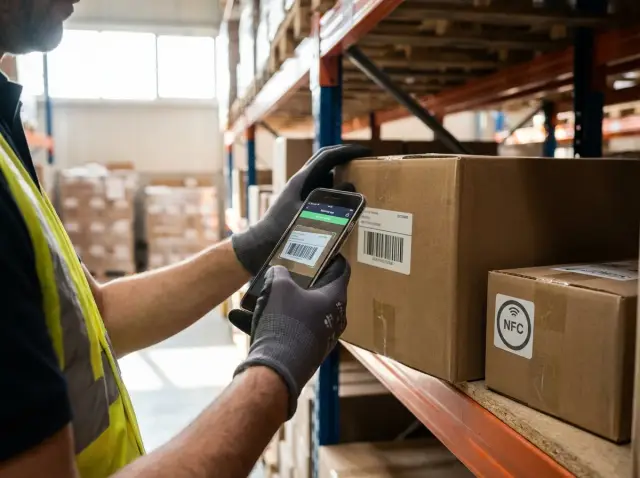
La scansione in prima linea non è un compito tranquillo da scrivania. Le persone scansionano mentre camminano, indossano guanti, tengono una scatola o bilanciano il telefono in una mano. L'illuminazione può essere intensa, la stanza rumorosa e la rete può cadere all'improvviso.
La velocità viene in gran parte dall'eliminare l'esitazione. L'app dovrebbe far sembrare ogni scansione completata subito, anche se il server è lento o irraggiungibile. Questa è la differenza tra un'app di scansione di cui i lavoratori si fidano e una che evitano quando si fa frenetico.
I vincoli reali per cui progettare
I flussi di scansione falliscono in modi piccoli e prevedibili: riflessi sulle etichette, mani tremanti, tap NFC troppo rapidi o non abbastanza vicini e pulsanti facili da premere per errore.
La connettività è il vincolo nascosto più grande. Se ogni scansione richiede un round trip al backend, la fila rallenta. Le persone riscantano, i duplicati si accumulano e l'app perde fiducia.
Come si misura la “velocità” in numeri
Scegli alcune metriche di successo e progetta UI e flusso dati per rispettarle:
- Tempo per scansione (dal trigger alla conferma)
- Tasso di errore (letture errate, codici non validi, duplicati)
- Tempo di recupero (fallimento, correzione, continua)
- Percentuale di successi offline (scansioni salvate senza rete)
Cosa deve succedere a ogni scansione
Anche i flussi semplici seguono lo stesso ritmo: catturare, controllare, interpretare, applicare al task corrente e confermare. Mantieni quel ritmo coerente così gli utenti non devono pensare.
Ad ogni scansione, l'app dovrebbe:
- Catturare l'input (stringa del barcode o payload NFC)
- Validarlo (formato, check digit, tipo consentito)
- Risolverne il significato (articolo, asset, posizione, ordine)
- Applicarlo al task corrente (ricezione, prelievo, ispezione)
- Confermare immediatamente (suono, vibrazione, stato chiaro sullo schermo)
Esempio: un addetto alla ricezione scansiona un codice a barre su un cartone, poi fa tap su un tag NFC su un pallet. L'app dovrebbe mostrare “Added to Receiving: PO-1842” immediatamente, anche se il nome completo del prodotto viene caricato un secondo dopo. Se la ricerca fallisce, l'utente dovrebbe comunque vedere un record salvato con un chiaro passo successivo, come “Saved offline, will verify when connected” o “Needs review: unknown code.”
La scansione sembra istantanea solo quando pianifichi ogni modo in cui un identificatore può entrare nell'app, non solo il percorso ideale. Tratta ogni input come la stessa cosa: un ID candidato che deve essere catturato, controllato e accettato o rifiutato rapidamente.
La maggior parte dei team ha bisogno di più di un metodo di input perché le condizioni cambiano (guanti, scarsa luce, etichette danneggiate, batteria scarica). Gli input comuni includono scansione con fotocamera, scanner hardware (Bluetooth o trigger integrati), tap NFC e inserimento manuale. Una breve lista di “scansioni recenti” aiuta quando qualcuno deve riselezionare un articolo senza riscanare.
Una volta chiariti gli input, definisci trigger di scansione ed eventi come una piccola macchina a stati. Questo rende l'interfaccia prevedibile e facilita logging e debugging:
- Scan started
- Scan read
- Duplicate detected
- Timeout
- Canceled
Per ogni lettura di scansione, decidi cosa salvare anche se la validazione fallisce. Salva il valore grezzo (stringa esatta) e i campi parsati (come SKU o GTIN). Per i codici a barre, conserva la simbologia quando disponibile (QR, Code 128, EAN-13) e qualsiasi metadato dello scanner. Per l'NFC, salva l'UID del tag e, se leggi NDEF, il payload grezzo.
Cattura anche il contesto: timestamp, modello dispositivo, versione app e “dove” (magazzino, posizione, utente, sessione, step del workflow). Quel contesto spesso fa la differenza tra un ticket di supporto vago e una soluzione rapida.
Modello dati: mantieni i record di scansione semplici e tracciabili
La velocità parte da un modello dati volutamente noioso. L'obiettivo è salvare ogni scansione rapidamente, capire cosa significava e dimostrare in seguito chi ha fatto cosa, dove e quando.
Inizia con entità core stabili come Item, Location, Task/WorkOrder, User e Device. Mantienile coerenti così il flusso di scansione non dipende da join complessi o campi opzionali.
Poi aggiungi una tabella centrale di eventi: ScanRecord. Trattala come un log immutabile. Se qualcosa deve essere corretto, crea un nuovo record che faccia riferimento al precedente invece di riscrivere la storia.
Un pratico ScanRecord solitamente include:
- scan_id (UUID locale)
- scanned_value (stringa grezza o payload NFC)
- scan_type (barcode, QR, NFC)
- parsed_fields (sku, lot, serial, tag_id, matched Item ID)
- status (captured, parsed, validated, queued, synced, rejected)
- error_code (codici brevi e consistenti che puoi contare)
- retry_count (per evitare retry infiniti)
Mantieni i campi parsati piccoli e prevedibili. Se un codice a barre codifica più parti, conserva sia il valore grezzo che le parti parsate così puoi riparserare in seguito se le regole cambiano.
L'idempotenza previene il doppio processamento quando qualcuno scansiona due volte, preme Salva due volte o la rete ritenta. Genera un idempotency_key per azione di business, non per chiamata API. Una regola semplice è: task_id + scan_type + scanned_value + time_bucket(2-5 seconds). Sul server, rifiuta i duplicati e restituisci il risultato originale.
Esempio: durante la ricezione, un operatore scansiona il tag NFC di un pallet, poi tre codici a barre degli articoli. Ogni scansione diventa un suo ScanRecord legato allo stesso Task. Se il dispositivo è offline, l'app mostra comunque “captured” immediatamente e la sync successiva può riprodurre le azioni in modo sicuro senza creare ricevute duplicate.
Flusso dati passo-passo dalla scansione al risultato salvato
Un flusso di scansione veloce si riduce a due regole: confermare istantaneamente e non perdere mai la scansione anche quando la rete cade.
1) Cattura la scansione e conferma istantaneamente
Non appena il decoder della fotocamera o il lettore NFC restituisce un valore, trattalo come un evento. Conferma localmente subito: un breve beep, una vibrazione e un rapido “Saved” o un evidenziato sullo schermo. Fallo prima di qualsiasi chiamata di rete.
Salva immediatamente l'input grezzo (per esempio: rawValue, symbology o tagType, timestamp, device id, user id). Questo rende l'interfaccia reattiva e ti dà qualcosa da salvare anche se gli step successivi falliscono.
2) Valida localmente per intercettare errori semplici
Esegui controlli economici sul dispositivo: lunghezza attesa, check digit (per codici comuni), prefissi noti e tipi NFC consentiti. Se fallisce, mostra un messaggio breve che dice all'utente cosa fare (“Wrong label type. Scan the bin label.”), quindi tieni lo scanner pronto per il tentativo successivo.
3) Risolvi il significato usando prima i dati di riferimento locali
Converti la scansione grezza nel significato di business (SKU, asset id, location id). Parti da tabelle di riferimento cache locali così la maggior parte delle scansioni non richiede la rete. Se il codice è sconosciuto, decidi se chiamare il server adesso o accettarlo come “unresolved” e procedere, a seconda del workflow.
4) Applica le regole di business e scrivi un record di scansione immutabile
Applica regole localmente: default quantità, posizioni consentite, stato del task (receiving vs picking), gestione dei duplicati e eventuali campi obbligatori.
Poi scrivi nel database locale come singola transazione:
- Crea un record di scansione (input grezzo + id parsato + chi/quando/dove)
- Aggiorna il documento di lavoro (ricevuta, foglio conteggio, work order)
- Registra la decisione (accepted, rejected, needs review)
- Aggiorna i contatori locali per la UI
Questo approccio “append a scan record, then derive totals” facilita audit e correzioni.
5) Metti in coda la sync, aggiorna la UI e fai progredire l'utente
Crea un evento di sync che punti al scan record salvato, segnalalo come pending e restituisci il controllo all'utente. Avanza al campo successivo, continua a scansionare in un loop o passa al passo successivo senza aspettare.
Archiviazione offline e sync che resiste a connettività pessima
Assumi che la rete fallirà nel momento peggiore: nell'angolo remoto di un magazzino, dentro un camion o durante un turno pieno quando nessuno può aspettare.
L'approccio offline-first funziona bene: il database locale è la fonte di verità mentre l'utente lavora. Ogni scansione scrive prima localmente. La sync è un job in background che recupera appena possibile.
Decidi cosa deve essere disponibile offline. La maggior parte dei team ottiene i migliori risultati cacheando solo ciò che serve per il turno corrente, non l'intero database aziendale: un sottoinsieme di SKU per i task attivi, liste di ricezione o pick aperte, posizioni e ID contenitori, uno snapshot dei permessi e dati di riferimento base come unità e codici motivo.
Per rendere le scritture sicure, usa una outbox queue. Ogni scansione che cambia dati server crea un comando in coda (per esempio, “receive item X qty 3 into bin B”). L'app mostra successo non appena il comando è salvato localmente, poi la sync invia i comandi in ordine.
Mantieni regole rigide per l'outbox:
- Preserva l'ordine per azioni che devono essere sequenziali
- Ritenta con backoff, ma interrompi e mostra un messaggio chiaro per errori permanenti
- Rendi i comandi idempotenti usando un ID generato dal client
- Registra chi, quando e quale dispositivo ha creato il comando
Le regole di conflitto dovrebbero rispecchiare il mondo reale. Per l'inventario, il server è spesso autorevole per le quantità, ma non dovresti bloccare la scansione a meno che non sia necessario. Un approccio comune è: permettere la scansione offline e poi risolvere i conflitti in sync con uno stato “needs review” chiaro (per esempio il bin era bloccato o il task è stato chiuso). Blocca localmente solo quando l'azione sarebbe insicura (permesso negato, posizione sconosciuta).
Pianifica i riavvii. Dopo il reboot dell'app, ricarica la cache, reidrata l'outbox e riprendi la sync senza chiedere all'utente di rifare nulla.
Esempio: un addetto riceve 40 cartoni in modalità aereo. Ogni cartone appare come “received (pending sync).” Più tardi, quando il Wi‑Fi ritorna, l'app carica l'outbox. Se 2 cartoni erano già stati ricevuti da un altro operatore, quelle righe diventano “conflict” con una breve azione: “remove from this receipt” o “assign to a different task.”
Gestione degli errori che aiuta gli utenti a riprendersi in pochi secondi
La scansione in front-line fallisce in pochi modi prevedibili. Nomina chiaramente quei fallimenti e gestiscili appositamente, e le persone smetteranno di indovinare.
Una tassonomia semplice aiuta:
- Read failure: la fotocamera non vede il barcode, NFC fuori portata, permesso negato
- Validation error: leggibile, ma formato sbagliato (simbologia errata, check digit non valido, tipo di tag inatteso)
- Business rule failure: codice valido ma non consentito (non su questo PO, già ricevuto, posizione sbagliata)
- Server error: API irraggiungibile o backend ritorna 5xx
Quello che l'utente vede conta più della ragione tecnica. Un buon messaggio risponde a tre cose:
- Cosa è successo (una frase)
- Cosa fare dopo (un'azione chiara)
- Come sistemarlo (un suggerimento veloce)
Esempi: “Couldn’t read the barcode. Hold steady and move closer. Turn on the flashlight if the label is glossy.” Oppure: “This item is not on the receiving list. Check the PO number or choose Manual entry.”
Tratta gli errori come blocking o non-blocking. Gli errori blocking fermano il workflow perché l'app non può fidarsi della scansione, o perché procedere creerebbe inventario errato. Gli errori non-blocking non dovrebbero bloccare la linea. Se il server è giù, salva localmente con timestamp, device ID, utente e valore grezzo, marcandolo “pending sync”, e lascia che l'utente continui.
Costruisci il recupero automatico così l'utente non deve sorvegliare l'app. Ritenta le chiamate di rete con backoff corto, aggiorna cache scadute e ricadi su lookup offline quando possibile. Quando è sicuro, consenti un override supervisionato (per esempio, ricevere un codice sconosciuto con una nota motivo e PIN manager).
Quando le persone scansionano centinaia di articoli all'ora, l'app ha un compito solo: accettare la scansione successiva istantaneamente. Tratta lo schermo di scansione come una base che non blocca mai, non salta mai e non fa mai aspettare per la rete.
Smetti di fare “una scansione, una chiamata al server.” Salva prima localmente, poi sincronizza a batch. Se devi validare qualcosa come “questo SKU è consentito su questo ordine?”, preferisci controlli locali veloci usando dati di riferimento precaricati ed elevare al server solo quando qualcosa sembra sbagliato.
Alcune scelte piccole fanno una grande differenza:
- Non mostrare uno spinner dopo ogni scansione. Conferma localmente (suono, aptico, flash di colore) mentre il record viene scritto.
- Lavori di rete in batch. Carica ogni N scansioni o ogni X secondi e continua a scansionare durante la sync.
- Debounce dei duplicati. Se lo stesso codice viene letto di nuovo entro 1-3 secondi, chiedi conferma invece di raddoppiare il conteggio.
- Precarica ciò che il task richiede. Cachea la lista di ricezione, le posizioni consentite e l'item master prima che la scansione inizi.
- Mantieni lo schermo stabile. Mantieni il focus dove avviene la scansione e mostra la conferma nello stesso punto.
Il debouncing ha bisogno di una regola che gli utenti possano capire. “Same payload + same context (order, location, user) within a short window = duplicate” è facile da spiegare. Permetti comunque l'override per ripetizioni legittime, come due articoli identici con lo stesso barcode.
Misura il tempo per passo, non solo “sembra lento”
Se non misuri la pipeline, indovinerai. Logga i tempi per scansione così puoi vedere se il collo di bottiglia è capture, parsing, storage o sync:
- Capture to decoded value
- Decode to parsed fields (SKU, lot, tag ID)
- Parse to local write complete
- Local write to sync queued
- Sync queued to server accepted
Esempio: precarica gli item del purchase order e le quantità attese quando inizia il turno. Ogni scansione scrive subito una riga di ricevuta locale. La sync avviene in background a blocchi. Se la connettività cade, la scansione mantiene la stessa velocità e l'utente vede solo un piccolo contatore “Sync pending.”
Sicurezza e audit senza rallentare il workflow
La scansione spesso avviene in luoghi affollati e pubblici. Assumi che i codici possano essere fotografati, copiati o condivisi. Tratta i valori scansionati come input non attendibili, non come prova di identità.
Una regola semplice ti mantiene più sicuro senza aggiungere tap: salva solo ciò che l'utente necessita per finire il lavoro. Se una scansione è solo una chiave di lookup, salva la chiave e il risultato mostrato a schermo, non il payload completo. Per le cache locali, scadile dopo un turno o dopo una breve inattività, specialmente sui dispositivi condivisi.
La validazione veloce impedisce la diffusione di dati errati. Fai controlli economici immediatamente, prima di chiamate di rete o parsing costosi:
- Rifiuta prefissi o simbologie inattesi
- Applica limiti di lunghezza e insiemi di caratteri
- Valida encoding e struttura quando necessario (UTF-8, base64, campi JSON obbligatori)
- Controlla regole di integrità semplici (check digit, range consentiti, tipo di tag noto)
- Blocca contenuti evidentemente pericolosi (stringhe molto lunghe, caratteri di controllo)
Se una scansione fallisce la validazione, mostra una motivazione in una riga e una azione di recupero (Rescan, Enter manually, Pick from recent). Evita termini allarmanti. L'utente ha solo bisogno del passo successivo.
Tracce di audit che non rallentano la scansione
L'audit non dovrebbe richiedere schermate extra. Catturalo al momento in cui l'app accetta una scansione:
- Who: user ID (e ruolo se serve)
- Where: sito/zona (o un bucket GPS se lo usi)
- When: ora del dispositivo più ora server al sync
- What: valore scansionato grezzo (o versione hashata), identificatore parsato e ID dell'entità corrispondente
- Action: received, moved, counted, issued, corrected, voided
Esempio: in ricezione, l'app scansiona un codice pallet e poi fa tap su un tag NFC di una posizione. Salva entrambi gli eventi con timestamp e la mossa risultante. Se offline, metti in coda gli eventi di audit localmente e aggiungi l'ID ricevuta del server quando sincronizzato.
Esempio: flusso di ricezione magazzino con barcode + NFC
Un camion arriva con un pallet misto: alcuni casi hanno un barcode stampato, altri hanno anche un tag NFC all'interno dell'etichetta. L'obiettivo del ricevitore è semplice: confermare gli articoli giusti per il purchase order, conteggiare velocemente e sistemare la merce senza fermare la linea.
Il ricevitore apre lo schermo “Receive PO”, seleziona il PO e inizia a scansionare. Ogni scansione crea immediatamente un ScanRecord locale (timestamp, user, PO id, item identifier, raw scanned value, device id e uno status come pending). Lo schermo aggiorna i totali dai dati locali prima, così il conteggio sembra istantaneo.
Esecuzione: dalla scansione al put-away
Il loop dovrebbe rimanere semplice:
- Scansiona barcode (o tap NFC). L'app lo associa alla riga PO e mostra nome articolo e quantità rimanente attesa.
- Inserisci quantità (default 1, pulsanti +/- rapidi per i casi). L'app salva e aggiorna i totali.
- Scansiona o seleziona una posizione di stoccaggio. L'app valida le regole di posizione e salva l'assegnazione.
- Mantieni un piccolo banner per lo stato di sync (Online o Offline) senza bloccare la scansione successiva.
Se la rete cade a metà pallet, niente si ferma. Le scansioni continuano e vengono validate contro le righe PO e le regole di posizione cacheate quando il PO è stato aperto. Ogni record resta pending in una coda offline.
Quando la connessione ritorna, la sync avviene in background: carica i record pending in ordine, poi scarica i totali PO aggiornati. Se un altro dispositivo ha ricevuto lo stesso PO nello stesso momento, il server potrebbe aggiustare le quantità rimanenti. L'app dovrebbe mostrare un avviso chiaro come “Totals updated after sync” senza interrompere la scansione successiva.
Come appaiono gli errori senza rallentare l'utente
Mantieni gli errori specifici e orientati all'azione:
- Wrong item: “Not on this PO” con un'opzione per cambiare PO o segnalarlo come unexpected
- Duplicate scan: “Already received” con una vista rapida dell'ultima scansione e un override se consentito
- Restricted location: “Not allowed for this item” con una posizione suggerita nelle vicinanze
- Damaged label: fallback a inserimento manuale (ultimi 4-6 cifre) o tap NFC se disponibile
Checklist rapida e passi successivi
Prima della distribuzione, testa sul campo con un dispositivo reale. La velocità dipende da ciò che vede l'utente e da cosa l'app continua a fare quando la rete è pessima.
Controlli rapidi che catturano la maggior parte dei problemi:
- Feedback istantaneo su ogni scansione (suono, vibrazione, stato chiaro sullo schermo)
- Salvataggio locale prima, poi sync (nessuna scansione dipende da un round trip al server)
- Una coda di sync visibile con stati semplici (Pending, Sent, Failed)
- Protezione dai duplicati che rispecchia le regole reali
- Errori chiari con una singola azione migliore successiva
Stress-test del workflow come le persone lavorano davvero:
- Modalità aereo per un turno intero, poi riconnessione e sync
- Force-close a metà batch, riapri e conferma che nulla è perso
- Ora dispositivo sbagliata (clock skew) e cambi di fuso orario
- Modalità risparmio energetico e batteria quasi scarica
- Batch grandi (500+ scansioni) e mix NFC + barcode in una sessione
Anche le abitudini operative contano. Insegna una regola semplice: se una scansione fallisce due volte, usa l'inserimento manuale e aggiungi una nota. Definisci come segnalare etichette difettose (foto, marca “unreadable”, mettere da parte) così una cattiva etichetta non blocchi la linea.
Se vuoi costruire questo tipo di app di scansione offline-first senza partire da zero, AppMaster (appmaster.io) ti permette di modellare dati, logica di business e UI mobile in un unico posto e generare backend, web e app native iOS/Android pronte per la produzione.




 14 lug 2026
 8 min
8 min



