29 ott 2025·7 min di lettura
Richieste di autorizzazione del dispositivo di cui gli utenti si fidano: testi e flussi
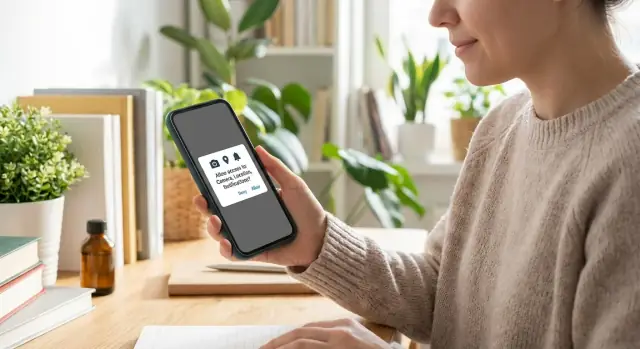
Le richieste di autorizzazione del dispositivo che gli utenti accettano iniziano con tempi chiari e un linguaggio semplice. Usa questi modelli di testo e flusso per aumentare le adesioni e restare conforme.
Perché gli utenti esitano a premere Consenti
Le richieste di autorizzazione sono un test di fiducia. Il prompt di sistema può sembrare un punto di non ritorno. Un tap potrebbe esporre qualcosa di personale e la maggior parte delle persone non sa cosa succederà dopo. Molti sono già stati scottati da app che chiedevano più del necessario o usavano l'accesso in modi che non sembravano collegati.
Il principale motivo di esitazione è la mancanza di contesto. Quando una richiesta appare senza un chiaro vantaggio in quel momento, sembra solo rischio senza ricompensa. Anche con buone intenzioni, il prompt di sistema è generico, quindi gli utenti non capiscono se userai l'accesso una sola volta, occasionalmente o sempre.
Alcune autorizzazioni provocano reazioni più forti di altre:
- Fotocamera dà la sensazione di accesso al mondo reale. Le persone temono registrazioni, archiviazione o condivisione.
- Posizione può sembrare tracciamento. Molti presumono che funzioni in background, anche se ti serve solo una volta.
- Notifiche riguardano meno la privacy e più il controllo. Si teme lo spam, le vibrazioni continue e i badge che fanno sentire in colpa.
Non aiuta che le schermate di autorizzazione sembrino tutte uguali tra le app. Gli utenti imparano a considerarle una scelta difensiva, non informata.
L'obiettivo non è ingannare qualcuno per fargli premere Consenti. È aiutarlo a prendere una decisione chiara spiegando tre cose: cosa vuoi accedere, perché ne hai bisogno ora e cosa non farai. Se lo fai bene, l'opt-in migliora come effetto della fiducia.
Stabilisci lo standard fin da subito: resta conforme, sii trasparente e misura le modifiche. Monitora i tassi di accettazione per tipo di autorizzazione e per dove chiedi. Considera un “No” come feedback sulla tempistica o la chiarezza, non come un fallimento dell'utente.
Cosa puoi controllare vs cosa controlla il sistema operativo
La maggior parte delle richieste di autorizzazione del dispositivo non le scrivi tu. L'OS gestisce il dialogo finale “Consenti / Non consentire”, così gli utenti vedono un modello familiare e coerente.
Il tuo compito è fare in modo che quel dialogo di sistema sembri previsto, sicuro e utile. Se gli utenti si sentono sorpresi, spesso premono “Non consentire” solo per tornare a quello che stavano facendo.
Cosa il prompt di sistema può e non può dire
Su iOS e Android il prompt di sistema è limitato. Indica la permission (fotocamera, posizione, notifiche), mostra il nome dell'app e offre pulsanti standard. Non spiegherà il beneficio a parole dell'utente e non risponderà alla domanda reale: “Perché ne hai bisogno proprio ora?”
Quello che puoi controllare intorno ai prompt di autorizzazione è tutto ciò che prepara (e segue) quel momento:
- Tempistica: chiedi durante un'azione rilevante, non al primo avvio.
- Contesto: aggiungi una breve schermata pre-prompt o un messaggio inline che spieghi il vantaggio.
- Il tuo testo: una ragione in linguaggio semplice e cosa succede dopo.
- Ampiezza: richiedi solo ciò che serve (per esempio, “Durante l'uso dell'app” invece di “Sempre”).
- UX di recupero: cosa vede l'utente dopo che ha scelto Consenti o Non consentire.
Far premere Consenti a un utente è il consenso per quella capacità del dispositivo. Non sostituisce la tua informativa sulla privacy, le regole di gestione dei dati o le comunicazioni legali. Tratta il dialogo di sistema come un momento di fiducia, non come uno scudo legale.
Le piattaforme hanno aspettative semplici: iOS richiede una spiegazione chiara (purpose string) e penalizza descrizioni vaghe come “abbiamo bisogno della tua posizione.” Android si aspetta che tu richieda le autorizzazioni quando servono, e le versioni più recenti trattano anche le notifiche come autorizzazione runtime.
In caso di dubbio, chiedi solo quando serve e spiegalo come faresti con un amico in una frase.
Un semplice framework di fiducia per le richieste di autorizzazione
Gli utenti non giudicano la tua feature. Giudicano il rischio. Se la tua richiesta sembra vaga o precoce, molti premeranno “Non consentire” di riflesso.
Rendi evidenti tre segnali di fiducia, con parole semplici:
- il beneficio specifico che ottengono subito (non “per migliorare l'esperienza”)
- l'ambito (cosa accederai e cosa non accederai)
- il controllo che mantengono (come cambiarlo dopo e se l'app funziona comunque senza)
Una struttura semplice funziona per tutte le autorizzazioni, sia che sia una schermata pre-prompt, un tooltip o del testo attorno al dialogo di sistema:
- Perché ora: collegalo all'azione che hanno appena fatto.
- Per cosa: nomina la funzione e quali dati vengono usati.
- Se dici no: spiega cosa non funziona e cosa rimane disponibile.
Evita affermazioni generiche perché suonano come raccolta dati. “Per migliorare la tua esperienza” non dice nulla e invita ad assumere il peggio. Sii concreto: “Scansiona una ricevuta per compilare automaticamente l'importo” o “Invia un aggiornamento di consegna quando cambia lo stato dell'ordine.”
Mantieni il tono calmo e diretto. Non colpevolizzare (“Hai bisogno di questo”), non fare pressione (“Consenti per continuare”) e non promettere troppo (“Non conserviamo nulla”) a meno di esserne assolutamente sicuri.
Un semplice modello di copy che funziona per la maggior parte delle richieste:
- “Consenti [autorizzazione] per [fare una cosa chiara].”
- “La usiamo solo quando [azione specifica/tempo].”
- “Non ora va bene - puoi comunque [alternativa], e cambiare questo nelle Impostazioni più tardi.”
Passo dopo passo: pre-prompt, prompt di sistema e follow-up
Le persone si fidano dei prompt di autorizzazione quando la richiesta è legata a quello che stanno facendo ora, non a qualcosa che l'app potrebbe fare un giorno.
Un flusso che spesso aumenta l'opt-in senza risultare invadente:
- Individua il momento di bisogno. Attiva la richiesta da un'azione utente come “Scansiona codice”, “Carica ricevuta” o “Abilita tracciamento consegna”. Evita di chiedere al primo avvio a meno che la permission non sia davvero necessaria.
- Mostra un breve pre-prompt (schermata tua). Una frase sul beneficio e una su cosa succederà dopo. Mantienilo neutro e specifico.
- Apri immediatamente il prompt di sistema. Il pre-prompt dovrebbe condurre direttamente al dialogo di sistema così sembra una decisione unica, non due richieste separate.
- Gestisci entrambi gli esiti. Se consentono, conferma cosa è cambiato e procedi. Se negano, mostra cosa funziona ancora e cosa è limitato.
- Rendi facile cambiare dopo. Aggiungi una voce “Attiva” chiara nelle impostazioni in-app e spiega i passaggi senza incolpare l'utente.
Un buon pre-prompt non è una mini-informativa privacy. È una promessa che l'utente può verificare. Per esempio: “Per scansionare una ricevuta, abbiamo bisogno della fotocamera. La usiamo solo quando premi Scansiona.”
Dopo la decisione del sistema, resta calmo. Se l'utente preme “Non consentire”, evita testi allarmistici. Offri un'alternativa (caricamento manuale, scegli dalle foto) e ricorda più tardi quando torna alla funzione.
Se costruisci con AppMaster, è più semplice mantenere la richiesta di autorizzazione accanto alla schermata e all'azione che la richiedono, così la tempistica e l'intento restano allineati su web e mobile.
Pattern testuali che funzionano per fotocamera, posizione, notifiche
Mantieni la portata delle autorizzazioni minima
Usa una logica visiva per richiedere il minimo indispensabile e spiega cosa succede dopo.
Un buon testo per la richiesta di autorizzazione fa due cose: spiega il beneficio immediato e prepara alle aspettative su ciò che vedranno (il dialogo di sistema). Mantienilo breve, specifico e veritiero. Se non puoi spiegare il beneficio onestamente, non chiedere ancora.
Testo del pre-prompt (prima del dialogo di sistema)
Un pre-prompt è una semplice schermata o modal che controlli, mostrata subito prima del prompt di sistema. Aiuta includere un bottone principale chiaro (Continua) e un'opzione secondaria rispettosa come “No grazie.” La seconda opzione riduce la pressione e spesso aumenta la fiducia.
Usa uno di questi modelli:
Pattern 1 (beneficio + tempistica)
“Add a photo now?”
“We’ll open your camera so you can take a profile photo. You can change it anytime.”
[Continue]  [No thanks]

Pattern 2 (what you will and won’t do)
“Turn on notifications?”
“We’ll only notify you about order updates and security alerts. No marketing.”
[Continue]  [No thanks]

Pattern 3 (reassurance)
“Share your location?”
“We use your location to show nearby pickup points. You can turn this off in Settings.”
[Continue]  [No thanks]
Micro-copy per autorizzazione
Fotocamera (ricevute, foto profilo, acquisizione documenti)
Option A: “Use camera to scan your receipt.”
Option B: “Take a profile photo. We only use it on your account.”
Option C: “Capture your document in-app. We don’t record video in the background.”
Posizione (ETA, punti ritiro vicini, usi di sicurezza solo-when-true)
Option A: “Share your location to show nearby pickup points.”
Option B: “Allow location to improve your delivery ETA while your order is active.”
Option C: “Help us confirm it’s really you by checking location during sign-in.”
(Only use C if it is true and you can explain it clearly.)
Notifiche (stato ordine, promemoria, avvisi di sicurezza)
Option A: “Get order status updates: confirmed, shipped, delivered.”
Option B: “Reminders for appointments and time-sensitive tasks.”
Option C: “Security alerts for new sign-ins and password changes.”
Mantieni il linguaggio semplice, evita promesse vaghe e abbina il testo al momento esatto in cui l'utente ha bisogno della funzione.
Chiedi il minimo: portata e tempistica per tipo di autorizzazione
Le persone dicono sì più spesso quando la richiesta corrisponde a ciò che stanno facendo in quel momento. “Minimo” significa due cose: la portata più piccola che l'OS offre e il momento più sensato per chiedere.
Per la posizione, preferisci “Durante l'uso dell'app” quando la funzione è visibile. Se ti servono solo risultati vicini o un indirizzo di ritiro, chiedi quando l'utente preme “Usa la mia posizione” su quella pagina. Salva la posizione in background per casi in cui l'utente si aspetta chiaramente un tracciamento continuo (come registrazione di un percorso o avvisi di sicurezza) e rendi quell'upgrade un momento separato ed esplicito.
Il permesso progressivo funziona bene:
- Fotocamera: chiedi quando l'utente preme “Scansiona” o “Aggiungi foto”, non alla registrazione.
- Posizione (foreground): chiedi quando aprono una mappa, premono “Trova vicino a me” o scelgono “Compila indirizzo automaticamente”.
- Notifiche: chiedi dopo che hanno creato qualcosa che vale la pena notificare (aggiornamenti ordine, risposte ai ticket), non al primo avvio.
A volte una funzione poi richiede un'autorizzazione più forte di quella concessa inizialmente. Non sorprendere l'utente con un prompt di sistema improvviso. Spiega prima il nuovo beneficio, offri una scelta chiara e solo dopo scatena il dialogo di sistema.
Controlla anche la frequenza. Se qualcuno nega, non riproporre la stessa richiesta all'infinito. Aspetta che usi di nuovo la funzione o fornisci un'opzione calma “Abilita nelle Impostazioni” dentro quella funzione.
Esempio: in un portale clienti, richiedi la fotocamera solo quando l'utente preme “Carica ricevuta” e chiedi notifiche solo dopo che sceglie “Avvisami dello stato” per un caso. La richiesta resta allineata all'intento e il consenso resta chiaro.
Dopo la decisione: schermate per Consenti e Non consentire
Aggiungi contesto prima del prompt di sistema
Crea una schermata pre-prompt accanto all'azione che richiede fotocamera, posizione o notifiche.
Il prompt di sistema è un momento critico, ma la schermata subito dopo è dove si conquista o si perde la fiducia. Trattala come parte dell'esperienza, non come un ripensamento.
Se l'utente preme Consenti
Conferma cosa hanno sbloccato, poi procedi subito. Evita schermate generiche di “Successo”. Mostra il beneficio con parole semplici e offri una chiara azione successiva.
Esempio microcopy (fotocamera):
- Titolo: Fotocamera attivata
- Corpo: Ora puoi scansionare le ricevute con un tap.
- Bottone primario: Scansiona una ricevuta
- Bottone secondario: Non ora
Esempio microcopy (posizione):
- Titolo: Posizione attiva
- Corpo: Mostreremo i tempi di ritiro vicini e stime di consegna più precise.
- Bottone primario: Vedi opzioni vicine
Esempio microcopy (notifiche):
- Titolo: Notifiche attivate
- Corpo: Ti notificheremo solo su aggiornamenti di ordine e messaggi.
- Bottone primario: Continua
Se l'utente preme Non consentire
Non fare appello alla colpa. Fornisci un percorso alternativo in modo che possano comunque completare il compito, spiega cosa manca e poi suggerisci come “sistemarlo” più tardi.
Esempio microcopy (deny):
- Titolo: Puoi comunque continuare
- Corpo: Senza accesso alla fotocamera, puoi caricare una foto invece di scansionare.
- Bottone primario: Carica una foto
- Bottone secondario: Riprova a scansionare
- Testo di supporto: Puoi attivarlo più tardi nelle Impostazioni del telefono.
Le basi di accessibilità contano qui: mantieni il testo leggibile (buon contrasto, 16px+), usa etichette di pulsanti chiare (“Carica una foto”, non “OK”) ed evita target di tap piccoli. Se mostri un suggerimento per le Impostazioni, falla diventare un pulsante normale, non una riga di testo piccola.
Errori comuni che riducono l'opt-in e la fiducia
Mantieni una via al codice sorgente
Costruisci in no-code, poi esporta il codice sorgente generato quando hai bisogno del controllo completo.
Il modo più rapido per ottenere più “Non consentire” è chiedere troppo presto. Se la prima cosa che vedono all'apertura è un prompt di sistema, non sapranno cosa guadagnano concedendolo.
Anche raggruppare le richieste danneggia. Quando chiedi fotocamera, posizione e notifiche in un unico momento, gli utenti leggono “questa app vuole tutto.”
Le tattiche di pressione ripagano negativamente. Colpevolizzare (“Per favore aiutaci”), urgenza (“Richiesto ora”) e punizione (“Non puoi usare l'app”) possono aumentare l'opt-in nel breve periodo, ma danneggiano la fiducia a lungo termine e aumentano l'abbandono.
Un altro errore UX comune è il vicolo cieco da negazione. Se qualcuno preme “Non consentire” e lo blocchi senza alternative, insegni che la tua app è fragile. Fornisci un fallback funzionante e mostra come abilitare l'autorizzazione più tardi se cambiano idea.
Anche le promesse eccessive sono rischiose. Se il testo suona più ampio di quanto realmente necessario, gli utenti assumono il peggio. Mantieni la promessa stretta e allineata al wording del sistema.
I pattern che di solito causano più danni:
- chiedere all'apertura dell'app prima che l'utente inizi un task rilevante
- richiedere molte autorizzazioni in sequenza senza benefici chiari
- usare paura, colpa o linguaggio “obbligatorio” quando non è davvero necessario
- bloccare il progresso dopo una negazione invece di offrire “Continua senza”
- dichiarare un uso dei dati più ampio di quanto serve alla funzione
Checklist rapida prima del rilascio
Fai un controllo come se fossi un utente alle prime armi che non si fida ancora dell'app. L'obiettivo è semplice: chiedere quando ha senso, spiegare il beneficio in parole chiare e lasciare che le persone continuino se non sono pronte.
- Il tuo pre-prompt risponde chiaramente a una domanda: perché ti serve proprio ora?
- La richiesta corrisponde a ciò che è sullo schermo (nessun prompt a sorpresa all'avvio a meno che l'app non possa davvero funzionare senza).
- C'è un fallback quando l'utente dice No (quando possibile): modalità limitata, inserimento manuale o “Non ora”, più una spiegazione semplice di cosa manca.
- Il tuo testo indica il beneficio per l'utente, non la permission tecnica.
- Menzioni il percorso Impostazioni in parole semplici per dopo.
Quindi fai una prova rapida su un dispositivo reale. Avvia ogni autorizzazione dalla funzione che ne ha bisogno, nega una volta, poi prova di nuovo la funzione. L'app dovrebbe rispondere con calma: offrire il fallback, spiegare cosa è limitato e rendere ovvia la possibilità di riprovare quando l'utente è pronto.
Esempio realistico: un portale clienti che chiede nei momenti giusti
Prototipa l'intero percorso delle autorizzazioni
Simula l'intero percorso di allow e deny così gli utenti possono continuare anche dopo “Non consentire”.
Immagina un'app mobile di portale clienti dove gli utenti inviano foto di documenti (ID, fatture, note di consegna) e tengono traccia dello stato delle loro richieste. L'obiettivo è mantenere l'app usabile anche se qualcuno dice No e far sì che i prompt di autorizzazione sembrino previsti, non casuali.
Per la fotocamera, aspetta che l'utente stia già provando ad aggiungere un documento. Quando preme Carica documento (o Scansiona), mostra un breve pre-prompt: “Per allegare documenti, abbiamo bisogno della fotocamera. La usiamo solo quando scansiona o scatta una foto.” Poi apri subito il prompt di sistema.
Per le notifiche, non chiedere al primo avvio. Lascia che l'utente completi prima un'azione significativa, come inviare la sua prima richiesta. Nella schermata di conferma, aggiungi un invito gentile: “Vuoi ricevere aggiornamenti quando la tua richiesta passa a Approvata o Serve info? Attiva le notifiche.” Se preme Attiva, mostra il prompt di sistema. Se lo ignora, il portale funziona comunque.
Se l'utente nega l'accesso alla fotocamera, mantieni aperta la via di upload: offri Scegli dalle foto o Carica da file, e aggiungi una piccola nota tipo “Puoi abilitare la Fotocamera più tardi nelle Impostazioni per scansionare più velocemente.” Se le notifiche sono negate, mantieni lo stato visibile nel portale e considera un piccolo banner in-app quando qualcosa cambia.
Il successo si misura così: meno rifiuti riflessivi perché le richieste avvengono nel contesto, e meno ticket di supporto come “Non ho ricevuto aggiornamenti” o “Non riesco a caricare documenti.” Monitora i tassi di opt-in al momento della richiesta e metriche a valle come upload completati e visite ripetute.
Misura, iterazione e rilascio sicuro
L'UX delle autorizzazioni non è un compito di copy una tantum. Piccole modifiche nella tempistica, nelle parole e nello schermo che chiede possono spostare molto l'opt-in, quindi tratta ogni autorizzazione come una decisione di prodotto.
Inizia monitorando i tassi di opt-in per autorizzazione e per punto di ingresso. “Notifiche” nel complesso è utile, ma “notifiche dalla schermata aggiornamenti ordine” vs “dalla onboarding” è ciò su cui puoi agire. Mantieni la vista semplice: quante persone hanno visto il pre-prompt, quante hanno raggiunto il prompt di sistema e quante hanno premuto Consenti.
Quando testi, cambia una cosa alla volta. Se modifichi sia la tempistica che il testo, non saprai cosa ha funzionato.
- Testa o la tempistica (quando chiedi) o il testo (come spieghi), non entrambi.
- Confronta lo stesso punto di ingresso tra le versioni (la stessa schermata funzionale).
- Esegui i test a lungo abbastanza da coprire comportamenti feriali e del weekend.
I numeri non dicono tutto. Rivedi ticket di supporto, chat e recensioni sugli store per segnali di confusione come “Perché vi serve la mia posizione?” o “Continuano a chiedere.” Questi di solito risalgono a benefici poco chiari, prompt a sorpresa o richieste ripetute dopo un No.
Tieni un semplice changelog per revisioni interne e conformità: cosa è cambiato (testo, schermata, logica di gating), quando è stato rilasciato e perché.
Se vuoi rendere questi flussi più facili da costruire e iterare su più piattaforme, AppMaster (appmaster.io) è progettato per applicazioni complete con logica di business reale, così puoi collegare ogni richiesta di autorizzazione alla schermata e all'azione che la richiedono e modificare il flusso senza accumulare debito tecnico.
FAQ
Chiedi quando l'utente attiva la funzione che ne ha bisogno, ad esempio premendo “Scan”, “Trova vicino a me” o “Ricevi aggiornamenti”. Evita di chiedere al primo avvio a meno che l'app non possa davvero funzionare senza quella autorizzazione.
Un pre-prompt è una tua piccola schermata o messaggio mostrato subito prima del dialogo di sistema. Fornisce il contesto mancante che il prompt di sistema non può dare: cosa chiedi, perché serve ora e cosa succede se dicono no.
Rendi netto il beneficio immediato in una sola frase e limita lo scopo. Se l'utente non vede un vantaggio nel momento, tratta la richiesta come rischio senza ricompensa.
Usa risultati concreti e rivolti all'utente collegati all'azione corrente, per esempio: “Scansiona una ricevuta per compilare automaticamente l'importo.” Evita frasi vaghe come “per migliorare la tua esperienza”.
Chiedi la portata minima offerta dal sistema che supporta ancora la funzione. Per la posizione, spesso significa “Durante l'uso dell'app”; l'accesso in background dovrebbe essere un passaggio separato e spiegato chiaramente.
Conferma subito cosa hanno sbloccato e portali direttamente nella funzione. Una conferma rapida e specifica rinforza la fiducia più di un generico messaggio di successo e riduce i ripensamenti.
Offri un percorso alternativo per completare il compito, spiega cosa manca e indica chiaramente che possono abilitarlo più tardi nelle Impostazioni. L'obiettivo è evitare un vicolo cieco che renda l'app fragile o punisca chi dice no.
Non chiedere più autorizzazioni tutte insieme a meno che non siano tutte necessarie in quel momento. Chiedere in blocco comunica “questa app vuole tutto” e aumenta i rifiuti per reazione.
Perché il testo del sistema può sembrare spaventoso senza contesto e perché fotocamera e posizione implicano accesso al mondo reale o tracciamento. Un breve pre-prompt che promette un uso ristretto, come “solo quando premi Scansiona”, riduce la paura dell'accesso in background.
Monitora i tassi di accettazione per tipo di autorizzazione e per punto di ingresso, non solo i totali. Devi sapere quale schermata e quale momento funzionano meglio per poter aggiustare tempistica o testo senza indovinare; piattaforme come AppMaster rendono più semplice collegare ogni richiesta al flusso funzionale esatto e iterare rapidamente.




 14 lug 2026
 8 min
8 min



