19 mag 2026·8 min di lettura
Moduli interni ottimizzati per dispositivi mobili: design semplice per i team sul campo
Scopri come progettare moduli interni ottimizzati per dispositivi mobili con sezioni brevi, controlli grandi, valori predefiniti sensati e campi fotocamera per il personale sul campo.
Perché i moduli sul campo funzionano male sul telefono
Un modulo accettabile su desktop può diventare lento e irritante sul telefono. Gli schermi desktop lasciano spazio per tabelle lunghe, menu a tendina piccoli, campi affiancati e istruzioni lontane dalla domanda. Sul telefono, ogni scelta costringe l'operatore a ingrandire, scorrere o cercare l'azione successiva.
Il personale sul campo compila raramente i registri seduto a una scrivania tranquilla. Un tecnico può compilare un rapporto di manutenzione accanto a un macchinario rumoroso. Un autista delle consegne può aggiornare un lavoro mentre si trova all'esterno. Un ispettore può aver bisogno di una mano per l'attrezzatura e dell'altra per il telefono. Le interruzioni sono normali: un cliente fa una domanda, arriva una chiamata o l'operatore si sposta in un'altra zona.
Anche le condizioni fisiche aggiungono difficoltà. I guanti rendono complicato toccare caselle piccole e controlli troppo ravvicinati. La luce intensa può nascondere testi con poco contrasto e bordi quasi invisibili. Pioggia, polvere e uno schermo crepato rendono più difficile essere precisi. Se una persona deve provare tre volte a scegliere una data o ad aprire un menu a tendina, sentirà quel ritardo a ogni visita.
Le connessioni instabili causano un altro problema. Un modulo lungo può perdere i dati se l'app aspetta l'invio finale per salvare tutto. Gli operatori devono allora reinserire le informazioni dopo essersi spostati tra edifici, cantine, sedi rurali o aree di carico. Un'esperienza simile porta a rimandare la compilazione, fino a non ricordare più chiaramente cosa è successo durante il lavoro.
Gran parte dei dettagli mancanti dipende dalla digitazione. La tastiera del telefono copre una parte dello schermo, trasforma semplici note in un esercizio per il pollice e rende facile sbagliare i numeri di serie. Davanti a dieci campi di testo facoltativi, un operatore può scrivere «fatto», saltare i campi o ripetere la stessa frase per diversi lavori. Alla fine, il registro dice ben poco di ciò che è successo.
I moduli interni ottimizzati per dispositivi mobili devono adattarsi alle condizioni reali d'uso. Chiedono solo le informazioni necessarie in quel momento, usano controlli grandi ed evitano di costringere gli operatori a ricordare dettagli che potrebbero selezionare o acquisire. Un buon modulo per telefono aiuta a completare il rapporto quando prove, luogo e conversazione sono ancora freschi nella memoria.
Un modulo progettato male non si limita a infastidire il personale. Produce invii in ritardo, note vaghe, valori errati e chiamate di chiarimento per le informazioni mancanti. Questi piccoli problemi si sommano quando un team gestisce decine di visite ogni settimana.
Parti dal lavoro, non dal modulo esistente
Un modulo cartaceo spesso raccoglie tutto ciò che qualcuno potrebbe volere in seguito. Sul telefono, questo approccio trasforma una visita semplice in burocrazia. Crea moduli interni ottimizzati per dispositivi mobili attorno al lavoro svolto sul posto, poi raccogli solo le informazioni che lo fanno avanzare.
Individua i momenti in cui il personale usa il modulo lontano dalla scrivania. Un addetto alla manutenzione può arrivare in una sede, confermare la risorsa, ispezionarla, registrare un guasto, aggiungere una foto e chiudere la visita. Un commerciale può registrare un incontro, scegliere un risultato e programmare il contatto successivo. Ogni attività ha bisogno della propria sequenza.
Inizia dal gruppo più piccolo di azioni che il personale deve completare prima di andare avanti. Disponile nello stesso ordine del lavoro. Non chiedere di descrivere un guasto prima che l'operatore abbia selezionato l'apparecchiatura ispezionata.
Dividi le informazioni in due gruppi:
- Dati necessari per prendere una decisione, creare un'attività successiva o rispettare un requisito aziendale.
- Note che possono essere utili in seguito, ma non devono impedire l'invio.
Rendi obbligatorio il primo gruppo solo quando la risposta ha uno scopo chiaro. Per esempio, richiedi il nome del sito, lo stato della visita e una foto quando un supervisore ha bisogno della prova che il lavoro è stato completato. Lascia facoltativo un campo per le osservazioni libere se il team lo legge raramente.
Ogni domanda dovrebbe portare a un'azione. Se il modulo chiede «Il problema è stato risolto?», qualcuno dovrebbe usare la risposta per chiudere il lavoro o inviarlo alla persona giusta. Se nessuno agisce in base a una risposta, elimina il campo o rendilo facoltativo. In questo modo il modulo non diventa un contenitore di dettagli casuali.
Immagina un tecnico che segnala una perdita in un tubo. Il modulo può chiedere il luogo, la gravità, una foto e se l'acqua è stata chiusa. Queste risposte indicano all'ufficio se è necessario inviare una squadra per una riparazione urgente. Chiedere la cronologia completa del tecnico o una lunga descrizione dell'edificio non aiuta durante quella visita.
Le app per flussi di lavoro interni possono mostrare le domande solo quando sono pertinenti. Un campo «pezzi utilizzati» può comparire dopo che l'operatore ha segnato la riparazione come completata. Lo schermo resta più breve e il tempo dell'operatore viene rispettato.
Dividi i moduli lunghi in sezioni brevi
Un modulo lungo sembra ancora più lungo sul telefono. Il personale sul campo spesso ne compila uno in piedi all'esterno, con i guanti o cercando di completare un lavoro prima della chiamata successiva. Raggruppa le domande correlate in sezioni brevi, così ogni schermata copre una parte chiara del lavoro.
Per una visita di manutenzione, separa il lavoro in fasi come dati del sito, ispezione, interventi completati e firma finale. Il tecnico può concentrarsi sull'attività davanti a sé invece di scorrere oltre venti campi non correlati per trovare la risposta successiva.
Non dividere il modulo seguendo il vecchio layout cartaceo. Raggruppa i campi in base al momento in cui l'operatore conosce la risposta. I dati di contatto appartengono allo stesso gruppo perché vengono confermati all'arrivo. Foto e note sulle condizioni appartengono allo stesso gruppo perché vengono raccolte durante l'ispezione.
Mantieni ogni schermata focalizzata
Punta a tre-sei campi nella maggior parte delle schermate. Usane meno quando le persone devono leggere istruzioni, scegliere da un elenco lungo o aggiungere una foto. I gruppi piccoli riducono le risposte mancanti e rendono più facile individuare un dato errato prima di andare avanti.
Un ordine utile è il seguente:
- Metti per prime le domande urgenti sulla sicurezza e sull'interruzione del lavoro.
- Chiedi all'inizio luogo e dati del lavoro.
- Raccogli controlli e misurazioni durante l'attività principale.
- Richiedi foto, commenti e firme verso la fine.
Metti gli elementi urgenti all'inizio anche se interrompono l'ordine abituale. Se un operatore segnala una perdita, un'apparecchiatura danneggiata o una zona non sicura, l'app dovrebbe registrare il fatto prima delle domande di routine. Può quindi mostrare i campi successivi appropriati, senza costringere il personale a completare passaggi irrilevanti.
Mostra chiaramente i progressi
Quando i moduli interni ottimizzati per dispositivi mobili hanno diverse sezioni, mostra i progressi con un linguaggio semplice, ad esempio «Ispezione, 2 di 4». Anche una barra di avanzamento numerata funziona bene. Il personale dovrebbe sapere quanto manca prima di iniziare una sezione, soprattutto con un segnale debole o pochi minuti a disposizione.
Non creare una schermata separata per ogni campo. Troppi tocchi possono sembrare lenti quanto una pagina enorme. Tieni insieme le risposte strettamente collegate, come la scelta dello stato di un'apparecchiatura e la relativa breve spiegazione. Dividi le sezioni quando cambia il lavoro, non solo per far sembrare il modulo più corto.
Permetti di tornare indietro senza cancellare le risposte. Un tecnico può ricordare un numero di serie dopo aver scattato una foto o accorgersi di aver scelto lo stato sbagliato. Tornare facilmente indietro evita duplicati e rende il modulo più semplice da correggere.
Rendi i controlli facili da toccare
Un modulo può porre le domande giuste e fallire comunque sul campo se non si riesce a usarlo con un pollice. Il personale può trovarsi all'esterno, indossare guanti, trasportare attrezzature o lavorare sotto una luce intensa. I controlli piccoli trasformano un aggiornamento di due minuti in un'attività frustrante.
Dai a ogni controllo interattivo un'area di tocco ampia. L'icona visibile può restare compatta, ma la zona che risponde al tocco dovrebbe essere abbastanza grande da non richiedere precisione. Lascia spazio tra i controlli vicini, soprattutto tra «Salva», «Indietro» ed «Elimina». L'utente non dovrebbe rallentare per paura che un tocco sbagliato cancelli un'ispezione.
Usa controlli adatti al tipo di risposta invece di chiedere di digitare. Per uno stato, proponi pulsanti come «Completato», «Richiede un seguito» e «Impossibile accedere al sito». Per una verifica sì-no, usa due opzioni chiaramente etichettate. Per le date, apri un selettore e precompila la data odierna quando è appropriato.
Un addetto alla manutenzione che segnala una luce guasta dovrebbe toccare il luogo, scegliere il tipo di guasto e selezionare l'urgenza. Non dovrebbe digitare «ingresso nord del parcheggio» o riscrivere ogni volta un problema standard. Un selettore con ricerca funziona bene per elenchi lunghi, ma mantieni in cima le opzioni più comuni.
Mantieni le etichette visibili
Il testo segnaposto scompare appena qualcuno inizia a digitare. Gli utenti possono dimenticare cosa chiedeva il campo, quindi tornare indietro o procedere per tentativi. Metti un'etichetta chiara sopra ogni campo e lasciala visibile anche dopo l'inserimento della risposta.
Usa etichette che descrivano la risposta esatta richiesta. «Numero della risorsa» è meglio di «Dettagli». Se il formato è importante, aggiungi sotto l'etichetta un breve esempio, come «Usa il numero stampato sulla targhetta dell'apparecchiatura». Non usare l'esempio come unica istruzione.
Scrivi errori che si possano correggere
I messaggi di errore devono indicare il problema e spiegare cosa fare. «Input non valido» fa perdere tempo. «Inserisci un numero di risorsa di 6 cifre» indica direttamente il passaggio successivo.
Mostra il messaggio vicino al campo interessato, usa un testo leggibile e non affidarti solo al colore. Un bordo rosso può aiutare, ma deve essere accompagnato dalle parole. Mantieni le risposte completate quando la verifica rileva un errore. Reinserire un intero modulo mobile per il personale sul campo a causa di un solo valore mancante riduce rapidamente la fiducia nell'app.
Quando costruisci app per flussi di lavoro interni in AppMaster, prova ogni modulo su un telefono reale prima della pubblicazione. Usalo con una mano, possibilmente all'aperto, e verifica che ogni controllo resti comodo.
Riduci la digitazione con valori predefiniti sensati
Progetta con una mano
Usa i builder visuali per sostituire i lunghi campi di testo con scelte chiare.
Digitare sul telefono richiede più tempo di quanto molti team d'ufficio immaginino. Un addetto può indossare guanti, trovarsi accanto a un'apparecchiatura o cercare di finire una visita prima dell'appuntamento successivo. Ogni campo che puoi compilare in sicurezza elimina un ritardo e un'altra possibile imprecisione.
Inizia dalle informazioni che l'app già conosce. Quando un tecnico apre un lavoro assegnato, il modulo può precompilare il suo nome, la data corrente, la sede del cliente e il numero del lavoro. L'operatore deve confermare i dati, non inserirli di nuovo.
I valori predefiniti devono seguire una regola chiara: il personale deve poterli vedere e modificare. Un luogo o una data errati possono creare un registro sbagliato, quindi non nascondere i valori precompilati e non bloccarli senza un valido motivo.
Scegli risposte iniziali sicure
Alcune domande hanno quasi sempre la stessa risposta. Per esempio, una checklist di manutenzione può iniziare con «Superato» per gli elementi già ispezionati, lasciando vuota la nota sul problema finché non viene individuato un guasto. Questo accelera le visite di routine, ma solo se l'operatore controlla comunque ogni elemento.
Evita valori predefiniti per le risposte rischiose. Non preselezionare «firma del cliente ricevuta», «dispositivi di sicurezza verificati» o «riparazione completata». Queste risposte confermano un'azione, quindi la persona che svolge il lavoro deve sceglierle attivamente.
Usa un valore predefinito quando proviene da una fonte affidabile o quando modificarlo è semplice. Buoni candidati sono:
- Il nome e il team dell'operatore connesso.
- La data e l'ora correnti.
- La risorsa, il cliente o l'ordine di lavoro assegnato.
- Un tipo di visita comune quando è indicato nell'incarico.
- Una sede vicina, se la posizione del dispositivo corrisponde all'incarico.
Sostituisci il testo libero quando possibile
I campi di testo libero invitano a digitare lentamente e producono formulazioni incoerenti. Se gli operatori inseriscono spesso le stesse poche risposte, proponi invece un elenco breve. Un campo di stato può usare «Completato», «Richiede un seguito» e «Impossibile accedere al sito». Un campo del motivo può mostrare le cause più comuni, con «Altro» che apre una breve casella note.
Mantieni brevi gli elenchi delle opzioni. Un menu con 20 scelte costringe a cercare la risposta e offre un vantaggio minimo rispetto alla digitazione. Quando serve, dividi le opzioni ampie in due domande semplici, come «La risorsa era accessibile?» seguita da «Perché no?» solo quando l'operatore seleziona «No».
AppMaster consente ai team di inserire queste regole in moduli e processi aziendali senza codice. La piattaforma può trasferire i dati del lavoro in ogni modulo, mostrare le scelte adatte al lavoro e mantenere visibili i valori predefiniti modificabili. Il personale sul campo fa meno tocchi, mantenendo il controllo sul registro finale.
Usa la fotocamera per prove e dettagli
La fotocamera del telefono può sostituire diversi campi digitati. Chiedi una foto quando il personale deve registrare un danno, acquisire un numero di serie, salvare una ricevuta o mostrare un lavoro completato. Un'immagine nitida spesso risponde a domande che una breve nota non riesce a chiarire.
Posiziona il campo foto accanto all'attività che supporta. Dopo «Descrivi il danno», aggiungi «Scatta una foto dell'area danneggiata». Non mettere tutti i campi per il caricamento alla fine del modulo, dove gli operatori possono dimenticare quale aspetto doveva documentare ogni immagine.
Spiega cosa fotografare
Un'etichetta come «Carica foto» è troppo generica. Il personale deve sapere cosa il revisore si aspetta di vedere e quante immagini scattare. Mantieni le istruzioni brevi e pratiche:
- «Fotografa l'intero pannello danneggiato e un primo piano della crepa.»
- «Inquadra la targhetta dell'apparecchiatura, in modo che modello e numero di serie siano leggibili.»
- «Scatta una foto della ricevuta di consegna firmata.»
- «Mostra la riparazione completata con l'area di lavoro visibile.»
Queste indicazioni riducono le domande successive. Aiutano anche un nuovo dipendente a raccogliere prove coerenti senza chiamare un supervisore dal sito.
Usa un campo foto per ogni scopo quando l'immagine ha un ruolo preciso. Se un lavoro richiede diverse visuali, consenti più foto e indica il limite. Per un'ispezione di manutenzione, due o tre immagini possono bastare. Chiederne dieci «per sicurezza» rallenta la visita e riempie lo spazio di archiviazione con duplicati.
Aggiungi contesto senza richiedere troppa digitazione
Una foto non si spiega sempre da sola. Inserisci sotto il campo di caricamento una didascalia breve e facoltativa quando serve identificare un luogo, spiegare una condizione insolita o descrivere perché un'attività non è stata completata. Limita la didascalia a una o due frasi invece di aprire un'ampia casella per le note.
Per esempio, un tecnico può allegare la foto di un tubo che perde e scrivere: «La perdita si trova dietro un pannello di accesso chiuso a chiave». L'immagine registra la condizione e la didascalia spiega il passaggio successivo.
Prevedi anche i casi in cui scattare una foto è impossibile o non sicuro. La luce potrebbe essere insufficiente, un cliente potrebbe rifiutare le foto o le regole del sito potrebbero vietare le fotocamere. Permetti di scegliere un motivo come «cliente contrario» o «fotocamera non consentita», quindi aggiungere una breve nota. Non impedire l'invio, a meno che la foto non sia richiesta per pagamenti, sicurezza o conformità.
I moduli interni ottimizzati per dispositivi mobili dovrebbero verificare le dimensioni dell'immagine e lo stato del caricamento prima che il personale lasci il sito. Se la connessione cade, salva il modulo e indica quale foto deve ancora essere caricata. Questa protezione può evitare che una visita completata si trasformi in un ritorno sul posto.
Esempio: una visita di manutenzione sul campo
Collega il lavoro sul campo all'ufficio
Invia i dati registrati nel flusso d'ufficio che il tuo team usa già.
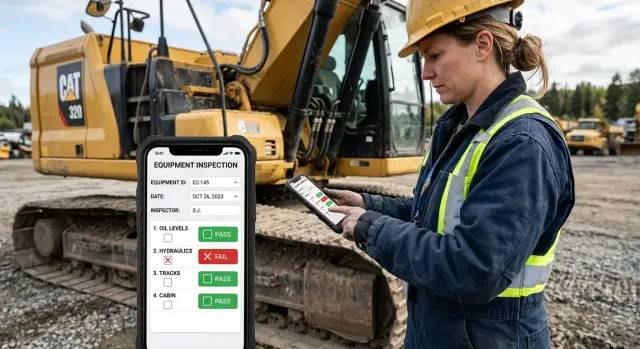
Un addetto alla manutenzione arriva in un punto vendita con altri due appuntamenti ancora programmati per il pomeriggio. Prima di entrare apre il modulo di ispezione sul telefono. Il modulo conosce già il suo nome, la data e la sede assegnata, quindi non deve inserire nuovamente i dati di routine.
La prima schermata chiede il tipo di ispezione. L'operatore tocca «manutenzione programmata» invece di digitare una descrizione. La schermata successiva contiene solo i controlli previsti per quella visita: accesso all'apparecchiatura, danni visibili, stato di sicurezza e funzionamento dell'unità dopo il test. Ogni risposta usa pulsanti grandi, facili da usare con un pollice o con una mano guantata.
Durante l'ispezione, l'operatore trova una copertura crepata su un'unità esterna. Seleziona «problema rilevato» e scatta due foto direttamente nel modulo. Una mostra l'intera unità e l'altra la crepa in primo piano. Il modulo salva le immagini insieme alla sede e al registro della visita, così l'operatore non deve cercarle in seguito nella galleria personale.
Un breve campo note compare solo dopo la segnalazione di un problema. L'operatore scrive: «Crepa sulla copertura inferiore. L'unità funziona normalmente. Sostituire la copertura alla prossima visita». Compare una data suggerita per il seguito, basata sulla regola aziendale, che l'operatore può modificare se la sede richiede un intervento più rapido.
Prima di andare via, l'ultima schermata mostra un riepilogo compatto. L'operatore controlla la sede, conferma lo stato della visita e invia il modulo. Servono pochi minuti, invece del tempo necessario per completare una scheda d'ispezione desktop compressa sullo schermo del telefono.
L'ufficio riceve un unico registro completo: chi ha effettuato la visita, quale ispezione è stata completata, le risposte, le foto, la nota e il seguito richiesto. Può assegnare la riparazione senza chiamare l'operatore per ottenere dettagli mancanti. L'operatore registra i fatti una volta sola, davanti all'apparecchiatura.
Un'app senza codice realizzata in AppMaster può supportare questo flusso. I team possono mostrare i campi solo quando una risposta li rende necessari, impostare le sedi assegnate come valori predefiniti e inviare i dati registrati nel flusso già utilizzato dall'ufficio.
Errori che rendono i moduli frustranti
Crea la tua prima app
Crea moduli, logica di business e interfacce mobili in un'unica piattaforma senza codice.
Un modulo sul campo può avere un layout ordinato e far comunque perdere tempo. Di solito il problema è una serie di piccoli ostacoli: dati ripetuti, campi obbligatori che non si adattano al lavoro e controlli comodi solo alla scrivania.
Ripetere il lavoro e imporre risposte
Non chiedere alle persone di inserire due volte le stesse informazioni. Se un tecnico seleziona una sede all'inizio, il modulo dovrebbe trasferirla nel controllo dell'apparecchiatura, nel registro delle foto e nel rapporto finale. La digitazione ripetuta favorisce incongruenze come «Magazzino 2» in un punto e «WH2» in un altro.
Usa i campi obbligatori con parsimonia. Rendi un campo obbligatorio solo quando la risposta serve a chiudere un'attività, rispettare una regola di sicurezza o indirizzare un lavoro successivo. Un addetto può non conoscere un numero di serie perché l'etichetta è consumata, oppure può non avere la firma del cliente quando non è presente nessuno.
Offri un'alternativa chiara quando manca un'informazione:
- Aggiungi «non disponibile» tra le opzioni consentite quando ha senso.
- Permetti di salvare una bozza e tornare in seguito.
- Chiedi un breve motivo solo quando influenza il passaggio successivo.
- Mantieni facoltative le note opzionali.
Un modulo interno ottimizzato per dispositivi mobili dovrebbe aiutare il personale a inviare un rapporto onesto, non spingerlo a inventare una risposta per completare il modulo.
Testare solo alla scrivania
I team spesso provano i moduli per telefono in ufficio, su un modello recente con schermo grande, usando una connessione Wi-Fi affidabile e con le mani pulite. Questo test non riproduce le condizioni che causano problemi all'esterno.
Prova il modulo su un telefono più piccolo. Esci e verifica che etichette, errori e anteprime delle foto restino leggibili sotto la luce intensa. Indossa i guanti e controlla se i pulsanti sono abbastanza grandi da essere toccati senza premere il controllo sbagliato. Testa anche una connessione debole, soprattutto se il personale deve allegare diverse foto.
Un addetto alla manutenzione può dover registrare una valvola che perde mentre tiene in mano uno strumento. Se il pulsante della fotocamera si trova accanto a «elimina foto», un tocco sbagliato può rimuovere la prova. Tieni le azioni distruttive lontane dal percorso principale e chiedi conferma prima di eliminare un allegato.
Gli utenti devono poter correggere gli errori prima dell'invio. Mostra le selezioni, i numeri e le foto in una semplice schermata di revisione. Permetti di tornare alla sezione interessata senza cancellare quanto già inserito. Usa messaggi di errore semplici che indichino il campo e spieghino il problema, come «Aggiungi una foto della lettura del contatore» invece di «Input non valido».
AppMaster include builder visuali per interfacce web e mobili destinati alle app per flussi di lavoro interni. I team possono verificare presto questi dettagli e modificare il modulo quando il personale sul campo segnala difficoltà. Un breve test con le persone che usano il modulo ogni giorno rivela più problemi di una lunga revisione in sala riunioni.
Controlli rapidi prima della pubblicazione
Un modulo dovrebbe supportare un solo lavoro. Un'ispezione del veicolo, un conteggio delle scorte e una consegna al cliente richiedono moduli separati, anche se a svolgerli è la stessa persona. Quando un unico modulo cerca di coprire ogni situazione, gli operatori saltano i campi o inseriscono note vaghe solo per andare avanti.
Esamina il modulo sul telefono che il team usa davvero. Le anteprime desktop possono nascondere aree di tocco troppo piccole, selettori di date scomodi e campi che costringono a scorrere lateralmente. Provalo anche all'aperto o in un veicolo, dove riflessi e connessione debole cambiano il modo in cui viene percepito.
Usa questa breve verifica prima della pubblicazione:
- Conta i campi che richiedono la digitazione. Elimina quelli che possono essere compilati da una scelta, un valore predefinito, una scansione del codice a barre o un registro precedente.
- Apri il campo fotocamera, scatta una foto, annulla, poi scatta e carica un'altra foto. Verifica che il modulo spieghi quale immagine deve acquisire l'operatore.
- Completa il modulo con una mano quando è possibile. Pulsanti e opzioni devono essere facili da toccare senza ingrandire.
- Confronta i campi obbligatori con il lavoro reale. Ogni risposta obbligatoria dovrebbe aiutare qualcuno a compiere un'azione in seguito.
- Verifica che il registro inviato arrivi alla persona o al team che ne ha bisogno, con foto e note intatte.
Un breve test sul campo individua problemi che una revisione alla scrivania non rileva. Chiedi a un operatore di usare il modulo durante un turno normale, invece di organizzare una dimostrazione. Osserva dove si ferma, cosa chiede e se torna a un campo perché la formulazione non era chiara. Cinque minuti di osservazione possono rivelare un campo che nessuno capisce.
Per esempio, un tecnico può completare rapidamente un'ispezione finché il modulo non chiede un numero di risorsa che non conosce. Se l'app può mostrare la risorsa assegnata, permetti al tecnico di confermarla invece di digitarla. Questo riduce gli errori e rende il modulo per telefono meno irritante.
Quando un processo basato su fogli cartacei o fogli di calcolo non è più sufficiente per il team, AppMaster può aiutarti a creare un'app interna senza codice con moduli mobili, regole aziendali, campi foto e registri completati in un unico posto. Crea prima una versione ridotta, provala con le persone che la useranno e modifica i campi prima di chiedere a tutto il team di affidarsi all'app.
Pubblica il modulo solo quando un operatore può completarlo rapidamente, comprendere ogni risposta obbligatoria e inviare informazioni utili dal telefono.
FAQ
La maggior parte dei moduli per telefono funziona male perché riprende il layout di un modulo desktop o cartaceo. Il personale sul campo perde tempo a scorrere, digitare, ingrandire e cercare controlli piccoli invece di registrare il lavoro.
Mantieni la maggior parte delle schermate tra tre e sei campi correlati. Dividi il modulo quando l'operatore passa a una parte diversa del lavoro, ad esempio arrivo, ispezione, riparazione e firma finale.
Disponi le domande nell'ordine in cui il personale raccoglie le informazioni. Chiedi di confermare sede e risorsa prima di richiedere risultati dell'ispezione, foto o note per le attività successive.
Usa pulsanti grandi con etichette chiare, spazio sufficiente tra i controlli ed etichette dei campi sempre visibili. Posiziona Salva, Indietro ed Elimina abbastanza lontani tra loro, così un tocco sbagliato non crea problemi.
Precompila i dati che l'app già conosce, come operatore assegnato, numero del lavoro, sede, data e ora. Mantieni questi valori visibili e modificabili, così il personale può correggerli quando serve.
Non preselezionare le risposte che confermano un lavoro o un controllo di sicurezza. Il personale dovrebbe scegliere attivamente valori come riparazione completata, firma ricevuta o dispositivi di sicurezza verificati.
Sostituisci le note ripetitive con brevi opzioni quando le stesse risposte ricorrono spesso. Per esempio, proponi Completato, Richiede un seguito e Impossibile accedere al sito, poi mostra un breve campo note solo quando serve spiegare un'eccezione.
Chiedi una foto quando documenta una prova o un dettaglio meglio del testo, come un danno, un numero di serie, una ricevuta o un lavoro completato. Posiziona il campo fotocamera accanto alla domanda che supporta e indica esattamente cosa fotografare.
Permetti al personale di salvare il lavoro come bozza e conserva sul dispositivo le risposte completate finché la connessione non torna disponibile. Mostra lo stato di caricamento di ogni foto, così gli operatori sanno se devono intervenire prima di lasciare il sito.
Prova il modulo durante un normale turno di lavoro, sui telefoni realmente utilizzati dal team. Usalo con una mano, all'aperto sotto una luce intensa, con i guanti quando necessario e con una connessione debole. Osserva dove gli operatori si fermano o inseriscono risposte vaghe, poi semplifica quelle parti.




 14 lug 2026
 8 min
8 min



