01 giu 2025·8 min di lettura
Funzionalità native mobile nelle app no-code: matrice di pianificazione
Usa una matrice di pianificazione per le funzionalità native mobile nelle app no-code per definire fotocamera, GPS, biometria e archiviazione offline con UX chiara, permessi e specifiche pronte per la revisione.
Perché queste funzionalità rallentano le release
Fotocamera, GPS, biometria e modalità offline sembrano aggiunte semplici. In pratica coinvolgono l'hardware del dispositivo, regole sulla privacy e una lunga lista di casi limite. Per questo motivo le funzionalità native mobile nelle app no-code spesso causano ritardi dell'ultimo minuto.
La maggior parte dei rallentamenti parte da uno scope poco chiaro. Un designer crea un flow pulito, poi QA testa il comportamento reale: segnale debole, scarsa illuminazione, un utente che nega i permessi o un telefono che chiude l'app in background. Ogni sorpresa genera rifacimenti su UX, logica di business e test case, proprio mentre la revisione della release è già severa.
La parte difficile non è il percorso ideale. La parte difficile è mettersi d'accordo sul comportamento minimo accettabile prima di costruire:
- Quando l'app deve chiedere il permesso e cosa succede se l'utente dice no?
- Quali dati sono memorizzati sul dispositivo, per quanto tempo e come sono protetti?
- Qual è il fallback se una funzionalità non è disponibile (no GPS, nessuna biometria configurata, spazio di archiviazione insufficiente)?
- Come può QA verificarne il funzionamento senza dispositivi speciali o conoscenze interne?
Una semplice matrice di pianificazione forza queste decisioni in anticipo. Rende visibili i compromessi (velocità vs privacy, comodità vs sicurezza), trasforma i casi limite in requisiti e le idee vaghe in enunciati testabili.
Esempio: un'app per tecnici sul campo può “avere bisogno del GPS”, ma la vera domanda è se serva un tracciamento continuo o solo un timbro di posizione quando un lavoro è completato. Quella singola scelta cambia permessi, impatto sulla batteria e le aspettative dei revisori.
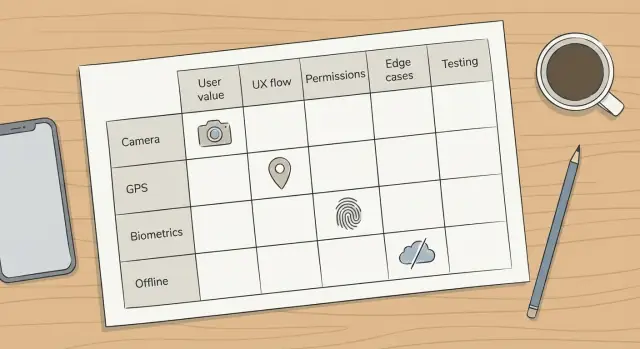
La matrice di pianificazione delle funzionalità in termini semplici
Una matrice di pianificazione è una tabella di una pagina che aiuta a concordare lo scope prima che qualcuno costruisca. Per le capacità mobile mantiene il team allineato su a cosa serve la funzione, cosa vede l'utente e cosa testeranno i revisori.
Metti le righe con le capacità che potresti aggiungere, come fotocamera, GPS, biometria e archiviazione offline. Poi aggiungi colonne che costringono a decisioni chiare. Non stai scrivendo una specifica completa: ti stai assicurando che le stesse domande siano risposte per ogni funzione: l'obiettivo dell'utente, il flow UX, i permessi che richiederai, i dati che raccogli o salvi, i casi limite e alcune note di test rapide.
La proprietà conta. Scegli una persona che mantenga la matrice (spesso un product owner o un lead designer) e rivedila con cadenza fissa: settimanale o prima di ogni revisione di release. La matrice aiuta solo se resta aggiornata quando lo scope cambia.
Una regola evita la maggior parte delle sorprese dell'ultimo minuto: ogni funzionalità ha bisogno di un percorso di fallback. L'app dovrebbe continuare a funzionare in modo limitato ma onesto quando un utente dice no, il dispositivo non ha hardware o l'OS blocca la richiesta. Per esempio: inserimento manuale se non c'è fotocamera, selezione indirizzo se non c'è GPS, PIN/password se la biometria fallisce e un messaggio “connessione richiesta” (più bozze quando possibile) se il lavoro offline non è supportato.
Se costruisci con una piattaforma come AppMaster, la matrice ti aiuta anche a mappare lo scope su schermate, logica e modelli dati prima di iniziare a collegare tutto.
Come compilare la matrice passo dopo passo
Tratta la matrice come una promessa che puoi testare dopo, non come una lista di desideri. Per ogni capacità, scrivi un solo “compito” chiaro dal punto di vista dell'utente. Esempio: “Un tecnico scatta la foto di un contatore e la allega alla visita di oggi, anche con segnale debole.” Questo mantiene la funzione legata a un lavoro reale.
Poi costringi la funzione in un breve percorso ideale. Se non riesci a descrivere il flusso in poche schermate, lo scope non è pronto. Non serve ancora la rifinitura del design, solo l'ordine delle azioni e cosa vede l'utente.
Quindi mappa i permessi ai momenti. Evita di chiedere all'avvio dell'app "perché ci servirà dopo". Decidi la schermata esatta e l'azione che attiva la richiesta, e la frase di una riga che mostrerai prima del prompt di sistema.
Per ogni riga nella matrice, cattura:
- L'esito utente in una frase (come si vede il “fatto”)
- Il percorso ideale come breve sequenza di schermate e tap
- Il permesso necessario e il momento che lo attiva
- I principali percorsi di errore (no segnale, fix GPS lento, permesso negato, hardware mancante)
- Controlli pass/fail che QA può eseguire in pochi minuti
Concludi con criteri di accettazione che corrispondono ai test reali, non alle opinioni. Per esempio: “Se il permesso fotocamera è negato, l'utente può comunque inviare il form senza foto e vede istruzioni chiare per riattivare l'accesso più tardi.” Oppure: “Se la biometria fallisce tre volte, l'app propone PIN/password senza bloccare l'account.”
Se costruisci in AppMaster, bloccare queste decisioni prima di collegare schermate e logica riduce i rifacimenti perché la matrice copre già UX, permessi e casi limite che tendono a emergere tardi.
Fotocamera: definisci la UX prima di costruire
Le funzionalità della fotocamera sembrano semplici finché non definisci cosa significa “completato”. Scegli una singola azione utente primaria e progetta attorno a quella: scannerizzare un documento, scattare la foto sul sito o scegliere un'immagine dalla galleria. Ogni scelta cambia schermate, permessi e copertura QA.
Decidi quanto controllo ha l'utente dopo la cattura. "Solo foto" è la cosa più semplice da rilasciare. Appena aggiungi ritaglio, rotazione, più foto o annotazioni, aggiungi stati extra: ritenta, annulla, salva bozza e compatibilità tra dimensioni schermo. Se servono modifiche, imposta un minimo (per esempio, ritenta e ritaglio base) e salta il resto.
Lo storage fa parte dello scope, non è un dettaglio di implementazione. Se la foto è una prova (consegna), caricala subito quando possibile e mostra il progresso. Se serve più avanti (compili un form e poi invii), salvala temporaneamente sul dispositivo e caricala al submit. Definisci cosa succede se l'upload fallisce: mettila in coda per dopo o blocca l'utente finché non riesce.
Pianifica i percorsi di errore che solitamente generano ticket: scarsa luce o foto sfocata (consiglio + ritenta), permesso negato (fallback come upload dalla galleria e chiara strada per riprovare), annullamento a metà cattura (scarta vs bozza), immagini grandi su reti lente (comprimere o limitare la risoluzione) e cattura interrotta (chiamata/cambio app) con recupero elegante.
Scrivi note sulla privacy in linguaggio semplice: cosa catturi, se i metadata di posizione sono conservati, dove sono memorizzate le immagini (dispositivo vs cloud) e per quanto tempo le conservi.
GPS: sii specifico su quando e come tracci
Build from your matrix
Trasforma la tua matrice di pianificazione in schermate, dati e logica testabili su dispositivi reali.
Il GPS diventa complicato quando il requisito è solo “usa la posizione”. Parti da un singolo obiettivo: controllo one-time (dove sono ora), tracciamento in background (aggiornamenti a app chiusa) o registrazione percorso (una traccia di punti nel tempo). Ogni obiettivo cambia permessi, consumo batteria e cosa i revisori si aspettano che giustifichi.
Descrivi accuratezza e frequenza di aggiornamento in parole semplici. “Segna il lavoro entro 50 metri” e “aggiorna ogni 2 minuti mentre la visita è attiva” è più facile da revisionare di “massima accuratezza, aggiornamenti frequenti.” Decidi cosa succede se l'app non riesce a ottenere una posizione: aspettare, ritentare o lasciare che l'utente continui senza posizione.
Il timing del permesso conta quanto la funzionalità. Chiedere all'avvio dell'app spesso porta al diniego perché l'utente non vede il valore. Chiedere subito prima dell'azione ("Aggiungi la posizione corrente a questo report") funziona di solito meglio. Il tracciamento in background è diverso: richiedilo solo dopo che l'utente ha attivato una funzione che lo richiede chiaramente.
Pianifica i casi limite in anticipo: GPS spento o modalità aereo, lavoro in ambienti interni con segnale debole, permesso negato, ultima posizione nota obsoleta e risparmio energetico che limita gli aggiornamenti in background.
Riduci i dubbi mostrando quando la posizione viene usata. Una piccola riga di stato come “Posizione catturata solo per questa visita” o un badge durante il tracking costruisce fiducia.
Esempio: se una squadra di assistenza sul campo ha bisogno solo di un check-in quando il tecnico inizia un lavoro, definiscilo come “cattura una volta al tap”, salvalo con l'ordine di lavoro e mostra un messaggio chiaro se il GPS è spento. Evita il tracciamento percorso a meno che non sia davvero necessario.
Biometria: flussi sicuri senza bloccare gli utenti
Choose how you ship and host
Distribuisci sul cloud o esporta il codice sorgente quando cambiano i requisiti di sicurezza o hosting.
La biometria può rendere un'app veloce e sicura, ma crea anche nuovi modi in cui le persone possono restare bloccate. Pianificala come una funzione di sicurezza, non solo come pulsante di comodità.
Inizia decidendo cosa protegge la biometria. Per la maggior parte dei team funziona meglio come passaggio di ri-autenticazione rapido (aprire l'app dopo un timeout breve) o per confermare azioni sensibili come approvare un pagamento, esportare dati o cambiare dettagli bancari. Usare la biometria come unico metodo di accesso è dove nascono blocchi e ticket di supporto.
Scegli un fallback che si adatti al livello di rischio e agli utenti. Opzioni comuni includono password/passcode per account standard, codici one-time (SMS/email) per un recupero più forte, magic link per meno password (con controllo dell'account) o recupero assistito dall'amministratore per app aziendali ad alto rischio.
Rendi l'enrollment opt-in. Offrilo dopo un accesso riuscito, spiega il vantaggio in una frase e lascia la possibilità di disattivarlo.
Progetta per i limiti del dispositivo e i guasti: nessun hardware biometrico, biometria non configurata, guasti del sensore (dita bagnate/viso non riconosciuto) e blocchi OS dopo ripetuti fallimenti.
Usa testi chiari che riducano la paura. Spiega cosa memorizzi e cosa no: non salvi impronte o dati del volto, chiedi al telefono di confermare l'utente.
Archiviazione offline: decidi la modalità offline minima utile
Le funzionalità offline falliscono spesso perché i team cercano di “far funzionare offline” senza definire cosa significa “funzionare”. Parti dall'obiettivo offline più piccolo che sia comunque utile: sola lettura, cattura bozze o un workflow completo.
Immagina un utente senza segnale per 30 minuti. Cosa deve poter fare per completare il compito senza perdere lavoro? Un tecnico sul campo potrebbe aver bisogno della lista lavori odierna (solo lettura), della possibilità di aggiungere note e foto (cattura bozze) e di inviare una checklist completata più tardi (workflow parziale).
Scegli esattamente quali dati vivono sul dispositivo e per quanto tempo. Fare cache di tutto aumenta l'uso di storage e il rischio per la privacy. Mantienilo legato alle schermate che gli utenti effettivamente usano.
Definisci il comportamento di sync prima di costruire le schermate: quando avviene la sincronizzazione (all'apertura, su Wi‑Fi, a richiesta), come funzionano i retry e cosa succede quando lo stesso record cambia sul server e sul telefono. Se non vuoi gestione complessa dei conflitti, evita di modificare record condivisi offline. Preferisci azioni in coda che il server possa applicare in ordine.
Rendi l'offline visibile. Gli utenti hanno bisogno di segnali come un banner offline, l'ora dell'"ultimo sync" e un conteggio della coda per le azioni in sospeso. Pianifica questi come stati UI separati (online, offline, sincronizzazione, errore) così QA può testarli in modo affidabile.
Infine, scrivi una storia di recovery. Se l'utente reinstalla, esaurisce lo spazio o esce dall'account a metà coda, l'app dovrebbe spiegare cosa succede e come riprendere in sicurezza.
Permessi e UX: ridurre dinieghi e ticket di supporto
Start with a clean data model
Modella i tuoi dati in PostgreSQL prima così permessi e regole offline restano coerenti.
I permessi diventano un problema quando sembrano casuali. Associa ogni permesso a un momento chiaro e visibile all'utente. Se la prima cosa che fa la tua app è chiedere Camera, Posizione e Notifiche, molti utenti toccheranno "Non consentire" e non recupereranno più.
Inserisci le richieste di permesso nel flusso. Chiedi l'accesso alla fotocamera solo dopo che l'utente tocca 'Scansiona codice' e mostra una frase che spiega il perché: "Usiamo la fotocamera per scansionare il codice così non devi digitare." Mantieni il linguaggio semplice e specifico.
Progetta anche un percorso che funzioni senza permesso. Un tecnico sul campo potrebbe negare il GPS su un dispositivo condiviso. Offrigli una modalità indirizzo manuale, una vista elenco limitata o un'opzione "ricordamelo più tardi".
Mantieni queste decisioni nello scope così QA e le revisioni di release procedono più veloci:
- La schermata e l'azione esatta che attivano ogni permesso
- Il beneficio immediato che l'utente ottiene
- Cosa fa l'app in caso di Diniego e come l'utente può riprovare
- Cosa succede se l'accesso viene poi revocato nelle impostazioni di sistema
- Qualsiasi testo che deve essere approvato (help text, messaggi di errore)
Includi una piccola tabella di note per piattaforma così nessuno dà per scontato che iOS e Android si comportino allo stesso modo:
| Capability | iOS notes | Android notes |
|---|
| Camera | Aggiungi un chiaro testo di scopo | Gestisci permesso + possibile "Non chiedere più" |
| GPS | Preferisci "solo mentre si usa" quando possibile | Il tracciamento in background richiede revisione extra |
| Biometrics | Includi sempre il fallback con passcode | Consenti il fallback con le credenziali del dispositivo |
| Offline storage | Definisci cosa viene cache-ato e per quanto | Pianifica la pulizia in caso di spazio basso |
Se costruisci in AppMaster, tratta i permessi come parte del design UX, non come un interruttore. Scrivi le schermate per i permessi negati in anticipo. È lì che nascono la maggior parte dei ticket di supporto.
Errori comuni che rallentano approvazioni e QA
La maggior parte dei ritardi accade quando una funzione funziona sul tuo telefono, ma si rompe in condizioni reali: segnale debole, un utente stanco o un revisore della privacy che chiede "Perché vi serve questo?". La soluzione più rapida di solito non è costruire di più, ma definire le decisioni mancanti.
Un blocco comune è richiedere permessi al momento dell'apertura dell'app. I revisori vogliono una ragione legata a un'azione. Se l'utente non ha toccato "Scansiona codice", una richiesta fotocamera sembra sospetta. La posizione è simile: se l'unico scopo è trovare un indirizzo di servizio, l'inserimento manuale o una ricerca one-time possono bastare.
QA si blocca anche su flussi incompleti. Le funzioni fotocamera spesso vengono rilasciate senza ritenta, un percorso di annulla chiaro o retry di upload quando la connessione cade. Lavorare offline è un'altra trappola: non è un interruttore, è un insieme di stati (cosa funziona, cosa va in coda, cosa fa la sync e cosa succede nei conflitti).
Gap di scope comuni che aggiungono giorni:
- Prompt di permesso senza spiegazione in-app legata a un'azione utente
- Cattura foto senza ritenta/annulla e senza retry di upload
- Aggiunta di tracciamento GPS quando basta un timbro di posizione o indirizzo manuale
- Offline descritto come toggle senza regole di coda o sync
- Mancanza di criteri di accettazione per casi limite e fallback
Controlli rapidi prima di impegnarsi sullo scope
Go from prototype to production code
Costruisci no-code e ottieni comunque codice sorgente reale quando ti serve maggiore controllo.
Prima di promettere fotocamera, GPS, biometria o modalità offline, fai un controllo di sanity. Previene sorprese dell'ultimo minuto come dinieghi dei permessi, fallback non chiari e casi di QA non pianificati.
Scrivi l'obiettivo utente in una frase per ogni funzione. Se non sai dire chi ne ha bisogno e perché, non è pronta per lo sprint.
Poi mappa il percorso ideale e il percorso di fallback. Esempio: un autista scansiona un codice a barre (percorso ideale). Se il permesso fotocamera è negato, può digitare manualmente il codice o scegliere da una lista lavori recenti (fallback). Il fallback è parte della funzione, non un extra.
Usa questa checklist per confermare lo scope:
- Goal + percorsi: obiettivo utente, percorso ideale e un fallback che permetta comunque di completare il compito
- Permissions UX: quando chiedi, cosa spiega il perché, cosa succede in caso di Diniego, come riabilitare più tardi
- Dati sul dispositivo: cosa è salvato sul telefono, cosa viene caricato e una nota sulla retention (per esempio, "foto rimosse dal dispositivo dopo l'upload")
- Regole offline: cosa funziona offline, cosa no e come la sync risolve i conflitti
- Casi di test: qualche test per funzione, inclusi fallimenti (nessun segnale, GPS inaccurato, biometria fallita, spazio pieno)
Esempio di matrice: una semplice app per field service
Design permission UX before QA
Progetta le schermate per i permessi negati in anticipo e collegale all'interfaccia mobile.
Una piccola app per tecnici mostra la matrice in azione. L'obiettivo è semplice: un tecnico apre un lavoro, esegue un'ispezione, aggiunge foto e note e invia un report finale. Il team in ufficio lo revisiona e programma i follow-up.
Ecco un esempio di matrice v1 che mantiene lo scope chiaro ed evita sorprese sui permessi:
| Capability | What we ship in v1 | Permission moment | UX decisions that prevent rework |
|---|
| Camera | Scatta 1+ foto per lavoro, con ritenta. Comprimi prima dell'upload. Caricamento di default su Wi‑Fi (con override). | Chiedi solo quando l'utente tocca 'Aggiungi foto'. | Mostra anteprima, 'Riprova' e 'Usa foto'. Spiega le regole di upload vicino al pulsante Salva. |
| GPS | Allegare una posizione al lavoro quando il tecnico tocca 'Imposta posizione'. Nessun tracciamento in background. | Chiedi solo quando l'utente tocca 'Imposta posizione'. | Fornisci 'Usa posizione corrente' e 'Inserisci indirizzo'. Salva l'accuratezza (per revisione) ma non bloccare l'invio. |
| Biometrics | Ri-autenticazione con Face ID/Touch ID (o equivalente Android) subito prima di 'Invia report finale'. | Nessun prompt OS extra, ma l'utente deve abilitare la biometria nelle impostazioni dell'app. | Offri sempre un fallback (PIN/password). Se la biometria fallisce, non bloccare il lavoro. |
| Offline storage | Salva bozze (note + stato checklist) e foto localmente. Sincronizza quando online. | Nella maggior parte dei casi nessun prompt di permesso. | Mostra un badge 'Offline' e uno stato chiaro 'Sincronizzazione...'. Evita invii duplicati. |
Prima di costruire, concorda su alcuni check pass/fail per revisione e QA:
- L'app funziona end-to-end senza concedere fotocamera o posizione (con alternative chiare).
- Non viene richiesto né implicato tracciamento di posizione in background.
- Un controllo biometrico fallito può essere aggirato con un fallback sicuro.
- Le bozze offline sopravvivono ai riavvii dell'app e si sincronizzano in sicurezza al ritorno della rete.
- Il comportamento di upload (solo Wi‑Fi vs cellulare) è visibile e modificabile.
In AppMaster, questa matrice si mappa chiaramente su schermate (dettagli lavoro, cattura foto, flow di invio), regole di business (quando chiedere, quando sincronizzare) e campi dati (stato bozza, posizione, metadata foto).
Passi successivi: dalla matrice al piano di build
Una volta compilata la matrice, trasforma ogni cella in qualcosa che il team possa costruire e testare. Converti in user story con criteri di accettazione, così nessuno litiga dopo su cosa significava 'offline' o 'GPS'.
Scrivi storie attorno agli esiti, non ai sensori. Esempio: "Come tecnico, posso allegare fino a 3 foto a un lavoro e se nego l'accesso alla fotocamera posso comunque caricare dalla libreria." Poi aggiungi criteri per permessi, stati di errore e percorso di fallback.
Mantieni il piano di build volutamente piccolo. Scegli una fetta sottile di funzionalità (una schermata, un flow, una capacità), testala su dispositivi reali e poi amplia in base a quanto impari. Rilasciare fotocamera + offline + GPS contemporaneamente moltiplica i rischi per QA e revisione.
Se decidi di implementare questo con AppMaster (appmaster.io), la stessa matrice può fare da checklist di build: decisioni sul modello dati nel Data Designer, logica per gli edge-case nel Business Process Editor e stati UI espliciti nel mobile UI builder così scope, UX e test restano allineati quando i requisiti cambiano.
FAQ
Una matrice di pianificazione è una tabella di una pagina che costringe a prendere decisioni chiare prima di costruire. Trasforma “aggiungi GPS” o “supporta offline” in ambito testabile catturando l'obiettivo utente, il percorso principale, il timing dei permessi, i percorsi di errore e le verifiche di base per QA.
Inizia con una frase che descriva il lavoro dell'utente, poi scrivi il percorso più semplice che lo completa. Aggiungi esattamente quando richiederai il permesso, cosa succede in caso di diniego, quali dati si salvano sul dispositivo e 3–5 casi di errore che QA può riprodurre rapidamente.
Chiedi subito prima che l'utente compia un'azione che chiaramente lo richiede, come toccare 'Aggiungi foto' o 'Imposta posizione'. Abbina una breve spiegazione in-app in modo che la finestra di richiesta non sembri casuale e includi sempre un percorso utilizzabile se l'utente nega l'accesso.
Un buon fallback permette comunque all'utente di completare il compito, anche se in modo meno comodo. Per esempio, inserimento manuale al posto della scansione, selezione di un indirizzo invece del GPS, o uso di PIN/password al posto della biometria, con una chiara opzione per riprovare più tardi.
Decidi cosa significa ‘completato’: scattare una nuova foto, scegliere dalla galleria o scansionare un documento, e non mischiare questi obiettivi nella v1. Definisci comportamento di retake/cancel, tempistica di upload (immediato vs on submit) e cosa accade se l'upload fallisce per evitare perdita di dati.
Sii specifico se ti serve un timbro di posizione una tantum, tracciamento in background o registrazione di percorso. La maggior parte delle app business ha bisogno solo di 'cattura al tocco', che riduce il carico di permessi, il consumo batteria e le domande in fase di revisione.
Tratta la biometria come livello di convenienza, non come unica via d'accesso. Rendila opt-in dopo il login, usala per ri-autenticazioni rapide o azioni sensibili, e fornisci sempre un fallback (password o PIN) così gli utenti non restano bloccati.
Scegli un obiettivo offline minimo come accesso in sola lettura o salvataggio bozze, poi definisci quali dati vengono memorizzati localmente e per quanto. Decidi quando avviene la sincronizzazione, come funzionano i retry e come eviti duplicati quando torna la rete.
Scrivi criteri di accettazione attorno a comportamenti osservabili, non intenzioni. Includi almeno una verifica pass/fail per permessi negati, hardware mancante, connettività scarsa e recupero dopo il riavvio dell'app, così QA può validare le stesse regole ogni volta.
Usa la matrice per mappare ogni capacità su schermate, campi dati e logica per gli edge-case prima di collegare nulla. In AppMaster questo significa tipicamente definire i dati nel Data Designer, gestire permessi e flussi di errore nel Business Process Editor e creare stati UI espliciti nel mobile UI builder, così le modifiche di scope non generano toppe disordinate.




 14 lug 2026
 8 min
8 min



