01 mag 2025·8 min di lettura
Progettare un digest email “Cosa è cambiato” per aggiornamenti dei record senza spam
Il design del digest email “cosa è cambiato” aiuta i team a riassumere gli aggiornamenti dei record con batching intelligente, regole di rilevanza e azioni chiare per ridurre l'affaticamento da notifiche.
Perché esistono i digest “cosa è cambiato"
Molti prodotti partono con buone intenzioni: ogni volta che un record cambia, invia un'email. Poi il volume aumenta. Un accordo viene riassegnato, un ticket riceve un altro commento, uno stato cambia due volte in un giorno e all'improvviso le persone hanno decine di email di "aggiornamento". Il risultato è prevedibile: regole in posta, pulsanti di silenzio, e cambi importanti che vengono persi perché tutto sembra uguale.
Un digest “cosa è cambiato” è un riepilogo programmato che raggruppa molti piccoli aggiornamenti dei record in un unico messaggio. Invece di interrompere qualcuno tutto il giorno, risponde a una domanda semplice: cosa è cambiato dall'ultima volta che hai controllato e cosa (se qualcosa) richiede la tua attenzione?
L'obiettivo non è solo meno email. È più segnale. Un buon digest aiuta i lettori a individuare cambiamenti significativi, capire perché contano e compiere un passo chiaro successivo. Se un cambiamento non influenza una decisione, un'attività o un cliente, di solito non dovrebbe competere per l'attenzione.
I team usano i digest in posti come record CRM (deal, account, spostamenti di fase nel pipeline), ticket di supporto (cambi di stato, rischio SLA, risposte dei clienti), inventario e ordini (cali di stock, backorder, aggiornamenti di spedizione), approvazioni (richieste in attesa da troppo, decisioni prese, eccezioni) e record operativi interni (passaggi di consegna, escalation, conferme di policy).
Un digest stabilisce anche aspettative. Non è un sistema di allerta in tempo reale. Se qualcosa è davvero critico nel tempo (frode, interruzione di produzione, accesso alla sicurezza, escalation di un cliente VIP), serve una notifica immediata con un proprietario chiaro.
I digest funzionano meglio per lo strato “importante ma non urgente”: molti piccoli movimenti che contano nel loro insieme. Quando il riepilogo arriva in un orario prevedibile (quotidiano, settimanale o per turno), le persone imparano a fidarsene, lo scansionano rapidamente e agiscono. Quella fiducia è ciò che impedisce al burnout da notifiche di tornare.
Inizia definendo il pubblico e l'ambito dei cambiamenti
Un buon design per un digest “cosa è cambiato” parte da una decisione: per chi è questo digest? Se provi a servire tutti con una sola email, ottieni un riepilogo lungo e rumoroso di cui nessuno si fida.
La maggior parte dei team ha alcuni gruppi di destinatari chiari. I proprietari dei record hanno bisogno degli elementi di cui sono responsabili. Gli assegnatari hanno bisogno di ciò che devono fare dopo. I watcher vogliono essere informati, ma non su ogni piccola modifica. I manager di solito vogliono tendenze ed eccezioni, non il resoconto dettagliato.
Poi sii rigoroso su cosa è un “record” nel tuo digest. Scegli tipi di record che corrispondono al lavoro reale, come ticket di supporto, account cliente, ordini, attività o fatture. Mescolare tipi di record non correlati nella stessa email diventa confuso a meno che il lavoro del lettore non li attraversi davvero.
Definisci in parole semplici cosa conta come cambiamento. Un cambio di stato è di solito importante. Un nuovo commento può contare se include una domanda o blocca il progresso. Un aggiornamento di campo è spesso rilevante solo per campi specifici (per esempio, “data di scadenza” o “priorità”), mentre altri sono per lo più rumore.
Sii altrettanto chiaro su cosa non dovrebbe mai essere inviato via email. Gli aggiornamenti automatici distruggono la fiducia in fretta. Se un sistema aggiorna “ultimo visualizzato”, ricalcola un punteggio o sincronizza un timestamp, i lettori non dovrebbero vederlo.
Un modo pratico per definire l'ambito prima di costruire anything:
- Nomina il gruppo destinatari e la loro responsabilità principale (proprietario, assegnatario, watcher, manager).
- Elenca i tipi di record che gli interessano ed escludi il resto.
- Marca i cambiamenti da “notificare sempre” (stato, assegnazione, scaduto, cancellazioni).
- Marca i cambiamenti da “non notificare mai” (campi auto, formattazione, campi di sincronizzazione interni).
- Scrivi l'azione unica che vuoi dopo la lettura (rispondere a un cliente, approvare un ordine, riassegnare lavoro).
Un esempio concreto: per i manager, un digest su ticket potrebbe includere solo “nuovi ad alta priorità”, “SLA violato” e “bloccato da 3+ giorni”. Per gli assegnatari potrebbe includere “assegnato a te”, “cliente ha risposto” e “data di scadenza anticipata”. Stesso sistema, ambiti diversi.
Se costruisci su AppMaster, questa definizione di ambito si mappa pulitamente al tuo data model (tipi di record) e alla business logic (cosa conta come cambiamento) prima ancora di progettare l'email.
Regole di batching che tengono le email sotto controllo
Il batching è la differenza tra un digest di cui le persone si fidano e uno che silenziano. L'obiettivo è semplice: raggruppare i cambiamenti in pacchetti prevedibili, inviati in orari che si adattano al modo in cui le persone lavorano.
Inizia scegliendo una cadenza che si adatti all'urgenza dei record. Un team vendite potrebbe volere aggiornamenti più rapidi di un team finance che chiude il mese. Opzioni comuni: oraria (solo per record veramente sensibili al tempo), giornaliera (la più comune), solo giorni lavorativi, per fuso orario (invia la “mattina” nell'orario locale del destinatario) o attivata da eventi con un gap minimo (invia al massimo una volta ogni X ore).
Poi definisci la finestra di batching in termini chiari. Le persone dovrebbero capire cosa include “il digest di oggi”. Una regola pulita è: “I cambiamenti fatti dalle 9:00 alle 8:59 sono inclusi nel digest delle 9:05 successivo.” Scegli un unico orario di cutoff, documentalo internamente e mantienilo stabile così il digest risulta prevedibile.
Le ore di silenzio contano tanto quanto la cadenza. Se mandi alle 2:00, crei una pila di messaggi non letti che compete con il lavoro reale del mattino. Un buon default è trattenere i digest non urgenti durante la notte e inviarli poco dopo l'inizio dell'orario lavorativo locale. Se supporti più fusi orari, calcola l'orario di invio per destinatario, non per azienda, a meno che l'azienda non voglia esplicitamente un programma condiviso.
I picchi sono dove i piani di batching si rompono. Un grande import, un'esecuzione di workflow o una giornata intensa di supporto possono trasformare un digest in un muro di testo. Metti un limite massimo sul numero di elementi per email e trasferisci il resto nella finestra successiva. Mantieni il comportamento intenzionale e visibile: limita il numero di record (per esempio, 25), aggiungi una riga “+X aggiornamenti in coda”, mantieni stabile l'ordine di rollover (più recenti prima o per priorità), e unisci più cambiamenti sullo stesso record in una voce che mostra lo stato più recente più un breve conteggio di cambi.
L'idempotenza è l'eroe silenzioso. I digest spesso rientrano in funzione dopo retry, deploy o ritardi nelle code. La logica di batching dovrebbe poter essere eseguita due volte senza inviare lo stesso aggiornamento due volte. Un approccio pratico è memorizzare un digest run ID e gli ID evento inclusi, poi controllare prima di inviare.
Se costruisci questo in AppMaster, mantieni le regole come campi espliciti (cadenza, ore di silenzio, limite, modalità fuso orario) così puoi aggiustarle senza riscrivere tutto il flusso.
Regole di rilevanza: cosa rende un aggiornamento degno di lettura
Un digest funziona solo se la maggior parte degli elementi sembra “per me”. Se i lettori continuano a vedere cambiamenti di scarso valore, smettono di fidarsi dell'email, anche quando arriva un aggiornamento davvero importante. Le regole di rilevanza contano più del layout.
Pensa in segnali, non in supposizioni. I segnali più forti di solito provengono da chi possiede il record e da cosa è cambiato. L'appartenenza (lo possiedo, sono assegnato, è nella mia coda) è un segnale forte. La menzione diretta (qualcuno mi ha @menzionato o ha risposto al mio commento) è un altro. I segnali di priorità e impatto includono gravità, rischio di violazione SLA, clienti VIP e revenue a rischio. Il movimento di stato (Open -> Pending -> Resolved), la riapertura e le escalation sono di solito segnali ad alto valore. Anche il tempo può contare: è cambiato dall'ultimo digest e ha cambiato più volte (picco di attività).
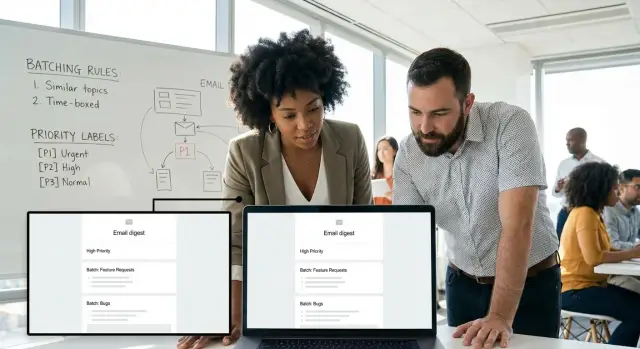
Prima di arrivare a formule complesse, usa un semplice punteggio a tre livelli: Alto, Medio, Basso. Dai a ogni segnale alcuni punti e scegli una soglia per ogni fascia. Gli elementi Alto vanno nell'area degli highlights, i Medio nella lista principale e i Basso sono nascosti di default o raggruppati.
Alcuni cambiamenti dovrebbero essere sempre inclusi, anche se il punteggio è basso. Questi sono eventi "da non perdere" e dovrebbero sovrascrivere batching e soglie:
- Eventi legati alla sicurezza (cambi di accesso, aggiornamenti permessi, accessi sospetti)
- Eventi di pagamento e fatturazione (addebiti falliti, rimborsi, stato abbonamento)
- Cambiamenti di stato bloccanti (record segnato come bloccato, escalato o riaperto)
- Flag di conformità o policy (richieste di cancellazione dati, vincoli legali)
D'altra parte, alcuni cambiamenti raramente meritano un alert personale. Trattali come elementi raggruppati o sopprimili a meno che non si accumulino: modifiche di formattazione, campi popolati automaticamente, marcatori di “visualizzato”, piccole modifiche ai metadati.
La personalizzazione è dove la rilevanza diventa reale. Un manager potrebbe volere una soglia più alta (solo Alto, più gli "always-include"), mentre un agente di prima linea potrebbe volere che il Medio sia incluso per i propri record. Parti con default basati sul ruolo e lascia che le persone regolino un controllo semplice: “Più dettagli” vs “Solo importante”.
Esempio concreto: un lead support riceve un digest che include escalation e ticket riaperti (always-include), ma le modifiche di tag appaiono solo come “12 ticket hanno cambiamenti di tag”. Un agente vede qualsiasi cambio di stato sui ticket assegnati a lui come Medio, perché influisce su cosa deve fare dopo.
Struttura dell'email che i lettori possono scansionare in 10 secondi
Aggiungi login e impostazioni digest
Aggiungi autenticazione e preferenze di digest di base usando moduli predefiniti.
Un buon digest email sembra prevedibile. Le persone dovrebbero capire cosa è successo, quanto è cambiato e se devono agire prima ancora di aprirlo.
Oggetto e testo di anteprima che impostano le aspettative
L'oggetto dovrebbe rispondere a due domande: quante modifiche e in quale finestra temporale. Mantienilo breve e coerente così risalta in una casella affollata.
Esempi efficaci:
- "12 aggiornamenti - Ticket di supporto (ultime 24 ore)"
- "3 cambi importanti - Account che segui (da lunedì)"
- "7 aggiornamenti - Assegnati a te (oggi)"
- "Digest: 18 aggiornamenti record - Team vendite (questa settimana)"
Usa il testo di anteprima per nominare i primi uno o due highlight, non una introduzione generica. Per esempio: "2 ticket ad alta priorità riaperti. 1 cliente in escalation." Se il sistema può classificare gli elementi, l'anteprima dovrebbe corrispondere ai cambi top.
Un layout stabile: prima gli highlights, poi gli aggiornamenti raggruppati
Dentro l'email, mantieni lo stesso ordine dei blocchi ogni volta. I lettori imparano dove guardare e smettono di scorrere.
Un layout che si scansiona velocemente:
- Highlight in cima (2-5 elementi) con una riga sul perché è importante
- Aggiornamenti raggruppati (per progetto, tipo di record o proprietario) con righe di cambiamento brevi
- Una striscia “Perché hai ricevuto questo” (watching, assegnato, parte del team, menzionato)
- Prossimi passi (cosa fare adesso, se necessario)
Per ogni riga di aggiornamento, comincia con il nome del record, poi il cambiamento, poi l'impatto. Esempio: "Ticket #1842: Priorità Bassa -> Alta (cliente in attesa da 3 giorni)." Se includi azioni, etichettale chiaramente come pulsanti o testo in grassetto, ma mantienile limitate così l'email non diventi un menu.
Rendi la riga “perché hai ricevuto questo” visibile in alto, non sepolta nel footer. Una piccola riga come "Ricevi questo perché: Assegnato a te" riduce confusione e cancellazioni.
Scansionabile è anche accessibile. Usa righe corte, intestazioni chiare e spazio bianco.
Alcune regole che resistono:
- Un'idea per riga. Evita paragrafi lunghi.
- Usa intestazioni coerenti come "Highlights" e "Tutti gli aggiornamenti."
- Attieniti a etichette consistenti (Stato, Proprietario, Data di scadenza) così l'occhio salta rapidamente.
- Non affidarti solo al colore per mostrare la gravità.
- Metti le parole più importanti per prime ("Scaduto", "Riaperto", "Pagato").
Se costruisci questo su AppMaster, la stessa struttura si mappa a un template: genera prima gli highlights, poi rendi gli aggiornamenti raggruppati dalla tua query al DB e includi sempre la riga del motivo in base alle regole di sottoscrizione dell'utente.
Riassumere aggiornamenti senza perdere dettagli importanti
Aggiungi batching e ore di silenzio
Imposta cadenza, ore di silenzio, limiti e regole per fusi orari come campi modificabili.
Le persone aprono un digest per rispondere a una domanda: cosa devo fare dopo? Il riepilogo deve essere corto, ma anche conservare dettagli che influenzano le decisioni.
Un pattern affidabile è raggruppare prima per record, poi elencare i cambiamenti dentro quel record. I lettori pensano in termini di “questo ticket” o “quel deal”, non in tutti i cambi di stato del sistema. Inizia ogni record con una riga che cattura l'effetto netto, poi aggiungi i cambi di supporto.
Quando aiuta la scansione, aggiungi un leggero secondo raggruppamento per tipo di cambiamento dentro il record. Stato, assegnazione e nuovi commenti sono di solito le categorie con più segnale. Il rumore (timestamp auto-aggiornati, conteggi di visualizzazioni, piccole modifiche di formattazione) non dovrebbe occupare spazio nell'email.
Regole pratiche che mantengono i dettagli senza ingombrare:
- Mostra per default i campi significativi (stato, proprietario, priorità, data di scadenza, importo) e nascondi il resto dietro “e N altri cambi”.
- Comprimi raffiche di multi-cambi in una sola frase quando sono avvenute a breve distanza (per esempio entro 5-10 minuti).
- Preferisci “cosa è cambiato e perché conta” rispetto a una lista grezza di campi.
- Se un record cambia ripetutamente, mostra lo stato più recente e menziona che ci sono stati altri aggiornamenti.
- Mantieni i nomi coerenti con quelli che gli utenti vedono nell'app.
I valori prima/dopo aiutano, ma solo quando sono facili da leggere. Mostrali per un piccolo set di campi dove la direzione conta. Usa un formato compatto come “Priorità: Bassa -> Alta” ed evita di ripetere contesto invariato. Per campi di testo (come descrizioni), un diff completo è di solito troppo pesante per l'email. Invece, riassumi: “Descrizione aggiornata (2 righe aggiunte)” e includi solo la prima frase della nota più recente se è breve.
Esempio concreto per un digest di supporto:
- Ticket #1842: Escalato ad Alta priorità; assegnato a Mia; stato cambiato in Waiting on Customer.
Changes: Priorità Bassa -> Alta, Proprietario Non assegnato -> Mia, Stato Open -> Waiting on Customer, e 3 altri cambiamenti.
- Ticket #1910: Nuova risposta cliente ricevuta; data di scadenza posticipata.
Changes: Commento aggiunto (1), Data di scadenza 25 Gen -> 27 Gen.
Se costruisci i digest in AppMaster, tratta queste come regole di visualizzazione, non solo regole di dati. Memorizza gli eventi di cambiamento grezzi, poi genera al momento dell'invio un sommario umano per record. Questo mantiene l'email leggibile senza perdere la traccia completa quando qualcuno ha bisogno della cronologia dettagliata.
Passo dopo passo: costruire una pipeline di digest
Un buon digest inizia come una pipeline semplice: cattura i cambiamenti, decidi chi deve sapere, raggruppali e poi invia un messaggio chiaro. Costruiscilo a piccoli passi così puoi testare ogni parte.
1) Cattura e normalizza gli eventi di cambiamento
Decidi quali tipi di evento contano come “cambiamento” (stato spostato, proprietario cambiato, nuovo commento, file aggiunto). Poi converte ogni evento nella stessa forma così i passaggi successivi restano semplici: ID record, tipo di cambiamento, chi l'ha fatto, timestamp e un breve sommario “prima -> dopo”.
Mantieni il testo piccolo e coerente. Per esempio: “Priorità: Bassa -> Alta” è meglio di un paragrafo.
2) Scegli destinatari e applica filtri base
Inizia con regole di destinatari ovvie: proprietario del record, watcher e gruppi basati sui ruoli (come “Team Lead Support”). Aggiungi filtri presto così non notifiche la persona sbagliata, per esempio “non inviare email a chi ha effettuato il cambiamento” o “notifica solo se il record è nella coda del mio team”.
Se costruisci strumenti interni in AppMaster, questo si mappa pulitamente a relazioni di database (owner, watchers) e logica semplice in un Business Process visuale.
3) Calcola rilevanza e applica regole di inclusione/esclusione
La rilevanza non deve essere sofisticata. Un semplice sistema a punti basta: i cambi di stato possono essere alta, le piccole modifiche basse e le modifiche ripetute in pochi minuti ancora più basse. Poi aggiungi regole rigide come “includi sempre i pagamenti falliti” o “mai includere correzioni di refusi”.
4) Batch, deduplica e assembla il payload
Scegli una finestra di batching (oraria, giornaliera, solo giorni lavorativi). Dentro ogni finestra, unisci elementi simili così un record non prende il sopravvento sull'email. Dedupllica in modo adatto ai tuoi dati (spesso ID record + tipo di cambiamento) e conserva il sommario più recente.
Un payload pratico solitamente include l'ID destinatario e la finestra del digest, i cambi top (alta rilevanza), altri cambi raggruppati per record, un breve conteggio (“12 aggiornamenti su 5 record”) e una chiave di idempotenza così i retry non rispediscono duplicati.
5) Renderizza, invia e registra cosa è stato spedito
Renderizza un template che corrisponde al payload e invialo. Poi registra esattamente cosa hai inviato (destinatario, ora, ID record, ID cambiamento). Questo registro è la tua rete di sicurezza quando qualcuno dice “non l'ho mai ricevuto” o “perché vedo questo?”.
6) Aggiungi preferenze di base presto
Dai alle persone uno o due controlli: frequenza del digest e la possibilità di silenziare un record specifico. Anche questa piccola scelta riduce reclami e mantiene alta la fiducia.
Errori comuni che causano affaticamento da notifiche
Distribuisci sul cloud preferito
Distribuisci il tuo sistema di digest su AppMaster Cloud, AWS, Azure o Google Cloud.
L'affaticamento da notifiche di solito non è causato da “troppe email”. Succede quando le persone aprono un digest, sentono che ha sprecato il loro tempo e smettono di fidarsi del prossimo.
Il modo più rapido per arrivarci è inviare un dump di “tutto è cambiato” senza priorità. Se ogni aggiornamento di campo sembra uguale, i lettori devono ordinarlo mentalmente, e non lo faranno una seconda volta.
Un altro problema comune è lasciare che il churn di sistema domini il digest. Timestamp auto-aggiornati, marker di sincronizzazione, “ultimo visualizzato” o ping di status in background creano rumore che spinge il lavoro reale fuori dallo schermo. Se non cambia una decisione, non dovrebbe essere nel riepilogo principale.
Personalizzare troppo presto fallisce anche. Quando le regole differiscono da persona a persona e non sono visibili, due colleghi confrontano i digest e vedono storie diverse. Questo crea confusione (“Perché io non l'ho ricevuto?”) e ticket di supporto. Parti con regole semplici per team, poi aggiungi tuning personale con controlli chiari.
La lunghezza è un killer silenzioso. Le email lunghe spesso succedono perché lo stesso header si ripete per ogni piccolo aggiornamento, senza raggruppamento per record, cliente o proprietario. I lettori finiscono per scorrere boilerplate invece di vedere i pochi elementi che contano.
Un digest ha anche bisogno di una via d'uscita. Se gli utenti non possono silenziare un record, ridurre la frequenza o impostare ore di silenzio, useranno l'unico controllo che hanno: annullare l'iscrizione o segnalarlo come spam.
Infine, non tradire la fiducia con conteggi sbagliati. Totali errati (“12 aggiornamenti” ma ne mostrati solo 6), mancare un cambiamento critico o mostrare un aggiornamento che non è mai avvenuto insegna alle persone a ignorare il digest.
Cinque errori da controllare prima del rilascio:
- Trattare tutti i cambiamenti allo stesso modo invece di graduarli per importanza
- Includere campi di background (timestamp, ID di sync) nella lista principale
- Personalizzare regole prima che gli utenti possano capirle o controllarle
- Inviare email lunghe con header ripetuti e nessun raggruppamento
- Non offrire muting, controllo frequenza o ore di silenzio
Se costruisci questo in AppMaster, mantieni la logica di tracciamento dei cambi e di conteggio in un unico posto (per esempio, un Business Process che produce le righe del digest). Questo riduce bug del tipo “aggiornamento mancante” quando UI, DB e template email evolvono a velocità diverse.
Checklist rapida prima del rilascio
Crea digest basati sui ruoli
Offri a manager eccezioni e agli assegnatari azioni concrete dallo stesso stream di aggiornamenti.
Prima di rilasciare il digest, apri una email di esempio reale e fai una scansione di 10 secondi. Se non riesci a rispondere a “perché ho ricevuto questo?” immediatamente, i lettori la tratteranno come spam, anche se il contenuto è utile.
Controlli rapidi che decidono se un digest “cosa è cambiato” guadagna fiducia o crea affaticamento:
Controlli sul contenuto (vale la pena leggerlo?)
- La parte superiore dell'email dichiara perché è stata inviata (quale sistema, quale finestra temporale e perché il lettore è incluso).
- Gli elementi ad alta priorità sono sempre in cima e l'etichetta di priorità è evidente.
- Ogni record appare una sola volta per email, con cambi uniti al suo interno.
- I campi rumorosi sono esclusi per default (visualizzazioni, ultimo accesso, piccole formattazioni, timestamp auto).
- L'email ha senso anche con 100 aggiornamenti: highlights corti prima, poi sezioni raggruppate (per progetto, proprietario, stato o tipo).
Controlli di sicurezza e rispetto (rispetta il lettore?)
- La frequenza è facile da cambiare (giornaliero, settimanale, o solo per alta priorità). Una scelta semplice batte una pagina di impostazioni complessa.
- Un lettore può silenziare un record o una categoria (per esempio “non inviarmi email su ticket a bassa priorità” o “ignora aggiornamenti dall'automazione”).
- Le regole di rilevanza sono coerenti: lo stesso tipo di cambiamento produce lo stesso tipo di sommario.
- C'è una chiara fallback quando gli elementi sono troppi: mostra i primi N per priorità e includi una nota “più elementi non mostrati”.
- La deduplicazione è testata: se due aggiornamenti colpiscono lo stesso record nella finestra, il digest li combina e prende i valori più recenti.
Un test pratico: scegli un power user e un utente casuale, poi riproduci una settimana di cambi reali. Se entrambi possono individuare gli aggiornamenti importanti senza scorrere e possono ridurre la frequenza quando diventa rumoroso, sei pronto per il lancio.
Esempio: digest per ticket di supporto che la gente legge davvero
Un team support ha circa 200 ticket aperti in qualsiasi momento. Gli agenti devono sapere cosa è cambiato sui ticket che possiedono, mentre un manager ha bisogno della vista d'insieme: cosa è bloccato, cosa sta escalando e dove il carico di lavoro si sta spostando. La vecchia impostazione inviava un'email per ogni aggiornamento, così le persone iniziavano a ignorarle tutte.
Un design di digest che risolve il problema parte dall'attivarsi su un piccolo set di cambiamenti che contano nel lavoro quotidiano: un cambio di stato (per esempio, “Waiting on customer” -> “Needs reply”), una riassegnazione (proprietario del ticket cambiato) e menzioni (qualcuno @menziona un agente o il team in una nota interna). Tutto il resto viene ancora registrato, ma non crea automaticamente un'email.
Il batching resta semplice e prevedibile. La maggior parte dei cambi arriva in un digest mattutino inviato alle 8:30 ora locale. Le eccezioni urgenti rompono il flusso immediatamente, ma solo quando superano una soglia chiara, come:
- La priorità diventa “P1” o “Urgent”
- SLA in scadenza entro 2 ore
- Un ticket ti viene riassegnato ed è già scaduto
Le regole di rilevanza cambiano cosa ciascuno vede. Gli stessi aggiornamenti sottostanti producono sommari diversi. Un agente assegnato ottiene dettagli completi sui propri ticket (estratto dell'ultimo messaggio cliente, prossima azione richiesta, chi l'ha menzionato e cosa è cambiato da ieri). Il manager ottiene una vista rollup (conteggi per stato, lista ticket a rischio, principali riassegnazioni e solo le note più importanti).
L'email rimane scansionabile. Metti prima la lista di azioni (ticket da cui è necessario rispondere oggi), poi la lista di rischio (SLA/urgenti), poi FYI (riassegnazioni, menzioni e ticket chiusi). Ogni voce ticket mostra solo il delta: cosa è cambiato, quando e cosa fare dopo.
Prima: gli agenti ricevevano 30-80 email al giorno, perdevano la riassegnazione importante e i follow-up slittavano. Dopo: la maggior parte delle persone riceve un digest mattutino più rari avvisi urgenti. I follow-up avvengono più velocemente perché l'email punta alla prossima azione, non a un muro di rumore.
Per prototipare rapidamente, puoi modellare ticket, eventi e destinatari in AppMaster, poi implementare batching e regole di rilevanza nella logica del workflow. Una volta che sembra corretto, genera e distribuisci il backend e il flusso email, e aggiusta le soglie in base al comportamento reale di “ignorato vs agito”. Per i team che vogliono il controllo completo su dove l'app gira, AppMaster supporta anche il deploy su cloud principali o l'esportazione del codice sorgente per self-hosting tramite appmaster.io.
FAQ
Un digest è un riepilogo programmato che raggruppa molti piccoli aggiornamenti di record in un unico messaggio. Usalo quando i cambiamenti sono frequenti ma non critici nel tempo, e le persone hanno bisogno principalmente di un check-in prevedibile che possano scorrere rapidamente.
Inizia scegliendo un gruppo destinatari e un compito chiaro per l'email, per esempio “aiutare gli assegnatari ad agire” o “aiutare i manager a individuare eccezioni”. Includi solo i tipi di record e i tipi di cambiamento che influiscono direttamente su quel compito, e sopprimi gli aggiornamenti automatici e i campi a basso valore.
La scelta migliore di default è spesso quotidiana, perché si adatta al modo in cui la maggior parte dei team pianifica il lavoro. Se tra un digest e l'altro si perdono mosse importanti, accorcia la finestra, ma mantieni un orario di chiusura stabile in modo che tutti capiscano cosa include “oggi”.
Invia poco dopo l'inizio della giornata lavorativa del destinatario e evita consegne notturne per aggiornamenti non urgenti. Se i tuoi utenti coprono più fusi orari, programma per destinatario in modo che il digest arrivi in un momento di “mattina” coerente per ciascuno.
Imposta un limite massimo al numero di record che appaiono e sposta il resto nella finestra successiva in modo che l'email non diventi illeggibile. Unisci più cambiamenti sullo stesso record in una sola voce che mostra lo stato più recente, così i picchi non saturano il messaggio.
Rendi ogni esecuzione del digest sicura da ripetere tracciando quali eventi sono stati inclusi e assicurandoti che lo stesso evento non possa essere inviato due volte. Un approccio semplice è memorizzare un identificatore di esecuzione del digest e gli ID evento che ha incluso, quindi verificare quel registro prima di inviare.
Usa un piccolo set di segnali forti: relazione con il record (proprietario/assegnatario/watcher), tipi di cambiamento significativi (stato, assegnazione, data di scadenza, priorità) e indicatori di rischio (SLA, VIP, revenue a rischio). Un semplice punteggio Alto/Medio/Basso è generalmente sufficiente per mantenere rilevanti le prime posizioni dell'email.
Gli assegnatari hanno tipicamente bisogno di dettagli azionabili sui propri record, mentre i manager solitamente vogliono tendenze ed eccezioni invece del play-by-play. Crea ambiti o viste di digest separati per ruolo, anche se gli eventi sottostanti provengono dallo stesso sistema.
Tratta gli eventi veramente critici come avvisi immediati con un proprietario chiaro, non come elementi del digest. Se devi includerli nel digest, devono essere messi in evidenza e non soppressi da punteggi o limiti.
Cattura gli eventi grezzi di cambiamento, poi genera al momento dell'invio un riepilogo leggibile per ogni record in modo da poter unire più modifiche in una sola voce. Se costruisci su AppMaster, modella record ed eventi nel database, implementa batching e regole di scoring in un Business Process e mantieni le impostazioni del digest come campi espliciti per poterle modificare senza ricostruire tutto.




 14 lug 2026
 8 min
8 min



