22 feb 2025·8 min di lettura
Cronologia delle modifiche a livello di campo per i diff nel pannello admin
La cronologia delle modifiche a livello di campo in un pannello admin dovrebbe essere facile da scansionare, filtrare e ripristinare. Pattern di UX e schema per diff, eventi e azioni.
Perché la cronologia delle modifiche viene ignorata nei pannelli admin
La maggior parte degli utenti admin non ignora la cronologia perché non gli importi: la ignorano perché richiede troppa attenzione per troppo poco rendimento. Quando un cliente è in attesa o un ordine è bloccato, nessuno ha tempo di leggere una lunga lista grigia di eventi "updated".
Una cronologia leggibile a livello di campo si guadagna il suo posto quando risponde alle domande che le persone si stanno già ponendo:
- Chi ha fatto la modifica (e da dove, se conta)
- Cosa è cambiato (nome campo più prima e dopo)
- Quando è successo (e in quale fuso orario)
- Perché è successo (una ragione, un ticket, il nome di un'automazione o almeno un indizio)
Molti log falliscono su almeno uno di questi punti. Il fallimento più comune è il rumore: ogni salvataggio crea 20 voci, job in background scrivono timestamp innocui ogni minuto e i processi di sistema somigliano alle azioni umane. I diff sono spesso vaghi. Vedi "status changed" ma non "Pending -> Approved", o ottieni un blob di JSON senza indizi su cosa guardare.
La mancanza di contesto completa il quadro. Non puoi capire quale workflow ha scatenato una modifica, se è stata manuale o automatica, o perché due campi sono cambiati insieme.
Il risultato è prevedibile. I team smettono di fidarsi del registro e ricorrono a ipotesi, chiedono in giro o rifanno il lavoro. Questo diventa pericoloso non appena aggiungi azioni di ripristino.
Una buona cronologia riduce i tempi di supporto, evita errori ripetuti e rende i ripristini sicuri perché gli utenti possono verificare prima e dopo rapidamente. Tratta l'interfaccia di audit come una feature primaria, non come una schermata di debug, e progettala per essere scansionata sotto pressione.
Parti dal job to be done
Una cronologia leggibile parte da una decisione: chi la userà quando qualcosa va storto. "Tutti" non è un ruolo. In molti pannelli admin, la stessa vista di audit è imposta a support, ops e manager, e finisce per servire nessuno.
Scegli i ruoli principali e cosa devono ottenere:
- Il supporto ha bisogno di una storia chiara da comunicare a un cliente.
- Ops deve individuare pattern e catturare errori di processo rapidamente.
- Finance ha bisogno di prove per approvazioni, rimborsi e chargeback.
- I manager vogliono responsabilità senza affogare nei dettagli.
Definisci i task principali che la tua cronologia deve supportare:
- Indagare cosa è cambiato, quando e da chi
- Spiegare la modifica in linguaggio semplice a un cliente o collega
- Annullare un errore in modo sicuro (ripristinare un valore precedente)
- Esportare o conservare prove per compliance e audit
Poi decidi cosa registrerai, e rendilo esplicito. Una cronologia solida a livello di campo include di solito modifiche di campo, transizioni di stato e azioni chiave di workflow (come "approved", "locked", "refunded"). Molti team includono anche upload e cancellazioni di file, cambi di permessi e aggiornamenti triggerati da integrazioni. Se non registri qualcosa, gli utenti presumono che il sistema lo stia nascondendo.
Infine, definisci le regole di ripristino da subito. Il ripristino dovrebbe essere permesso solo quando è sicuro e significativo. Ripristinare un indirizzo di spedizione può essere OK. Ripristinare uno stato "paid" potrebbe essere bloccato una volta che un pagamento è stato liquidato. Spiega il motivo del blocco nell'UI ("Ripristino disabilitato: rimborso già emesso").
Un breve scenario: un cliente sostiene che il suo piano è stato declassato senza autorizzazione. Il supporto ha bisogno di vedere se è stato un agente, il cliente o una regola di fatturazione automatica, e se è permesso il ripristino. Progetta intorno a quella storia e le decisioni UI diventano molto più semplici.
Pattern di modello dati per eventi di audit
Se il tuo modello dati è disordinato, la cronologia lo sarà anche. L'interfaccia può essere chiara solo quanto lo sono i record dietro di essa.
Evento vs snapshot
Un modello a eventi memorizza solo ciò che è cambiato (campo, prima, dopo). Un modello a snapshot memorizza l'intero record dopo ogni modifica. Per i pannelli admin, spesso funziona meglio un ibrido: conserva gli eventi come fonte di verità e opzionalmente memorizza uno snapshot leggero per visualizzazioni veloci o ripristini.
Gli eventi rispondono a cosa è cambiato, chi l'ha fatto e quando. Gli snapshot aiutano quando gli utenti hanno bisogno di una rapida "state at time X" o quando devi ripristinare più campi insieme.
Il minimo che dovresti loggare
Mantieni ogni record di modifica piccolo, ma abbastanza completo da potersi spiegare in seguito. Un minimo pratico:
- actor_id (e actor_type come user, system, integration)
- occurred_at (timestamp in UTC)
- entity_type + entity_id (cosa è stato modificato)
- field_key (stabile, non una etichetta di visualizzazione)
- before_value + after_value (memorizzati come testo o JSON, più un data_type)
Per rispondere a "perché è successo?", aggiungi contesto opzionale. Un breve commento è spesso sufficiente, ma riferimenti strutturati sono migliori quando li hai: ticket_id, workflow_run_id, import_batch_id o una automated_reason come "nightly sync".
Raggruppa modifiche multi-campo in un change set
Le persone raramente pensano a singoli campi. Pensano "Ho aggiornato l'indirizzo del cliente" anche se sono cambiati cinque campi. Modella questo con un change_set_id che collega molti eventi di campo insieme.
Un pattern semplice:
- Una riga change_set per ogni azione di salvataggio
- Molte righe field_change che puntano a quel change_set
- Una ragione/commento condiviso sul change_set (non ripetuto per campo)
Questo permette all'interfaccia di mostrare una voce leggibile per salvataggio, con un'opzione di espansione per vedere ogni diff di campo.
Layout che le persone possono scansionare velocemente
Una buona cronologia sta dove avviene la domanda: nella schermata di dettaglio del record. Una scheda "History" accanto a "Details" e "Notes" mantiene le persone nel contesto così possono confermare cosa è cambiato senza perdere il filo.
Una pagina di audit separata ha ancora senso. Usala quando il job richiede ricerche cross-record (ad esempio, "mostrami ogni cambio di prezzo fatto da Kim ieri") o quando gli auditor hanno bisogno di esportazioni. Per il lavoro quotidiano di supporto e ops, la cronologia a livello di record vince.
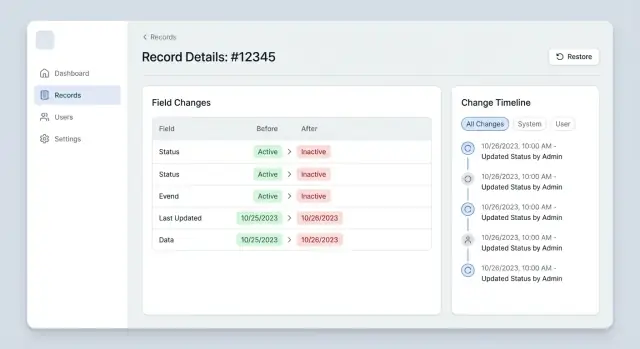
La vista predefinita dovrebbe rispondere a quattro domande in uno sguardo: cosa è cambiato, chi l'ha cambiato, quando è successo e se faceva parte di una modifica più ampia. Ordinare dal più recente è atteso, ma raggruppare per sessione di modifica è ciò che la rende leggibile: una voce per salvataggio, con i campi cambiati all'interno.
Per mantenere la scansione veloce, mostra solo ciò che è cambiato. Non ristampare l'intero record. Questo trasforma la cronologia in rumore e rende più difficile individuare le modifiche reali.
Una card evento compatta solitamente funziona bene:
- Header: nome (o etichetta di sistema) e timestamp preciso
- Etichetta fonte: Manual edit, Import, API, Automation
- Campi cambiati: una riga per campo con valore vecchio e nuovo
- "Mostra di più" per testi lunghi
- Campi importanti pinnati in alto (status, owner, price)
Rendi "chi l'ha fatto" e "quando" visivamente evidenti, non nascosti. Usa allineamento coerente e un formato di timestamp uniforme.
Diff prima e dopo che restano leggibili
Crea filtri di audit che le persone usano
Aggiungi filtri per campo, attore e fonte che tengono il rumore opzionale.
Le persone aprono la cronologia quando qualcosa sembra sbagliato. Se il diff è difficile da scansionare, mollano e chiedono a un collega. I buoni diff rendono la modifica ovvia in un colpo d'occhio e dettagliata con un click.
Per la maggior parte dei campi, inline funziona meglio: mostra Prima -> Dopo su una riga, con solo la parte modificata evidenziata. Side-by-side è utile quando i valori sono lunghi (come indirizzi) o quando gli utenti devono confrontare più parti insieme, ma richiede spazio. Regola semplice: default inline, passa a side-by-side solo quando l'andamento delle righe nasconde la differenza.
I testi lunghi richiedono cura. Mostrare un intero paragrafo in una lista densa rende tutto rumore. Mostra un estratto breve (primi 120–200 caratteri) e un controllo Expand che rivela il valore completo. Quando espandi, conserva i ritorni a capo. Usa font a larghezza fissa solo per contenuti veramente simili a codice e evidenzia solo i frammenti modificati così l'occhio ha un punto di riferimento.
Numeri, valute e date spesso sembrano "invariati" anche quando non lo sono. Quando conta, mostra sia il valore raw sia il formato rivolto all'utente. Per esempio, "10000" -> "10,000.00 USD" può essere un cambiamento reale (precisione e valuta), non solo presentazione.
Enum e status sono un'altra trappola. Le persone riconoscono le etichette, i sistemi si affidano ai codici interni. Mostra prima l'etichetta e l'eventuale valore interno solo quando il supporto o la compliance lo richiedono.
Pattern pratici per diff che restano scansionabili
- Inline: Prima -> Dopo, evidenzia solo la porzione modificata
- Side-by-side: due colonne per campi lunghi o multi-parte
- Testo lungo collassato: estratto con Expand, preserva i ritorni a capo quando aperto
- Formattazione tipata: mostra valore più formato (fuso orario, valuta, precisione)
- Status/enum: etichetta più codice interno opzionale
Filtri che riducono il rumore senza nascondere i fatti
La maggior parte delle persone apre la cronologia solo quando qualcosa va storto. Se la prima schermata mostra 300 piccole modifiche, la chiudono. I buoni filtri fanno due cose: tagliano il rumore rapidamente e tengono la verità completa a portata di un click.
Inizia con un set piccolo e prevedibile di filtri:
- Intervallo temporale (ultima ora, 24 ore, 7 giorni, personalizzato)
- Attore (una persona, un account di servizio, sconosciuto)
- Campo (status, price, address, permissions)
- Tipo di modifica (created, updated, cleared, restored)
- Fonte (azione utente vs automation/import/API)
I default contano più dei controlli sofisticati. Un buon default è "Campi importanti" e "Ultimi 7 giorni", con un'opzione chiara per espandere a "Tutti i campi" e intervalli più lunghi. Un toggle semplice "Mostra rumore" funziona bene per cose come last_seen_at, piccole modifiche di formattazione o totali ricalcolati. L'obiettivo non è nascondere i fatti, ma tenerli fuori dalla vista finché servono.
La ricerca dentro la cronologia è spesso il modo più veloce per confermare un sospetto. Rendila indulgente: permetti match parziali, ignora le maiuscole e cerca su nome campo, nome attore e valori mostrati. Se qualcuno digita "refund", dovrebbe vedere note, cambi di stato e aggiornamenti di pagamento senza indovinare dove si trovano.
Le viste filtro salvate aiutano nelle indagini ripetute. I team di supporto eseguono gli stessi controlli su ogni ticket. Mantieni poche viste e amichevoli per ruolo (per esempio, "Solo campi a contatto col cliente" o "Modifiche da automazioni").
Azioni di ripristino che sembrano sicure
Progetta change set, non rumore
Raggruppa le modifiche multi-campo in una singola voce che il team può davvero leggere.
Un pulsante di ripristino è utile solo se la gente si fida. Il ripristino dovrebbe sembrare una modifica attenta e visibile, non un rollback magico.
Mostra il ripristino dove l'intento è chiaro. Per campi semplici (status, plan, assignee), un ripristino per campo va bene perché l'utente capisce esattamente cosa cambierà. Per modifiche multi-campo (blocco indirizzo, set di permessi, dettagli di fatturazione), preferisci il ripristino dell'intero change set, o offri "ripristina tutto da questa modifica" accanto ai ripristini individuali. Questo evita ripristini parziali che creano combinazioni strane.
Rendi l'impatto esplicito prima di agire. Una buona conferma di ripristino nomina il record, il campo e i valori esatti, e mostra cosa sarà toccato.
- Richiedi il permesso giusto (separato dall'"edit") e mostra chi può farlo.
- Conferma con i valori esatti prima e dopo.
- Avvisa sugli effetti collaterali (per esempio, ripristinare un'email potrebbe inviare una notifica).
- Offri un default sicuro: anteprima prima, poi applica.
I conflitti sono dove la fiducia si rompe, quindi gestiscili con calma. Se il campo è cambiato di nuovo dopo l'evento che stai ripristinando, non sovrascrivere a occhi chiusi.
Gestione dei conflitti
Quando il valore corrente è diverso dall'"after" dell'evento, mostra una breve vista comparativa: "Stai tentando di ripristinare a X, ma il valore corrente è Y." Poi offrire azioni come ripristina comunque, copia il valore vecchio o annulla. Se si adatta al tuo workflow, includi una casella motivo così il ripristino ha contesto.
Non cancellare mai la cronologia ripristinando. Registra il ripristino come un nuovo evento con chiara attribuzione: chi ha ripristinato, quando e da quale evento proviene.
Passo-passo: implementare una cronologia leggibile end to end
Aggiungi azioni di ripristino sicure
Anteprima dei valori prima/dopo e registra i ripristini come nuovi eventi.
Puoi costruire una cronologia di cui le persone si fidano se prendi poche decisioni in anticipo e le mantieni coerenti su UI, API e automazioni.
Un pratico piano in 5 passi
- Step 1: Scegli le entità che davvero hanno bisogno di cronologia. Parti dagli oggetti che scatenano dispute o rischi economici: utenti, ordini, prezzi, permessi. Se non puoi rispondere a "Chi ha cambiato questo e quando?" per questi oggetti, support e finance lo sentiranno subito.
- Step 2: Definisci lo schema dell'evento e cosa conta come un change set. Decidi se un salvataggio diventa un evento che può includere molte modifiche di campo. Memorizza entity type/id, actor (user o system), source (admin UI, API, automation), timestamp, più la lista di campi cambiati con valori prima/dopo.
- Step 3: Cattura le modifiche allo stesso modo ovunque. Le modifiche da UI sono facili. La parte difficile sono le chiamate API e i job in background. Metti l'auditing in un solo punto (service layer o business logic) così non dimentichi una strada.
- Step 4: Costruisci la UI della pagina record e il set di filtri insieme. Parti con una lista inversa-cronologica dove ogni elemento mostra chi, quando e un breve "changed 3 fields". I filtri devono corrispondere a domande reali: per campo, per attore, per fonte e "mostra solo cambi importanti".
- Step 5: Aggiungi il ripristino con permessi stringenti e logging extra. Il ripristino è una nuova modifica, non una macchina del tempo. Quando un utente ripristina un valore, crea un evento di audit che cattura chi l'ha fatto, cosa è cambiato e (opzionalmente) perché.
Prima di rilasciare, testa uno scenario realistico: un agente di supporto apre un ordine, filtra i campi di pricing, vede un singolo salvataggio che ha cambiato subtotal, discount e tax, poi ripristina solo il discount. Se quel flow è chiaro senza spiegazioni, la tua cronologia verrà usata.
Errori comuni e trappole
La maggior parte delle viste di cronologia fallisce per una ragione semplice: non rispettano l'attenzione. Se il log è rumoroso o confuso, le persone smettono di usarlo e tornano alle supposizioni.
Una trappola comune è loggare troppo. Se registri ogni battitura, ogni tick di sincronizzazione o ogni auto-aggiornamento, il segnale scompare. Il personale non riesce a trovare la singola modifica che contava. Registra commit significativi: "Status changed", "Address updated", "Limit increased", non "User typed A, then B".
Registrare troppo poco è altrettanto dannoso. Una vista di cronologia senza attore, senza timestamp, senza motivo o senza valore prima non è cronologia. È una voce di pettegolezzo.
Le etichette possono rompere la fiducia silenziosamente. Nomi di database grezzi (come cust_id), ID interni o valori enum criptici costringono il personale non tecnico a interpretare il sistema invece dell'evento. Usa etichette umane ("Cliente", "Piano", "Indirizzo di spedizione") e mostra nomi amichevoli insieme agli ID solo quando serve.
Errori che spesso uccidono l'usabilità:
- Trattare il rumore di sistema come eventi di prima classe (sync, heartbeat, auto-calcoli)
- Memorizzare cambi senza contesto (manca attore, motivo, fonte come API vs UI)
- Mostrare chiavi di campo tecniche invece di parole utente
- Mescolare cambi non correlati in un unico blob, rendendo i diff difficili da leggere
- Nascondere eventi importanti dietro filtri aggressivi o default sbagliati
Le azioni di ripristino sono l'area a più alto rischio. Un undo one-click sembra veloce finché non rompe qualcos'altro (pagamenti, permessi, inventario). Fai sentire i ripristini sicuri:
- Conferma sempre e mostra esattamente cosa verrà revertito
- Avvisa sugli effetti collaterali (regole attivate, campi dipendenti ricalcolati)
- Richiedi una nota motivo per campi sensibili
- Mostra cosa è successo dopo il ripristino (un nuovo evento, non modifiche silenziose)
Checklist rapida per una buona cronologia delle modifiche
Spedisci strumenti admin con la logica
Costruisci backend, admin web e mobile insieme senza scrivere codice a mano.
Una buona vista di cronologia è quella che il tuo team di supporto può usare mentre il cliente è ancora in linea. Se ci vogliono più di pochi secondi per rispondere a "cosa è cambiato, quando e da chi?", la gente smette di aprirla.
- Test dei 10 secondi: Dalla prima schermata, qualcuno può indicare la voce esatta che spiega cosa è cambiato, mostrando valori vecchi e nuovi senza clic aggiuntivi?
- Attribuzione chiara ogni volta: Ogni evento mostra chi l'ha fatto (utente nominato) o cosa l'ha fatto (system, import, automation), più un timestamp in formato leggibile e il fuso orario dell'utente se rilevante.
- Restringere velocemente senza indovinare: I filtri permettono di saltare rapidamente a un campo e una finestra temporale stretta (per esempio, Status + ultimi 7 giorni) e l'UI mostra quanti risultati rimangono.
- Il ripristino sembra sicuro, non pericoloso: Il ripristino è visibile solo ai ruoli giusti, richiede una conferma che nomina il campo e il valore esatto da ripristinare, e avvisa se sovrascriverà una modifica più recente.
- I ripristini sono registrati come eventi reali: Un ripristino crea un nuovo record di audit (non una reversal nascosta) che cattura chi ha ripristinato, quale valore è stato ripristinato e quale valore è stato sostituito.
Un modo pratico per validare è un breve esercizio di "disputa di supporto". Scegli un record con molte modifiche e chiedi a un collega: "Perché il cliente vede un indirizzo di spedizione diverso da ieri?" Se può filtrare per Address, vedere il diff prima/dopo e identificare l'attore in meno di 10 secondi, sei vicino.
Esempio: risolvere una disputa di supporto con la cronologia di audit
Un cliente apre un ticket: "Il totale della mia fattura è cambiato dopo che ho applicato uno sconto. Sono stato addebitato di più." Qui la cronologia a livello di campo fa risparmiare tempo, ma solo se è leggibile e azionabile.
Nel record della fattura, l'agente di supporto apre la scheda History e prima riduce il rumore. Filtra agli ultimi 7 giorni e seleziona i campi Discount e Total. Poi filtra per attore per mostrare solo le modifiche fatte da un utente interno (non il cliente o un'automazione).
La timeline ora mostra tre voci chiare:
- 2026-01-18 14:12, Actor: Sales Rep, Field: Discount, 10% -> 0%, Reason: "Promo expired"
- 2026-01-18 14:12, Actor: System, Field: Total, $90 -> $100, Reason: "Recalculated from line items"
- 2026-01-18 14:13, Actor: Sales Rep, Comment: "Customer requested removal"
La storia è ovvia: lo sconto è stato rimosso e il totale è stato ricalcolato subito dopo. L'agente può confermare se la rimozione era corretta controllando il commento e le regole promo.
Se è stato un errore, l'agente usa un flusso di ripristino sicuro sul campo Discount. L'UI anteprima cosa cambierà (Discount di nuovo al 10%, Total ricalcolato) e chiede una nota.
- Clic Ripristina accanto a "Discount: 10% -> 0%"
- Aggiungi commento: "Ripristinato sconto per ticket #18421. Promo ancora valida."
- Conferma e notifica il team di billing (e opzionalmente il cliente)
Se stai costruendo un pannello admin con una piattaforma no-code come AppMaster (appmaster.io), puoi modellare le tabelle di audit in PostgreSQL, centralizzare le scritture di audit nei Business Processes e riusare gli stessi pattern di UI della cronologia su web e mobile così la storia resta consistente ovunque il tuo team lavori.
FAQ
La maggior parte delle persone lo ignora perché è difficile da scansionare ed è pieno di rumore a basso valore. Fai in modo che ogni voce risponda subito a quattro cose: chi l'ha fatto, cosa è cambiato con valori prima/dopo, quando è successo in un formato coerente, e perché o da quale fonte è avvenuto.
Registra commit significativi, non ogni piccola modifica. Traccia le modifiche ai campi, le transizioni di stato e le azioni di workflow chiave, e indica chiaramente se l'attore era una persona, un'automazione, un'importazione o una chiamata API in modo che il rumore di sistema non sembri comportamento umano.
Inizia con un modello a eventi che memorizza solo ciò che è cambiato, poi aggiungi opzionalmente snapshot leggeri se ti servono visualizzazioni rapide dello “stato al tempo X” o ripristini di massa. Un ibrido funziona spesso meglio: eventi per la verità e la leggibilità, snapshot per le prestazioni e i casi di ripristino multi-campo.
Un minimo pratico è l'identità e il tipo dell'attore, il timestamp in UTC, il tipo di entità e l'ID, una chiave di campo stabile e i valori prima/dopo con il tipo di dato. Aggiungi contesto opzionale come un commento, workflow_run_id, import_batch_id o una ragione automatica così il “perché” potrà essere risposto in seguito.
Usa un change set ID per raggruppare tutte le modifiche di campo di uno stesso salvataggio o esecuzione di workflow. Così l'interfaccia può mostrare una voce leggibile come “Modificati 5 campi” con una vista espandibile, invece di inondare la timeline con 20 righe separate.
Di default mostra inline prima -> dopo su una sola riga, e passa a side-by-side solo quando l'andamento delle righe nasconde la differenza significativa. Per testi lunghi mostra un estratto breve per default e un'espansione su richiesta, preservando i ritorni a capo in modo che resti leggibile.
Conserva i timestamp in UTC e scegli un formato unico; poi visualizza nell'area timezone dell'utente quando serve. Se i team lavorano in fusi orari diversi, mostra l'etichetta del fuso accanto all'orario così il “quando” è inequivocabile durante le chiamate di supporto.
Inizia con un piccolo set che corrisponde a domande reali: intervallo di tempo, attore, campo, tipo di modifica e fonte (manuale vs automazione/import/API). Imposta un default sensato come “ultimi 7 giorni” più “campi importanti”, e rendi ovvio come rivelare tutto quando serve.
Tratta il ripristino come una nuova modifica visibile con permessi stringenti e un'anteprima chiara di cosa cambierà. Se il valore corrente è diverso dall'"after" dell'evento che stai ripristinando, mostra il conflitto in modo trasparente e richiedi una scelta deliberata così non sovrascrivi lavori più recenti senza volerlo.
Centralizza le scritture di audit in un unico punto così le modifiche da UI, API e job non sincroni vengono registrate nello stesso modo. In AppMaster puoi modellare le tabelle di audit in PostgreSQL, scrivere eventi di audit dai Business Processes e riusare gli stessi pattern di UI della cronologia su web e mobile per mantenere la storia consistente.




 14 lug 2026
 8 min
8 min



