04 giu 2026·8 min di lettura
App per segnalare problemi sul campo: un piano pratico
Pianifica un'app per segnalare problemi sul campo che permetta alle squadre di inviare foto, acquisire posizioni, salvare bozze offline e aggiornare lo stato dei problemi digitando meno.
Perché i report dal campo arrivano tardi o sono incompleti
Un problema sul campo può iniziare con un cavo allentato, un cartello danneggiato o un'apparecchiatura guasta. La squadra lo vede subito, ma chi può intervenire potrebbe venirne a conoscenza solo dopo ore. Le note cartacee restano sul furgone. Una telefonata può omettere dettagli importanti. Le foto finiscono in una chat privata senza alcun riferimento al lavoro.
Questo ritardo rallenta le riparazioni. L'ufficio deve richiamare per chiedere il sito, l'asset, l'urgenza o il problema preciso. Nel frattempo la squadra potrebbe essersi spostata e i dettagli risultare meno chiari.
Le squadre hanno bisogno di un'app per segnalare i problemi sul campo che funzioni nel momento in cui il problema viene individuato. Un operatore dovrebbe poter scattare una foto, confermare la posizione, scegliere il tipo di problema, aggiungere una breve nota se necessario e inviare il report. Aggiornare uno stato come «Nuovo», «In corso» o «Risolto» dovrebbe richiedere uno o due tocchi.
I moduli lunghi ostacolano questa abitudine. Chi lavora sotto la pioggia, indossa i guanti o passa da un lavoro all'altro non vorrà compilare dieci campi obbligatori. Potrebbe pensare di completare il modulo più tardi, poi dimenticare il numero dell'asset o perdere la nota. Anche le caselle di testo obbligatorie producono descrizioni vaghe come «rotto», mentre una foto e una categoria semplice direbbero molto di più all'ufficio.
Un flusso utile chiede solo i dettagli che servono per l'azione successiva: una foto, la posizione, il tipo di problema, l'urgenza quando appropriato, una nota facoltativa e uno stato chiaro. L'app dovrebbe acquisire automaticamente il nome di chi segnala il problema e l'ora di invio. Chiedere alle persone di inserire informazioni che il telefono già conosce fa perdere tempo e crea errori.
I canali separati creano un secondo problema: nessuno possiede il record completo. Un supervisore potrebbe ricevere una telefonata, una foto in chat e un messaggio di follow-up da un altro operatore. Trasformare quei messaggi in una richiesta di riparazione richiede tempo e i report urgenti possono perdersi tra le conversazioni di routine.
Un'unica app per il lavoro sul campo assegna a ogni problema un record. I responsabili della distribuzione possono vedere insieme foto, luogo, categoria e stato attuale. Le squadre passano meno tempo a spiegare cosa è successo, mentre i team di riparazione ricevono abbastanza contesto per decidere cosa fare prima di arrivare sul posto.
Decidi cosa deve contenere ogni report
Un membro della squadra dovrebbe poter inviare un report utile in meno di un minuto. Parti dal minimo insieme di dettagli che aiuta qualcuno a capire il problema, trovarlo e decidere chi deve intervenire.
Per molte squadre questo significa una foto, il tipo di problema, la posizione attuale, lo stato e una breve nota. Una foto spesso spiega una tubatura crepata, un passaggio bloccato o un cartello danneggiato più velocemente di una descrizione lunga. La nota dovrebbe aggiungere il contesto che l'immagine non può mostrare, ad esempio «L'acqua raggiunge l'area di carico» oppure «Il cancello non si chiude a chiave».
Concentra il primo report su ciò che la persona sul posto può sapere:
- Una foto o un video quando la prova visiva è utile
- Un tipo di problema scelto da un elenco breve e familiare
- La posizione acquisita dal telefono, con la possibilità di correggerla
- Uno stato iniziale come «Nuovo» o «Da verificare»
- Una nota facoltativa
Lascia il lavoro d'ufficio all'ufficio. Un tecnico non dovrebbe dover assegnare un responsabile della riparazione, stimare i costi o scrivere una risoluzione formale. I responsabili possono aggiungere questi dettagli dopo aver esaminato il report. Così le segnalazioni mobili dei problemi restano rapide, mentre i supervisori hanno lo spazio necessario per organizzare il lavoro.
Rendi obbligatorio un campo solo quando il report non può procedere senza di esso. Il tipo di problema di solito è necessario perché aiuta a instradare il report. Una foto può essere obbligatoria per le richieste di risarcimento dei danni, ma potrebbe rallentare chi segnala un rischio per la sicurezza in condizioni di scarsa luce. Le note dovrebbero generalmente restare facoltative.
Una regola semplice aiuta: se un membro della squadra deve fermarsi, cercare informazioni o scrivere più di una frase, sposta quel campo a una fase successiva di revisione.
Prova il modulo con un esempio reale. Chiedi a un membro della squadra di segnalare una recinzione rotta mentre indossa i guanti all'aperto. Se esita davanti a un campo, rinominalo, rimuovilo o sostituisci la digitazione con una scelta. L'obiettivo è raccogliere prove sufficienti per intervenire, senza trasformare ogni problema in burocrazia.
Progetta la schermata del report per un uso rapido
Un membro della squadra potrebbe avere una sola mano libera, la luce diretta del sole sullo schermo e un problema che richiede attenzione immediata. La prima schermata dovrebbe dare l'impressione di pochi tocchi, non di un modulo da ufficio.
Metti un grande pulsante per le foto nella parte alta, poi mostra un elenco breve di tipi di problema che corrispondano al lavoro svolto dalle squadre. Un team di manutenzione potrebbe scegliere «Danno», «Problema di sicurezza», «Guasto dell'apparecchiatura» o «Problema di accesso». Evita i campi categoria vuoti. Gli operatori non dovrebbero dover indovinare quale formulazione si aspetta l'ufficio mentre si trovano sul posto.
Concentra la prima schermata su quattro azioni:
- Aggiungere o scattare una foto
- Scegliere un tipo di problema
- Impostare lo stato attuale
- Inviare il report o salvarlo come bozza
Usa pulsanti di stato visibili come «Nuovo», «In corso» e «Risolto». Imposta «Nuovo» come stato predefinito per un report. Un caposquadra o un supervisore potrà aggiornarlo dopo aver assegnato il lavoro. I pulsanti sono spesso più facili da usare di un menu a discesa, perché lo stato attuale resta sempre visibile.
Le note restano importanti, ma posizionale sotto le azioni principali e rendile facoltative. Un suggerimento come «Aggiungi dettagli se necessario» funziona meglio di una grande casella di testo obbligatoria. Qualcuno può scrivere «Perdita d'acqua vicino al cancello 3» quando la foto ha bisogno di contesto, poi proseguire.
Ogni tocco dovrebbe portare a una decisione reale. Se un campo non influenza ciò che succede dopo, rimuovilo dalla prima schermata e raccoglilo in un secondo momento.
AppMaster può aiutare i team a creare questo tipo di interfaccia mobile con i suoi strumenti visivi per la UI e la logica aziendale. Un team può creare un breve modulo di report, collegare foto e cambi di stato allo stesso record del problema e modificare la schermata dopo che le squadre l'hanno usata in condizioni reali.
Acquisisci la posizione senza lavoro aggiuntivo
Chiedi la posizione quando aiuta il team di riparazione a trovare un asset danneggiato, un punto di accesso bloccato, un pericolo per la sicurezza, un problema di consegna o un lavoro completato. Una richiesta generica di materiali o una nota sul turno potrebbero non averne bisogno.
Quando un report richiede una posizione, lascia che l'app chieda una sola volta il permesso del dispositivo e acquisisca le coordinate attuali quando il membro della squadra inizia o invia il report. Mostra una semplice conferma: il nome del sito, l'indirizzo o un pin su una piccola mappa. L'operatore non dovrebbe dover digitare le coordinate o cercare un indirizzo al di fuori dell'app.
Il GPS può essere impreciso vicino a edifici alti, dentro magazzini, sottoterra o in condizioni meteorologiche difficili. Offri agli operatori un modo semplice per correggerlo. Dovrebbero poter spostare il pin, cercare un sito salvato o selezionare una posizione conosciuta. Conserva la lettura automatica insieme alla selezione modificata, così il supervisore può vedere cosa è cambiato.
Quando è utile, salva più di un semplice punto sulla mappa: la fonte della posizione, l'ora di acquisizione, il sito selezionato e una breve nota sulla posizione. «Baia di carico nord» è più utile di un pin al centro di una proprietà estesa.
Per le squadre che visitano spesso gli stessi luoghi, mantieni le scelte essenziali. Usa la posizione del dispositivo per un incidente trovato sul posto, seleziona un cliente o un progetto salvato, sposta il pin quando necessario e aggiungi una nota con un punto di riferimento solo quando la mappa non mostra il punto esatto.
In AppMaster, i team possono conservare i siti approvati nel modello dati dell'app e mettere l'acquisizione della posizione accanto ai campi per foto e problemi. Questo riduce la digitazione ripetuta, lasciando comunque la possibilità di correggere una lettura GPS errata. Per una perdita in magazzino, un membro della squadra potrebbe scattare una foto, selezionare «Baia 4», posizionare il pin vicino alle porte di carico e inviare rapidamente il report.
Integra le bozze offline nel flusso di lavoro
Testa una versione ridotta
Parti da una squadra, un flusso di lavoro e solo i campi che contano.
Le squadre lavorano spesso in luoghi dove il segnale scompare: seminterrati, siti remoti e zone lontane di strutture estese. Il flusso di segnalazione dovrebbe salvare una bozza sul dispositivo non appena un membro della squadra inizia. Aspettare che qualcuno prema «Invia» è rischioso. Una connessione persa, un arresto dell'app o una batteria scarica possono trasformare un report utile in un secondo viaggio.
Considera l'elemento salvato come una bozza finché il sistema non lo invia correttamente. Gli operatori dovrebbero poter scattare foto, scegliere un tipo di problema, aggiungere una nota e acquisire una posizione anche senza connessione. Il dispositivo conserva tutti questi dettagli insieme, invece di chiedere a qualcuno di ricordarli in seguito.
Rendi chiaro lo stato del caricamento
Usa etichette semplici per mostrare a che punto si trova ogni report:
- Bozza: il report è sul dispositivo e richiede ancora informazioni o una revisione
- In attesa di caricamento: il report è completo, ma il dispositivo non ha connessione
- Caricamento: l'app sta inviando il report
- Inviato: il team centrale può visualizzarlo
- Richiede attenzione: il caricamento non è riuscito e l'operatore deve riprovare o controllare il report
Anche un piccolo conteggio nella schermata iniziale è utile. «3 in attesa di caricamento» ricorda alla squadra di inviare i report prima di lasciare un sito con una ricezione affidabile.
Quando il dispositivo si riconnette, i report completati dovrebbero essere caricati automaticamente, se l'app supporta l'invio in background. Se ci sono più report in attesa, invia prima testo e stato, poi carica le foto una alla volta. Una conferma chiara dovrebbe restare nella cronologia del report insieme al numero, al tipo di problema e all'ora. Chi ha effettuato la segnalazione potrebbe dover dimostrare che l'ufficio l'ha ricevuta.
Prova questa situazione in condizioni reali prima del rilascio. Metti un telefono in modalità aereo, crea un report con diverse foto, chiudi e riapri l'app, poi ripristina la connessione. Il report dovrebbe restare intatto e caricarsi quando il telefono si riconnette.
Configura i tipi di problema e gli aggiornamenti di stato
Raccogli tutti i problemi in un unico posto
Trasforma note cartacee e messaggi in chat in un unico record chiaro per ogni problema.
I tipi di problema dovrebbero corrispondere a ciò che le squadre incontrano durante un normale turno. Scelte generiche come «Altro» o «Problema» creano record disordinati e costringono i supervisori a leggere ogni nota. Inizia dagli incidenti segnalati più spesso, poi rivedi l'elenco dopo alcune settimane di utilizzo.
Una squadra addetta alla manutenzione di un sito potrebbe usare apparecchiatura danneggiata, pericolo per la sicurezza, accesso bloccato, perdita, materiale mancante e pulizia necessaria. Una squadra di servizi pubblici potrebbe invece aver bisogno di danno a un palo, problema al contatore, interruzione del servizio o rischio legato a uno scavo. Mantieni le etichette abbastanza semplici da poter essere lette rapidamente.
Evita un catalogo troppo lungo. Se le persone devono scorrere 25 tipi, sceglieranno quello più vicino o rimanderanno la segnalazione. Da cinque a dieci tipi sono generalmente sufficienti all'inizio. Se includi «Altro», chiedi una breve nota per aiutare il team a individuare le lacune dell'elenco.
Assegna a ogni nuovo report uno stato predefinito, di solito «Nuovo». La persona sul campo deve solo segnalare ciò che ha trovato. Un supervisore potrà poi definire le priorità, assegnare e programmare il lavoro.
Mantieni breve il menu degli stati:
- Nuovo: il report deve essere esaminato
- Assegnato: qualcuno è responsabile della prossima azione
- In corso: il lavoro è iniziato
- Risolto: la squadra ha completato il lavoro
- Chiuso: un supervisore ha verificato il risultato
I supervisori dovrebbero poter impostare un responsabile e una scadenza dalla pagina del report. Il responsabile ha bisogno di un elenco personale delle attività, mentre chi ha effettuato la segnalazione dovrebbe vedere che qualcuno si è assunto la responsabilità. Così si evita il classico problema del «Pensavo se ne occupasse qualcun altro».
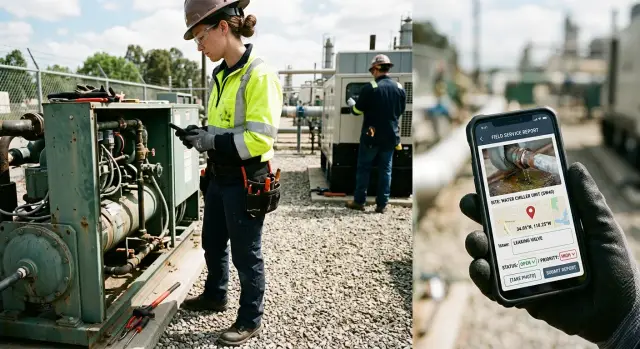
Gli operatori dovrebbero poter effettuare aggiornamenti rapidi senza riscrivere il report originale. Spesso bastano un cambio di stato, un breve commento e una foto di follow-up facoltativa. Un tecnico potrebbe segnalare una valvola che perde come «Nuovo» con due foto. Dopo la riparazione, il responsabile dell'intervento può impostarla su «Risolto» e aggiungere una foto del pezzo sostituito.
AppMaster può mantenere i tipi di problema in elenchi controllati, impostare automaticamente «Nuovo» al momento dell'invio e offrire ai supervisori una vista separata per assegnazioni e scadenze. Così il flusso della squadra resta rapido, mentre i responsabili mantengono una coda chiara del lavoro aperto.
Un semplice scenario di segnalazione da parte di una squadra
Una squadra di manutenzione arriva in un deposito per una visita di routine. Vicino all'ingresso, un operatore nota che un veicolo ha piegato la barra inferiore di un cancello metallico. Il cancello si chiude ancora, ma non si blocca più correttamente.
L'operatore apre l'app di segnalazione e crea un nuovo record. La visita al sito è già selezionata, quindi c'è poco da digitare. Sceglie «Cancello danneggiato», scatta una foto dell'intero cancello e un'altra della barra piegata, poi controlla il pin suggerito sulla mappa. Una breve nota dice: «Il cancello si chiude, ma il chiavistello non scatta».
L'operatore salva il report con lo stato «Nuovo». Il sito ha un segnale debole, quindi l'app lo conserva come bozza offline insieme a foto, posizione e ora. La squadra non deve ripetere il modulo né scrivere i dettagli su carta.
Quando il telefono si riconnette, il report viene caricato. Il supervisore vede foto e posizione, assegna la riparazione e cambia lo stato in «Assegnato». Dopo aver raddrizzato il cancello e sostituito il chiavistello, il tecnico aggiunge una foto del lavoro completato e imposta lo stato su «Risolto».
L'intero record resta in un unico posto: chi ha segnalato il problema, dove si è verificato, quando è stato inviato, chi lo ha gestito e qual è stato il risultato finale. Pochi tocchi davanti al cancello sostituiscono una lunga spiegazione fornita ore dopo.
Errori che rallentano le squadre
Trasforma i report in azioni
Configura categorie di problemi, foto, posizioni e aggiornamenti di stato in un'unica app.
Un'app per le segnalazioni sul campo fallisce quando chiede a un membro della squadra di lavorare come se fosse alla scrivania. Chi si trova accanto a un cartello danneggiato, una tubatura che perde o un punto di accesso bloccato deve segnalare rapidamente il problema, spesso con i guanti e una connessione debole.
I campi per descrizioni lunghe sono un errore comune. Rendi la nota facoltativa e raccogli i fatti attraverso foto, tipo di problema, posizione e controlli di stato semplici. Un operatore può aggiungere «Acqua vicino alla valvola» quando serve, ma l'app non dovrebbe pretendere un paragrafo prima di consentire il salvataggio.
Troppe categorie di problemi causano lo stesso ritardo. Se la prima schermata mostra 25 etichette, le persone si fermeranno, sceglieranno l'opzione più vicina o rimanderanno. Inizia con un elenco ridotto che corrisponda al lavoro quotidiano, poi perfezionalo dopo che il team ha usato l'app.
Rendi visibile il salvataggio
Le squadre devono sapere se l'app ha conservato il report. Mostra un'etichetta chiara di bozza quando il telefono non ha connessione, l'avanzamento del caricamento quando la connessione torna e una conferma dopo l'invio del report.
Mantieni altrettanto rapidi i controlli di stato. Pulsanti come «Nuovo», «In corso» e «Risolto» funzionano meglio di una schermata che chiede di digitare un aggiornamento ogni volta. Lascia che gli utenti aggiungano dettagli solo quando il lavoro lo richiede.
Prova condizioni reali sul campo
Un modulo che funziona su un telefono nuovo con il Wi-Fi dell'ufficio dimostra ben poco. Prova telefoni meno recenti, raccolte di foto quasi piene, dati mobili deboli, brevi interruzioni della connessione e immagini di grandi dimensioni.
Prima del rilascio, verifica che l'app salvi una bozza completa se la connessione cade durante il caricamento di una foto, mostri quali report sono ancora in attesa, eviti duplicati quando qualcuno tocca due volte Salva e permetta alle squadre di usare fotocamera, posizione e controlli di stato con una sola mano.
Mantieni ristretta la prima versione. Le squadre reali mostreranno dove si trova l'attrito più rapidamente di qualsiasi riunione di pianificazione.
Controlli rapidi prima del rilascio
Progetta per le squadre sul campo
Offri alle squadre comandi grandi e semplici per segnalare i problemi direttamente dal campo.
Prova l'app nei luoghi in cui lavorano le squadre, non solo a una scrivania con un Wi-Fi affidabile. Chiedi a uno o due operatori di segnalare un problema minore reale, come un cartello danneggiato o una valvola che perde. Osserva quando si fermano, toccano il comando sbagliato o chiedono aiuto.
La prima schermata dovrebbe concentrarsi su tipo di problema, foto, nota facoltativa e invio. Usa comandi grandi e valori predefiniti sensati. Se gli operatori devono digitare una descrizione lunga prima di salvare, i report arriveranno tardi.
Esegui un test in assenza di segnale prima del rilascio. Inizia un report, aggiungi una foto e una posizione, poi disattiva i dati mobili. Verifica che l'app salvi la bozza e mostri chiaramente che deve ancora essere inviata. Quando la connessione torna, gli operatori non dovrebbero dover inserire nuovamente alcun dato.
Controlla con la stessa attenzione la vista del supervisore. Ogni record dovrebbe mostrare le foto allegate, la posizione, la persona responsabile della prossima azione e lo stato attuale. Prova anche il percorso di chiusura. Un operatore che ha risolto un problema dovrebbe poter aprire l'elemento assegnato, aggiornarne lo stato, aggiungere una foto finale se necessario e chiuderlo in pochi tocchi.
Se crei l'app in AppMaster, prova il flusso mobile su un telefono vero dopo ogni modifica. Le schermate visive e le regole dei processi aziendali facilitano l'aggiunta di campi e approvazioni, ma ogni passaggio aggiuntivo costa tempo sul campo. Rimuovi qualsiasi campo che non aiuti qualcuno a decidere, assegnare o confermare la soluzione.
Parti da una piccola versione funzionante
Crea la prima versione per una sola squadra e un solo tipo di lavoro comune. Una settimana di utilizzo normale mostrerà cosa richiede attenzione. Chiedi agli operatori di inviare report reali durante i turni abituali, comprese foto, posizioni e modifiche di stato.
Includi solo i dettagli di cui qualcuno ha bisogno per capire e gestire un problema: tipo di problema, foto, posizione, nota facoltativa e stato attuale. Se un supervisore non può usare un campo per prendere una decisione, per ora lascialo fuori.
Una prova pratica potrebbe coinvolgere cinque addetti alla manutenzione che segnalano problemi del sito per cinque giorni. In seguito, esamina i report insieme a loro. Cerca campi vuoti, correzioni ripetute ed etichette che generano confusione.
Apporta modifiche dirette in base a ciò che scopri: rimuovi i campi che le squadre ignorano, rinomina le etichette vaghe, unisci i tipi di problema che le persone non riescono a distinguere, limita gli stati agli aggiornamenti realmente usati dal team e verifica che le bozze offline vengano salvate e inviate correttamente.
AppMaster è adatto a una prima versione di questo tipo perché i team possono creare la struttura dei dati del report nel Data Designer visivo, definire le regole del report nel Business Process Editor e creare schermate mobili senza scrivere codice. Può supportare un'app mirata con campi per foto, coordinate e stati come «Nuovo», «Assegnato» e «Risolto».
Non cercare di prevedere ogni eccezione prima della prova. Le squadre potrebbero aver bisogno di un nuovo tipo di problema, mentre i responsabili potrebbero scoprire che due etichette di stato hanno lo stesso significato. Modifica il flusso dopo aver visto i report reali. AppMaster rigenera le applicazioni quando cambiano i requisiti, aiutando i team ad aggiornare l'app senza trascinarsi dietro il vecchio codice.
Dopo la prova, chiedi quale schermata ha richiesto troppo tempo e quali informazioni l'ufficio ha dovuto ancora richiedere per telefono. Colma queste lacune, esegui un altro breve test e poi estendi l'app ad altre squadre.



 14 lug 2026
 8 min
8 min



