11 apr 2025·8 min di lettura
App per report di intervento sul campo: foto, note e firma del cliente
Crea un'app per report di visita in campo che acquisisce note di lavoro, foto e la firma del cliente, quindi invia al cliente un report in stile PDF via email.
Cosa va storto di solito nei report di visita
La maggior parte delle squadre di assistenza svolge il lavoro, poi perde le prove. Le note restano su un taccuino, le foto rimangono sul telefono del tecnico e la firma del cliente diventa un “lo faremo dopo”. Dopo una settimana, nessuno ricorda cosa era stato promesso, cosa è stato sostituito o come appariva il sito prima e dopo.
I punti di rottura sono spesso banali:
- Le note sono troppo vaghe (nessuna posizione, nessun numero di pezzo, nessun passo successivo chiaro).
- Mancano le foto, sono senza etichetta o allegate al lavoro sbagliato.
- La firma salta perché il cliente è occupato o non presente.
- Il report non arriva mai al cliente, o arriva senza i dettagli importanti.
Questo si manifesta nelle riparazioni (“Non hai risolto la perdita”), nella manutenzione (“È stato cambiato il filtro?”), nelle ispezioni (“Dove sono le rilevazioni?”) e nelle installazioni (“Hai testato con l'utente?”). Il lavoro può essere stato fatto, ma senza un registro chiaro emergono contestazioni e rifacimenti.
Una buona app per report di visita crea un documento utile a due pubblici contemporaneamente.
Per il cliente, deve leggere come un riepilogo chiaro: cosa è stato trovato, cosa è stato fatto, cosa manca e le prove fotografiche.
Per il tuo team, deve essere ricercabile e coerente: ID lavoro, timestamp, tecnico, parti usate, attività di follow-up e prova di approvazione.
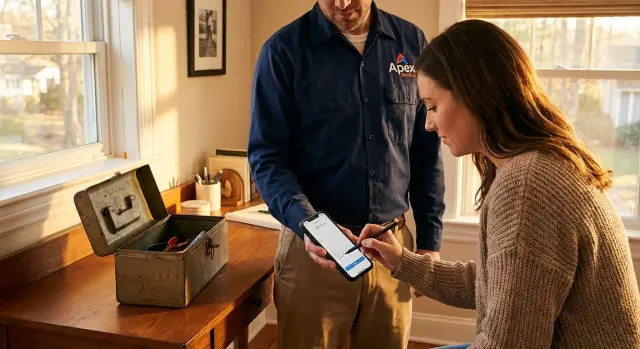
Immagina un tecnico che effettua una manutenzione HVAC. Scatta due foto “prima” (etichetta dell'unità e filtro), registra le letture, sostituisce il filtro, scatta due foto “dopo” e segna l'unità come testata. Alla fine, il cliente spunta la casella di approvazione (o aggiunge una firma) e riceve un riepilogo via email in pochi minuti.
Questo è l'obiettivo: un modulo mobile per note di lavoro, foto e firma cliente, più un report inviato via email che il cliente può conservare.
Cosa decidere prima di costruire il modulo
Prima di toccare il layout, chiarisci per chi è il modulo e cosa succede dopo l'invio. Un tecnico ha bisogno di velocità e acquisizione offline. Un supervisore vuole coerenza e una traccia di audit. Un cliente vuole un riepilogo pulito e affidabile.
Inizia nominando gli utenti e i loro momenti:
- I tecnici lo compileranno solo in sito o lo completano nel furgone?
- I supervisori modificheranno i report dopo, o solo li approvano?
- I clienti vedranno mai il modulo stesso, o solo il report via email?
Decidi alcune regole imprescindibili fin da subito:
- Chi può creare, modificare, approvare e inviare un report
- Campi obbligatori (cliente, sito, lavoro svolto, parti usate, tempo in sito)
- Cosa significa “firma” (checkbox, nome digitato, immagine della firma, timestamp)
- Cosa riceve il cliente (testo dell'email, allegato in stile PDF o entrambi)
- Cosa conta come “completo” (numero minimo di foto, note obbligatorie, firma richiesta)
La firma merita riflessione in più perché influisce sulle controversie successive. Una checkbox più il nome digitato del cliente e un timestamp automatico spesso bastano per lavori di routine. Per interventi a rischio più alto, potresti preferire l'immagine della firma e la registrazione di chi l'ha raccolta, quando e in quale sito.
Decidi subito l'output del report, perché cambia quello che raccogli. Se l'email è il documento ufficiale, mantieni i campi concisi con una formulazione prevedibile. Se generi un allegato in stile PDF, potresti volere note più lunghe, sezioni strutturate e una chiara griglia fotografica.
Esempio: un tecnico sostituisce un paraolio di una pompa a “North Plant”. Il supervisore vuole parti usate e tempo in sito per la contabilità. Il cliente vuole solo un breve riepilogo, tre foto e la riga di firma. Decidere ora evita un modulo che appare “completo” per una persona e inutile per un'altra.
Modello dati per report, foto e firma
Un solido modello dati mantiene coerente l'app anche quando diversi tecnici scrivono in modo diverso. Facilita anche il reinvio dello stesso report senza riscriverlo.
Inizia con il “chi” e il “dove”, poi collega il lavoro e le prove. Una struttura semplice: Customers (chi paga), Sites (luoghi fisici) e Work Orders (lavori programmati). Il Visit Report è l'esito di una singola visita in sito, collegato a un unico work order.
Un set pratico di record:
- Customers, Sites, Work Orders, Visit Reports
- Photos (molte per report)
- Sign-Off (di solito uno per report)
- Users/Technicians (chi ha svolto il lavoro)
Per i Visit Reports, memorizza i dettagli che chiudono le questioni in seguito. Pensa a cosa ti servirà per ricostruire la giornata: stato (bozza, pronto per invio, inviato), note (cosa hai fatto e cosa hai trovato), orari di arrivo e partenza, tecnico (ID utente) e flag di follow-up con una breve nota di follow-up.
Le foto dovrebbero essere in una tabella a sé, non un mucchio di URL in un campo testuale. Ogni foto dovrebbe puntare al Visit Report e memorizzare il file (o il riferimento), una didascalia, una categoria (before, after, damage, parts, meter reading) e l'orario dello scatto. Questo permette di raggruppare facilmente le foto nell'email e mostrare quando sono state catturate.
Per la firma cliente, salva ciò che serve come prova, non solo “sì/no”. Se usi una checkbox, salva il nome del firmatario, il ruolo e il tempo della firma. Se acquisisci una firma grafica, salva l'immagine della firma (o i dati di stroke) più il signed-at.
Aggiungi campi di audit di base su tutte le tabelle: created_by, created_at, updated_by, updated_at e l'ID del work order correlato.
Progettare un modulo di visita ottimizzato per mobile
Un'app per report di visita deve sembrare una checklist, non un documento. I tecnici spesso stanno in corridoi stretti, sui tetti o accanto a unità rumorose. Progetta per una mano, luce intensa e interruzioni.
Mantieni la prima schermata semplice e scansionabile. Usa target di tocco ampi, etichette corte e valori di default che corrispondono al lavoro reale (data di oggi, cliente assegnato, lavoro aperto). Se qualcuno deve scorrere prima di iniziare, il modulo è troppo lungo.
Suddividi il modulo in sezioni chiare
Invece di una lunga pagina, raggruppa i campi in modo che si possano completare nell'ordine in cui si svolge il lavoro:
- Conferma del lavoro
- Registrazione di cosa è successo
- Allegare le prove
- Ottenere l'approvazione
Una struttura pratica:
- Dettagli lavoro: cliente, sito, work order, orari di arrivo/partenza
- Lavoro svolto: problema rilevato, azioni intraprese, parti usate
- Prove: foto e brevi didascalie
- Approvazione: nome cliente, metodo di firma, checkbox di approvazione
Usa campi condizionali per ridurre l'ingombro
Mostra domande extra solo quando servono. Se “Follow-up needed” è attivo, rivela “data raccomandata per la prossima visita” e “note di follow-up”. Se “Parts used” è sì, mostra “numero parte” e “quantità”. Questo mantiene il flusso principale veloce catturando comunque il dettaglio quando è richiesto.
La validazione dovrebbe rispecchiare la tua policy, non la lista dei desideri. Rendi poche regole rigide e il resto flessibile:
- Note di lavoro obbligatorie prima dell'invio
- Almeno una foto richiesta per tipologie specifiche (installazione o danno)
- Firma cliente richiesta per chiudere il lavoro
- Gli orari devono avere senso (partenza dopo arrivo)
Acquisire foto in modo affidabile su un telefono
Applica regole di completamento
Usa un flusso drag-and-drop per convalidare i campi obbligatori prima che un report possa essere completato.
Le foto sono spesso la parte più preziosa del report e anche la più facile da rompere nella realtà. I telefoni cambiano rete, le fotocamere faticano con poca luce e un singolo upload enorme può bloccare tutto il report.
Offri ai tecnici due modi per allegare immagini: scatta una foto nuova con la fotocamera o scegli dalla galleria quando la foto è stata fatta prima (per esempio, una foto dell'etichetta dal magazzino). Consenti sempre foto multiple per visita, perché “una sola foto” raramente copre prima, dopo e dettagli.
Rendi le foto utili (non solo allegate)
Un rullino fotografico di immagini senza nome è difficile da usare dopo. Aggiungi una breve etichetta così il report legge come prova, non come album. Mantieni le etichette corte e per lo più preimpostate in modo che i tecnici possano toccare una volta.
Buone etichette:
- Before
- After
- Damage
- Serial number
- Other
Esempio: un tecnico sostituisce una pompa. Scatta una foto “Before” dell'installazione, un primo piano del “Serial number” dell'unità vecchia e una foto “After” che mostra le nuove connessioni.
Mantieni i caricamenti affidabili su rete mobile
La maggior parte dei problemi di upload deriva dalle dimensioni dei file. I telefoni moderni producono immagini molto grandi e il segnale debole causa timeout. Comprimi le foto al caricamento ed applica un limite ragionevole per immagine. Se l'utente prova ad allegare un file troppo grande, mostra un messaggio chiaro e offri il ridimensionamento automatico.
Pianifica per offline e copertura irregolare. L'approccio più sicuro è “salva prima, carica dopo”: memorizza una bozza sul dispositivo, metti in coda i caricamenti quando la connessione ritorna e mostra uno stato semplice (Queued, Uploading, Uploaded). Per evitare duplicati, assegna a ogni foto un ID univoco e tratta i ri-caricamenti come retry, non come nuovi allegati.
Firma cliente: checkbox o firma grafica e cosa salvare
La firma riguarda più la chiarezza che l'interfaccia. L'obiettivo è mostrare chi ha accettato il lavoro, cosa ha accettato e quando.
Per molte squadre una checkbox più il nome digitato è sufficiente. È veloce, funziona su qualsiasi telefono ed è più leggibile dopo. La cattura della firma è più formale e può aiutare per lavori di maggior valore o regolamentati, ma può risultare scomoda su schermi piccoli e più difficile da confrontare.
Scegli in base al rischio e alla velocità:
- Checkbox + nome digitato: meglio per lavori di routine, visite rapide e volume elevato
- Campo firma: meglio per lavori regolamentati, lavori di valore o politiche cliente stringenti
Qualunque sia la scelta, mostra una breve frase di consenso sopra il controllo. Mantienila semplice e specifica così il cliente la capisce in un colpo d'occhio. Esempio: “Confermo che il lavoro descritto sopra è stato completato oggi e ho ricevuto foto e note.”
Salva dettagli sufficienti per provare la firma in seguito senza raccogliere dati inutili:
- Nome completo del firmatario e ruolo (cliente, inquilino, responsabile sito)
- Metodo (checkbox o firma) e il testo di consenso esatto mostrato
- Data e ora (salvati dal server, non digitati dal tecnico)
- Immagine della firma o dati di stroke (solo se acquisita)
- Opzionale: identificatore del dispositivo o posizione, se la policy lo richiede
Dopo la firma, blocca il report. Foto, note e voci non dovrebbero cambiare silenziosamente. Se le modifiche sono talvolta necessarie, richiedi l'override di un supervisore e registra una nota di audit tipo “modificato dopo firma da Alex, motivo: numero parte errato”.
Passo dopo passo: costruisci il flusso dall'ordine al report inviato via email
Invia report via email dall'app
Invia un riepilogo cliente pulito dopo la firma usando gli stessi dati salvati del report.
Un buon flusso parte dai dati. Crea tabelle per Work Orders, Visit Reports, Photos e Sign-Off. Collega Work Orders ai Visit Reports (one-to-many se un lavoro può avere più visite) e collega Photos a un Visit Report. Salva chi ha creato il report e i timestamp così puoi rispondere a “chi ha detto cosa, quando”.
Poi costruisci una schermata mobile che apra un report dall'ordine di lavoro. Mantieni la prima vista corta: cliente, sito, numero lavoro e un grande pulsante “Start report”. Quando il tecnico lo tocca, crea subito un record Visit Report e salva bozze mentre scrive in modo che una perdita di segnale non perda il lavoro.
Per le foto, trattale come record a sé. Dopo il caricamento, mostra una lista con un campo didascalia sotto ogni immagine, come “Before” o “After replacing valve.” Se la tua piattaforma lo supporta, comprimi le immagini al caricamento e mostra il progresso di upload.
Per la firma, decidi il minimo necessario per chiudere. Molte squadre iniziano con una checkbox (“Cliente conferma lavoro completato”) più nome del cliente e orario. Aggiungi regole così il report non può essere contrassegnato Come Completo finché non è presente la firma, e o almeno una foto è allegata o è compilato un breve campo “motivo senza foto”.
Un flusso semplice:
- Crea record: WorkOrder, VisitReport, VisitPhoto, VisitApproval
- Schermata 1: dettagli work order con “Create/Open report”
- Schermata 2: modulo report con Note, riepilogo Ore/Parti, Foto, Firma
- Azione: “Complete report” convalida i campi obbligatori, poi blocca la modifica
- Azione: Invia email usando un template salvato con campi chiave e foto
Testalo su un telefono reale. Segui un lavoro dall'inizio alla fine: inizia in un seminterrato con segnale debole, scatta tre foto, prova a completare senza firma (dovrebbe bloccare), poi reinvia l'email. I problemi emergono con l'uso reale, non in un'anteprima desktop.
Pubblica un'app mobile reale
Crea app iOS e Android native che funzionano con i flussi di lavoro reali in campo.
L'email è dove un'app per report di visita o sembra professionale o crea confusione.
Scegli un mittente e un indirizzo che i clienti riconoscano (per esempio, “Acme Service Team”) e imposta un reply-to che arrivi alla casella condivisa o al dispatcher giusto. Se il cliente risponde con una domanda, non deve sparire in una mailbox no-reply.
Mantieni il report scansionabile. Un template pulito riduce le contestazioni perché i clienti vedono rapidamente cosa è successo, cosa succede dopo e cosa hanno approvato.
Un template cliente semplice e utile
Una buona struttura di default:
- Header: nome cliente, indirizzo sito, data/ora, nome tecnico
- Riepilogo lavoro: problema segnalato e cosa è stato fatto (2-5 righe brevi)
- Foto: un piccolo set di immagini chiave con didascalie (prima/dopo se possibile)
- Firma: conferma con data/ora e chi ha approvato
- Passi successivi: parti in ordine, follow-up raccomandato o “nessuna azione ulteriore”
Aggiungi un recapito chiaro in fondo, come un numero di telefono o un'email di assistenza. Evita codici interni nella copia cliente.
I campi solo interni sono comunque utili. Tienili fuori dall'email cliente. Memorizza cose come costo lavoro, note interne o flag “ritorno necessario” nel record e mostrale solo dentro l'app.
Consegna, stato e reinvio
Le email a volte falliscono. Tratta l'invio come un passaggio tracciabile, non come un'azione unica:
- Registra lo stato di invio sul report (queued, sent, bounced, opened se disponibile)
- Salva il contenuto esatto dell'email inviata, così i reinvii corrispondono all'originale
- Fornisci un pulsante “Resend report” e conferma l'indirizzo destinatario
- Registra i dettagli di errore per i bounce e chiedi un indirizzo corretto per reinviare
Errori comuni che causano contestazioni o rifacimenti
La maggior parte delle contestazioni nasce da un report “quasi corretto” ma che non può essere provato. Una buona app dovrebbe rendere il record difficile da fraintendere e difficile da cambiare senza traccia.
Una trappola comune è permettere ai tecnici di modificare il report dopo la firma del cliente, senza storia. Se il cliente poi dice “quella nota non c'era”, non hai una risposta pulita. Tratta la firma come un blocco: impedisci modifiche oppure richiedi una nuova versione che registri chi ha cambiato cosa, quando e perché.
I timestamp causano problemi silenziosi, specialmente con team in zone diverse. Le foto spesso hanno il tempo del dispositivo, mentre la firma può essere salvata dal server. Salva i timestamp in UTC e conserva anche il fuso orario locale usato durante la visita. Così “Arrivato 15:10” resta vero anche quando il report viene visualizzato altrove.
Le foto sono un altro punto dolente. Se permetti immagini full-size senza limiti, gli upload falliranno su reti lente e i tecnici ripeteranno o salteranno le foto. Limita la dimensione dei file, comprimi sul dispositivo e metti in coda gli upload così il modulo non sembra “inviato” finché gli allegati non sono salvati in sicurezza.
Mescolare note interne nell'email cliente può danneggiare la fiducia. Separa i campi per clienti da quelli interni a livello di dati e fai in modo che il template dell'email prenda solo i contenuti destinati al cliente. Una schermata di anteprima prima dell'invio aiuta a catturare errori.
Il controllo degli accessi è facile da dimenticare nella prima versione. Se i tecnici possono vedere i report di altri clienti, rischi problemi di privacy e chiamate arrabbiate.
Una checklist di sicurezza rapida:
- Blocca o versiona i report dopo la firma, con traccia di audit
- Salva i tempi in UTC più il fuso orario della visita
- Applica limiti alle dimensioni delle foto e comportamento di upload affidabile
- Separa contenuti interni da quelli cliente a livello di dati
- Restringi l'accesso per ruolo e solo ai lavori assegnati
Controlli rapidi prima del rollout
Mantieni il controllo sul deployment
Distribuisci sul tuo cloud o esporta il codice sorgente quando vuoi il massimo controllo.
Prima di distribuire l'app all'intero team, fai un breve “test in parcheggio” su un telefono reale. Stai fuori, usa dati mobili e fingi di essere in ritardo per il lavoro successivo. Se il flusso è lento o pignolo, i tecnici troveranno scorciatoie.
Tempi di avvio. Dall'apertura dell'app a un report bozza salvato dovrebbero passare meno di 30 secondi. Questo di solito significa che il lavoro è pre-selezionato (o facile da cercare), la data di oggi è precompilata e la prima schermata contiene solo l'essenziale.
Sii rigido solo dove ti protegge. Rendi obbligatori i campi che contano in una disputa e lascia il resto opzionale. Una regola semplice funziona bene: non permettere di “Chiudere visita” finché i must-have non sono completati, ma consenti di salvare una bozza in qualsiasi momento.
Controlli rapidi per il rollout:
- Un tecnico può creare un nuovo report, aggiungere una nota e salvarlo in meno di 30 secondi?
- L'app blocca la chiusura della visita finché non sono compilati i campi obbligatori (non solo evidenziati)?
- Le foto si allegano ancora con ricezione scadente (upload in coda, stato chiaro, nessuna miniatura mancante)?
- L'email cliente mostra sempre sito, indirizzo e data della visita corretti?
- La firma è salvata con nome cliente e timestamp, e facile da trovare in seguito?
Infine, verifica come l'assistenza lo cercherà dopo. Nella vista admin dovresti poter filtrare per cliente, sito, tecnico e data, aprire il report e vedere subito foto e dettagli della firma.
Esempio: una visita reale dall'arrivo all'email al cliente
Un tecnico arriva per una manutenzione HVAC di routine alle 9:10. Apre l'app sul telefono, seleziona il lavoro di oggi e il modulo è già precompilato con nome cliente, indirizzo sito e ID apparecchiatura.
Procede con il lavoro in un flusso semplice:
- Tocca “Arrivato” per registrare l'orario di inizio
- Aggiunge note rapide come “Unità vibrante, filtro intasato”
- Scatta due foto “Before” del filtro e dell'etichetta dell'unità interna
- Registra le parti sostituite: “Filtro MERV 11 (1), cinghia (1)”
- Scatta due foto “After” che mostrano il nuovo filtro e la vasca di scarico pulita
Prima di andare via, il tecnico conferma l'esito: “Sistema funzionante, nessun rumore anomalo.” Il cliente rivede un breve riepilogo sullo schermo e firma. Che sia una checkbox o una firma, l'app memorizza chi ha confermato e l'ora.
Alle 10:02 il cliente riceve un'email. Legge come una ricevuta: orario della visita, cosa è stato trovato, cosa è stato fatto, parti usate e una piccola sezione fotografica etichettata Before e After. Include la riga di firma (nome, data/ora e o “Confermato” o la firma catturata).
In ufficio, un supervisore vede lo stesso report in una coda di revisione. Una nota è evidenziata: “La vibrazione insolita potrebbe tornare.” Il supervisore aggiunge un'attività di follow-up per la settimana successiva e risponde al cliente usando i dettagli salvati, così nulla viene riscritto.
Una volta che il flusso base funziona, gli upgrade sono semplici: template per tipo di lavoro (HVAC, idraulica, elettrico), pagamento opzionale, portale cliente per i report passati e campi riservati ai supervisori come costi interni.
Se vuoi costruire questo senza un ciclo di sviluppo tradizionale, piattaforme come AppMaster (appmaster.io) possono aiutarti a creare l'app mobile, il backend e l'automazione email in un unico posto, mantenendo report, foto e approvazioni collegati allo stesso record dati.
FAQ
Inizia con quello che ti servirà per risolvere eventuali contestazioni: cliente, sito, ID dell'ordine di lavoro, tecnico, orari di arrivo e partenza, note chiare sul lavoro svolto, parti usate e una nota di follow-up se necessaria. Aggiungi i campi di prova: almeno una foto per i lavori in cui serve evidenza e una firma o approvazione salvata con timestamp.
Fai sembrare il modulo una checklist veloce: conferma il lavoro, registra cosa è successo, allega le prove e poi prendi l'approvazione. Usa etichette corte, precompila dove possibile (data, cliente assegnato, lavoro aperto) e salva automaticamente le bozze così una perdita di segnale non cancella il report.
Usa l'approccio “salva prima, carica dopo”. Salva il report come bozza sul dispositivo, metti in coda i caricamenti delle foto per quando torna la connessione e mostra uno stato semplice in modo che il tecnico sappia cosa è stato caricato e cosa è ancora in sospeso.
Richiedi didascalie rapide e categorie in modo che le foto siano utili in seguito. Preimpostazioni come “Before”, “After”, “Serial number” o “Damage” rendono i report ricercabili e prevengono l'errore classico di immagini non etichettate collegate al lavoro sbagliato.
Per i lavori di routine, una checkbox più il nome digitato dal cliente e un timestamp server è solitamente sufficiente ed è veloce su schermi piccoli. Usa l'immagine della firma quando serve maggior formalità o conformità; in ogni caso salva il metodo usato, il testo di consenso mostrato e l'ora della firma.
Di default bloccalo. Se permetti modifiche dopo la firma, richiedi l'override di un supervisore e registra chi ha cambiato cosa, quando e perché; altrimenti le controversie diventano “quella nota non c'era quando ho firmato”.
Un semplice modello: dettagli cliente e sito, data/ora della visita, nome del tecnico, breve riepilogo del lavoro, una sezione foto ridotta con didascalie e la riga di firma con nome e timestamp. Tieni i campi interni (costi, note interne) fuori dall'email cliente per non confondere o allarmare il destinatario.
Traccia l'invio come uno stato sul report, non come un'azione unica. Salva il contenuto esatto dell'email inviata in modo che i reinvii corrispondano, e registra i dettagli di errore per i bounce così il personale può correggere l'indirizzo e reinviare senza ricreare il report.
Mantieni Visit Reports separati da Photos e Sign-Off in modo da poter allegare più foto e memorizzare la prova di approvazione in modo pulito. Un setup comune è: Customers, Sites, Work Orders, Visit Reports, Photos (molte per report) e Sign-Off (di solito una per report), tutti con campi di audit created/updated.
Sì, se scegli una piattaforma che crea backend, app mobile e automazioni email dagli stessi record dati. AppMaster (appmaster.io) è un'opzione no-code che può generare app pronte per la produzione mantenendo report, foto e approvazioni collegati nello stesso sistema, evitando il problema di “note in un posto, foto in un altro”.




 14 lug 2026
 8 min
8 min



