14 giu 2026·8 min di lettura
App aziendale per il personale temporaneo: progettazione pratica
Progetta un'app aziendale per il personale temporaneo con ruoli chiari, attività guidate, accessi limitati e brevi flussi di formazione che aiutano le persone a iniziare prima.
Perché il personale temporaneo ha bisogno di un'esperienza diversa
Un'app aziendale per il personale temporaneo dovrebbe aiutare una persona a completare il turno di oggi, non insegnarle come funziona l'intera azienda. Molti lavoratori temporanei entrano in servizio per poche ore, per un fine settimana o durante un periodo di alta stagione. Hanno bisogno del loro programma, delle attività assegnate, delle informazioni sul luogo di lavoro e di un modo chiaro per segnalare un problema.
Un dipendente a tempo indeterminato può imparare a usare un sistema complesso nell'arco di diverse settimane. Chi è al primo giorno potrebbe controllare l'app mentre si trova all'ingresso di una struttura, in un magazzino o a un banco di assistenza. Se la schermata iniziale mostra impostazioni paghe, report sulle vendite, dati dei clienti e opzioni amministrative, la persona deve farsi strada tra informazioni che non servono per svolgere il lavoro.
Anche il linguaggio semplice è importante. Etichette interne come «eccezione nell'evasione» o «allocazione delle risorse» possono confondere chi non conosce i termini usati abitualmente dal team. Meglio usare «Segnala merce mancante» o «Trova la tua area di lavoro». Etichette brevi e dirette riducono l'incertezza quando il lavoratore deve agire rapidamente.
Un accesso eccessivo crea un altro problema. Un lavoratore temporaneo raramente deve modificare i turni del team, scaricare dati dei clienti, approvare rimborsi o cambiare le impostazioni aziendali. Dare a tutti gli utenti le stesse autorizzazioni aumenta il rischio di modifiche accidentali ed espone informazioni che non servono.
Un'app utile per il personale temporaneo mantiene la prima schermata focalizzata sul turno in corso. Dovrebbe mostrare l'ora di inizio, il luogo di lavoro, il contatto del supervisore, la prossima attività, i controlli di sicurezza richiesti e un'opzione chiara per chiedere aiuto o segnalare un problema. Mostra solo i dati e le azioni necessari per quel ruolo.
Per esempio, un addetto all'accoglienza di un evento potrebbe aver bisogno dell'elenco per il check-in degli ospiti e delle indicazioni per i visitatori. Non gli servono i ricavi dei biglietti, gli strumenti per l'allestimento dell'evento o l'elenco completo del personale. L'app dovrebbe aprirsi direttamente sull'incarico e guidarlo nei vari passaggi.
Questa esperienza più mirata aiuta i lavoratori a iniziare prima e riduce gli errori. Inoltre, offre ai supervisori una visione più chiara del lavoro completato, perché ogni persona usa lo stesso insieme essenziale di azioni per il proprio ruolo. AppMaster permette ai team di creare schermate, logica delle attività e autorizzazioni separate per ogni tipo di lavoratore senza scrivere codice.
Quando l'app corrisponde al turno invece che all'intera azienda, il personale temporaneo può concentrarsi sull'assistenza ai clienti, sul completamento delle attività e sulla richiesta di aiuto quando serve.
Parti dai ruoli e dalle attività quotidiane
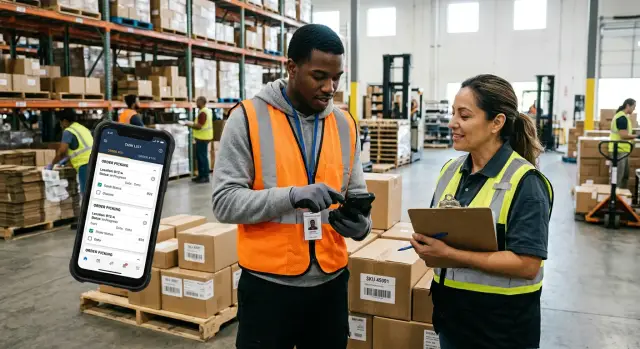
Un'app aziendale per il personale temporaneo funziona meglio quando segue il lavoro reale, non l'organigramma. Elenca tutte le persone che la useranno durante un turno. Un addetto al picking in magazzino, un receptionist, un lavoratore per eventi e un supervisore di turno possono operare nella stessa organizzazione, ma hanno bisogno di schermate e azioni diverse.
Mantieni pratici i nomi dei ruoli. Usa i termini che i lavoratori sentono sul posto invece di etichette generiche come «operations» o «membro del team». Se due persone svolgono attività quotidiane diverse, assegna loro ruoli separati nell'app.
Per ogni ruolo, scrivi una descrizione semplice del turno: cosa fa la persona quando arriva, quali attività ripete e cosa deve registrare prima di andare via. In questo modo è più facile decidere quali funzioni appartengono all'app e quali aggiungono solo confusione.
Un addetto al picking potrebbe aver bisogno di visualizzare gli ordini e le posizioni assegnate, scansionare o confermare ogni articolo, segnalare merce mancante o danneggiata, indicare che un ordine è pronto per il ritiro e comunicare la fine del turno. Un receptionist potrebbe invece registrare i visitatori, vedere le prenotazioni delle sale, consegnare i pass e contattare un supervisore. Mettere entrambe le serie di azioni sulla stessa schermata iniziale crea incertezza. L'addetto al picking dovrebbe vedere prima gli ordini. Il receptionist dovrebbe vedere prima gli arrivi.
Separa l'azione dall'approvazione
I lavoratori temporanei dovrebbero registrare il lavoro che completano. I supervisori dovrebbero approvare le eccezioni, modificare gli incarichi e controllare lo stato del team. Mantieni separate queste responsabilità anche quando la stessa attività passa da una persona all'altra.
Un addetto a un evento può segnalare che una consegna è arrivata e allegare una foto. Il supervisore può confermare la consegna, assegnare il contenuto a un'area o riaprire la segnalazione se mancano informazioni. Il lavoratore non ha bisogno del registro completo delle consegne, del piano del personale o della cronologia delle approvazioni.
Questa separazione rende più semplice gestire gli errori. L'app può mostrare al lavoratore la prossima azione, mentre il supervisore vede gli elementi che richiedono attenzione.
Non partire da un menu pieno di funzioni. Usa le note sulle attività per definire un piccolo insieme di schermate per ogni ruolo. Per una prima versione possono bastare gli incarichi di oggi, i dettagli dell'attività, una segnalazione di problema e una registrazione del completamento.
AppMaster aiuta i team a creare viste specifiche per ogni ruolo, collegarle ai processi aziendali e impostare le autorizzazioni senza codice. Inizia dalle attività che si svolgono a ogni turno. Aggiungi richieste, report e impostazioni meno frequenti solo quando servono davvero ai lavoratori.
Costruisci le schermate intorno al lavoro reale
Un'app aziendale per il personale temporaneo dovrebbe aprirsi sul lavoro che la persona deve svolgere in quel momento. Una dashboard condivisa crea confusione: un addetto al check-in vede gli strumenti per l'inventario, mentre un magazziniere vede gli elenchi degli ospiti. Queste opzioni aggiuntive rallentano il lavoro e favoriscono gli errori.
Dai a ogni ruolo una schermata iniziale mirata. Il lavoratore dovrebbe riconoscerla in pochi secondi e sapere dove toccare per prima cosa. Mantieni coerente la struttura tra i ruoli, ma adatta attività, avvisi e dettagli al lavoro specifico.
Un addetto al check-in di un evento potrebbe vedere l'orario del turno di oggi, il pulsante «Inizia il turno», la ricerca dei partecipanti e «Segnala un problema». Un addetto al magazzino potrebbe vedere lo stato delle consegne, l'elenco dei rifornimenti e «Completa attività». Nessuno dei due ha bisogno della schermata dell'altro.
Metti in primo piano la prossima azione
Posiziona l'attività successiva nella parte alta della schermata, dove sia visibile senza scorrere. Durante un turno intenso, il personale temporaneo non dovrebbe dover ricordare una sequenza o cercare tra diverse schede.
Usa etichette dirette che descrivono l'azione:
- Inizia il turno
- Scansiona articolo
- Segnala un problema
- Chiedi aiuto
- Completa attività
Evita etichette come «Operations», «Centro dei flussi» o «Gestione delle attività». Costringono l'utente a fermarsi e interpretare la schermata. Un verbo chiaro dice cosa succederà dopo il tocco.
Mostra solo i dettagli necessari per quell'attività. Se un lavoratore deve confermare una consegna, mostra il numero dell'ordine, gli articoli previsti, la posizione e un pulsante di conferma. Lascia altrove lo storico del fornitore, i report mensili e le impostazioni dell'account.
Tieni a portata di mano gli strumenti occasionali, senza metterli in primo piano
I lavoratori hanno comunque bisogno di opzioni meno frequenti, come le impostazioni del profilo, lo storico dei turni, l'assistenza o la scelta della lingua. Inseriscile in un menu semplice, sempre nella stessa posizione su ogni schermata. Il menu deve aiutare il lavoro, non competere con esso.
Con una piattaforma no-code come AppMaster, un team può creare schermate separate per il personale addetto al check-in, all'assistenza, alle vendite o alle operations, usando dati e regole aziendali condivisi. Quando cambia un ruolo, il team può aggiornare la schermata di quel ruolo senza aggiungere controlli alla home page di tutti gli utenti.
Una buona schermata iniziale risponde a una domanda pratica: cosa deve fare questa persona adesso? Se la risposta non è evidente a colpo d'occhio, rimuovi o sposta qualcosa.
Imposta autorizzazioni adatte a ogni ruolo
Il personale temporaneo dovrebbe vedere solo ciò che serve per completare il lavoro della giornata. Un addetto al picking in magazzino potrebbe aver bisogno dell'elenco degli ordini assegnati, delle posizioni degli articoli e di un modo per segnalare un prodotto mancante. Non gli servono i dati delle paghe, tutti i recapiti dei clienti o i controlli per modificare i turni del team.
Questo mantiene le schermate più semplici, riduce le modifiche accidentali e protegge le informazioni private quando le persone lavorano per un solo turno o per un breve contratto.
Assegna azioni chiare a ogni ruolo
Parti dal lavoro, poi elenca i dati che ogni persona deve visualizzare, modificare, approvare o lasciare invariati. Mantieni ristretta la prima versione. Aggiungi l'accesso in seguito, quando un'attività reale lo richiede.
I lavoratori temporanei possono visualizzare i propri turni, le attività assegnate e le istruzioni. I responsabili di team possono assegnare attività, controllare i completamenti e segnalare problemi di presenza del proprio gruppo. I supervisori possono modificare i turni, approvare i fogli delle ore e visualizzare i dati dei lavoratori necessari per la gestione del personale. Gli amministratori possono gestire ruoli, regole di accesso e impostazioni aziendali.
Non dare ai supervisori l'accesso completo da amministratore solo perché gestiscono delle persone. L'approvazione dei turni e la gestione degli utenti sono attività diverse, quindi separale quando possibile.
AppMaster può mostrare una schermata iniziale diversa dopo l'accesso di ogni persona, in base al suo ruolo. In questo modo i team possono creare schermate e regole aziendali specifiche senza costringere il personale temporaneo a cercare tra menu che non userà mai.
Termina l'accesso quando finisce l'incarico
Imposta una data di fine quando crei l'account di un lavoratore temporaneo. L'app dovrebbe rimuovere l'accesso dopo l'ultimo turno, a meno che un responsabile non proroghi l'incarico. Non affidarti al ricordo di qualcuno per disattivare gli account dopo un evento impegnativo o durante la fine dell'alta stagione.
Usa un account di test separato per ogni ruolo prima del lancio. Accedi come lavoratore, responsabile di team, supervisore e amministratore. Prova le azioni comuni: aprire un turno, completare un'attività, approvare un foglio delle ore e modificare il record di un lavoratore. Se un lavoratore riesce ad accedere alla schermata di un supervisore, correggi la regola prima che il personale reale utilizzi l'app.
Questi test individuano anche il problema opposto: un responsabile di team potrebbe non avere l'unica azione necessaria per risolvere un problema durante il turno. Un breve test con account realistici evita ritardi e accessi indesiderati.
Crea flussi di attività guidati, passo dopo passo
Adatta l'app senza ricostruirla
Aggiorna autorizzazioni e fasi delle attività quando cambiano le esigenze del personale temporaneo.
Spesso i lavoratori temporanei imparano un processo mentre lo stanno già svolgendo. I flussi guidati dovrebbero ridurre la pressione. Mostra una piccola azione, spiegala con parole semplici e passa alla schermata successiva. Non mettere un'intera procedura in un unico modulo affollato.
Un flusso di check-in del turno potrebbe iniziare con «Seleziona la tua posizione», poi chiedere al lavoratore di confermare il turno, completare un breve controllo di sicurezza e toccare «Inizia il turno». Ogni schermata dovrebbe avere uno scopo chiaro. Un indicatore come «Passaggio 2 di 4» aiuta a capire quanto manca.
Dividi il lavoro in decisioni semplici
Osserva come una persona completa l'attività nella realtà. Nota ogni decisione che prende, ogni dato che inserisce e ogni punto in cui si ferma per controllare qualcosa. Poi trasforma questi momenti in schermate.
Un flusso efficace mostra l'attività e il contesto, chiede un'azione o una risposta, verifica il risultato prima di andare avanti e conferma il completamento. Mantieni concrete le opzioni. Invece di chiedere al lavoratore di scrivere un lungo aggiornamento, offri scelte come «Rifornito», «Rifornito parzialmente» o «Impossibile completare». Se sceglie l'ultima opzione, l'app può chiedere una breve motivazione e avvisare un supervisore.
Previeni gli errori di inserimento più comuni
Alcuni campi generano errori ripetuti. Aggiungi un breve esempio direttamente sotto il campo, nel punto in cui serve. Per un riferimento di consegna, mostra «Esempio: DEL-10482». Per un campo quantità, specifica se bisogna inserire singoli articoli, scatole o colli.
Rendi obbligatorie le informazioni solo quando il passaggio successivo dipende da esse. L'assenza della descrizione di un incidente dovrebbe bloccare il rapporto sull'incidente. Una nota facoltativa su un'attività ordinaria non dovrebbe impedire di chiudere il turno. Troppi campi obbligatori fanno sembrare lenta e punitiva un'app aziendale per il personale temporaneo.
Concludi ogni flusso con un messaggio di stato semplice. «Conteggio dell'inventario inviato al supervisore alle 15:15» è più chiaro di un'icona di conferma. Se l'attività richiede una verifica, dillo: «Inviato. Il supervisore controllerà questo rapporto». Una conferma chiara evita invii duplicati.
In AppMaster, i team possono modellare questi passaggi nell'editor visivo dei processi aziendali e collegarli a schermate web o mobile specifiche per ogni ruolo. Possono poi aggiornare un'attività quando cambia il processo sul posto di lavoro, senza ricostruire l'intera app.
Progetta ogni ruolo
Realizza viste separate per il personale all'accoglienza, gli addetti al picking, i supervisori e altri ruoli.
Il personale temporaneo raramente ha tempo per un lungo orientamento e probabilmente dimenticherà una visita guidata dettagliata prima del primo turno intenso. Un'app per la formazione del personale dovrebbe insegnare le poche azioni necessarie dal primo giorno: accedere, trovare le attività assegnate, aggiornare lo stato e chiedere aiuto.
Limita la prima sessione a circa 10-15 minuti. Rimanda le funzioni meno frequenti a quando il lavoratore ne avrà bisogno. Chi si occupa del check-in degli ospiti a un evento non deve ricevere una formazione sui report dell'inventario o sulle impostazioni dei responsabili.
Insegna attraverso piccole attività pratiche
Un breve esercizio pratico è più facile da ricordare di una pagina di istruzioni. Usa un esempio realistico, ma mantienilo separato dal lavoro reale, così il nuovo personale non può modificare per errore un ordine, una prenotazione o un turno effettivo.
Un nuovo addetto al picking in magazzino potrebbe completare un incarico di prova: aprire una lista di prelievo, confermare un articolo, segnalare un articolo non disponibile e inviare il risultato. L'app dovrebbe spiegare ogni azione con parole semplici mentre la persona la esegue. Usa le stesse etichette, gli stessi pulsanti e gli stessi nomi di stato presenti durante un turno reale. I supervisori dovrebbero anche poter vedere se un lavoratore ha completato la pratica richiesta.
Evita la formazione basata su quiz, a meno che una policy non la richieda. Vedere una persona scegliere il pulsante corretto in un'attività di prova dice più di una domanda che chiede di ricordare una regola.
Metti l'aiuto accanto al lavoro
I manuali lunghi non funzionano quando il personale ha bisogno di una risposta immediata. Inserisci brevi testi di aiuto accanto ai campi e alle azioni poco familiari. Una nota vicino a «Segnala un problema» può spiegare quali dettagli aggiungere e quando contattare un supervisore.
Dai ai lavoratori un'opzione di aiuto ben visibile su ogni schermata principale. Può aprire una breve istruzione, mostrare un metodo di contatto o indicare la persona giusta in servizio. Mantieni il testo specifico: «Chiedi al responsabile del turno se il cliente non è nell'elenco» è meglio di «Contatta l'assistenza».
Le persone dimenticano i passaggi, soprattutto quando lavorano solo occasionalmente. Permetti loro di riaprire le attività di formazione dall'area di aiuto senza chiedere a un responsabile di reimpostare l'account. AppMaster supporta schermate separate per le attività di pratica, le attività reali e l'assistenza specifica per ruolo, così i lavoratori vedono indicazioni adatte al lavoro che stanno svolgendo.
Esempio: un'addetta a un evento durante il primo turno
Maya arriva in una sede per conferenze per un turno di un giorno. Non ha mai usato l'app dell'azienda e mancano dieci minuti all'apertura delle porte. Una buona app aziendale per il personale temporaneo le mostra solo le azioni necessarie per quel turno.
Sul telefono, Maya vede una semplice schermata di check-in. Conferma il proprio nome, tocca «Inizia il turno» e vede la postazione assegnata: banco registrazione B. La schermata mostra anche l'ora di inizio, il nome del supervisore e una breve nota sull'abbigliamento richiesto.
La schermata del lavoratore non mostra l'intero programma del personale, i dati delle paghe, gli elenchi dei contatti dei partecipanti o le note delle altre postazioni. Maya non ha bisogno di queste informazioni per svolgere il lavoro. Nasconderle mantiene la schermata focalizzata e protegge i dati privati.
Al banco registrazione B, l'app offre a Maya un breve flusso di attività. Spiega come salutare gli ospiti, controllare un biglietto, stampare un badge e indirizzare alla reception un ospite con un problema. Maya può segnare un passaggio come completato o riaprirlo quando deve controllarlo di nuovo.
Quando nota che i portabadge stanno finendo, tocca «Segnala un problema». Il modulo conosce già la sua postazione, quindi seleziona «Materiali», sceglie «Portabadge» e aggiunge una breve nota: «Ne restano circa 15». Può allegare una foto se aiuta a spiegare il problema.
Il supervisore vede una schermata diversa con lo stato del check-in di Maya, la postazione e la segnalazione sui materiali. Può assegnare a qualcuno il compito di portare altri portabadge e inviare a Maya un messaggio: «Stanno arrivando. Nel frattempo usa i cordini della scatola due».
Maya vede solo il messaggio e l'istruzione di cui ha bisogno. Non può visualizzare le note sul personale, i rapporti degli altri lavoratori o il nome della persona incaricata di rifornire i materiali.
Se Maya ha bisogno di aiuto, il pulsante «Ho bisogno di aiuto» le offre due opzioni: inviare un messaggio al supervisore o visualizzare la guida della postazione. Per un problema urgente di sicurezza, l'app può mostrare il numero di contatto dell'evento e indicare di chiamare immediatamente.
Alla fine del turno, Maya tocca «Termina il turno» e risponde a una breve domanda sui problemi ancora irrisolti. Il supervisore riceve l'aggiornamento e l'accesso di Maya ai dettagli dell'evento termina con il turno.
Errori di progettazione comuni da evitare
Mantieni ogni ruolo focalizzato
Imposta schermate e regole aziendali specifiche per ogni ruolo in un unico progetto no-code.
Molti team rendono un'app per il personale temporaneo più difficile del lavoro stesso copiando ogni schermata, campo e autorizzazione da un sistema d'ufficio. L'app dovrebbe aiutare una persona a completare un turno con poche spiegazioni.
Troppi accessi e troppi campi da compilare
I lavoratori temporanei raramente hanno bisogno dello storico dei clienti, dei dettagli delle paghe, dei report gestionali o delle impostazioni aziendali. Un accesso eccessivo crea rischi per la privacy e menu confusi. Dai a ogni persona accesso solo ai dati e alle azioni necessari per il lavoro assegnato.
Un addetto al magazzino potrebbe aver bisogno dell'elenco delle consegne di oggi, delle posizioni degli articoli e di un modo per segnalare merce danneggiata. Non gli servono i totali delle vendite, i turni degli altri reparti o i recapiti dei clienti. Le autorizzazioni dell'app basate sui ruoli mantengono chiaro questo limite.
Anche i moduli lunghi rallentano il lavoro, soprattutto su un telefono durante un turno intenso. Chiedi solo informazioni che la persona può fornire in quel momento. Un check-in di una consegna potrebbe richiedere il numero dell'ordine, la quantità di articoli e una foto del danno. Non servono dieci note facoltative e campi che un responsabile può compilare in seguito.
Prima di mantenere un campo, chiediti quale decisione supporta. Rimuovi i campi che nessuno usa.
Errori poco chiari e primi passaggi bloccati
I messaggi vaghi lasciano i lavoratori senza indicazioni. «Qualcosa è andato storto» non dice se la connessione è caduta, se il codice inserito non è valido o se mancano le autorizzazioni. Scrivi gli errori con parole semplici e indica chiaramente il prossimo passo.
- «Il codice del sito contiene sei numeri. Controllalo e riprova.»
- «Il tuo turno non è ancora iniziato. Chiedi al supervisore se l'orario di inizio non è corretto.»
- «Non è stato possibile salvare questa foto. Controlla la connessione e tocca Riprova.»
Non costringere i lavoratori a completare un lungo corso di formazione prima di poter vedere la prima attività. Hanno bisogno subito del contesto: dove andare, cosa fare e chi contattare. Mostra la prima attività assegnata dopo un breve messaggio di benvenuto, poi inserisci brevi suggerimenti nella schermata pertinente.
Un controllo di sicurezza di cinque minuti può essere necessario per alcuni ruoli. Inseriscilo prima dell'attività solo quando il lavoratore non può iniziare in sicurezza senza completarlo. Per il resto, mostra la formazione quando aiuta la persona ad agire.
Controlli rapidi prima del lancio
Semplifica i primi turni
Testa un'app specifica per ogni ruolo, raccogli feedback e migliora la prossima azione.
Esegui un test realistico del primo turno prima di dare accesso al personale temporaneo. Chiedi a qualcuno che non ha contribuito a creare l'app di usarla con le sole istruzioni che riceverebbe un nuovo assunto. Osserva dove si ferma, tocca l'opzione sbagliata o chiede aiuto.
La prossima azione dovrebbe essere evidente in pochi secondi. Quando un lavoratore apre l'app, mostra prima l'incarico di oggi, per esempio «Fai il check-in all'ingresso ovest alle 9:00» o «Rifornisci la corsia 4». Evita una schermata iniziale affollata di report, impostazioni e strumenti che non userà.
Prima del lancio, verifica che un nuovo lavoratore riesca a trovare rapidamente l'attività successiva, che ogni ruolo veda solo le informazioni e le azioni necessarie e che ogni schermata di attività offra un modo chiaro per segnalare un problema. Esegui lo scenario completo del primo turno, dall'accesso al passaggio di consegne.
Testa anche situazioni diverse dal percorso previsto. Assegna al lavoratore di prova un turno modificato, un articolo non disponibile o un'attività impossibile da completare. Verifica che l'app dica chi contattare e registri dettagli sufficienti perché il supervisore possa intervenire.
Ricontrolla le autorizzazioni. Un lavoratore potrebbe dover vedere il nome di un cliente e una nota sulla consegna, ma non i dati delle paghe, i turni del team o tutti i record dei clienti. Apri ogni ruolo con un account di test e assicurati che le informazioni nascoste non compaiano tramite la ricerca, le notifiche o una vecchia schermata salvata.
Testa anche la giornata del supervisore. Se dieci persone si assentano per malattia, il supervisore dovrebbe poter aggiornare gli incarichi senza modificare ogni attività manualmente. In AppMaster, i team possono modellare visivamente ruoli, schermate, processi aziendali e regole di accesso, poi rigenerare l'applicazione quando un test rivela una modifica necessaria.
Registra ogni punto in cui i tester esitano. Risolvi i problemi che bloccano il turno prima di perfezionare colori o icone. L'app supera il test più utile quando un lavoratore riesce a fare il check-in, capire il lavoro, segnalare un problema e completare il passaggio di consegne.
Testa l'app con lavoratori reali e migliorala
Un'app aziendale per il personale temporaneo ha bisogno di una prova prima del lancio completo. Chiedi a un piccolo gruppo di lavoratori nuovi o assunti di recente di usarla durante un turno normale. Non iniziare dalle persone che hanno contribuito a creare il processo: conoscono già il significato di ogni etichetta e pulsante.
Assegna a ogni tester un'attività reale, come fare il check-in, trovare un'area assegnata, segnalare un articolo mancante o indicare che il lavoro è completato. All'inizio osserva senza intervenire. Quando qualcuno si ferma, torna avanti e indietro o chiede dove andare, annota la schermata e l'azione esatte.
Un breve test spesso rivela problemi che i team d'ufficio non notano. Un pulsante chiamato «Invia richiesta» può avere senso per un responsabile, mentre un lavoratore si aspetta «Segnala un problema». Un modulo con cinque campi può richiedere solo un minuto, ma rallenta una persona in piedi in un magazzino affollato con una sola mano libera.
Risolvi le esitazioni più comuni prima di aggiungere funzioni. Istruzioni chiare, meno campi e un pulsante successivo più evidente spesso aiutano più di un'interfaccia ridisegnata.
Dopo ogni prova, annota le attività che i lavoratori non hanno potuto completare senza aiuto, le parole o le icone che hanno creato confusione e se ogni ruolo ha visto solo le informazioni necessarie. Chiedi quanto tempo ha richiesto la prima attività e dove è andato il tempo. Apporta una modifica, poi testa di nuovo quell'attività con un altro nuovo lavoratore.
Non chiedere soltanto «Ti è piaciuta l'app?». Spesso le persone rispondono di sì per cortesia. Chiedi «Cosa ti aspettavi che facesse questo pulsante?» oppure «Cosa faresti adesso?». Le risposte mostrano se la schermata corrisponde al lavoro reale.
Mantieni l'app facile da modificare
I processi che coinvolgono personale temporaneo cambiano spesso. Una sede può aggiungere una regola per il check-in, un magazzino può dividere un'attività in due ruoli oppure un supervisore può aver bisogno di un nuovo passaggio di approvazione. L'app dovrebbe adattarsi senza costringere il team a ricominciare da capo.
Con AppMaster, i team possono mantenere ruoli, dati, logica delle attività e schermate mobile in un unico progetto no-code. Crea un'applicazione per il personale temporaneo, testala con un piccolo gruppo e poi modifica autorizzazioni o flussi di attività guidati quando cambia il processo. AppMaster rigenera l'applicazione quando cambiano i requisiti, aiutando i team a non trascinare codice obsoleto in un nuovo flusso di lavoro.
Ripeti la prova dopo ogni modifica significativa. Quando un nuovo lavoratore riesce a completare il primo turno con poco aiuto, l'app sta facendo il suo lavoro.
FAQ
Mostra subito il turno in corso: ora di inizio, luogo, contatto del supervisore, prossima attività e un modo chiaro per segnalare un problema. Nascondi report, impostazioni e dati che non aiutano la persona a completare il lavoro della giornata.
Crea ruoli separati quando le persone svolgono attività quotidiane diverse. Un addetto al picking dovrebbe vedere gli ordini assegnati e la posizione degli articoli, mentre un addetto al check-in di un evento dovrebbe trovare gli strumenti per gli invitati e le istruzioni per la propria postazione.
Usa etichette brevi che dicano esattamente cosa succede dopo un tocco, come «Inizia il turno», «Scansiona articolo», «Chiedi aiuto» o «Segnala un problema». Sostituisci i termini interni che i nuovi lavoratori potrebbero non capire.
Dai ai lavoratori accesso ai propri turni, alle attività assegnate e alle istruzioni. Riserva la modifica dei turni, le approvazioni, i dati del personale e le impostazioni aziendali ai responsabili di team, ai supervisori o agli amministratori.
Imposta una data di fine dell'incarico quando crei l'account. Rimuovi l'accesso dopo l'ultimo turno, a meno che un responsabile non proroghi l'incarico, invece di affidarti al ricordo di qualcuno per disattivare gli account in seguito.
Dividi l'attività in piccole schermate, con una sola azione per schermata. Mostra l'avanzamento, per esempio «Passaggio 2 di 4», usa opzioni concrete e conferma alla fine ciò che l'app ha registrato.
Chiedi solo i dati che influenzano il passaggio successivo o aiutano un supervisore a intervenire. Per esempio, una segnalazione di merce danneggiata può richiedere il numero dell'ordine, la quantità e una foto, ma non una lunga serie di note facoltative.
Limita la formazione iniziale a circa 10-15 minuti e concentrati sull'accesso, sulla ricerca del lavoro, sull'aggiornamento dello stato e sulla richiesta di aiuto. Permetti ai lavoratori di esercitarsi con attività di esempio che non possono modificare i dati reali.
Inserisci un'opzione di aiuto ben visibile in ogni schermata principale. Dovrebbe offrire un'istruzione breve, il metodo di contatto corretto o indicazioni specifiche per il ruolo, per esempio spiegando a un addetto al check-in quando chiamare il responsabile del turno.
Fai i test con persone che non hanno creato l'app e assegna loro attività realistiche del primo turno. Osserva dove si fermano o scelgono l'opzione sbagliata, risolvi gli ostacoli più frequenti e ripeti il test con un altro nuovo lavoratore.




 14 lug 2026
 8 min
8 min



