Quale problema risolve davvero l'accesso biometrico
L'accesso biometrico risolve un problema semplice e quotidiano: le persone odiano digitare password su schermi piccoli e fanno errori quando sono di fretta. Face ID e Touch ID riducono l'attrito permettendo agli utenti di entrare in un'app rapidamente, sfruttando al contempo la sicurezza integrata del dispositivo.
Se implementato correttamente, l'accesso biometrico non è una "magia di sicurezza". È un modo più veloce per riutilizzare uno stato di accesso già affidabile. L'obiettivo è chiaro: velocizzare l'accesso senza indebolire la sicurezza.
Un dettaglio che inganna spesso i team: il telefono non invia la tua faccia o l'impronta al server. Su iOS e Android la verifica biometrica avviene localmente all'interno di componenti di sistema sicure. Se la verifica ha successo, il sistema operativo permette all'app di usare un segreto locale (di solito una chiave crittografica o un token) creato e memorizzato in modo sicuro sul dispositivo.
Quindi quando si parla di “accesso biometrico”, di solito si intende: “sbloccare una credenziale memorizzata localmente in modo che l'app possa dimostrare che è lo stesso utente di fiducia di prima”. Per questo l'accesso biometrico funziona meglio dopo che un utente si è già autenticato normalmente almeno una volta.
Significa anche che i biometrici non sostituiscono le basi che la tua app deve comunque avere: account, sessioni, revoca (disconnettere ovunque) e recupero (cosa succede quando il dispositivo viene perso o sostituito).
Su mobile questo è tipicamente Face ID o Touch ID (o face/fingerprint su Android). Su laptop e desktop lo stesso concetto si vede in Windows Hello o Touch ID su macOS. L'esperienza è simile: una scansione rapida sblocca una chiave locale, non una copia dei dati biometrici memorizzata sui tuoi server.
Mantieni questo modello mentale e prenderai decisioni migliori su fallback e archiviazione. I biometrici possono rendere l'accesso istantaneo, ma non eliminano la necessità di una password, una passkey o un altro metodo di recupero da qualche parte nel sistema.
Biometrici vs password, OTP e passkey in termini semplici
La maggior parte dei metodi di accesso risponde a due domande: chi sei, e sei davvero qui ora? Ogni metodo risponde in modo diverso, con compromessi diversi.
Password sono “qualcosa che sai”. Funzionano ovunque, ma le persone le riutilizzano, le dimenticano e le digitano nel posto sbagliato. Se conservi password, la maggior parte del lavoro è nelle protezioni: hashing corretto, limitazione delle richieste, reset sicuri e monitoraggio.
Link magici e codici monouso (OTP) inviati via email o SMS sono più vicini a “qualcosa che possiedi” (la tua casella di posta o il numero di telefono). Ridimensionano il riutilizzo delle password, ma possono essere lenti e fragili. L'SMS può essere dirottato, l'email può ritardare e entrambi sono problematici quando qualcuno è offline o in viaggio.
Passkey sono una sostituzione moderna della password. Usano una coppia di chiavi crittografiche: la chiave privata resta sul dispositivo e il server conserva una chiave pubblica. L'accesso è veloce e resistente al phishing. Su molti dispositivi le passkey vengono approvate con Face ID o Touch ID, ma il “segreto” è la chiave, non la tua faccia o impronta.
Biometrici vanno pensati principalmente come un controllo comodo di “presenza dell'utente”. Un accesso biometrico di solito non invia la tua impronta o la tua faccia al server. Face ID o Touch ID sbloccano qualcosa che è già sul dispositivo (come una passkey o un token di refresh memorizzato localmente e protetto dall'hardware). Ecco perché i biometrici sembrano istantanei.
I biometrici sono più utili quando le persone si autenticano molte volte al giorno, quando sono in movimento, o quando vuoi un veloce controllo prima di azioni sensibili (approvare, pagare, visualizzare dati privati).
Non sono sufficienti da soli per il primo accesso su un nuovo dispositivo o per il recupero dell'account. Se qualcuno perde il telefono, hai comunque bisogno di un percorso separato: una password, una passkey su un altro dispositivo, un flusso di recupero via email o una verifica assistita dal supporto. Una buona regola: i biometrici accelerano gli utenti di ritorno, ma non dovrebbero essere l'unica porta di accesso a un account.
Esempio: un responsabile apre un'app di approvazioni durante una riunione. Una passkey lo autentica e Face ID semplicemente approva l'uso di quella passkey. Se il responsabile prende un nuovo telefono, usa la sincronizzazione delle passkey o un metodo di recupero prima, poi riattiva Face ID per la velocità.
Quando usare Face ID o Touch ID (e quando no)
Face ID e Touch ID sono ottimi quando il tuo obiettivo è la velocità senza abbassare la soglia di sicurezza. Per la maggior parte delle app, l'accesso biometrico non è un nuovo controllo d'identità. È un modo veloce per confermare che la stessa persona si è già autenticata su quel dispositivo.
Dove i biometrici funzionano meglio
I biometrici brillano nelle app che le persone aprono molte volte al giorno, dove digitare una password è puro attrito. Pensa a strumenti interni per dipendenti, portali clienti o un'app per manager che richiede approvazioni veloci.
Funzionano meglio quando il dispositivo è personale e già protetto da un codice device solido. In pratica, significa un telefono che resta bloccato, appartiene a una sola persona e non viene passato in continuazione.
Un test semplice: se ti sentiresti a tuo agio a prestare il dispositivo a un collega fidato per 10 minuti, ma non ti sentiresti a tuo agio a far usare il tuo account, i biometrici possono aiutare a separare le due cose.
Quando pensarci due volte
I biometrici possono ritorcersi contro quando il dispositivo non è veramente personale. iPad condivisi, modalità chiosco, scanner usati in magazzino tra turni e team con alta rotazione spesso hanno bisogno di un approccio diverso. Il problema di solito non è Face ID vs Touch ID, ma la proprietà dell'account e una pulita disconnessione tra utenti.
Assumi anche che una parte degli utenti non possa o non voglia usare i biometrici. Alcuni dispositivi non li supportano. Alcuni utenti li disabilitano. Alcuni non possono iscriversi per ragioni di accessibilità o preferenza personale. La tua app dovrebbe comunque apparire completa senza di essi.
I biometrici sono un cattivo default quando il dispositivo è condiviso, gli utenti cambiano spesso account sullo stesso dispositivo, devi supportare dispositivi più vecchi o policy enterprise stringenti, o hai bisogno di forti tracce di audit legate a ri-autenticazioni esplicite.
Anche conformità e rischio contano. Anche se permetti lo sblocco biometrico, usa timeout sensati della sessione e controlli step-up. Per azioni come cambiare i dettagli di pagamento, vedere dati medici o approvare grandi pagamenti, richiedi una ri-autenticazione (biometrica o codice) al momento giusto e registrala chiaramente.
Decidi cosa dovrebbero sbloccare i biometrici nella tua app
I biometrici dovrebbero rendere l'accesso più veloce, non cambiare chi può fare cosa. Un buon default è: l'utente prova chi è nel modo normale prima (password, codice email, OTP, passkey) e solo allora può attivare Face ID o Touch ID per uno sblocco più veloce la volta successiva.
Trattalo come un interruttore di convenienza legato a un singolo dispositivo e a un'installazione dell'app. Se qualcuno si autentica su un nuovo telefono, reinstalla l'app o cancella i dati dell'app, dovrebbe aspettarsi di configurare di nuovo l'accesso biometrico. Questa è una linea di sicurezza che impedisce che lo “sblocco rapido” diventi “accesso silenzioso ovunque”.
La decisione chiave è cosa sbloccano i biometrici. Per molte app, i biometrici dovrebbero sbloccare uno stato già autenticato, non creare una nuova sessione dal nulla. In pratica, i biometrici sbloccano una chiave o un token locale che l'app possiede già, e il server controlla ancora cosa l'account può fare.
Decidi quali azioni richiedono ri-autenticazione
Non tutte le schermate richiedono lo stesso livello di prova. Una regola utile: visualizzare è più leggero, modificare è più pesante.
I controlli di ri-auth spesso hanno senso per azioni come cambiare password/email/telefono, esportare dati sensibili, approvare pagamenti, gestire ruoli del team e disabilitare funzionalità di sicurezza (inclusi i biometrici).
Questo mantiene l'uso quotidiano rapido mentre mette dossi commandati davanti alle azioni che gli attaccanti vogliono di più.
Mantienilo opzionale e facile da annullare
Alcuni utenti non possono o non vogliono usare i biometrici. Rendili opzionali e rendi la disattivazione semplice: un unico interruttore nelle impostazioni, senza bisogno di ticket al supporto.
Un esempio concreto: in un'app di approvazioni di team, approvare una richiesta di routine può essere un tocco con Face ID. Modificare i dettagli bancari per i pagamenti dovrebbe sempre richiedere un controllo fresco (e possibilmente un codice extra). Questa separazione mantiene l'app piacevole da usare senza abbassare la soglia dove conta.
Cosa memorizzare sul dispositivo vs sul server
L'accesso biometrico è uno sblocco locale. Face ID o Touch ID dimostrano che qualcuno può sbloccare questo dispositivo in questo momento. Il tuo server deve comunque decidere se quella persona è autorizzata a fare qualcosa.
Una buona regola: tieni i segreti grezzi fuori dal telefono. Memorizza solo ciò che è necessario per ripristinare una sessione in modo sicuro e rendilo inutile se copiato.
Mantieni la verità importante sul server
Il server deve rimanere la fonte di verità per identità, accessi e cronologia. Questo include lo stato dell'utente (attivo, bloccato, cancellato), ruoli e permessi, validazione della sessione (scadenza, rotazione, revoca), eventi di audit (accessi, cambi dispositivo, azioni sensibili) e segnali di rischio di base (come troppe richieste).
Questo è ciò che ti permette di disabilitare l'accesso, forzare una ri-auth e investigare senza dipendere da ciò che un dispositivo dice.
Memorizza sul dispositivo solo helper di sessione sicuri
Sul dispositivo, punta a elementi cifrati dall'OS o privi di senso se copiati.
Scelte tipiche sicure includono un refresh token memorizzato nello storage sicuro (iOS Keychain, Android Keystore), una coppia di chiavi generata dall'app dove la chiave privata non lascia mai il dispositivo, un identificatore di sessione opaco e una cache minima non sensibile usata per velocità (non per fiducia).
Per l'accesso biometrico molte app usano i biometrici per sbloccare l'accesso a un refresh token o per usare una chiave privata per firmare. Il server poi verifica quella prova e rilascia un token di accesso a breve durata. Questo mantiene l'accesso biometrico veloce senza trasformare il telefono nel sistema di registrazione.
La minimizzazione dei dati aiuta: se non ti serve per riaprire l'app e ottenere dati freschi, non memorizzarla. Evita di archiviare profili completi, permessi o risposte “ricordate” a domande di sicurezza localmente.
Pianifica logout e cambi di dispositivo. Quando un utente si disconnette, cancella token sicuri e qualsiasi cache che possa rivelare info private. Supporta anche il logout remoto revocando le sessioni sul server in modo che i dati locali copiati smettano di funzionare.
Fallback e recupero: pianifica il fallimento fin dall'inizio
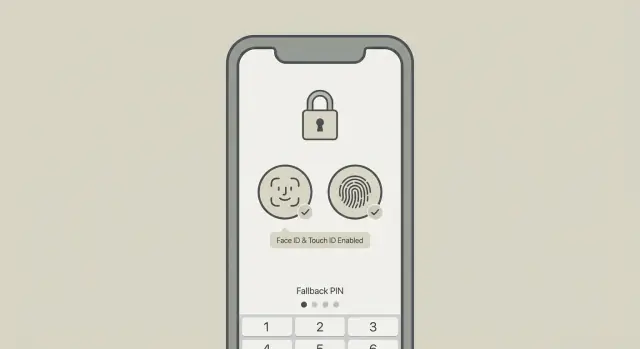
L'accesso biometrico è fantastico quando funziona e frustrante quando non funziona. Mantieni la calma scegliendo una sola via di fallback chiara e trattando il recupero account come un problema separato.
Scegli una via di fallback (e rendila prevedibile)
Quando Face ID o Touch ID falliscono, guida le persone verso un unico passo successivo.
Se il sistema operativo lo supporta, il codice del dispositivo è di solito il fallback più pulito. Altre opzioni includono un PIN dell'app, una password, OTP via email o un codice da un autenticatore. Abbina il fallback al rischio. Per un'azione bancaria potresti richiedere un metodo più forte. Per una rientranza a basso rischio, il codice del dispositivo o un PIN dell'app possono essere sufficienti se limiti il numero di tentativi.
Sappi quando attivare fallback vs recovery
Il fallback è per un fallimento temporaneo su un dispositivo noto. Il recupero è per ritornare nell'account quando il dispositivo o il contesto d'identità è cambiato.
I trigger di fallback includono dita bagnate, un aspetto cambiato (occhiali, maschera), guasto del sensore, biometrici disabilitati dall'OS o blocco biometrico dopo troppi tentativi. Quando succede, mostra un messaggio calmo e specifico, poi fai il passo successivo: “Face ID non è disponibile. Usa il tuo codice dispositivo per continuare.”
Il recupero account è diverso: telefono perso, nuovo telefono, cambio numero o perdita dell'accesso all'email. Non nascondere il recupero dietro prompt biometrici. Mettilo dietro un'azione chiara “Non riesci ad accedere a questo dispositivo?” e usa controlli più rigorosi.
Guide forti aiutano senza rendere l'UX rumorosa: limita i tentativi di PIN/password/OTP, aggiungi brevi lockout dopo ripetuti fallimenti, avvisa gli utenti di accessi da nuovi dispositivi, richiedi verifiche step-up per azioni sensibili e registra gli eventi di recupero.
Esempio: in un'app di approvazioni di team, lascia che i biometrici sblocchino la sessione per approvazioni rapide. Se Face ID si blocca, ricadi sul codice dispositivo. Se il telefono viene sostituito, instrada al recupero e richiedi OTP via email più un passaggio di verifica extra prima che le approvazioni siano nuovamente abilitate.
Passo dopo passo: un semplice flusso di accesso biometrico
Un flusso biometrico pulito parte da una regola: i biometrici devono solo sbloccare una credenziale che esiste già. Il server decide ancora se l'utente ottiene una sessione.
Un flusso pratico che resta semplice
-
Autenticati normalmente la prima volta. Lascia che l'utente acceda con il metodo abituale (password, OTP, SSO). Crea una sessione server come fai di solito.
-
Offri i biometrici dopo il successo, non prima. Una volta autenticato, chiedi se vuole abilitare Face ID o Touch ID per sblocchi più veloci la prossima volta. Mantienilo opzionale e specifico nello scope: “La prossima volta, puoi sbloccare su questo dispositivo con i biometrici.”
-
Crea un segreto vincolato al dispositivo. Registra qualcosa che il dispositivo può proteggere, come una chiave di piattaforma o un token casuale memorizzato nello storage sicuro. Il segreto resta sul dispositivo e viene rilasciato solo dopo un controllo biometrico. Memorizza solo riferimenti (come un ID chiave), mai dati biometrici.
-
La prossima volta, sblocca il segreto e poi chiedi al server una nuova sessione. Se i biometrici hanno successo, usa la chiave o il token rilasciato per richiedere una sessione server fresca. Questo è “dimostrare che è lo stesso dispositivo affidabile e lo stesso utente”.
-
Verifica, ruota e registra. Il server valida la richiesta, emette nuovi token di sessione, ruota i refresh token quando appropriato e registra l'evento (info sul dispositivo, ora, successo/fallimento).
Dopo di ciò, dai agli utenti un modo semplice per disabilitare i biometrici e riattivarli. La riattivazione dovrebbe richiedere di autenticarsi normalmente di nuovo, perché il punto è rieseguire il controllo dell'identità.
Errori comuni che rendono l'accesso biometrico caotico
I biometrici sono ottimi per la convenienza, ma rendono l'autenticazione confusa se li tratti come magia. La maggior parte delle implementazioni disordinate succede quando un'app confonde identità (chi è l'utente) con sblocco del dispositivo (chi tiene il telefono in questo momento).
Un errore comune è assumere che Face ID o Touch ID siano un metodo di login completo da soli. I biometrici confermano solo che una persona può sbloccare una chiave su quel dispositivo. Il server deve ancora validare una sessione o una challenge firmata prima di fidarsi.
Un altro problema frequente è la gestione scorretta di token a lunga durata. Memorizzare un refresh token in storage locale semplice invita malware, backup e strumenti di debug a prenderlo. Se conservi qualcosa che può generare nuove sessioni, proteggilo con lo storage sicuro dell'OS e vincola l'accesso ai biometrici o al codice del dispositivo.
I problemi emergono anche quando i team dimenticano il momento del “nuovo telefono”, forzano i biometrici senza alternativa o saltano i controlli per modifiche sensibili (email, password, dettagli di pagamento) solo perché l'app sembra già “sbloccata”.
Per mantenerlo pulito, richiedi i biometrici solo quando risparmiano tempo reale. Se richiedi troppo spesso, le persone accettano i prompt senza pensarci. Un pattern migliore è: usa i biometrici per sblocchi rapidi, poi richiedi un controllo fresco solo per azioni ad alto rischio.
Scenario esempio: un'app di team con approvazioni rapide
Un piccolo team operativo usa un'app mobile per approvare ordini mentre sono lontani dalle scrivanie. La velocità è importante, ma anche il controllo, perché le approvazioni possono avviare spedizioni e rimborsi.
Il primo giorno Maya installa l'app e si autentica nel modo normale (email e password, o codice via email). Dopo il primo accesso, l'app offre: “Abilitare Face ID o Touch ID per uno sblocco più veloce?” Maya lo attiva.
Dietro le quinte la configurazione resta semplice. L'app memorizza una chiave protetta da biometria sul telefono nello storage di sistema sicuro. Il server conserva la sessione e i permessi, non la faccia o l'impronta di Maya. L'app mantiene un token di accesso a breve durata in memoria e un refresh token protetto dal dispositivo. Le approvazioni richiedono comunque controlli server (ruolo, limiti, stato dell'ordine), anche dopo lo sblocco biometrico.
Una giornata tipica: Maya apre l'app in magazzino, guarda lo schermo e Face ID la sblocca. L'app aggiorna la sessione se necessario, così non vede prompt extra. Se posa il telefono e torna dopo 10 minuti, l'app si blocca e chiede di nuovo i biometrici. Questo evita l'errore “qualcuno ha preso un telefono già sbloccato”.
Poi succede un problema. Maya ha i guanti bagnati e Face ID fallisce alcune volte. L'app non entra in un loop. Dopo vari tentativi falliti offre un fallback chiaro, come l'uso del codice dispositivo o un codice via email. Si autentica e poi riattiva lo sblocco biometrico.
Una settimana dopo Maya prende un nuovo telefono. Installa l'app e si autentica di nuovo con il metodo standard. Poiché la chiave biometrica viveva solo sul vecchio dispositivo, non c'è nulla da trasferire. Dopo l'accesso riattiva Face ID e l'app crea una nuova chiave protetta per il nuovo dispositivo.
Checklist rapida e prossimi passi
L'accesso biometrico funziona meglio quando è una porta veloce, non tutto il sistema di sicurezza. Prima di rilasciare, sii chiaro sul metodo di accesso primario, su cosa i biometrici possono sbloccare e su come le persone rientrano quando qualcosa fallisce.
Assicurati di poter rispondere a queste domande:
- Qual è il metodo di accesso primario (passkey, password o codice monouso) e i biometrici sono strettamente opzionali?
- Cosa vive sul dispositivo (un token protetto o una chiave privata) e cosa sta sul server (stato account, permessi, regole di sessione)?
- Qual è il singolo percorso di fallback quando i biometrici falliscono, e come è limitato nei tentativi?
- Quali azioni richiedono sempre ri-auth (pagamenti, cambio email, esportazione dati, disabilitazione di funzioni di sicurezza)?
- Qual è il piano di recupero per dispositivo perso o nuovo telefono?
Una regola pratica tiene i team fuori dai guai: tratta “sblocco” e “accesso” come concetti separati. Lo sblocco può essere biometrico e locale. L'accesso dovrebbe sempre essere verificabile dal server.
Se vuoi implementare questo senza troppo sviluppo, aiuta mappare gli stati (primo accesso, abilitare biometrici, schermata di blocco, fallback, recupero) e mantenere la parte biometrica piccola: serve solo a sbloccare l'accesso a una credenziale protetta dal dispositivo. Piattaforme come AppMaster possono essere adatte a questo stile di sviluppo, permettendo di abbinare un'interfaccia mobile visuale a un backend che gestisce sessioni, revoca e recupero. Se usi AppMaster, consulta la documentazione e le risorse del prodotto per esplorare il suo backend, web e tooling mobile nativo.
Se sai rispondere a “Come rientra l'utente quando tutto va storto?” sei pronto per il rilascio.



 14 lug 2026
 8 min
8 min



