
 ১৪ জুল, ২০২৬
 8 মিনিট
সরঞ্জাম রিজার্ভেশন অ্যাপ: সংঘাত ঠেকান এবং ফেরত ট্র্যাক করুন
এমন একটি সরঞ্জাম রিজার্ভেশন অ্যাপ পরিকল্পনা করুন যা ডাবল বুকিং বন্ধ করে, ফেরত ও ক্ষতির রেকর্ড রাখে এবং ত্রুটিপূর্ণ সরঞ্জামকে রক্ষণাবেক্ষণে আটকে দেয়।

ফিল্ড কর্মীদের জন্য ছোট অংশ, বড় নিয়ন্ত্রণ, উপযুক্ত ডিফল্ট এবং ক্যামেরা ইনপুটসহ মোবাইল-ফ্রেন্ডলি অভ্যন্তরীণ ফর্ম কীভাবে ডিজাইন করবেন তা জানুন।
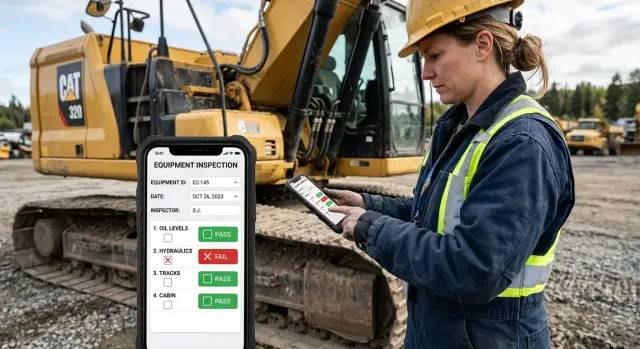
ডেস্কটপে মোটামুটি সুবিধাজনক একটি ফর্ম ফোনে ধীর ও বিরক্তিকর হয়ে উঠতে পারে। বড় স্ক্রিনে লম্বা টেবিল, ছোট ড্রপডাউন, পাশাপাশি ফিল্ড এবং প্রশ্ন থেকে দূরে থাকা নির্দেশনা সামলানো যায়। ফোনে প্রতিটি পছন্দ কর্মীকে জুম, স্ক্রল বা পরের কাজ খুঁজতে বাধ্য করে।
ফিল্ড কর্মীরা সাধারণত শান্ত ডেস্কে রেকর্ড পূরণ করেন না। কোনো টেকনিশিয়ান শব্দ করা যন্ত্রের পাশে রক্ষণাবেক্ষণ রিপোর্ট পূরণ করতে পারেন। কোনো ডেলিভারি ড্রাইভার বাইরে দাঁড়িয়ে কাজের তথ্য আপডেট করতে পারেন। সাইট পরিদর্শকের এক হাতে যন্ত্রপাতি, অন্য হাতে ফোন থাকতে পারে। বাধা স্বাভাবিক: কাস্টমার প্রশ্ন করেন, ফোন আসে, বা কর্মী অন্য এলাকায় চলে যান।
শারীরিক অবস্থাও কাজ কঠিন করে। গ্লাভস পরে ছোট চেকবক্স ও কাছাকাছি থাকা নিয়ন্ত্রণ ট্যাপ করা কঠিন। উজ্জ্বল রোদে কম কনট্রাস্টের লেখা বা ফিকে ফিল্ডের সীমানা দেখা যায় না। বৃষ্টি, ধুলো এবং ফাটা স্ক্রিনে নির্ভুলতা আরও কমে। তারিখ নির্বাচন বা ড্রপডাউন খোলার জন্য তিনবার চেষ্টা করতে হলে প্রতিটি ভিজিটেই সেই দেরি অনুভূত হবে।
দুর্বল সংযোগ আরেকটি সমস্যা তৈরি করে। অ্যাপ যদি শেষবার Submit চাপার সময় সব তথ্য সংরক্ষণ করে, তাহলে দীর্ঘ ফর্ম অগ্রগতি হারাতে পারে। ভবন, বেসমেন্ট, গ্রামীণ সাইট বা লোডিং এলাকায় যাওয়ার পর কর্মীদের আবার তথ্য দিতে হতে পারে। এতে অনেকে ফর্ম পরে পূরণ করেন, তখন কাজটি ঠিকভাবে মনে থাকে না।
অনেক তথ্য বাদ পড়ার পেছনে টাইপ করাও দায়ী। ফোনের কীবোর্ড স্ক্রিনের অংশ ঢেকে দেয়, ছোট নোট লেখা বুড়ো আঙুলের কসরতে পরিণত হয়, আর সিরিয়াল নম্বরে ভুল হওয়ার সম্ভাবনা বাড়ে। দশটি ঐচ্ছিক টেক্সট ফিল্ড দেখলে কর্মী হয় «done» লিখবেন, নয়তো সেগুলো এড়িয়ে যাবেন বা সব কাজের জন্য একই কথা লিখবেন। ফলে অফিস কাজটি আসলে কীভাবে হয়েছে তা খুব কম জানতে পারে।
মোবাইল-ফ্রেন্ডলি অভ্যন্তরীণ ফর্মে মানুষ যে পরিবেশে কাজ করেন, সেটি বিবেচনায় রাখতে হয়। এগুলো সেই মুহূর্তে প্রয়োজনীয় তথ্যই চায়, বড় নিয়ন্ত্রণ ব্যবহার করে এবং কর্মীদের এমন তথ্য মনে করতে বাধ্য করে না যা তারা বেছে নিতে বা ছবি তুলে রাখতে পারেন। ভালো ফোন ফর্ম প্রমাণ, অবস্থান এবং কথোপকথন মনে থাকা অবস্থাতেই রিপোর্ট শেষ করতে সাহায্য করে।
খারাপ ফর্ম ডিজাইন শুধু কর্মীদের বিরক্ত করে না। এতে দেরিতে জমা দেওয়া রিপোর্ট, অস্পষ্ট নোট, ভুল মান এবং অনুপস্থিত তথ্যের জন্য অতিরিক্ত ফোনকল বাড়ে। সপ্তাহে কয়েক ডজন ভিজিট হলে এই ছোট ব্যর্থতাগুলো বড় সমস্যা তৈরি করে।
কাগজের ফর্মে পরে কাজে লাগতে পারে এমন সব তথ্য রাখা হয়। ফোনে একই পদ্ধতি একটি সহজ ভিজিটকে বাড়তি কাগজপত্রে পরিণত করে। মোবাইল-ফ্রেন্ডলি অভ্যন্তরীণ ফর্ম সাইটে কর্মী যে কাজ করেন, সেটিকে ভিত্তি করে তৈরি করুন। কাজ এগিয়ে নিতে যে তথ্য দরকার, শুধু সেটুকুই নিন।
ডেস্কের বাইরে কর্মীরা কখন ফর্ম ব্যবহার করেন তা লিখে ফেলুন। কোনো রক্ষণাবেক্ষণ কর্মী সাইটে এসে সম্পদ নিশ্চিত করতে পারেন, পরিদর্শন করতে পারেন, ত্রুটি লিখতে পারেন, ছবি যোগ করতে পারেন এবং ভিজিট শেষ করতে পারেন। কোনো সেলস প্রতিনিধি মিটিং রেকর্ড করে ফলাফল বেছে নিতে এবং পরের যোগাযোগের সময় ঠিক করতে পারেন। প্রতিটি কাজের নিজস্ব ক্রম থাকা দরকার।
কর্মীরা এগিয়ে যাওয়ার আগে যে ন্যূনতম কাজগুলো শেষ করতেই হবে, সেগুলো দিয়ে শুরু করুন। কাজের প্রকৃত ক্রমেই রাখুন। কর্মী যে যন্ত্র পরীক্ষা করেছেন তা বেছে নেওয়ার আগে তাকে ত্রুটি বর্ণনা করতে বলবেন না।
তথ্য দুই ভাগে আলাদা করুন:
প্রথম ভাগের কোনো উত্তরের স্পষ্ট ব্যবহার থাকলেই সেটি বাধ্যতামূলক করুন। যেমন, সুপারভাইজারের কাজ সম্পন্ন হওয়ার প্রমাণ দরকার হলে সাইটের নাম, ভিজিটের অবস্থা এবং ছবি বাধ্যতামূলক করুন। দল যদি ফ্রি-টেক্সট পর্যবেক্ষণ খুব কম পড়ে, সেটি ঐচ্ছিক রাখুন।
প্রতিটি প্রশ্নের পরের কোনো কাজ থাকা উচিত। ফর্ম যদি জিজ্ঞেস করে, «সমস্যাটি কি সমাধান হয়েছে?», তাহলে সেই উত্তর দিয়ে কাজ বন্ধ করা বা সঠিক ব্যক্তির কাছে পাঠানো উচিত। কোনো উত্তরের ভিত্তিতে কেউ কাজ না করলে ফিল্ডটি বাদ দিন বা ঐচ্ছিক করুন। এতে ফর্ম এলোমেলো তথ্য জমার জায়গা হয়ে উঠবে না।
ধরা যাক, কোনো ফিল্ড টেকনিশিয়ান একটি পাইপে লিকের রিপোর্ট করছেন। ফর্মে অবস্থান, তীব্রতা, ছবি এবং পানি বন্ধ করা হয়েছে কি না জানতে চাওয়া যায়। অফিস বুঝতে পারবে জরুরি মেরামতের লোক পাঠাতে হবে কি না। ওই ভিজিটে টেকনিশিয়ানের সম্পূর্ণ কাজের ইতিহাস বা ভবনের দীর্ঘ বিবরণ চাওয়ার কোনো উপকার নেই।
অভ্যন্তরীণ ওয়ার্কফ্লো অ্যাপ প্রয়োজন হলে তবেই প্রশ্ন দেখাতে পারে। কর্মী মেরামত শেষ হয়েছে চিহ্নিত করার পর «ব্যবহৃত যন্ত্রাংশ» ফিল্ড দেখা যেতে পারে। এতে স্ক্রিন ছোট থাকে এবং কর্মীর সময় বাঁচে।
ফোনে দীর্ঘ ফর্ম আরও দীর্ঘ মনে হয়। ফিল্ড কর্মীরা বাইরে দাঁড়িয়ে, গ্লাভস পরে বা পরের ফোন আসার আগে কাজ শেষ করার চেষ্টা করে ফর্ম পূরণ করেন। সম্পর্কিত প্রশ্নগুলো ছোট অংশে রাখুন, যাতে প্রতিটি স্ক্রিন কাজের একটি স্পষ্ট অংশ দেখায়।
রক্ষণাবেক্ষণ ভিজিটে সাইটের তথ্য, পরিদর্শন, সম্পন্ন কাজ এবং সাইন-অফের মতো ধাপ রাখতে পারেন। টেকনিশিয়ানকে পরের উত্তর খুঁজতে বিশটি সম্পর্কহীন ফিল্ড পার হয়ে স্ক্রল করতে হবে না।
পুরনো কাগজের বিন্যাস অনুসরণ করে ফর্ম ভাগ করবেন না। কর্মী কখন উত্তরটি জানেন, সেই মুহূর্ত অনুযায়ী ফিল্ড সাজান। কর্মীরা আসার সময় যোগাযোগের তথ্য নিশ্চিত করেন, তাই সেগুলো একসঙ্গে রাখুন। পরিদর্শনের সময় ছবি ও অবস্থার নোট নেওয়া হয়, তাই সেগুলোও পাশাপাশি রাখুন।
বেশিরভাগ স্ক্রিনে তিন থেকে ছয়টি ফিল্ড রাখার চেষ্টা করুন। নির্দেশনা পড়তে, দীর্ঘ তালিকা থেকে বাছতে বা ছবি যোগ করতে হলে আরও কম রাখুন। ছোট দল ভুল উত্তর দেখা এবং পরের ধাপে যাওয়ার আগে সংশোধন করা সহজ করে।
একটি কার্যকর ক্রম হতে পারে:
স্বাভাবিক ক্রমে ব্যাঘাত ঘটলেও জরুরি বিষয় আগে রাখুন। কর্মী লিক, ক্ষতিগ্রস্ত যন্ত্র বা অনিরাপদ এলাকা জানালে নিয়মিত প্রশ্নের আগে অ্যাপকে সেটি সংগ্রহ করতে হবে। এরপর প্রাসঙ্গিক ফলো-আপ ফিল্ড দেখানো যাবে।
মোবাইল-ফ্রেন্ডলি অভ্যন্তরীণ ফর্মে কয়েকটি অংশ থাকলে সহজ ভাষায় অগ্রগতি দেখান, যেমন «পরিদর্শন, ৪টির মধ্যে ২»। নম্বরযুক্ত প্রগ্রেস বারও ব্যবহার করা যায়। কর্মীরা একটি অংশ শুরু করার আগে কতটা বাকি আছে তা জানা উচিত, বিশেষ করে সিগন্যাল দুর্বল হলে বা হাতে সময় কম থাকলে।
প্রতিটি ফিল্ডের জন্য আলাদা স্ক্রিন তৈরি করবেন না। অতিরিক্ত ট্যাপ একটি বিশাল পেজের মতোই ধীর মনে হতে পারে। কাছাকাছি সম্পর্কিত উত্তর একসঙ্গে রাখুন, যেমন যন্ত্রের অবস্থা এবং তার ছোট ব্যাখ্যা। কাজের ধাপ বদলালে অংশ ভাগ করুন, ফর্মকে ছোট দেখানোর জন্য নয়।
উত্তর মুছে না দিয়ে ব্যবহারকারীকে পেছনে যাওয়ার সুযোগ দিন। ছবি তোলার পর টেকনিশিয়ান সিরিয়াল নম্বর মনে করতে পারেন বা বুঝতে পারেন যে ভুল অবস্থা বেছে নিয়েছেন। সহজে ফিরে যাওয়া ডুপ্লিকেট রেকর্ড কমায় এবং সংশোধন সহজ করে।
সঠিক প্রশ্ন করলেও মানুষ যদি এক বুড়ো আঙুলে ফর্ম ব্যবহার করতে না পারেন, তাহলে ফর্ম মাঠে ব্যর্থ হবে। কর্মীরা বাইরে দাঁড়িয়ে, গ্লাভস পরে, যন্ত্রপাতি বহন করে বা উজ্জ্বল রোদে কাজ করতে পারেন। ছোট নিয়ন্ত্রণ দুই মিনিটের আপডেটকে বিরক্তিকর কাজে পরিণত করে।
প্রতিটি ইন্টার্যাকটিভ নিয়ন্ত্রণের টাচ এরিয়া যথেষ্ট বড় রাখুন। দৃশ্যমান আইকন ছোট থাকতে পারে, কিন্তু ট্যাপে সাড়া দেওয়ার অংশটি যেন নির্ভুলতা ছাড়াই ব্যবহার করা যায়। কাছাকাছি নিয়ন্ত্রণের মধ্যে পরিষ্কার ফাঁকা জায়গা রাখুন, বিশেষ করে «Save», «Back» এবং «Delete»-এর মধ্যে। ভুল ট্যাপে পরিদর্শন মুছে যেতে পারে বলে ব্যবহারকারীকে যেন ধীর হতে না হয়।
টাইপ করানোর বদলে উত্তরের সঙ্গে মানানসই নিয়ন্ত্রণ দিন। স্ট্যাটাসের জন্য «Complete», «Needs follow-up» এবং «Cannot access site» বোতাম দিন। হ্যাঁ বা না প্রশ্নে স্পষ্টভাবে লেখা দুটি পছন্দ রাখুন। তারিখের জন্য ডেট পিকার খুলুন এবং প্রয়োজন হলে আজকের তারিখ আগে থেকে দিন।
ত্রুটিপূর্ণ বাতির রিপোর্ট করার সময় রক্ষণাবেক্ষণ কর্মী যেন অবস্থানে ট্যাপ করে, ত্রুটির ধরন বেছে নিয়ে জরুরি মাত্রা নির্বাচন করতে পারেন। প্রতিবার «car park north entrance» টাইপ বা একই সমস্যার বিবরণ লিখতে হবে না। দীর্ঘ তালিকার জন্য সার্চ করা যায় এমন পিকার ভালো কাজ করে, তবে সাধারণ পছন্দগুলো ওপরের দিকে রাখুন।
কেউ টাইপ শুরু করলেই প্লেসহোল্ডার লেখা অদৃশ্য হয়ে যায়। ব্যবহারকারী ফিল্ডে কী চাওয়া হয়েছিল তা ভুলে যেতে পারেন, তারপর পেছনে স্ক্রল করে অনুমান করতে হয়। প্রতিটি ফিল্ডের ওপরে স্পষ্ট লেবেল দিন এবং উত্তর দেওয়ার পরও সেটি দৃশ্যমান রাখুন।
ঠিক কী উত্তর দরকার তা বোঝায় এমন লেবেল ব্যবহার করুন। «Asset number» লেখা «Details»-এর চেয়ে ভালো। ফরম্যাট গুরুত্বপূর্ণ হলে লেবেলের নিচে ছোট উদাহরণ দিন, যেমন «যন্ত্রের ট্যাগে ছাপা নম্বরটি ব্যবহার করুন»। উদাহরণকে একমাত্র নির্দেশনা বানাবেন না।
ত্রুটির বার্তায় সমস্যা এবং কী করতে হবে দুটিই বলুন। «Invalid input» সময় নষ্ট করে। «৬ সংখ্যার asset number লিখুন» সরাসরি পরের ধাপ জানায়।
সমস্যাযুক্ত ফিল্ডের কাছে বার্তা দেখান, পাঠযোগ্য লেখা ব্যবহার করুন এবং একমাত্র সংকেত হিসেবে রং ব্যবহার করবেন না। লাল সীমানা সহায়ক হতে পারে, তবে তার সঙ্গে শব্দও দিন। যাচাইয়ে ভুল ধরা পড়লেও সম্পন্ন উত্তরগুলো রেখে দিন। একটি মান বাদ পড়ার কারণে পুরো ফিল্ড কর্মীদের মোবাইল ফর্ম আবার পূরণ করতে হলে অ্যাপের ওপর আস্থা দ্রুত কমে যায়।
AppMaster-এ অভ্যন্তরীণ ওয়ার্কফ্লো অ্যাপ তৈরি করার সময় প্রকাশের আগে বাস্তব ফোনে প্রতিটি ফর্ম পরীক্ষা করুন। এক হাতে ট্যাপ করে দেখুন, সম্ভব হলে বাইরে ব্যবহার করুন এবং সব নিয়ন্ত্রণ আরামদায়ক কি না যাচাই করুন।
ফোনে টাইপ করতে অফিসের দলের ধারণার চেয়ে বেশি সময় লাগে। ফিল্ড কর্মী গ্লাভস পরে, যন্ত্রের পাশে দাঁড়িয়ে বা পরের অ্যাপয়েন্টমেন্টের আগে ভিজিট শেষ করার চেষ্টা করতে পারেন। নিরাপদভাবে পূরণ করা যায় এমন প্রতিটি ফিল্ড একটি দেরি এবং টাইপের ভুল কমায়।
অ্যাপ আগে থেকেই জানে এমন তথ্য দিয়ে শুরু করুন। টেকনিশিয়ান অ্যাসাইন করা কাজ খুললে ফর্মে তার নাম, বর্তমান তারিখ, কাস্টমারের সাইট এবং কাজের নম্বর আগে থেকে থাকতে পারে। কর্মীকে এগুলো আবার লিখতে নয়, নিশ্চিত করতে হবে।
ডিফল্টের নিয়ম স্পষ্ট হওয়া দরকার: কর্মীরা যেন তা দেখতে ও বদলাতে পারেন। ভুল অবস্থান বা তারিখ খারাপ রেকর্ড তৈরি করতে পারে, তাই প্রিফিল করা মান লুকাবেন না বা যুক্তিসঙ্গত কারণ ছাড়া লক করবেন না।
কিছু প্রশ্নের উত্তর বেশিরভাগ সময় একই হয়। যেমন, টেকনিশিয়ান পরীক্ষা করা আইটেমে «Pass» দিয়ে শুরু করতে পারেন, আর ত্রুটি না পাওয়া পর্যন্ত সমস্যার নোট ফাঁকা থাকতে পারে। এতে নিয়মিত ভিজিট দ্রুত হয়, তবে কর্মীকে প্রতিটি আইটেম পর্যালোচনা করতেই হবে।
ঝুঁকিপূর্ণ উত্তরে ডিফল্ট ব্যবহার করবেন না। «customer signature received», «safety equipment checked» বা «repair complete» আগে থেকে বেছে রাখবেন না। এগুলো কোনো কাজ সম্পন্ন হওয়ার প্রমাণ, তাই কাজটি করা ব্যক্তির সক্রিয়ভাবে নির্বাচন করা উচিত।
নির্ভরযোগ্য উৎস থেকে মান এলে বা তা সহজে বদলানো গেলে ডিফল্ট ব্যবহার করুন। ভালো উদাহরণ:
ফ্রি-টেক্সট বক্সে ধীর টাইপিং ও ভিন্ন ভিন্ন শব্দের সমস্যা হয়। কর্মীরা একই কয়েকটি উত্তর বারবার লিখলে তার বদলে ছোট তালিকা দিন। স্ট্যাটাসে «Complete», «Needs follow-up» এবং «Unable to access site» রাখা যায়। «Other» বেছে নিলে ছোট নোট বক্স দেখান।
পছন্দের তালিকা ছোট রাখুন। ২০টি পছন্দের মেনুতে উত্তর খুঁজতে হয়, যা টাইপ করার চেয়ে খুব বেশি ভালো নয়। প্রয়োজনে বড় বিষয়কে দুটি সহজ প্রশ্নে ভাগ করুন, যেমন «সম্পদটি কি ব্যবহারযোগ্য ছিল?» এবং কর্মী «না» বললেই «কেন?» প্রশ্নটি দেখান।
AppMaster-এ দলগুলো নো-কোড ফর্ম ও ব্যবসায়িক প্রক্রিয়ায় এসব নিয়ম তৈরি করতে পারে। প্ল্যাটফর্মটি কাজের তথ্য প্রতিটি ফর্মে নিয়ে যেতে, কাজ অনুযায়ী পছন্দ দেখাতে এবং সম্পাদনাযোগ্য ডিফল্ট দৃশ্যমান রাখতে পারে। ফিল্ড কর্মীরা কম ট্যাপে কাজ করেন এবং চূড়ান্ত রেকর্ডের নিয়ন্ত্রণও রাখেন।
ফোনের ক্যামেরা একাধিক টাইপ করা ফিল্ডের বিকল্প হতে পারে। ক্ষতি রেকর্ড, সিরিয়াল নম্বর, রসিদ বা সম্পন্ন কাজ দেখাতে ছবি চাইুন। একটি পরিষ্কার ছবি ছোট নোটের চেয়ে বেশি তথ্য দিতে পারে।
ছবির ফিল্ডটি যে কাজকে সমর্থন করে তার পাশে রাখুন। «ক্ষতির বর্ণনা»র পর «ক্ষতিগ্রস্ত অংশের ছবি তুলুন» দিন। সব আপলোড ফর্মের শেষে রাখবেন না, কারণ তখন কোন ছবি কী নথিবদ্ধ করবে তা কর্মীরা ভুলে যেতে পারেন।
«Upload photo» লেবেলটি অস্পষ্ট। পর্যালোচক কী দেখতে চান এবং কতটি ছবি দরকার তা কর্মীকে জানাতে হবে। নির্দেশনা সংক্ষিপ্ত ও ব্যবহারিক রাখুন:
এতে অতিরিক্ত প্রশ্ন কমে। নতুন কর্মীও সাইট থেকে সুপারভাইজারকে ফোন না করে একই ধরনের প্রমাণ সংগ্রহ করতে পারেন।
ছবির নির্দিষ্ট উদ্দেশ্য থাকলে একটি উদ্দেশ্যের জন্য একটি ছবি ফিল্ড রাখুন। কয়েকটি দৃষ্টিভঙ্গি দরকার হলে একাধিক ছবি নেওয়ার সুযোগ দিন এবং সীমা জানিয়ে দিন। রক্ষণাবেক্ষণ পরিদর্শনে দুই বা তিনটি ছবি যথেষ্ট হতে পারে। «যদি দরকার হয়» ভেবে দশটি ছবি চাইলে ভিজিট ধীর হয় এবং ডুপ্লিকেট ছবিতে স্টোরেজ ভরে যায়।
ছবি সব সময় নিজে থেকে অর্থ বোঝায় না। অবস্থান চিহ্নিত, অস্বাভাবিক অবস্থা ব্যাখ্যা বা কাজ শেষ না করার কারণ জানাতে হলে আপলোডের নিচে ঐচ্ছিক ছোট ক্যাপশন দিন। বড় নোট বক্স না দিয়ে ক্যাপশন এক বা দুই বাক্যে সীমিত রাখুন।
যেমন, টেকনিশিয়ান লিক হওয়া পাইপের ছবি দিয়ে লিখতে পারেন, «লক করা অ্যাক্সেস প্যানেলের পেছনে লিক»। ছবি অবস্থা দেখায়, আর ক্যাপশন পরের কাজ বোঝায়।
যেখানে ছবি তোলা অসম্ভব বা অনিরাপদ, সেই কাজের জন্য প্রস্তুত থাকুন। আলো কম হতে পারে, কাস্টমার ছবি তুলতে নাও দিতে পারেন, বা সাইটে ক্যামেরা নিষিদ্ধ থাকতে পারে। «customer declined» বা «camera not permitted»-এর মতো কারণ বেছে নেওয়ার সুযোগ দিন এবং সংক্ষিপ্ত নোট লিখতে দিন। পেমেন্ট, নিরাপত্তা বা নিয়ম মানার জন্য ছবি জরুরি না হলে ছবি ছাড়া জমা দেওয়া বন্ধ করবেন না।
কর্মীরা সাইট ছাড়ার আগে মোবাইল-ফ্রেন্ডলি অভ্যন্তরীণ ফর্মে ছবির আকার ও আপলোডের অবস্থা পরীক্ষা করা উচিত। সংযোগ বিচ্ছিন্ন হলে ফর্ম সংরক্ষণ করুন এবং কোন ছবি এখনও আপলোড হয়নি তা দেখান। এতে সম্পন্ন ভিজিটের জন্য আবার সাইটে যেতে নাও হতে পারে।
একজন রক্ষণাবেক্ষণ কর্মী একটি রিটেইল সাইটে পৌঁছেছেন, এবং সেই বিকেলে আরও দুটি অ্যাপয়েন্টমেন্ট রয়েছে। ভেতরে যাওয়ার আগে তিনি ফোনে পরিদর্শন ফর্ম খোলেন। ফর্ম তার নাম, তারিখ ও নির্ধারিত অবস্থান জানে, তাই সাধারণ তথ্য আবার লিখতে হয় না।
প্রথম স্ক্রিনে পরিদর্শনের ধরন চাওয়া হয়। কর্মী বর্ণনা টাইপ না করে «scheduled maintenance» ট্যাপ করেন। পরের স্ক্রিনে শুধু সেই ভিজিটের চেকগুলো থাকে: যন্ত্রে প্রবেশ করা যাচ্ছে কি না, দৃশ্যমান ক্ষতি, নিরাপত্তার অবস্থা এবং পরীক্ষা শেষে ইউনিট কাজ করছে কি না। প্রতিটি উত্তর বড় বোতামে দেওয়া, যা বুড়ো আঙুল বা গ্লাভস পরা হাতেও ব্যবহার করা যায়।
পরিদর্শনের সময় কর্মী বাইরে থাকা একটি ইউনিটের ফাটা কভার দেখতে পান। তিনি «issue found» বেছে নিয়ে ফর্ম থেকেই দুটি ছবি তোলেন। একটি ছবিতে পুরো ইউনিট, অন্যটিতে ফাটলটি কাছ থেকে দেখা যায়। ফর্ম ছবিগুলো সাইট ও ভিজিট রেকর্ডের সঙ্গে রাখে, তাই পরে ব্যক্তিগত ফটো লাইব্রেরি থেকে খুঁজতে হয় না।
কর্মী সমস্যা জানালেই একটি ছোট নোট ফিল্ড দেখা যায়। তিনি লেখেন: «নিচের কভারে ফাটল। ইউনিট স্বাভাবিকভাবে চলছে। পরের ভিজিটে কভার বদলাতে হবে»। কোম্পানির নিয়ম অনুযায়ী একটি ফলো-আপ তারিখ প্রস্তাব করা হয়, তবে সাইটে দ্রুত মনোযোগ দরকার হলে কর্মী তা বদলাতে পারেন।
বের হওয়ার আগে শেষ স্ক্রিনে সংক্ষিপ্ত সারাংশ দেখা যায়। কর্মী অবস্থান পরীক্ষা করেন, ভিজিটের অবস্থা নিশ্চিত করেন এবং ফর্ম জমা দেন। ফোনের ছোট স্ক্রিনে ডেস্কটপ পরিদর্শন শিট গুঁজে পূরণ করার চেয়ে এতে কয়েক মিনিটই লাগে।
অফিস দল একটি সম্পূর্ণ রেকর্ড পায়: কে ভিজিট করেছেন, কোন পরিদর্শন শেষ হয়েছে, উত্তরগুলো, ছবি, নোট এবং ফলো-আপের অনুরোধ। অনুপস্থিত তথ্যের জন্য কর্মীকে ফোন না করেই তারা মেরামত অ্যাসাইন করতে পারে। কর্মী যন্ত্রের সামনে দাঁড়িয়েই তথ্য একবার রেকর্ড করেন।
AppMaster-এ তৈরি নো-কোড অ্যাপ এই প্রবাহ চালাতে পারে। কোনো উত্তরের জন্য প্রয়োজন হলেই ফিল্ড দেখানো, নির্ধারিত অবস্থান ডিফল্ট হিসেবে দেওয়া এবং জমা দেওয়া রেকর্ড অফিসের ব্যবহৃত ওয়ার্কফ্লোতে পাঠানো যায়।
ফিল্ড ফর্মের লেআউট পরিষ্কার হলেও সেটি সময় নষ্ট করতে পারে। সাধারণ সমস্যা হলো ছোট ছোট বাধার সমষ্টি: একই তথ্য বারবার লেখা, কাজের সঙ্গে মানানসই নয় এমন বাধ্যতামূলক ফিল্ড এবং ডেস্ক ছাড়া ভালো কাজ করে না এমন নিয়ন্ত্রণ।
কাউকে একই তথ্য দুবার লিখতে বলবেন না। টেকনিশিয়ান শুরুতে সাইট বেছে নিলে সেই সাইট যন্ত্র পরীক্ষা, ছবির রেকর্ড এবং চূড়ান্ত রিপোর্টে নিজে থেকেই চলে যাবে। বারবার টাইপ করলে এক জায়গায় «Warehouse 2» এবং অন্য জায়গায় «WH2» লেখা হতে পারে।
অল্প কিছু ফিল্ড বাধ্যতামূলক করুন। কাজ বন্ধ করতে, নিরাপত্তার নিয়ম মানতে বা ফলো-আপ কাজ সঠিক ব্যক্তির কাছে পাঠাতে উত্তরটি দরকার হলেই ফিল্ড বাধ্যতামূলক করুন। লেবেল ক্ষয়ে গেলে কর্মী সিরিয়াল নম্বর নাও জানতে পারেন, বা কাস্টমার উপস্থিত না থাকলে স্বাক্ষর নাও পাওয়া যেতে পারে।
তথ্য না থাকলে স্পষ্ট বিকল্প দিন:
মোবাইল-ফ্রেন্ডলি অভ্যন্তরীণ ফর্মের লক্ষ্য হওয়া উচিত সৎ রিপোর্ট জমা দিতে সাহায্য করা, শুধু ফর্ম শেষ করার জন্য কর্মীকে উত্তর বানিয়ে লিখতে বাধ্য করা নয়।
দলগুলো প্রায়ই অফিসে, বড় নতুন ফোনে, নির্ভরযোগ্য Wi-Fi-তে এবং পরিষ্কার হাতে ফোন ফর্ম পরীক্ষা করে। এতে বাইরে সমস্যার কারণগুলো ধরা পড়ে না।
ছোট ফোনে ফর্ম ব্যবহার করুন। বাইরে গিয়ে উজ্জ্বল রোদে লেবেল, ত্রুটি এবং ছবির প্রিভিউ পড়া যায় কি না দেখুন। কাজের গ্লাভস পরে বোতাম ভুল নিয়ন্ত্রণে না গিয়ে ট্যাপ করা যায় কি না পরীক্ষা করুন। দুর্বল সংযোগও পরীক্ষা করুন, বিশেষত কর্মীদের কয়েকটি ছবি সংযুক্ত করতে হলে।
টুল হাতে থাকা অবস্থায় রক্ষণাবেক্ষণ কর্মীকে লিক হওয়া ভালভের ছবি তুলতে হতে পারে। ক্যামেরা বোতামের পাশে «delete photo» থাকলে ভুল ট্যাপে প্রমাণ মুছে যেতে পারে। ধ্বংসাত্মক কাজগুলো মূল পথ থেকে দূরে রাখুন এবং সংযুক্তি মুছতে নিশ্চিতকরণ চাইুন।
জমা দেওয়ার আগে ব্যবহারকারীদের ভুল ঠিক করার সুযোগও দরকার। সহজ পর্যালোচনা স্ক্রিনে তাদের পছন্দ, সংখ্যা ও ছবি দেখান। আগে দেওয়া তথ্য মুছে না দিয়ে সংশ্লিষ্ট অংশে ফেরার সুযোগ দিন। «Invalid input» না লিখে «মিটারের রিডিংয়ের একটি ছবি যোগ করুন»-এর মতো সরল ত্রুটি বার্তা ব্যবহার করুন।
AppMaster-এ অভ্যন্তরীণ ওয়ার্কফ্লো অ্যাপের জন্য ভিজ্যুয়াল ওয়েব ও মোবাইল UI বিল্ডার আছে। দলগুলো শুরুতেই এসব বিষয় পরীক্ষা করে ফিল্ড কর্মীরা যে সমস্যাগুলো জানান, সে অনুযায়ী ফর্ম বদলাতে পারে। প্রতিদিন ফর্ম ব্যবহার করা কর্মীদের সঙ্গে ছোট পরীক্ষা একটি মিটিং রুমের দীর্ঘ পর্যালোচনার চেয়ে বেশি তথ্য দেবে।
একটি ফর্ম একটি কাজকে সমর্থন করবে। গাড়ি পরিদর্শন, স্টক গণনা এবং কাস্টমারের কাছে হস্তান্তরের জন্য আলাদা ফর্ম দরকার, একই ব্যক্তি সব কাজ করলেও। একটি ফর্ম সব পরিস্থিতি সামলাতে গেলে মানুষ ফিল্ড এড়িয়ে যায় বা এগিয়ে যাওয়ার জন্য অস্পষ্ট নোট লেখে।
দল যে ফোন বাস্তবে ব্যবহার করে, সেই ফোনে ফর্ম দেখুন। ডেস্কটপ প্রিভিউ ছোট ট্যাপ এরিয়া, অসুবিধাজনক ডেট পিকার এবং পাশের দিকে স্ক্রল করাতে বাধ্য করা ফিল্ড লুকিয়ে রাখতে পারে। বাইরে বা গাড়ির ভেতরেও পরীক্ষা করুন, কারণ ঝলকানি ও দুর্বল সংযোগ ফর্মের অনুভূতি বদলে দেয়।
প্রকাশের আগে এই সংক্ষিপ্ত তালিকা দেখুন:
ছোট একটি ফিল্ড পরীক্ষা ডেস্কের পর্যালোচনায় বাদ পড়া সমস্যা ধরতে পারে। সাজানো ডেমোর বদলে একজন ফিল্ড কর্মীকে স্বাভাবিক শিফটে ফর্ম ব্যবহার করতে বলুন। তিনি কোথায় থামেন, কী জিজ্ঞেস করেন এবং অস্পষ্ট শব্দের কারণে কোনো ফিল্ডে ফিরে যান কি না দেখুন। পাঁচ মিনিট পর্যবেক্ষণেই এমন ফিল্ড ধরা পড়তে পারে যা কেউ বোঝে না।
যেমন, রক্ষণাবেক্ষণ টেকনিশিয়ান দ্রুত পরিদর্শন শেষ করতে পারেন, যতক্ষণ না ফর্ম এমন একটি asset number চায় যা তিনি জানেন না। অ্যাপ যদি নির্ধারিত সম্পদ দেখাতে পারে, তাহলে টেকনিশিয়ানকে তা নিশ্চিত করতে দিন, টাইপ করতে নয়। এতে ভুল কমে এবং ফোন ফর্ম কম বিরক্তিকর হয়।
কাগজের শিট বা স্প্রেডশিটের প্রক্রিয়া দলের জন্য যথেষ্ট না হলে AppMaster মোবাইল ফর্ম, ব্যবসায়িক নিয়ম, ছবির ইনপুট এবং সম্পন্ন রেকর্ডসহ একটি নো-কোড অভ্যন্তরীণ অ্যাপ তৈরি করতে সাহায্য করতে পারে। প্রথমে ছোট সংস্করণ তৈরি করুন, ব্যবহারকারীদের দিয়ে পরীক্ষা করুন, তারপর পুরো দলকে দেওয়ার আগে ফিল্ডগুলো ঠিক করুন।
কর্মী ফোন থেকেই দ্রুত ফর্ম শেষ করতে, প্রতিটি বাধ্যতামূলক উত্তর বুঝতে এবং ব্যবহারযোগ্য তথ্য জমা দিতে পারলেই প্রকাশ করুন।
 ডেস্কটপের মতো ফর্ম ফোনে ভালো কাজ করে না কেন?
বেশিরভাগ ফোন ফর্ম ডেস্কটপ বা কাগজের লেআউট নকল করে ব্যর্থ হয়। ফলে ফিল্ড কর্মীরা কাজের তথ্য দেওয়ার বদলে স্ক্রল, টাইপ, জুম এবং ছোট নিয়ন্ত্রণ খুঁজতেই সময় কাটান।
মোবাইল ফর্মের একটি স্ক্রিনে কতগুলো ফিল্ড থাকা উচিত?বেশিরভাগ স্ক্রিনে তিন থেকে ছয়টি সম্পর্কিত ফিল্ড রাখুন। কর্মী কাজের অন্য অংশে গেলে ফর্ম ভাগ করুন, যেমন আগমন, পরিদর্শন, মেরামত এবং সাইন-অফ।
ফিল্ড ফর্মে প্রশ্নগুলো কোন ক্রমে থাকা উচিত?কর্মীরা যে ক্রমে তথ্যের মুখোমুখি হন, সেই ক্রমে প্রশ্ন সাজান। পরিদর্শনের ফল, ছবি বা ফলো-আপ নোট চাওয়ার আগে সাইট ও যন্ত্রটি নিশ্চিত করতে বলুন।
গ্লাভস পরে ফর্মের নিয়ন্ত্রণ সহজে ট্যাপ করার উপায় কী?স্পষ্ট লেবেলসহ বড় বোতাম, নিয়ন্ত্রণগুলোর মধ্যে যথেষ্ট ফাঁকা জায়গা এবং দৃশ্যমান ফিল্ড লেবেল ব্যবহার করুন। Save, Back এবং Delete এমনভাবে দূরে রাখুন, যাতে ভুল ট্যাপে সমস্যা না হয়।
মোবাইল ফর্মে কোন ফিল্ডগুলো প্রিফিল করা উচিত?অ্যাপ আগে থেকেই জানে এমন তথ্য প্রিফিল করুন, যেমন কর্মী, কাজের নম্বর, সাইট, তারিখ এবং সময়। মানগুলো দৃশ্যমান ও সম্পাদনাযোগ্য রাখুন, যাতে প্রয়োজনে কর্মীরা সংশোধন করতে পারেন।
কখন ডিফল্ট উত্তর ব্যবহার করা এড়ানো উচিত?কাজ বা নিরাপত্তা যাচাই সম্পন্ন হয়েছে এমন উত্তর আগে থেকে নির্বাচন করবেন না। Repair complete, signature received বা safety equipment checked-এর মতো উত্তর কর্মীর নিজে নির্বাচন করা উচিত।
ফোন ফর্মে টাইপ করা কীভাবে কমানো যায়?একই উত্তর বারবার লিখতে হলে ছোট পছন্দের তালিকা দিন। যেমন Complete, Needs follow-up এবং Unable to access site দেখান, তারপর ব্যতিক্রম ব্যাখ্যা করার প্রয়োজন হলে ছোট নোট ফিল্ড দেখান।
কখন ফিল্ড ফর্মে ছবি চাওয়া উচিত?যখন ছবি টেক্সটের চেয়ে ক্ষতি, সিরিয়াল নম্বর, রসিদ বা সম্পন্ন কাজের ভালো প্রমাণ দেয়, তখন ছবি চাইুন। ছবির ইনপুটটি সংশ্লিষ্ট প্রশ্নের পাশে রাখুন এবং ঠিক কী ছবি তুলতে হবে তা লিখুন।
সিগন্যাল চলে গেলে মোবাইল ফর্মের কী করা উচিত?কর্মীদের কাজ ড্রাফট হিসেবে সংরক্ষণ করতে দিন এবং সংযোগ ফিরে আসা পর্যন্ত সম্পন্ন উত্তর ডিভাইসে রাখুন। প্রতিটি ছবির আপলোডের অবস্থা দেখান, যাতে সাইট ছাড়ার আগে কর্মী বুঝতে পারেন রেকর্ডে কোনো সমস্যা আছে কি না।
প্রকাশের আগে ফর্ম কীভাবে পরীক্ষা করা উচিত?দলের ব্যবহৃত ফোনে স্বাভাবিক কাজের সময় ফর্ম পরীক্ষা করুন। এক হাতে, উজ্জ্বল আলোয় বাইরে, প্রয়োজন হলে গ্লাভস পরে এবং দুর্বল সংযোগে ব্যবহার করে দেখুন। কর্মীরা কোথায় থামেন বা অস্পষ্ট উত্তর দেন তা দেখে সেই অংশ সহজ করুন।
 ১৪ জুল, ২০২৬8 মিনিট
 ১৩ জুল, ২০২৬8 মিনিট
 ০৮ জুল, ২০২৬8 মিনিট
বিনামূল্যের পরিকল্পনা সহ অ্যাপমাস্টারের সাথে পরীক্ষা করুন।
আপনি যখন প্রস্তুত হবেন তখন আপনি সঠিক সদস্যতা বেছে নিতে পারেন৷


